
基于纯前端类Excel表格控件实现在线损益表应用
财务报表也称对外会计报表,是会计主体对外提供的反映企业或预算单位一定时期资金、利润状况的会计报表,由资产负债表、损益表、现金流量表或财务状况变动表、附表和附注构成。财务报表是财务报告的主要部分,不包括董事报告、管理分析及财务情况说明书等列入财务报告或年度报告的资料。
为了全面系统地揭示企业一定时期的财务状况、经营成果和现金流量,财务报表需按财政部会计准则的标准格式设计,因此,财务报表的典型特征是数据更新频繁、分析维度多、数据来源复杂,常规的报表工具很难同时满足上述所有需求。
而借助控件设计财务报表模板,可以在满足财务数据展示、计算、决策分析的同时,提供如 Excel 一般的使用体验,并可直接复用财务系统原始的 Excel 报表模板,减少从本地到线上的数据迁移工作量。
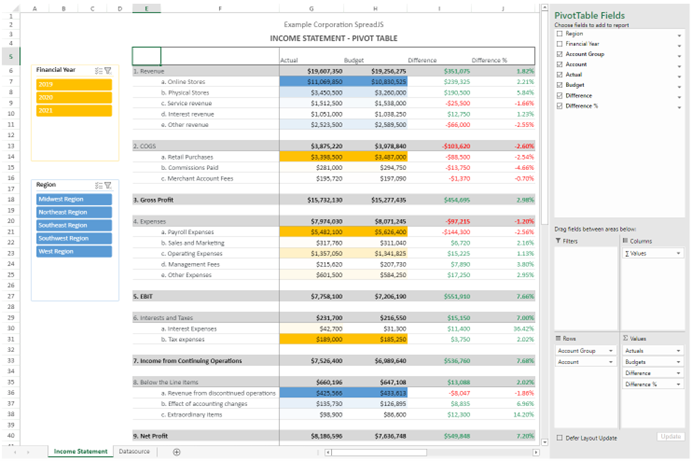
下面将会给大家展示如何在纯前端环境中,利用纯前端表格控件创建损益表,并将其添加到你的Web项目中。本文将使用 PivotTables(数据透视表)和 PivotTables Slicer(数据透视表切片器)来创建动态的损益表报告并与之交互。最终效果如图:
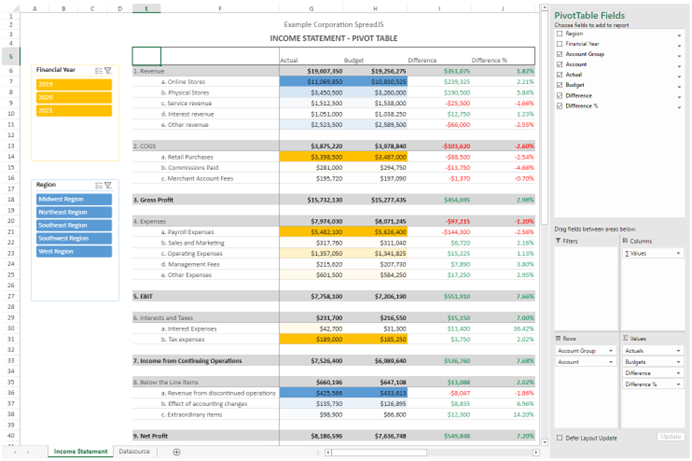
创建损益表大致步骤如下,文中针对每一步操作,都提供了可视化交互和编码两种实现方式:
- 设置数据
- 插入数据透视表
- 构建数据透视表
- 添加计算项
- 添加计算字段
- 添加切片器
- 进行一些外观调整
- 生成报告
设置数据
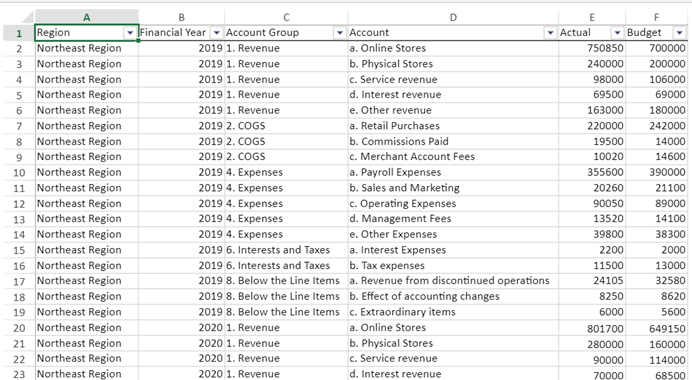
我们需要做的第一件事就是确保原始数据采用表格格式。这表示数据符合以下条件:
- 把原始数据整理成标准的表格;
- 每个列代表一个字段;
- 没有空白行或列;
- 数据中没有小计、总计这类二次计算的内容。
在此示例中,我们添加了 Account Group 列来表示报告的不同部分,并将包含数据的表命名为 tblIncome。
插入数据透视表
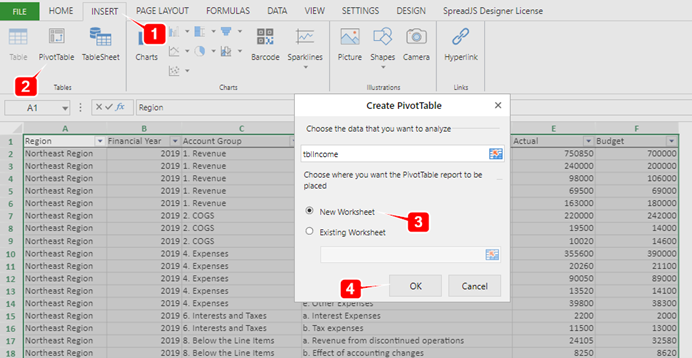
使用设计器组件可以实现可视化操作,下载完成后,从“\SpreadJS.Release.x.x.x\Designer\Designer Runtime”文件夹安装设计器,然后按照以下步骤插入数据透视表:
- 选择 tblIncome 表
- 在插入选项卡上单击数据透视表
- 选择“新工作表”
- 最后确定
或者,以上操作也可以通过编写javascript代码实现,参考以下代码:
let pivotTable = sheet.pivotTables.add("myPivotTable", "tblIncome", 1, 1);
构建数据透视表
为了准确构建数据透视表,我们将使用数据透视表面板。如果这里使用的是SpreadJS设计器,则每次单击数据透视表时,面板都会显示在工作表的右侧。
使用以下代码将其添加到 javascript 实例中:
var pt = spread.getActiveSheet().pivotTables.all()[0];

var panel = new GC.Spread.Pivot.PivotPanel('myPivotPanel', pt, document.getElementById("panel"));

panel.sectionVisibility(GC.Spread.Pivot.PivotPanelSection.fields |GC.Spread.Pivot.PivotPanelSection.area);
现在拖放右侧区域的字段以构建数据透视表。在我们的示例中:将 Account Group 和 Account 字段添加到 Rows,并将 Actual 和 Budget 添加到 Values。
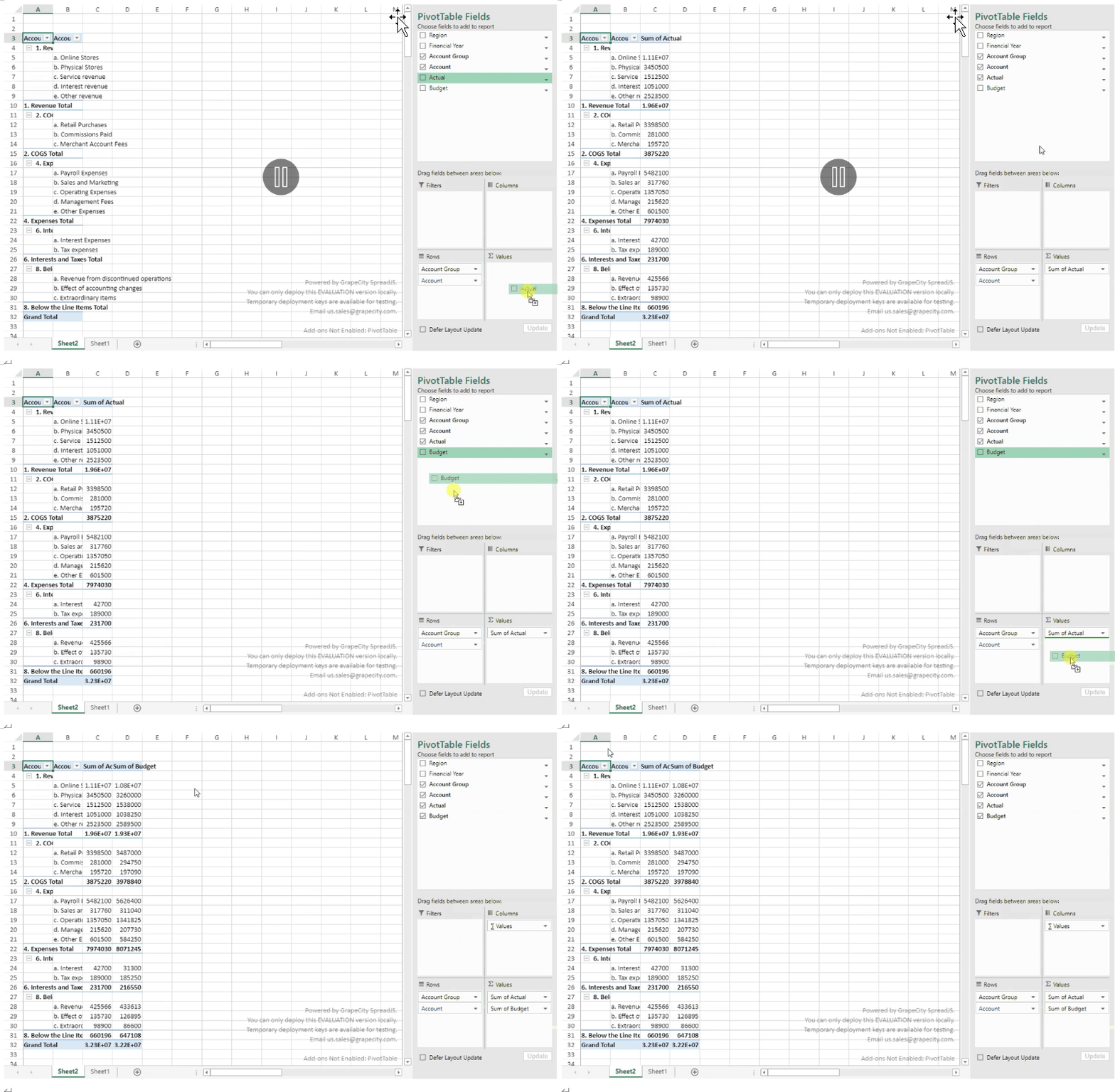
注意:数据透视表可以在没有数据透视面板的情况下工作,我们只是添加了它以方便使用。
添加计算项
除了数据透视表字段中的现有项目外,这里还支持使用自定义公式创建一个或多个计算项目。
- 单击数据透视表分析
- 字段、项目和集合 → 计算项目
- 设置名称 3. Gross Profit 并作为公式:='Account Group'['1.收入']-'账户组'['2.销货成本']
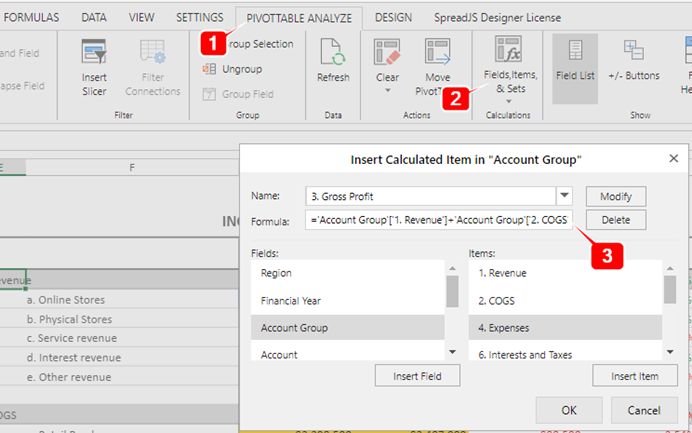
或者使用一行代码就可以添加计算项目:
pivotTable.addCalcItem("Account Group", "3. Gross Profit","='Account Group'['1. Revenue']-'Account Group'['2. COGS']");
按照上述步骤添加其他计算项。这些公式如下表所示:
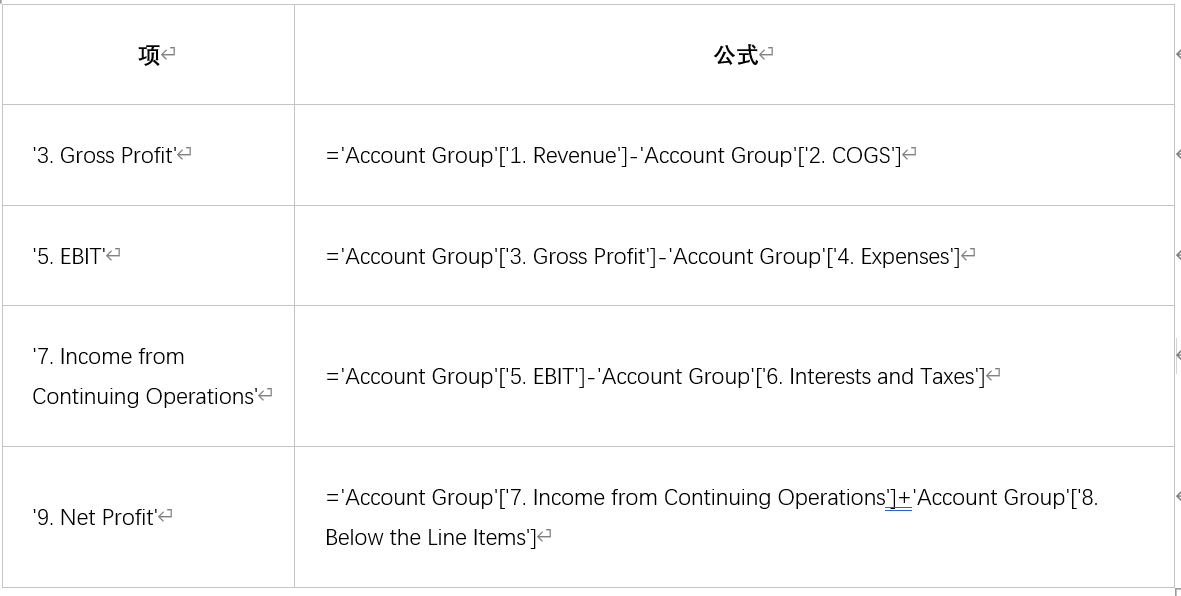
这将使我们的损益表可读性更好。
添加计算字段
损益表经常使用方差分析进行业绩比较。当实际收入回报高于预算预测或费用低于预算时,预算变化是积极的或有利的。
我们将使用计算字段功能在数据透视表中添加差异和差异百分比。
- 单击数据透视表分析。
- 字段、项目和集合 → 计算字段。
- 设置计算字段的名称差异。
- 要在公式中添加字段,请选择该字段,然后单击“插入字段”。
- 单击添加按钮。
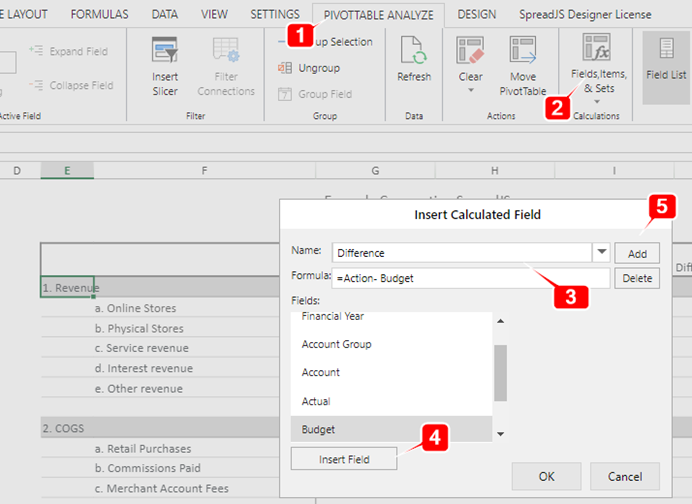
或用JavaScript实现:
pivotTable.addCalcField('diff', '=Actual-Budget');

pivotTable.add("diff", "Difference", GC.Spread.Pivot.PivotTableFieldType.valueField);

pivotTable.addCalcField('diff%', '=Actual/Budget-1');

pivotTable.add("diff%", "Difference %", GC.Spread.Pivot.PivotTableFieldType.valueField);
我们添加的两个字段是差异和差异 %。使用的公式如下:

添加切片器
切片器作为用于过滤数据透视表的新功能。使用此功能按地区和财政年度过滤数据。
如果使用的是设计器,执行以下操作:
- 单击数据透视表分析
- 插入切片器
- 选择地区和财政年度
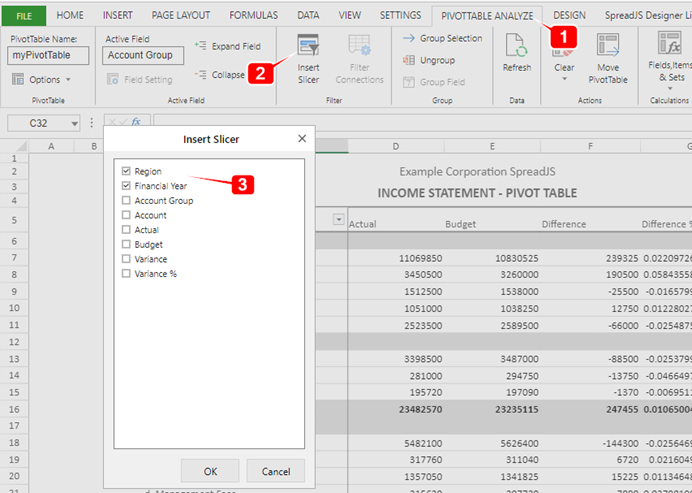
或使用JavaScript实现:
var regionSlicer = sheet.slicers.add("Region", pivotTable.name(), "Region", GC.Spread.Sheets.Slicers.SlicerStyles.dark1(), GC.Spread.Sheets.Slicers.SlicerType.pivotTable);

var yearSlicer = sheet.slicers.add("Financial Year", pivotTable.name(), "Financial Year", GC.Spread.Sheets.Slicers.SlicerStyles.dark4(), GC.Spread.Sheets.Slicers.SlicerType.pivotTable);
进行一些外观调整
为了使数据透视表更易于阅读,这里进行了一些调整,例如:
折叠计算项
这将隐藏汇总的帐户以显示计算项目的值。
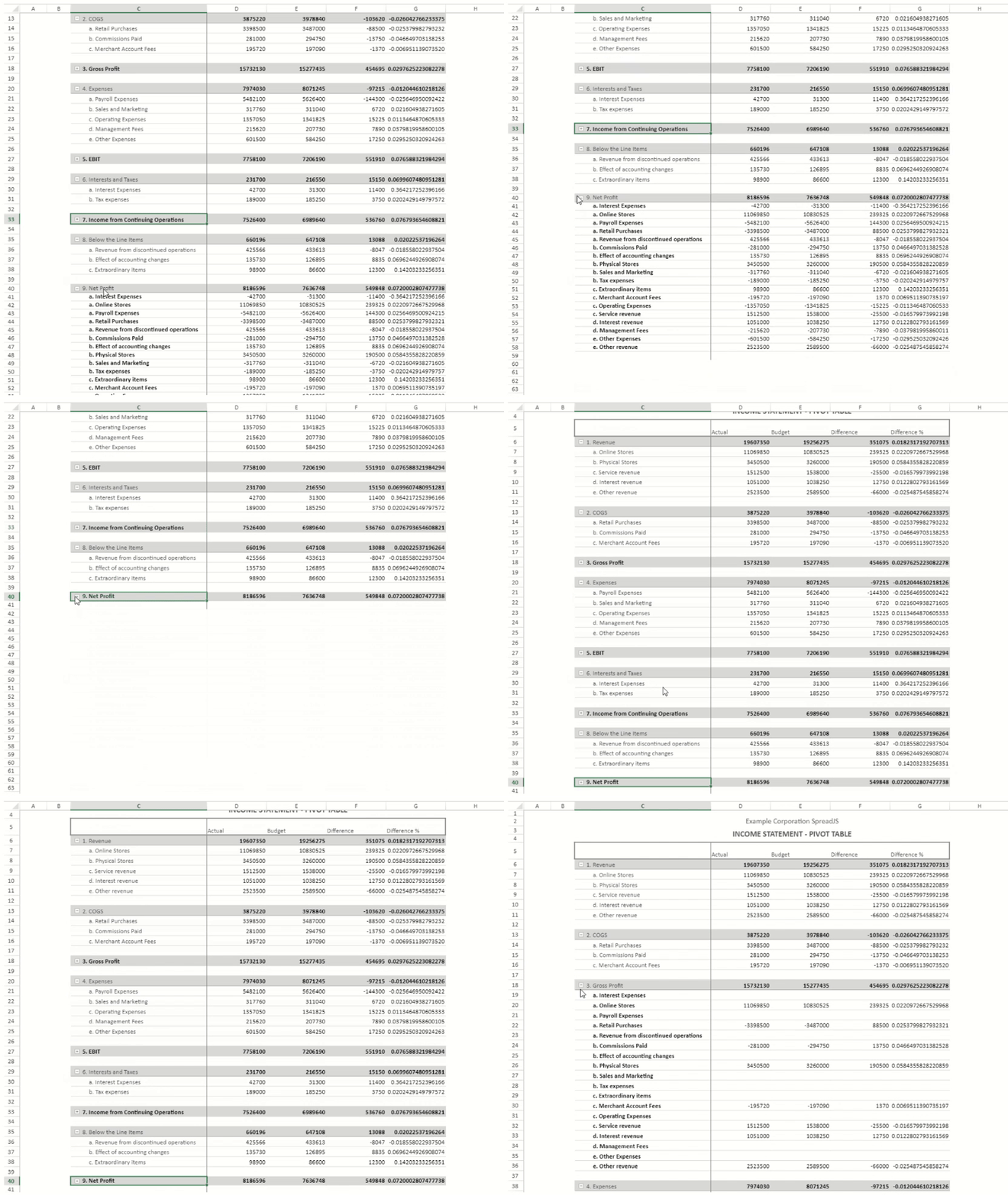
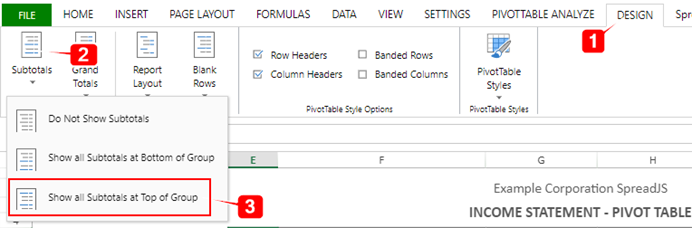
在组顶部显示小计
- 转到设计选项卡
- 单击小计
- 选择“在组顶部显示所有小计”
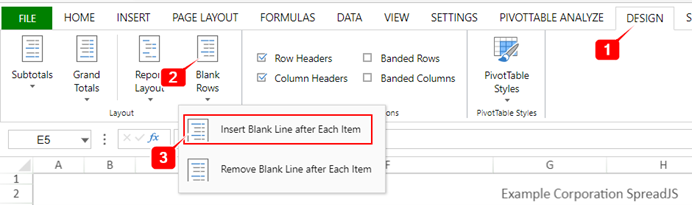
在每个项目后插入空行
- 转到设计选项卡
- 单击空白行
- 选择“在每个项目后插入空白行”
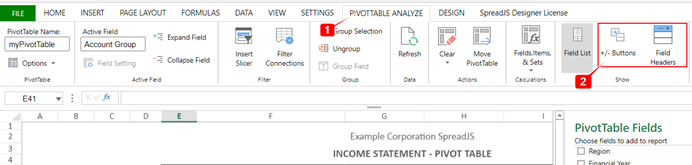
隐藏按钮和字段标题
- 转到数据透视表分析选项卡
- 单击按钮和字段标题
更改枢轴布局
- 转到设计选项卡
- 单击报告布局
- 选择“以大纲形式显示”
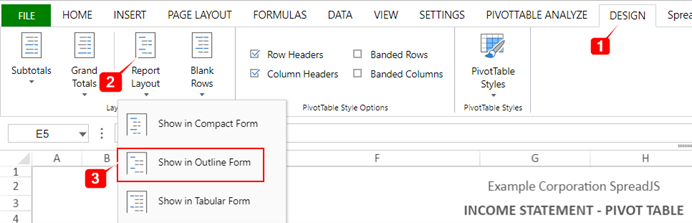
上面提到的修改可以通过代码轻松更改。 SpreadJS 提供了许多不同的选项来根据应用程序的需要自定义数据透视表的外观和功能。我们可以更改数据透视表选项和布局,如下所示:
let option = pivotTable.options;

option = {

        allowMultipleFiltersPerField: true,

        insertBlankLineAfterEachItem: true, // Insert Blank Line after Each Item *

        grandTotalPosition: GC.Spread.Pivot.GrandTotalPosition.row,

        subtotalsPosition: GC.Spread.Pivot.SubTotalsPosition.top, // Show SubTotals at the Top of the Group *

        displayFieldsInPageFilterArea: GC.Spread.Pivot.DisplayFields.downThenOver,

        reportFilterFieldsPerColumn: 1,

        bandRows:true,

        bandColumns: true,

        showRowHeader: true,

        showColumnHeader: true,

        showDrill: true, // Collapse Buttons *

        showMissing: true,

        showToolTip: true,

        missingCaption: 'something',

        fillDownLabels: false,

        repeatAllItemLabels: false,

        rowLabelIndent: 4,

        mergeItem: false,

        showHeaders: true // Collapse Field Headers *

    };

pivotTable.layoutType(1); // Change the Pivot Layout to Outline Form *
条件和自定义格式
接下来,将格式化数据透视表字段。这里可以使用如下所示的数据透视面板设置格式:
- 转到值 - > 值字段设置
- 单击数字格式
- 设置格式。在我们的例子中:$#,##0
- 确认
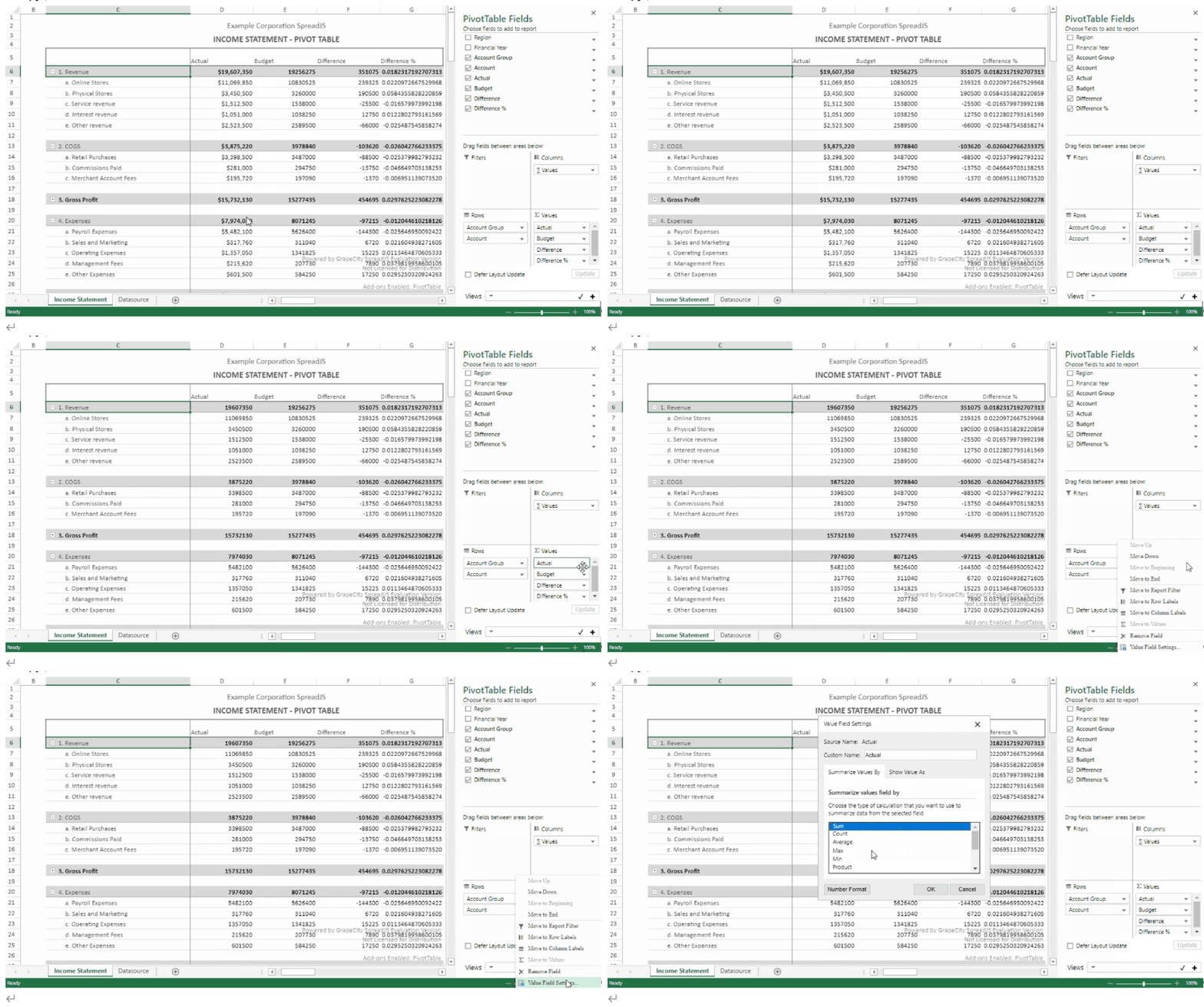
如果想通过代码执行此操作,请参见下文:
//identify the area

var areaActual= {

            dataOnly: true,

            references: [

                {

                    fieldName: "Actual",

                    items: [fieldName]

                }

            ]

        };

var style = new GC.Spread.Sheets.Style();

style.formatter = "$#,##0";

//set style to the area

pivotTable.setStyle(areaActual, style);
我们可以对其他字段使用相同的逻辑。使用下表对应的格式:
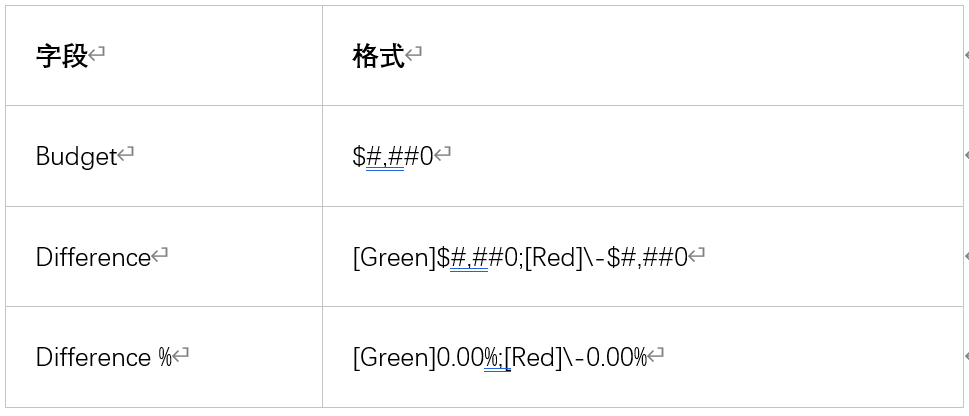
这里推荐使用条件格式,以使查看者更快地查看最大的帐户。数据透视表提供了为指定维度设置条件规则的能力。无论数据透视表布局如何变化,条件规则都只遵循指定的维度。
如果使用设计器,按照以下步骤添加条件格式规则:
- 选择单元格:G7:H11
- 主页 → 条件格式 → 新规则
- 选择“根据单元格的值格式化所有单元格”
- 格式样式:2 色标度(蓝色表示最高值,白色表示最低值)
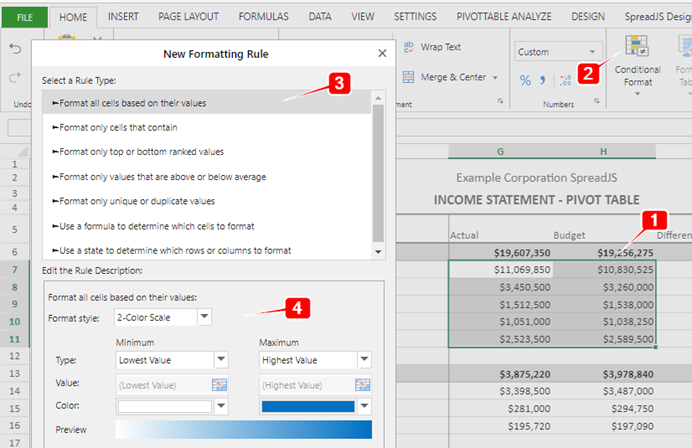
对其他帐户组重复相同的操作,记住使用黄色作为费用和蓝色作为收入。
生成报告
下面是我们制作好的损益表报告截图:
以上就是如何使用 SpreadJS 纯前端表格控件,来生成所需的财务报告来支撑企业的财务应用。
更多纯前端表格在线demo示例 :https://demo.grapecity.com.cn/spreadjs/gc-sjs-samples/index.html
纯前端表格应用场景:https://www.grapecity.com.cn/developer/spreadjs#scenarios
移动端示例(可扫码体验):http://demo.grapecity.com.cn/spreadjs/mobilesample/
基于纯前端类Excel表格控件实现在线损益表应用的更多相关文章
- 一篇带你了解如何使用纯前端类Excel表格构建现金流量表
现金流量表(Cash Flow Statement),是指反映企业在一定会计期间现金和现金等价物流入和流出的报表.现金流量表是企业财务报表的三个基本报告之一(另外两个是资产负债表和损益表). 为了全面 ...
- H5纯前端生成Excel表格
H5纯前端生成Excel表格方法如下: <!DOCTYPE html> <html> <head> <title></title> < ...
- vue 纯前端导出 excel 表格
在开发后台管理系统的时候,很多地方都要用到导出excel 表格,比如将table中的数据导出到本地,那么实现这种需求往往有两种方案: 一.后端开发一个下载链接,前端将这个链接放到 a 标签的 href ...
- 纯前端导出Excel表格
<html> <head> <p style="font-size: 20px;color: red;">使用a标签方式将json导出csv文件 ...
- 纯前端表格控件SpreadJS V12.1 隆重登场,专注易用性,提升用户体验
一款优秀的开发工具,在更新迭代中,除了要满足不同场景的业务需求,也需不断优化已有功能,尤其是细节方面,要能为用户带来使用体验和开发效率的提升. 作为一款备受业界专家和开发者认可的纯前端类Excel ...
- 葡萄城首席架构师:前端开发与Web表格控件技术解读
讲师:Issam Elbaytam,葡萄城集团全球首席架构师(Chief Software Architect of GrapeCity Global).曾任 Data Dynamics.Inc 创始 ...
- 在GridControl表格控件中实现多层级主从表数据的展示
在一些应用场景中,我们需要实现多层级的数据表格显示,如常规的二级主从表数据展示,甚至也有多个层级展示的需求,那么我们如何通过DevExpress的GridControl控表格件实现这种业务需求呢?本篇 ...
- 纯前端表格控件SpreadJS以专注业务、提升效率赢得用户与市场
提起华为2012实验室,你可能有点陌生. 但你一定还对前段时间华为的那封<海思总裁致员工的一封信>记忆犹新,就在那篇饱含深情的信中,我们知道了华为为确保公司大部分产品的战略安全和连续供应, ...
- SpreadJS 纯前端表格控件 V12.2 发布更新
用不到100行代码,在前端实现Excel的全部功能 千万前端开发者翘首企盼,SpreadJS V12.2 终发布更新:六大功能特性,带来更多便利,用不到100行代码,在前端实现Excel的全部功能! ...
随机推荐
- win10系统下把玩折腾DockerToolBox以及更换国内镜像源(各种神坑)
原文转载自「刘悦的技术博客」https://v3u.cn/a_id_149 2020年,这年头如果出去面试和面试官不聊几句Docker,都不好意思说自己是搞开发的.之前玩儿Docker都是在Mac系统 ...
- 为MySQL MGR实现简单的负载均衡代理
GreatSQL社区原创内容未经授权不得随意使用,转载请联系小编并注明来源. 原创:万里数据库,花家舍 导读 在多写(多节点写入)数据库(例如MySQL MGR的multi-primary mode) ...
- Spring Boot部署方法
Spring Boot部署方法 网上搜到的部署方法无非是打成jar包,然后shell执行nohup java调用jar命令,或者是打成war包然后部署到tomcat或者jetty容器上面. S ...
- 大数据Hadoop入门教程 | (一)概论
数据是什么 数据是指对客观事件进行记录并可以鉴别的符号,是对客观事物的性质.状态以及相互关系等进行记载的物理符号或这些物理符号的组合,它是可识别的.抽象的符号. 它不仅指狭义上的数字,还可以是具有一定 ...
- Windows 注册表是什么?它的作用是什么?
学习目的 了解 Windows 注册表的概念 了解 Windows 注册表的作用 注册表的概念 历史发展 在 Windows 3.x 操作系统中,注册表是一个极小文件,其文件名为 Reg.dat,里面 ...
- 从C过渡到C++(1)——GNU/Linux
从C过渡到C++(1)--GNU/Linux 目录 从C过渡到C++(1)--GNU/Linux 大名鼎鼎的GNU/Linux GNU GNU的组成 一点补充 MinGW 运行时库 额外的内容 Min ...
- DLL Proxy Loading Bypass AV
DLL Proxy Loading Bypass AV 前言 感谢国外大佬开源的免杀思路,本文就是基于该文章的一次实践. https://redteaming.co.uk/2020/07/12/dll ...
- Flume 组件安装配置
下载和解压 Flume 实验环境可能需要回至第四,五,六章(hadoop和hive),否则后面传输数据可能报错(猜测)! 可 以 从 官 网 下 载 Flume 组 件 安 装 包 , 下 载 地 址 ...
- Linux有趣命令
通外网 下载使用阿里云镜像源:wget -O /etc/yum.repos.d/CentOS-Base.repo https://mirrors.aliyun.com/repo/Centos-7.re ...
- Linux 常用脚本命令
Linux 常用(脚本)命令 1. 统计目录下文件个数 ll |grep "^-"|wc -1 解释 grep "^-"表示抓取以-开头的行(其他忽略)