
javaweb项目对https的配置01
1.准备证书生成
a.进入到jdk下的bin目录(如果配置了Java的环境,可以直接在cmd命令窗口中直接输入如下命令)
keytool -v -genkey -alias tomcat -keyalg RSA -keystore d:/tomcat.keystore -validity 36500
附:d:/tomcat.keystore是将生成的tomcat.keystore放到d盘根目录下。
"-validity 36500”含义是证书有效期,36500表示100年,默认值是90天
b.输入keystore密码
密码任意,此处以123456为例,要记住这个密码,之后在进行server.xml配置时需要使用。
c.输入名字、组织单位、组织、市、省、国家等信息
注意事项:
A、Enter keystore password:
此处需要输入大于6个字符的字符串
B、“What is your first and last name?”
这是必填项,并且必须是TOMCAT部署主机的域名或者IP[如:gbcom.com 或者 10.1.25.251],
就是你将来要在浏览器中输入的访问地址
C、
“What is the name of your organizational unit?”、单位
“What is the name of your organization?”、组织
“What is the name of your City or Locality?”、市
“What is the name of your State or Province?”、省
“What is the two-letter country code for this unit?”国家
可以按照需要填写也可以不填写直接回车,
在系统询问“correct?”时,对照输入信息,如果符合要求则使用键盘输入字母“y”,否则输入“n”重新填写上面的信息
D、Enter key password for <tomcat>,
这项较为重要,会在tomcat配置文件中使用,
建议输入与keystore的密码一致,设置其它密码也可以
d.输入之后会出现确认的提示
此时输入y,并回车。此时创建完成keystore。
进入到D盘根目录下可以看到已经生成的tomcat.keystore
复制tomcat.keystore 到tomcat/conf/ 下
2.在web.xml文件中配置如下,将请求配置成https请求
<servlet>

  <servlet-name>spring</servlet-name>

  <servlet-class>org.springframework.web.servlet.DispatcherServlet</servlet-class>

  <load-on-startup>1</load-on-startup>

</servlet>

<servlet-mapping>

  <servlet-name>spring</servlet-name>

  <url-pattern>/</url-pattern>

</servlet-mapping>
<!-- 配置https请求 -->

<security-constraint>

  <web-resource-collection >

  <web-resource-name >SSL</web-resource-name>

  <url-pattern>/*</url-pattern>

</web-resource-collection>

<user-data-constraint>

  <!-- NONE不支持https请求, CONFIDENTIAL支持https请求 -->

  <transport-guarantee>CONFIDENTIAL</transport-guarantee>

  </user-data-constraint>

</security-constraint>
2.打开项目的server.xml文件
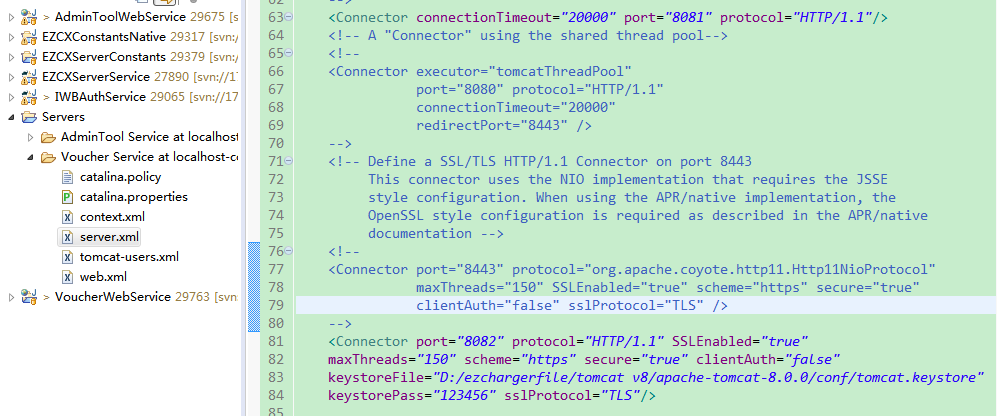
3.找到文件在自带的注释掉的配置(这是tomcat本身带的配置https的示例)
<!--

<Connector port="8443" protocol="org.apache.coyote.http11.Http11NioProtocol"

maxThreads="150" SSLEnabled="true" scheme="https" secure="true"

clientAuth="false" sslProtocol="TLS" />

-->
在下面添加如下配置
<Connector port="8082" protocol="HTTP/1.1" SSLEnabled="true"

maxThreads="150" scheme="https" secure="true" clientAuth="false"

keystoreFile="D:/ezchargerfile/tomcat v8/apache-tomcat-8.0.0/conf/tomcat.keystore"

keystorePass="123456" sslProtocol="TLS"/>
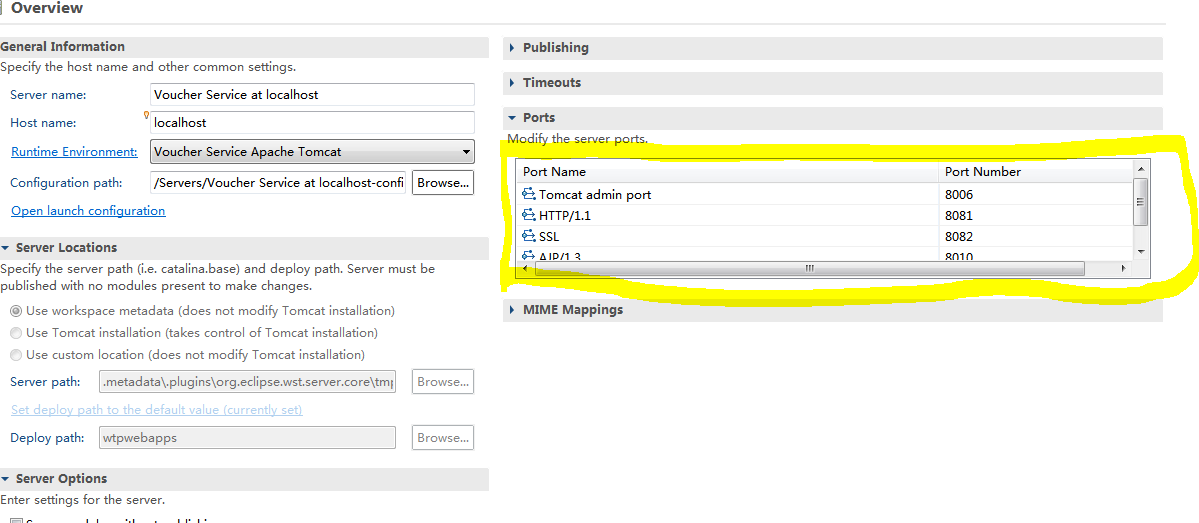
保留你原来通过eclipse可视界面配置的http请求的端口并修改redirectPort="8443"为8082(8443是tomcat默认的收视率端口,你自己配置的https端口):
<Connector connectionTimeout="20000" port="8081" protocol="HTTP/1.1" redirectPort="8082"/>
去掉 redirectPort="8082"(默认的是 redirectPort="8443"),不去掉的话回出现访问http://localhost:8081/VoucherWebService/voucher重定向到https://localhost:8082/VoucherWebService/voucher
或者直接访问https://localhost:8082/VoucherWebService/voucher都可以。
4.配置完成后,可以看如下
参考:https://blog.csdn.net/FYWT98/article/details/82863044
javaweb项目对https的配置01的更多相关文章
- Linux服务器部署javaweb项目,从环境配置,到最终系统运行
部署准备:javaJDK1.7,Tomcat7.0,MySQL5.8,可运行的javaWeb项目,linux环境的服务器(可以是安装在windows电脑上的linux虚拟机,安装了linux系统的电脑 ...
- Druid使用起步—在javaWeb项目中配置监控 连接池
当我们在javaWEB项目中使用到druid来作为我们的连接池的时候,一定不会忘了添加监控功能.下面我们就来看一下,在一个简单的web项目中(尚未使用任何框架)我们是如果来配置我们的web.xml来完 ...
- eclipse弃坑记第一篇之在idea上配置Tomcat环境并创建Javaweb项目的详细步骤原创
IntelliJ IDEA是一款功能强大的开发工具,在代码自动提示.重构.J2EE支持.各类版本工具(如git.svn.github).maven等方面都有很好的应用. IntelliJ IDEA有免 ...
- JavaWeb项目配置化之Properties类的使用
转载请注明原文地址:http://www.cnblogs.com/ygj0930/p/6397370.html 在项目中的应用见: https://github.com/ygj0930/Couple ...
- idea配置javaweb项目(最新版)
idea(最新版)配置javaweb项目 本篇文章使用Maven构建javaweb环境 最新版maven压缩包 链接:https://pan.baidu.com/s/1El7b3YzPTZX-7QRE ...
- javaweb项目创建和虚拟主机配置
首先点击File-àNew-àWeb [roject-à在Projcet Name里写项目名-à点击finish-à会出来一个框,选择NO,一个javaweb项目就创建好了.具体请看下图! 配置服务器 ...
- JavaWeb项目中web.xml有关servlet的基本配置
JavaWeb项目中web.xml有关servlet的基本配置: 我们注意到,tomcat下的conf中也有一个web.xml文件,没错的,所有的JavaWeb项目中web.xml都继承自服务器下的w ...
- 项目通过https访问的tomcat相关配置
开发项目已经完成,那么就是要部署项目到服务器上面.我最近把刚完成的项目部署到服务器上面,内网通过http协议进行访问一切正常,但是测试外网通过https协议进行访问的时候就出现了一些js文档找不到的b ...
- Mac下Intellij IDea发布JavaWeb项目 详解一 (1、新建JavaEE Project并进行相应设置 2、配置tomcat)
IDEA中 javaWeb项目的创建和tomcat配置(完整) 1.先新建JavaEE Project并进行相应设置 2.在配置tomcat Step1 新建JavaEE Project并进行相应设置 ...
随机推荐
- 5个不常提及的HTML技巧
2021年你需要知道的HTML标签和属性 Web开发人员都在广泛的使用HTML.无论你使用什么框架或者选择哪个后端语言,框架在变,但是HTML始终如一.尽管被广泛使用,但还是有一些标签或者属性是大部分 ...
- 我们一起来学Shell - 正则表达式
文章目录 什么是正则表达式 正则表达式元字符 正则表达式应用举例 POSIX 方括号表达式 POSIX 字符集列表: 我们一起来学Shell - 初识shell 我们一起来学Shell - shell ...
- 关于 ios 动画枚举翻译
例子 + (void)animateWithDuration:(NSTimeInterval)duration delay:(NSTimeInterval)delay options:(UIViewA ...
- Ubuntu更新命令无法执行的,下一步该怎么办?
对Linux的系统学习的更加深入,所以今天笔者正在Ubuntu20.04 LTS 上部署Sublime Text 的环境时 , 由于对操作的不熟悉,踩了一些坑.拿出来和大家分享. 正在我对照着官方文档 ...
- 【C# 】继承
背景..什么是继承? 「继承」是对象导向编程的其中一个基本属性. 它可让您定义子类,重复使用(继承).扩充或修改父类别行为. 其成员可供继承的类别称为基底类别. 继承基底类别成员的类别则称为「衍生类别 ...
- cpu 时间片消耗表|cpu消耗表
1秒=1000毫秒(ms)=1,000,000 微秒(μs)=1,000,000,000 纳秒(ns)=1,000,000,000,000 皮秒(ps) 1个CPU时钟周期=时钟频率 2GHz CPU ...
- 系统资源监控——联用awk与grep文本处理工具,截取磁盘使用量字段
一.使用到的命令行 1.df : df -h #将磁盘使用量用表的形式呈现. 2.awk: awk '{print $5}' #默认分隔符是空格,$后的数字是指定从第几列开始截取. awk -F [] ...
- Java:各版本官方文档
JDK16:https://docs.oracle.com/en/java/javase/16/docs/api/index-files/index-1.html JDK15:https://docs ...
- Pandas:读取数据库read_sql
学习自:pandas.read_sql - pandas 1.2.4 documentation (10条消息) pd.read_sql()参数详解_pandas.read_csv()参数详解-CSD ...
- Python:PIL(二)——相关概念
学习自:PIL官方文档--Concepts 写在最前:PIL只处理栅格(Raster)数据 1.Bands 一幅图像由一个或多个波段的数据组成.PIL允许我们在单幅图像中存储多个波段,前提是它们有相同 ...