
一步步入门Jenkins+Net Core3.1+Gitlab,实现 CICD
架构说明:
由浅入深,我们暂时不考虑分布式,安装Jenkins到用户服务器进行CICD
需要两台服务器
Gitlab:192.168.232.128:12080
源代码仓库,可以参考《安装gitlab》
用户服务器:192.168.232.130,
通过Jenkins自动构建服务:1、git clone源码
2、Dockerfile编译发布生成镜像
3、shell控制更新服务
1、前期准备
1.1用户服务器:CentOS系统
安装Docker、Git环境
yum install -y docker-ce-18.06.0.ce-3.el7 #docker安装高版本,不然AS base这些命令无法使用,详细安装步骤参考《安装docker &配置dotnet core 项目》

yum install -y git
1.2创建测试项目,长传给gitlab
我的项目如下:
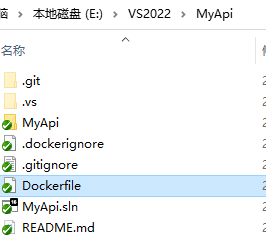
需要做几步操作
1)定义站点端口,比如2202
Program
        public static IHostBuilder CreateHostBuilder(string[] args) =>

            Host.CreateDefaultBuilder(args)

                .ConfigureWebHostDefaults(webBuilder =>

                {

                    webBuilder.UseUrls("http://*:2202");

                    webBuilder.UseStartup<Startup>();

                });
2)添加Dockerfile
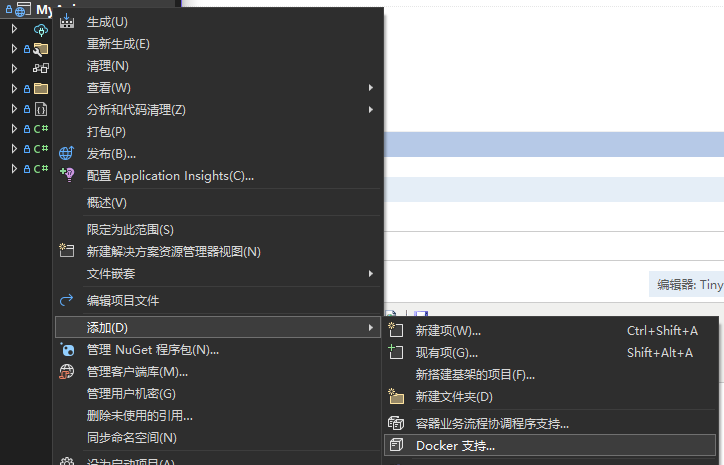
记住一点,用VS生成的Dockerfile支持文件,一定要和.sln同目录
(我就是VS生成在了MyApi/MyApi/Dockerfile,导致Docker build的时候找不到目录,然后进入无止境的修改Dockerfile内部命令的目录,最后发现只要保持和.sln同一级,就不会出错)
2、使用Jenkins之前,先进行一个简单的尝试
将源文件打包成images,并生成容器服务,只有手动执行能成功,才能为后面Jenkins执行提供保障
cd /mysoft  #自己建个目录存一下

git clone http://192.168.232.128:12080/gitlab-instance-9d489b45/myapi.git

cd myapi

docker build -t myapi:V1.0 .

docker run --name myapi-server -p 2202:2202 -d --restart=always myapi:V1.0
build的时候可能会发生不成功的情况,自己根据情况进行修正
(其实无非就是docker版本和目录的问题,严格按照上面说的做,基本没问题)
[root@localhost mysoft]# docker ps

CONTAINER ID        IMAGE               COMMAND              CREATED             STATUS              PORTS                                     NAMES

a443b859a696        myapi:V1.0          "dotnet MyApi.dll"   18 minutes ago      Up 18 minutes       80/tcp, 443/tcp, 0.0.0.0:2202->2202/tcp   myapi-server
正常运行,尝试访问一下:

成功!!!
3、安装Jenkins
yum安装,官网步骤
  sudo wget -O /etc/yum.repos.d/jenkins.repo https://pkg.jenkins.io/redhat-stable/jenkins.repo

  sudo rpm --import https://pkg.jenkins.io/redhat-stable/jenkins.io.key

  yum install fontconfig java-11-openjdk

  yum install jenkins
默认的是8080端口,打开页面会进行初始化,
初始化完成后,先不着急安装插件,做一些配置修改吧
1)修改网络协议
Jenkins的默认插件下载源地址为:https://updates.jenkins.io/update-center.json,有可能因为https的限制,导致一些插件下载失败,
将https改成http即可
vim /var/lib/jenkins/hudson.model.UpdateCenter.xml
或者替换为国内的插件下载源地址,如
https://mirror.xmission.com/jenkins/updates/update-center.json
2)修改网络判定地址
Jenkins在下载插件之前会先检查网络,通过访问https://www.google.com来判断,防止外网访问延时,可用将其改为http://www.baidu.com
vim /var/lib/jenkins/updates/default.json
好了,回到界面,使用默认密码:登录->安装默认插件->创建用户...(最后截个图,前面的步骤忘记截图了)
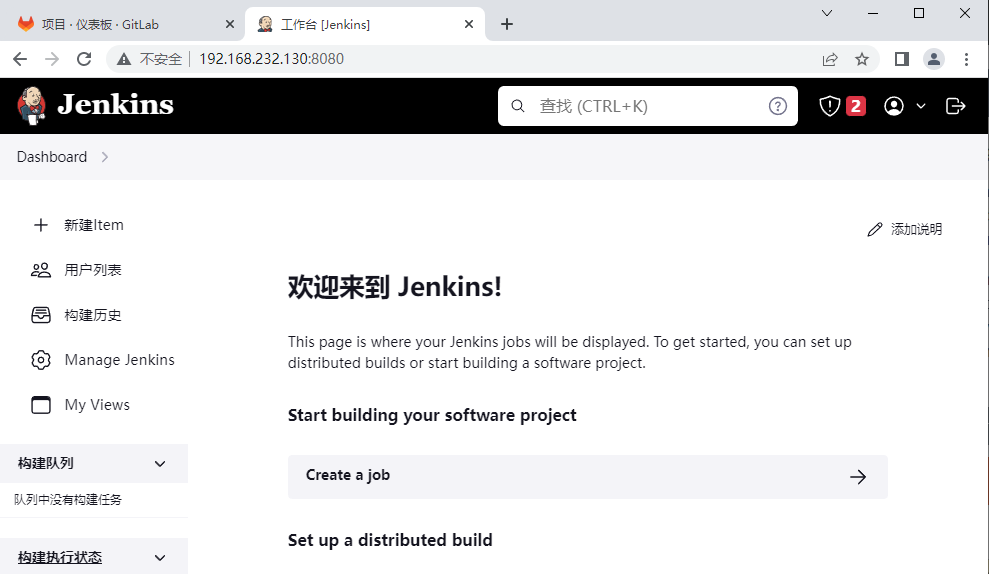
4、构建我们的第一个任务吧
选择【新建Item】->
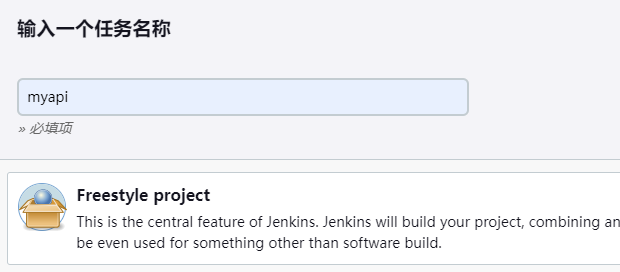
【描述】随便写
【编码管理】选择git,输入地址,添加登录账号,指定分支要保持和gitlab上的名称一致
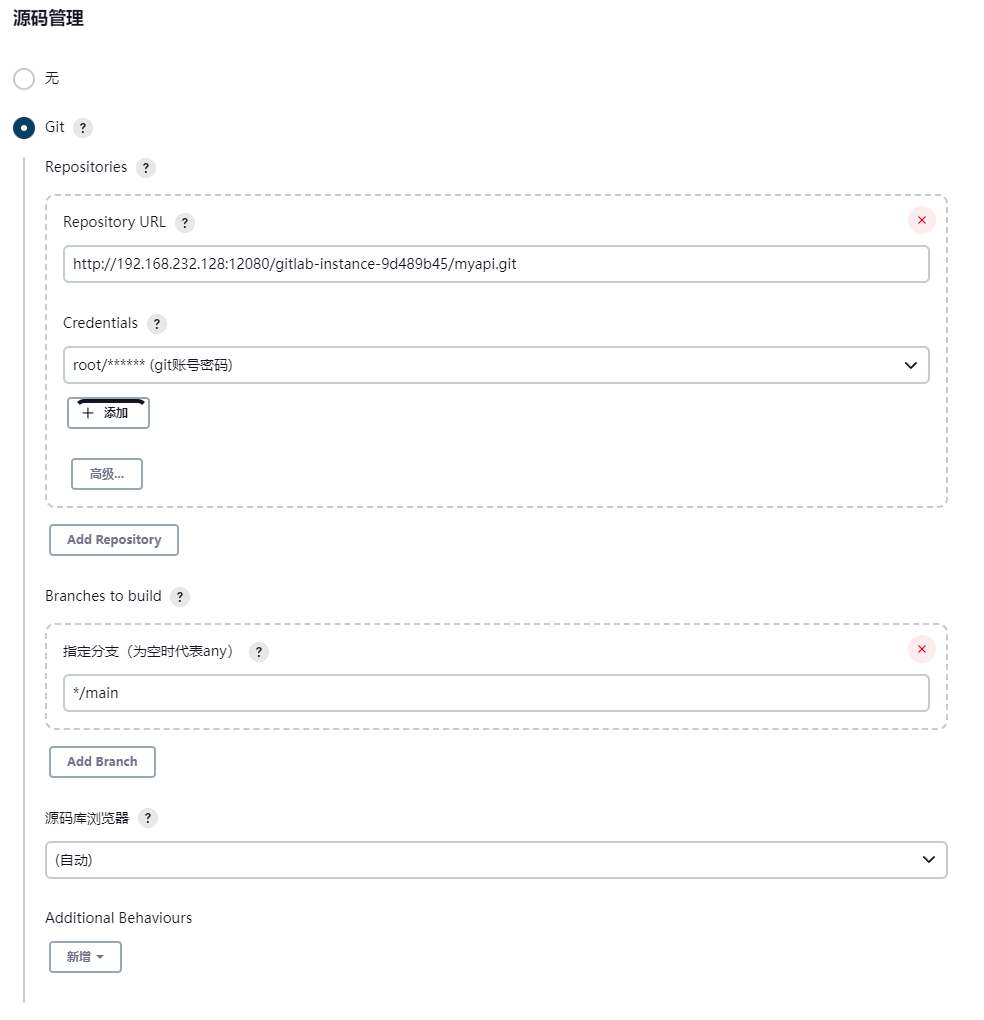
【构建触发器】,先不填,手动触发就行
【构建环境】,勾选build之前删除工作目录
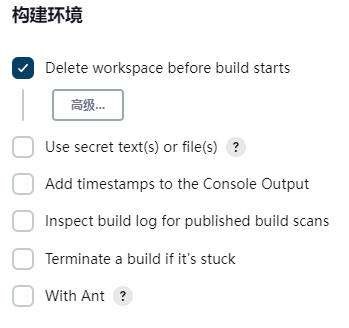
【Build Steps】
选择Execute shell
shell如下,这个很简单,主要是先简单跑起来,后面再改
echo "====开始构建===="

cd /var/lib/jenkins/workspace/myapi #clone会存在workspace下面

docker build -t myapi:V1.0 .

docker run --name myapi-server -p 2202:2202 -d --restart=always myapi:V1.0

echo "====构建结束===="
(先把2创建容器和镜像删除掉,不然构建会冲突)
构建产生的问题:
Got permission denied while trying to connect to the Docker daemon socket at unix:///var/run/docker.sock: Post
原因:jenkins调用docker需要授权
[root@localhost myapi]# sudo usermod -a -G docker jenkins

[root@localhost myapi]# systemctl restart jenkins
成功!!!
5、完善shell
#!/bin/bash

echo "====开始构建===="

cd /var/lib/jenkins/workspace/myapi #clone会存在workspace下面

#删除容器

docker ps -a | grep "myapi-server"

if [ $? -eq 0 ];then

    docker container stop myapi-server

    docker container rm myapi-server

fi

docker build -t myapi:V1.0 .

docker run --name myapi-server -p 2202:2202 -d --restart=always myapi:V1.0

echo "====构建结束===="

echo "====删除虚悬镜像===="

docker rmi $(docker images -q -f dangling=true)
指令说明
1、#!/bin/bash:指定shell命令,需要以这个开头
2、$? :指上一条指令的执行结果,成功为0,失败为1,可用来判断是否有返回结果
3、虚悬镜像,镜像名为<none>,build的时候旧版镜像会被新版镜像替代,变成虚悬镜像
-q:精确匹配ID或者Name
-f:强制删除
dangling:虚悬的意思
6、使用jenkins进行远程服务器服务构建
6.1步骤(需要4台服务器)
使用Jenkins(232.130)从gitlab(232.128)clone源码
生成镜像并pull到Harbor(232.129),
控制目标服务器(这里懒得新建一个,就用232.128代替,记得安装好docker)pull镜像,并运行
6.2环境搭建:
1)新增Harbor服务器:192.168.232.129,参考连接
2)Jenkins服务器安装Maven:
wget http://repos.fedorapeople.org/repos/dchen/apache-maven/epel-apache-maven.repo -O /etc/yum.repos.d/epel-apache-maven.repo

sudo yum insatll -y apache-maven
3)Jenkins安装插件:Maven Integration、SSH
Maven:构建maven任务
SSH:访问远程主机
4)配置Maven环境
Global Tool Configuration最底部,输入MAVEN_HOME,切记取消自动安装
mvn -v:可用查看MAVEN_HOME
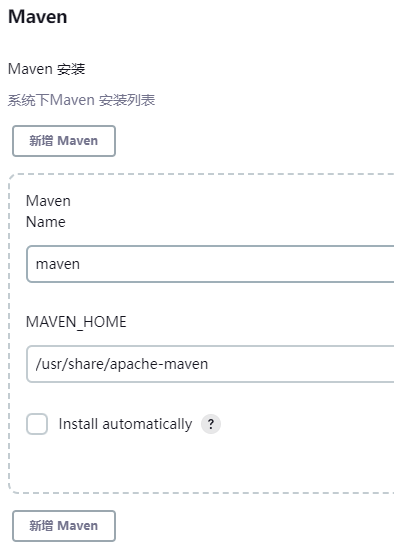
5)SSH连接服务器配置
Configure System,中间位置,找到SSH remote hosts,新增SSH到目标服务器的链接

6.3 开始构建Maven工程
新增一个Item
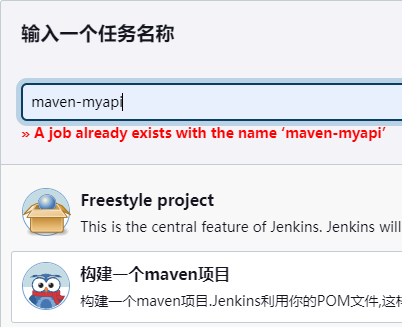
前面步骤同上单机部署,直到Build这一步
需要给源码新增文件pom.xml,并push到gitlab仓库
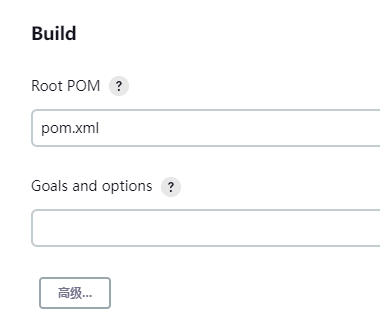
身为一名neter,真的不会Maven写pom.xml,主要是Jenkins执行的时候找不到这个文件就不会继续下去
pom.xml,留个壳就行,会报解析错误,但是不影响程序跑下去,后面再研究
<?xml version="1.0" encoding="utf-8"?>

<project></project>
好,,我们继续
Post Steps 选择 Run only if build succeeds
Add post-build - Execute shell
这一步主要是构建镜像pull到Harbor
#!/bin/bash

#环境变量

harbor='192.168.232.129:80'

myapi_path='/var/lib/jenkins/workspace/maven-myapi' #clone源码存储地址

images=${harbor}'/v5/myapi'

tag='V1.0'

echo "====开始构建===="

cd ${myapi_path}

docker build -t ${images}:${tag} .

docker rmi $(docker images -q -f dangling=true)

echo "====上传镜像===="

docker login -u kxy -p Aa123456 ${harbor}

docker push ${images}:${tag}
Add post-build - Execute shell script on remote host using ssh
SSH site 选择 6.2-5),新建的128目标服务器链接
Command(粗糙写一下,能跑起来先)
#环境变量

harbor='192.168.232.129:80'

images=${harbor}'/v5/myapi'

tag='V1.0'

docker login -u kxy -p Aa123456 ${harbor}

docker ps -a | grep "myapi-server"

if [ $? -eq 0 ];then

    docker container stop myapi-server

    docker container rm myapi-server

fi

docker images | grep ${images}

if [ $? -eq 0 ];then

    docker rmi ${images}:${tag}

fi

docker pull ${images}:${tag}

docker run --name myapi-server -p 2202:2202 -d --restart=always ${images}:${tag}
完成
执行结果是成功的,但是pom.xml会返回解析错误,这个需要学习完maven再来补充
[ERROR] 'modelVersion' is missing. @ line 2, column 16

[FATAL] 'groupId' is missing. @ line 2, column 16

[FATAL] 'artifactId' is missing. @ line 2, column 16

[FATAL] 'version' is missing. @ line 2, column 16
end、碰到的一些错误记录
1)启动jenkins不成功,提示:
[root@localhost ~]# systemctl start jenkins

Job for jenkins.service failed because the control process exited with error code. See "systemctl status jenkins.service" and "journalctl -xe" for details.

[root@localhost ~]# systemctl status jenkins.service

● jenkins.service - Jenkins Continuous Integration Server

   Loaded: loaded (/usr/lib/systemd/system/jenkins.service; disabled; vendor preset: disabled)

   Active: failed (Result: start-limit) since 六 2023-02-18 20:46:51 CST; 15s ago

  Process: 3566 ExecStart=/usr/bin/jenkins (code=exited, status=1/FAILURE)

 Main PID: 3566 (code=exited, status=1/FAILURE)

2月 18 20:46:51 localhost.localdomain systemd[1]: jenkins.service: main process exited, code=exited, status=1/FAILURE

2月 18 20:46:51 localhost.localdomain systemd[1]: Failed to start Jenkins Continuous Integration Server.

2月 18 20:46:51 localhost.localdomain systemd[1]: Unit jenkins.service entered failed state.

2月 18 20:46:51 localhost.localdomain systemd[1]: jenkins.service failed.

2月 18 20:46:51 localhost.localdomain systemd[1]: jenkins.service holdoff time over, scheduling restart.

2月 18 20:46:51 localhost.localdomain systemd[1]: Stopped Jenkins Continuous Integration Server.

2月 18 20:46:51 localhost.localdomain systemd[1]: start request repeated too quickly for jenkins.service

2月 18 20:46:51 localhost.localdomain systemd[1]: Failed to start Jenkins Continuous Integration Server.

2月 18 20:46:51 localhost.localdomain systemd[1]: Unit jenkins.service entered failed state.

2月 18 20:46:51 localhost.localdomain systemd[1]: jenkins.service failed.
通过一下命令来查看详细错误
[root@localhost init.d]# cd /etc/init.d

[root@localhost init.d]# ./jenkins start

Starting Jenkins Running with Java 8 from /usr/lib/jvm/java-1.8.0-openjdk-1.8.0.362.b08-1.el7_9.x86_64/jre, which is older than the minimum required version (Java 11).

Supported Java versions are: [11, 17]

See https://jenkins.io/redirect/java-support/ for more information.

                                                           [失败]
我们明明安装的java11,这地方怎么是java8?
vim /etc/init.d/jenkins  #查看一下jenkins环境文件
#存在以下jdk路径配置

candidates="

/etc/alternatives/java

/usr/lib/jvm/java-1.8.0/bin/java

/usr/lib/jvm/jre-1.8.0/bin/java

/usr/lib/jvm/java-11.0/bin/java

/usr/lib/jvm/jre-11.0/bin/java

/usr/lib/jvm/java-11-openjdk-amd64

/usr/bin/java

"
jdk安装了两个版本,我们删掉一个
[root@localhost ~]# rpm -qa | grep java

java-11-openjdk-headless-11.0.18.0.10-1.el7_9.x86_64

java-11-openjdk-11.0.18.0.10-1.el7_9.x86_64

java-1.8.0-openjdk-devel-1.8.0.362.b08-1.el7_9.x86_64

javassist-3.16.1-10.el7.noarch

tzdata-java-2022g-1.el7.noarch

java-1.8.0-openjdk-1.8.0.362.b08-1.el7_9.x86_64

javamail-1.4.6-8.el7.noarch

javapackages-tools-3.4.1-11.el7.noarch

java-1.8.0-openjdk-headless-1.8.0.362.b08-1.el7_9.x86_64

python-javapackages-3.4.1-11.el7.noarch

[root@localhost ~]# yum remove java-1.8.0-openjdk-devel-1.8.0.362.b08-1.el7_9.x86_64 java-1.8.0-openjdk-1.8.0.362.b08-1.el7_9.x86_64 java-1.8.0-openjdk-headless-1.8.0.362.b08-1.el7_9.x86_64
重启成功,可用把java8的环境配置删掉了(不成功的留言沟通)
一步步入门Jenkins+Net Core3.1+Gitlab,实现 CICD的更多相关文章
- 【Devops】【docker】【CI/CD】Jenkins源代码管理 添加gitlab项目地址,报错Failed to connect to repository : Error performing command: ls-remote -h git@192.168.92.130:8090/root/swapping.git HEAD
Jenkins源代码管理 添加gitlab项目地址 报错如下: Failed to connect to repository : Error performing command: ls-remot ...
- linux中安装gitlab和cicd(断网版)
1:先介绍一下怎么查找所需要的依赖包 #yum install rpmname--downloadonly --downloaddir=/rpmpath 例如:yum install gitlab-r ...
- jenkins(1): jenkins安装以及从gitlab拉取代码
1. gitlab前面已经写过了,自己去参考 https://www.cnblogs.com/yitianyouyitian/p/9214940.html 2. jenkins安装 2.1 jdk 安 ...
- Jenkins自动化打包(Gitlab)并上传蒲公英
整个过程详见:https://www.jianshu.com/p/91e8f571fc2b 以下是遇到的问题及解决过程 一.安装homebrew(网速很慢很慢……被墙了) /usr/bin/ruby ...
- SpringBoot项目 使用Jenkins进行自动化部署 (gitLab管理项目)_
1.部署服务器创建好对应文件夹和启动脚本 创建文件夹 mkdir /wdcloud/app/rps/rps-module-category 创建启动脚本 cd /wdcloud/app/rps/rps ...
- SpringBoot项目 使用Jenkins进行自动化部署 gitlab打tag 生产测试环境使用 含配置中心
脚本 node('master') { def mvnHome = tool 'maven11-free' def gitUrl = "http://gitlab.wdcloud.cc:10 ...
- Docker DevOps实战:GitLab+Jenkins(1)- GitLab容器搭建、使用SourceTree pull/push项目
GitLab容器搭建 # 创建GitLab容器# --restart always #重启,容器自动重启# --privileged=true #容器内使用root权限 [root@localhost ...
- 一步步入门log4cpp
前言 项目实现过程中,需要检查.查找或者调试程序bug等,此时程序日志则较为清晰地展现代码的运行过程.目前接触到的方法有打印消息到控制台,将重要信息输出到某个文件比如txt文件,或者直接使用日志库. ...
- 一步步入门编写PHP扩展
1.写在最前 随着互联网飞速发展,lamp架构的流行,php支持的扩展也越来越多,这样直接促进了php的发展. 但是php也有脚本语言不可避免的问题,性能比例如C等编译型语言相差甚多,所以在考虑性能问 ...
- gitlab 之 cicd
1.使用 docker 安装 gitlab docker run -d --hostname gitlab \ --env GITLAB_OMNIBUS_CONFIG="ex ...
随机推荐
- 从零入门项目集成Karate和Jacoco,配置测试代码覆盖率
解决问题 在SpringBoot项目中,如何集成Karate测试框架和Jacoco插件.以及编写了feature测试文件,怎么样配置才能看到被测试接口代码的覆盖率. 演示版本及说明 本次讲解,基于Sp ...
- 【FAQ】在华为鸿蒙车机上集成华为帐号的常见问题总结
随着新一代信息技术与汽车产业的深度融合,智能网联汽车正逐渐成为汽车产业发展的战略制高点,无论是传统车企还是新势力都瞄准了"智能座舱"这种新一代人机交互方式.面对竞争如此激烈的车机市 ...
- java中的递归机制
本文主要讲述java中的递归机制. 示例1,递归代码如下: public class Recursion01 { public static void main(String[] args) { T ...
- Django AttributeError: 'BugDeserializer' object has no attribute '_meta'
BugDeserializer 对象中没有 '_meta' 属性,定位到调用BugDeserializer位置, 用于序列化时,将模型类对象传入instance参数 在update时,数据传入有误,更 ...
- 记录Typescript的学习调试笔记(比 javascript更具面向对象,强类型检查,静态字段,适合现代的大团队分工与管理风格).
1.)先来一段Typescript的环境安装. 安装nodejs ,下载地址:https://nodejs.org/en/download/ //(node-v12.1 ...
- 使用插件式开发称重仪表驱动,RS232串口对接各类地磅秤数据实现ERP管理
在ERP系统中,采集一线的生产数据是重要工作之一,而称重计量是企业的核心资产数据,人工计重费时费力,还容易出错,重量数据是否正确,直接影响企业的采购或销售额.基于此,由系统对接电子秤实现自动抓取数据是 ...
- 如何用 30s 给面试官讲清楚什么是 Token
引言 前文介绍了 Session-Cookie 的认证过程,简单回顾下基本步骤: 客户端(浏览器)向服务器发送用户名和密码 服务器验证通过后,创建 Session 对象,在 Session 中保存该用 ...
- java基础:方法
方法 方法是解决一类问题的步骤的有序组合 包含于类/对象中 设计原则 方法的原子性:一个方法只实现一个功能 定义与调用 方法的组成: 方法的调用 若方法返回值为空 System.out.println ...
- .Net7运行模型之托管Main函数的调用
前言: .Net7的CLR最具特色的一个地方,就是运行模型.因为它主宰了整个CLR的运行过程. 又因为其庞大的代码量,有的几十万行甚至百万行.所以理解起来非常不容易.本篇拆分来看下,里面一个细节Mai ...
- C-08\变量类别和名称粉碎机制
全局变量 定义:在所有函数外部定义的变量称为全局变量,一般以g_开头,如 char g_szBuf[100]; // 全局变量g_szBuf int main() { printf("%s\ ...