
使用Typora写博客,图片即时上传
背景
习惯使用markdown的人应该都知道Typora这个神器,它非常简洁高效。虽然博客园的在线markdown编辑器也不错,但毕竟是网页版,每次写东西需要登录系统-进后台-找到文章-编辑-保存草稿。。。非常难受。。。
但是使用Typora来写的话,文章图片又是个问题,本地写完粘贴到网站上,图片全丢。。。
大多数解决方案是Typora+PicGo+第三方图床,图床有收费的和免费的,总结一下几个常用的:
七牛云
专业,快速,有免费的存储空间。但是免费域名有使用期限,到期后需要自己备案域名。。。
阿里云oss
专业,快速,存储空间便宜,一年9块钱40G。但是下行流量需要另外收费。。。
github
免费。但不是专业图床,国内访问速度太慢。。。
gitee
免费,快速。但不是专业图床,有防盗链风险,比如微信浏览器就打不开gitee的图,gitee官方是禁止用来做图床的。。。
。。。。。。
其实Typora除了支持PicGo上传图片以外,还支持自定义上传服务。于是自己写了个简单程序,在本地写作时,直接把图片传到自己的博客网站,就不用折腾各种第三方图床了,写完直接可以粘贴到网站。
EasyBlogImageForTypora
使用Typora写作,图片即时同步到博客网站,无需第三方图床,写完可直接粘贴。支持网络图片上传。
适用范围
本程序基于.net core 3.1开发,支持在win-x64,mac osx-x64系统运行,免安装。linux暂时不考虑,如果有需要再说。
程序的上传服务是使用MetaWebBlog API,MetaWebBlog API(MWA)是一个Blog程序的接口标准,理论上支持MetaWebBlog API标准的博客网站,都可以使用本程序来上传图片,你只需要在程序中配置一下你的博客基本信息即可。目前我自己测试通过的有博客园、开源中国(oschina);CSDN的接口貌似不能用了。
如何使用
windows
下载程序:
https://github.com/xiajingren/EasyBlogImageForTypora/releases/
下载zip文件,解压到合适的目录。
github访问慢的话去蓝奏云也可以:
配置博客参数:
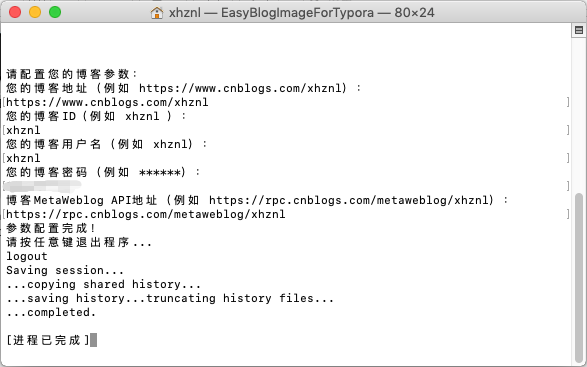
运行程序,按照界面提示输入配置信息。完成后退出就行,参数只需配置一次,如果以后要修改的话再次运行即可。
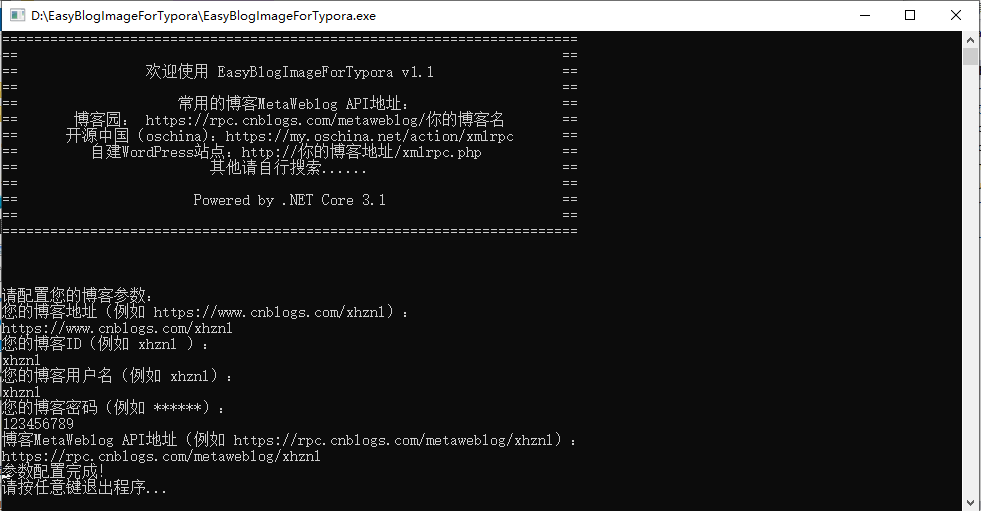
Typora设置:
Typora进入偏好设置-图像,选择插入图片时上传图片。上传服务选择Custom command,自定义命令填写EasyBlogImageForTypora所在路径,我这里是D:\EasyBlogImageForTypora\EasyBlogImageForTypora.exe
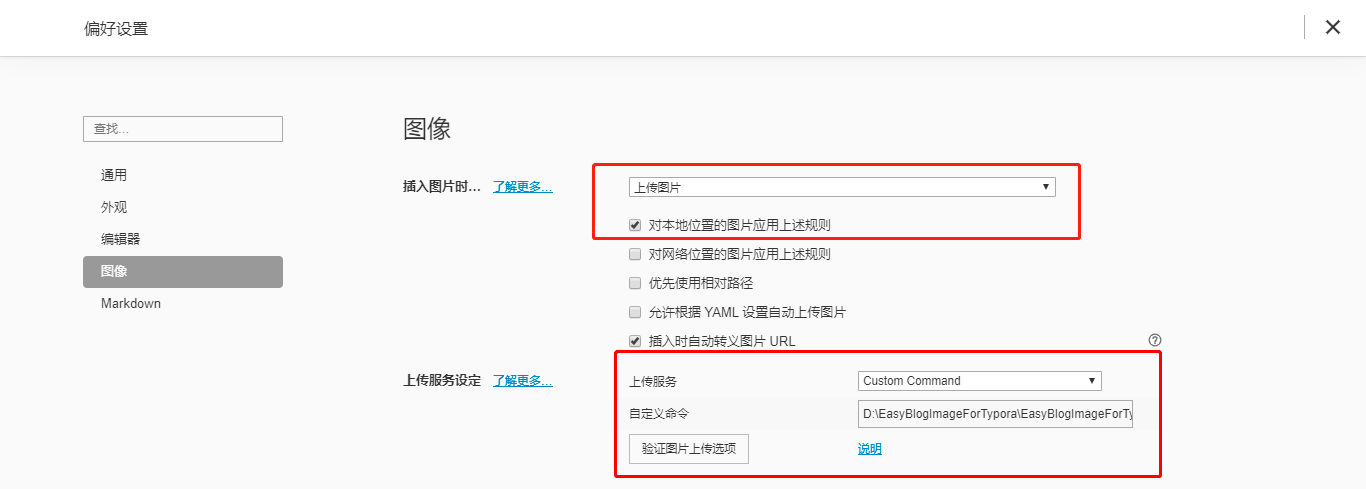
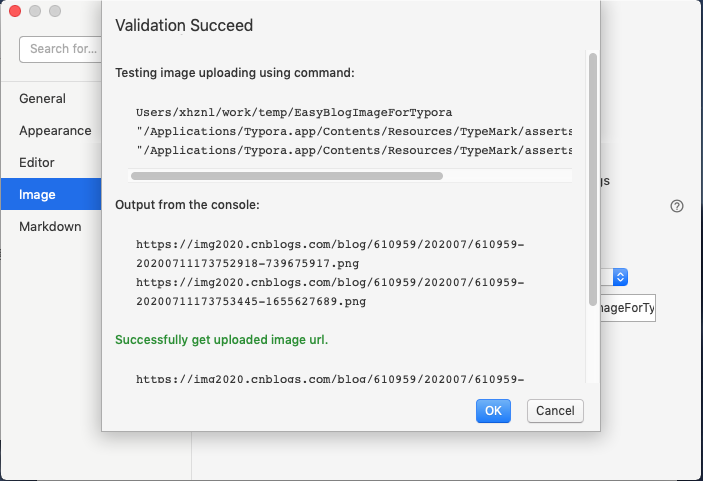
配置完成后点击验证图片上传选项:
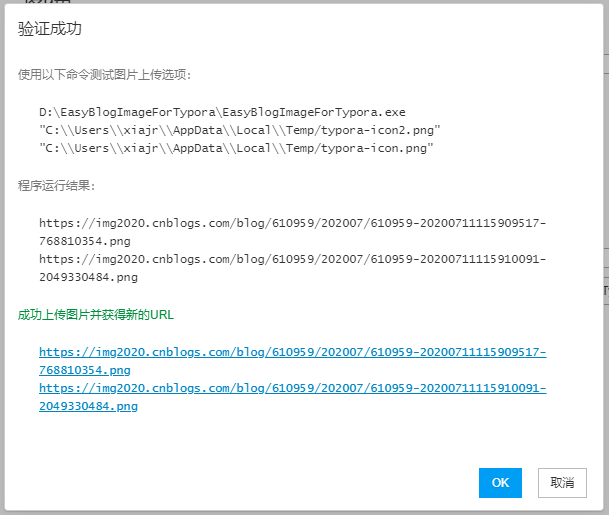
出现验证成功就ok了。
macOS
下载安装.net core运行时:
https://dotnet.microsoft.com/download/dotnet-core/thank-you/runtime-3.1.5-macos-x64-installer
下载完安装一下就好,文件很小才28M。
剩下的步骤和windows一样。
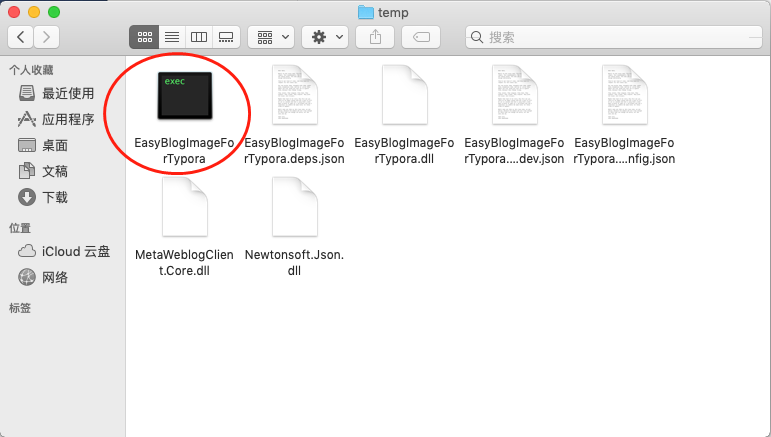
源码地址:https://github.com/xiajingren/EasyBlogImageForTypora
可以给个star哦。。。
=2022-07-22更新=
最近有小伙伴反映这个图片上传报错了,因为博客园升级了某些机制。。
解决方案:
去博客园后台创建下令牌,重新配置下EasyBlogImageForTypora,密码输入你创建的令牌,就行了。
使用Typora写博客,图片即时上传的更多相关文章
- 快速导出jekyll博客文件进行上传部署
快速导出jekyll博客文件进行上传部署 在使用markdown书写jekyll博客时,经常需要写一个头部信息用以让jekyll读取博文信息,这是一件比较麻烦的事,因此我使用HTML实现了一个快速导出 ...
- 用最简单的例子实现jQuery图片即时上传
[http://www.cnblogs.com/Zjmainstay/archive/2012/08/09/jQuery_upload_image.html] 最近看了一些jQuery即时上传的插件, ...
- 使用Typora写博客,图片即时上传,无需第三方图床-EasyBlogImageForTypora
背景 习惯使用markdown的人应该都知道Typora这个神器,它非常简洁高效.虽然博客园的在线markdown编辑器也不错,但毕竟是网页版,每次写东西需要登录系统-进后台-找到文章-编辑-保存草稿 ...
- 如何使用Typora写博客
如何写博客及Typora的使用 Typora Typora是写好博客的一个重要的软件,下面我们来介绍如何安装以及使用它 安装 官网下载Typora 较慢,首先附上Typora安装包: 链接:https ...
- 使用Typora+EasyBlogImageForTypora写博客,无图床快速上传图片
如今,使用markdown攥写博客已成为主流,而Typora作为markdown的主流工具,广受大众好评,本文讲述从Typora的安装到快速将Typora写好的博文上传到博客园 Typora下载 Ty ...
- 一招教你写博客,Typora+PicGo+阿里云oss,最好用的Markdown+最好用的图床工具!
博客 写博客的好处 1.使自己变得更善于观察.一旦你养成了记博客的习惯,与此同时你也赋予了一个更好的机会给自己,让自己去更细致地观察生活.一个人的生活经历本就是价值连城的,从中学习到的知识,教训更是异 ...
- Typora+PicGo+阿里云写博客笔记
Typora+PicGo+阿里云写博客笔记 选择这三个工具的理由 我一直有在使用typora使用mardown写作,毕竟typora很香,可以实时预览,非常丝滑. 配合上PicGo这个图床工具简直绝了 ...
- word 写博客,直接上传
目前大部分的博客作者在用Word写博客这件事情上都会遇到以下3个痛点: 1.所有博客平台关闭了文档发布接口,用户无法使用Word,Windows Live Writer等工具来发布博客.使用Word写 ...
- 在word上写博客直接发到CSDN
目前大部分的博客作者在写博客这件事情上都会遇到以下3个痛点:1.所有博客平台关闭了文档发布接口,用户无法使用Word,Windows Live Writer等工具来发布博客.2.发布到博客或公众号平台 ...
随机推荐
- netstat -lnp |grep XXX后不显示进程
netstat -lnp |grep XXX后不显示进程,不一定是没有进程,可能是这个命令不好使,换成 ps -ef | grep XXX
- 企业信息化建PLM系统、ERP系统、MES系统是单个逐步建设好,还是同时上比较好?
企业信息化建PLM系统.ERP系统.MES系统肯定是单个逐步建设好啊,不仅仅是各个系统单独建设,系统内各模块的实施也应该先后逐步推进,切不可想着一口吃个大胖子,一股脑的全上,求全求快是很多系统实施失败 ...
- SpringBoot常用场景
SpringBoot-常见场景 1.热部署 SpringBoot为我们提供了一个方便我们开发测试的工具dev-tools.使用后可以实现热部署的效果.当我们运行了程序后对程序进行了修改,程序会自动 ...
- 文本转语音TTS(文本阅读和视频配音制作)MP3
DL-TTS 通过AI驱动引擎可将文本转化为逼真的语音,它可以:(1)生成逼真的合成语音实现与人声的语调和情感匹配的流畅.发音自然的文本转语音.(2)细化的文本转语音控制支持多种语言,并可调整语速.语 ...
- AI带你省钱旅游!精准预测民宿房源价格!
作者:韩信子@ShowMeAI 数据分析实战系列:https://www.showmeai.tech/tutorials/40 机器学习实战系列:https://www.showmeai.tech/t ...
- 四、Pod 介绍
一.什么是 Pod Pod 是 kubernetes 集群中最小的部署和管理的基本单元,协同寻址,协同调度. Pod 是一个或多个容器的集合,是一个或一组服务(进程)的抽象集合. Pod 中可以 ...
- 【lwip】08-ARP协议一图笔记及源码实现
目录 前言 8.1 IP地址与MAC地址 8.2 ARP协议简介 8.3 ARP协议报文 8.4 ARP缓存表 8.4.1 ARP缓存表简介 8.4.2 LWIP中的缓存表 8.4.3 ARP缓存表数 ...
- 2流高手速成记(之七):基于Dubbo&Nacos的微服务简要实现
本节内容会用到之前给大家讲过的这两篇: 2流高手速成记(之六):从SpringBoot到SpringCloudAlibaba 2流高手速成记(之三):SpringBoot整合mybatis/mybat ...
- 【jmeter】将“察看结果树”中的数据保存到本地
操作说明: 1. "察看结果树"页面,[配置]导出项: 2. "察看结果树"页面,[文件名]选框输入导出文件及路径: 3. 点击jmeter[启动]按钮,响应 ...
- LoadRunner11脚本关联+运行负载+分析结果
一.脚本创建关联和插入检查点 脚本录制完成后,首先需运行脚本回放,验证是否可回放成功,然后找出各事务请求中的关联点! 如本例子中,录制的场景为:打开综合窗口收件-->查询事项-->窗口登记 ...