
给你的app添加桌面widget
首先,什么是桌面widget,桌面widget是一种桌面插件,如下图:

这种类型的控件叫做widget,一般长按桌面会弹出一个界面让你选择控件,选择完了拖到桌面就能使用了。
下面我们为这个app来添加一个widget,先看一下效果吧。

然后点击这个桌面widget,让他跳转到我们的app里面
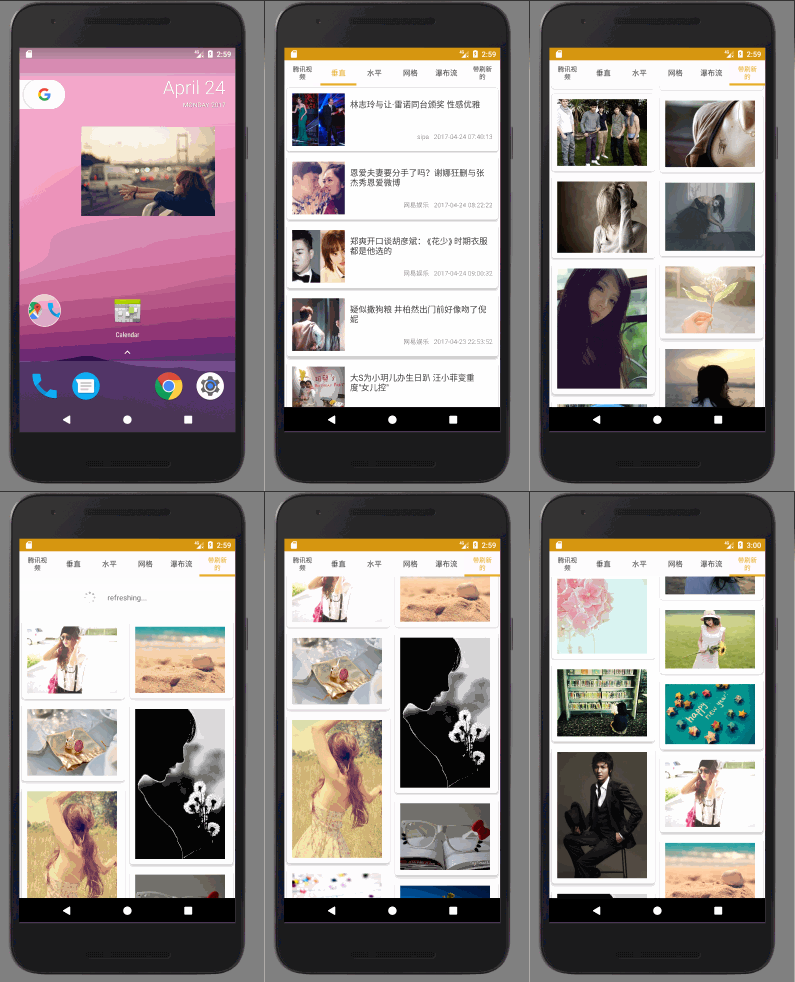
怎么样,效果还不错吧?
下面重点讲一下实现widget的主要步骤:

1. 在AndroidManifest.xml里面定义声明 AppWidgetProvider

2. 初始化AppWidget的xml文件(信息)

3. 实现AppWidget的布局

4. 继承 AppWidgetProvider 类,实现具体的 Widget 业务逻辑。
1、在AndroidManifest.xml里面定义声明 AppWidgetProvider
<receiver android:name=".widget.RecyclerWidgetProvider">

    <intent-filter>

       <action android:name="android.appwidget.action.APPWIDGET_UPDATE" />

    </intent-filter>

    <meta-data

         android:name="android.appwidget.provider"

         android:resource="@xml/widget_info" />

</receiver>
<intent-filter>中必须要包含 APPWIDGET_UPDATE 这个 <action>,所有 Widget 的 broadcast 都是通过这个 filter 来接收的。<meta-data> 声明了 Widget的xml 信息,用的是 xml 目录下的 widget_info.xml。
2、widget_info.xml
<appwidget-provider xmlns:android="http://schemas.android.com/apk/res/android"

    android:minWidth="250dp"

    android:minHeight="170dp"

    android:updatePeriodMillis="0"

    android:previewImage="@drawable/widget_preview"

    android:initialLayout="@layout/widget_layout"

    android:resizeMode="horizontal|vertical"

    android:widgetCategory="keyguard|home_screen">

</appwidget-provider>
记住,这个文件不是widget的布局,而是widget的信息,描述了widget的宽高、刷新时间等等信息。 minWidth & minHeight:定义了 Widget 的最小宽高,当 minWidth 和 minHeight 不是桌面 cell 的整数倍时,Widget 的宽高会被阔至与其最接近的 cells 大小。Google 官方给出了一个大致估算 minWidth & minHeight 的公式,根据 Widget 所占的 cell 数量来计算宽高:70 × n − 30,n 是所占的 cell 数量。
updatePeriodMillis: 定义了 Widget 的刷新频率,也就是 App Widget Framework 多久请求一次 AppWidgetProvider 的 onUpdate() 回调函数。但是,系统默认最小更新时间是30分钟,如果这里定义的时间小于30分钟,那么刷新时间还是30分钟。
previewImage:widget的预览图,就是我们widget列表里面那些预览图
initialLayout: 这里定义的才是widget的布局
resizeMode:Widget 在水平和垂直方向是否可以调整大小,值可以为:horizontal(水平方向可以调整大小),vertical(垂直方向可以调整大小),none(不可以调整大小),也可以 horizontal|vertical 组合表示水平和垂直方向均可以调整大小。
widgetCategory:表示 Widget 可以显示的位置,包括 home_screen(桌面),keyboard(锁屏),keyboard 属性需要 5.0 或以上 Android 版本才可以。
3、AppWidget的布局
这里布局可以随便写,我简单的写了个ImageView
<RelativeLayout xmlns:android="http://schemas.android.com/apk/res/android"

    android:layout_width="match_parent"

    android:layout_height="match_parent"

    android:orientation="vertical">

    <ImageView

        android:id="@+id/iv_widget"

        android:layout_width="wrap_content"

        android:layout_height="wrap_content"

        android:src="@drawable/widget_preview"

        android:layout_centerHorizontal="true"/>

</RelativeLayout>
4、继承 AppWidgetProvider 类
public class RecyclerWidgetProvider extends AppWidgetProvider {

    public RecyclerWidgetProvider() {

        super();

    }

    @Override

    public void onReceive(Context context, Intent intent) {

        super.onReceive(context, intent);

    }

    @Override

    public void onUpdate(Context context, AppWidgetManager appWidgetManager, int[] appWidgetIds) {

        super.onUpdate(context, appWidgetManager, appWidgetIds);

        Log.i("shenlong", "onUpdate");

        for (int i = 0; i < appWidgetIds.length; i++) {

            int appWidgetId = appWidgetIds[i];

            Log.i("shenlong", "onUpdate appWidgetId=" + appWidgetId);

            Intent intent = new Intent();

            intent.setFlags(Intent.FLAG_ACTIVITY_NEW_TASK | Intent.FLAG_ACTIVITY_CLEAR_TASK |

                    Intent.FLAG_ACTIVITY_TASK_ON_HOME);

            intent.setClass(context, MainActivity.class);

            PendingIntent pendingIntent = PendingIntent.getActivity(context, 0, intent, PendingIntent.FLAG_UPDATE_CURRENT);

            // Get the layout for the App Widget and attach an on-click listener

            // to the button

            RemoteViews views = new RemoteViews(context.getPackageName(), R.layout.widget_layout);

            views.setOnClickPendingIntent(R.id.iv_widget, pendingIntent);

            // Tell the AppWidgetManager to perform an update on the current app widget

            appWidgetManager.updateAppWidget(appWidgetId, views);

        }

    }

    /**

     * 当 Widget 被删除时调用该方法。

     *

     * @param context

     * @param appWidgetIds

     */

    @Override

    public void onDeleted(Context context, int[] appWidgetIds) {

        super.onDeleted(context, appWidgetIds);

        Toast.makeText(context, "onDeleted", Toast.LENGTH_SHORT).show();

    }

    /**

     * 当 Widget 第一次被添加时调用,例如用户添加了两个你的 Widget,那么只有在添加第一个 Widget 时该方法会被调用。

     * 所以该方法比较适合执行你所有 Widgets 只需进行一次的操作

     *

     * @param context

     */

    @Override

    public void onEnabled(Context context) {

        super.onEnabled(context);

    }

    /**

     * 与 onEnabled 恰好相反,当你的最后一个 Widget 被删除时调用该方法,所以这里用来清理之前在 onEnabled() 中进行的操作。

     *

     * @param context

     */

    @Override

    public void onDisabled(Context context) {

        super.onDisabled(context);

    }

    /**

     * 当 Widget 第一次被添加或者大小发生变化时调用该方法,可以在此控制 Widget 元素的显示和隐藏。

     *

     * @param context

     * @param appWidgetManager

     * @param appWidgetId

     * @param newOptions

     */

    @Override

    public void onAppWidgetOptionsChanged(Context context, AppWidgetManager appWidgetManager, int appWidgetId, Bundle newOptions) {

        super.onAppWidgetOptionsChanged(context, appWidgetManager, appWidgetId, newOptions);

    }

    @Override

    public void onRestored(Context context, int[] oldWidgetIds, int[] newWidgetIds) {

        super.onRestored(context, oldWidgetIds, newWidgetIds);

    }

}
注释写的应该还蛮详细的, onUpdate、onDeleted、onDisabled、onAppWidgetOptionsChanged等函数的调用时机都写在注释里了。另外,AppWidgetProvider 继承自 BroadcastReceiver,所以要实现onReceive()方法, onReceive() 中处理的是 Widget 相关的广播事件,然后分发到各个回调函数中onUpdate(), onDeleted(), onEnabled(), onDisabled, onAppWidgetOptionsChanged()。
5、为widget添加点击事件
a、首先先定义个开启Activity的intent
Intent intent = new Intent();
b、用intent实例化一个PendingIntent,调用pendingIntent的getActicity方法来启动另一个Activity
PendingIntent pendingIntent = PendingIntent.getActivity(context, 0, intent, PendingIntent.FLAG_UPDATE_CURRENT);
c、实例化RemoteView,其对应相应的Widget布局
RemoteViews views = new RemoteViews(context.getPackageName(), R.layout.widget_layout);
d、给RemoteView上的控件设置按钮事件
views.setOnClickPendingIntent(R.id.iv_widget, pendingIntent);
e、更新AppWidget界面
appWidgetManager.updateAppWidget(appWidgetId, views);
这样,就实现了点击事件,效果图可以见上图
源码:https://github.com/AdleyLong/RecyclerViewDemo
转: https://blog.csdn.net/Picasso_L/article/details/70597609
给你的app添加桌面widget的更多相关文章
- Android 桌面Widget开发要点(时间日期Widget)
最近需要编写一个日期时间的桌面Widget用来关联日历程序,以前很少写桌面Widget.对这方面技术不是很熟悉,今天花时间重新整理了一下,顺便把编写一个简单时间日期程序过程记录下来. 桌面Widget ...
- kailli添加桌面快捷方式
kailli添加桌面快捷方式 /usr/share/applications/xxx.desktop 注意大小写要与Name对应 [Desktop Entry] Version=1.0 Name=Tu ...
- 零行代码为App添加异常加载占位图
前文提要 近期准备重构项目,需要重写一些通用模块,正巧需要设置App异常加载占位图的问题,心血来潮设想是否可以零行代码解决此问题,特在此分享实现思路. 思路分享 对于App占位图,通常需要考虑的控件有 ...
- android如何添加桌面图标和卸载程序后自动删除图标
android如何添加桌面图标和卸载程序后自动删除桌面图标,这是一个应用的安装与卸载过程对桌面图标的操作,下面与大家分享下具体是如何实现的,感兴趣的朋友可以参考下哈 1:创建图标如下 Intent i ...
- 实例甜点 Unreal Engine 4迷你教程(4)之用C++实现添加子Widget到VerticalBox中以及ClearChildren
前置教程: 1. 实例甜点前面的三篇教程: 2. 最好看看笔者前面的一篇关于博文(后记:本来笔者想用C++做DragAndDrop的功能,但是失败了,下面是蓝图实现的方法): http://www.c ...
- ArcGIS API for JavaScript 4.2学习笔记[10] 2D添加指北针widget、视图保存、视图padding(第二章完结)
这几个例子是第二章除了入门之外比较简单的几个,就做个合集,把最核心的代码(第二参数)和 引用放上来即可,不作多解释. 2D地图添加指北针widget 2D地图一般修正方向为正北方就需要这个widget ...
- 为你的MacOS App添加开机自启动(Swift)
猴子原创,欢迎转载.转载请注明: 转载自Cocos2Der-CSDN,谢谢! 原文地址: http://blog.csdn.net/cocos2der/article/details/52104828 ...
- 如何给自己的app添加分享到有道云笔记这样的功能
文章同步自http://javaexception.com/archives/34 如何给自己的app添加分享到有道云笔记这样的功能 问题: 在之前的一个开源笔记类项目Leanote中,有个用户反馈想 ...
- 零行代码为 App 添加异常加载占位图
前文提要 近期准备重构项目,需要重写一些通用模块,正巧需要设置App异常加载占位图的问题,心血来潮设想是否可以零行代码解决此问题,特在此分享实现思路. 思路分享 对于App占位图,通常需要考虑的控件有 ...
随机推荐
- Cow Exhibition [POJ2184] [DP] [背包的负数处理]
题意: 有很多羊,每只羊有一个幽默度和智商,要选出一些羊,智商加幽默度总和最大,其中智商总和和幽默度总和都不能是负数. 样例输入: 5 -5 7 8 -6 6 -3 2 1 -8 -5 样例输出: 8 ...
- html概述和html基本结构:
html概述: HTML是Hyper Text Mark-up Language(超文本标记语言)的首字母简写,超文本是指超链接,标记指的是标签,是一种用来制作网页的语言,这种语言由一个个的标签组成, ...
- JsonServer服务环境搭建
在前后端分离的这种工作模式下,分工明确,各司其职.前端负责展示数据,后端提供数据.然而,在这种过程中对于接口的规范 需要提前制定好.例如根据规范提前模拟数据,这个时候就比较麻烦的.JsonServer ...
- 基于Python Pillow库生成随机验证码
from PIL import Image from PIL import ImageDraw from PIL import ImageFont import random class ValidC ...
- redis 连接池 hiredis
对Hiredis进行了简单封装 1.API进行统一,对外只提供一个接口: 2.屏蔽上层应用对连接的细节处理: 3.底层采用队列的方式保持连接池,保存连接会话: 4.重连时采用时间戳进行控制,每隔一定时 ...
- db2性能优化
性能优化概述 DB2 的性能优化可以从三个方面分析:内存,CPU 和 I/O .DB2 性能优化是一件较为复杂的综合性的工作 , 需要对问题的根源作全方位的探索和思考.同时也需要较深厚的数据库管理经验 ...
- GMA Round 1 极坐标的忧伤
传送门 极坐标的忧伤 为什么你们不喜欢为我求导……——极坐标 极坐标的心意,想必已经传达到了,那么请为极坐标方程$r=t$(也写作$ρ=θ$)求导吧. 为了考验你的忠诚,你需要回答$r=t$在(0,$ ...
- django之模型层(model)--添加、单表查询、修改基础
上篇带大家简单做了一下图书表的创建.简单的查看和删除,今天会先简单介绍添加和修改,因为添加和修改与删除一样都很简单,本篇会相对多介绍一点单表查询,大家都知道数据库中查询是最重要的一部分,毕竟无论是修改 ...
- EF Core中执行Sql语句查询操作之FromSql,ExecuteSqlCommand,SqlQuery
一.目前EF Core的版本为V2.1 相比较EF Core v1.0 目前已经增加了不少功能. EF Core除了常用的增删改模型操作,Sql语句在不少项目中是不能避免的. 在EF Core中上下文 ...
- 安装Harbor
一.安装Harbor 1. Harbor简介 Harbor是一个用于存储和分发Docker镜像的企业级Registry服务器,通过添加一些企业必需的功能特性,例如安全.标识和管理等,扩展了开源Dock ...