
***文件上传控件bootstrap-fileinput的使用和参数配置说明
特别注意:
引入所需文件后页面刷新查看样式奇怪,浏览器提示错误等,可能是因为js、css文件的引用顺序问题,zh.js需要在fileinput.js后面引入。bootstrap最好在fileinput前引入。
比如:
<!-- 集成上传插件bootstrap-fileinput  注意BS和JQ的js文件需要放在前面 -->
<link type="text/css" rel="stylesheet" href="<?php echo base_url('assets/backend/css/fileinput.css') ?>" />
<script src="<?php echo base_url('assets/backend/js/jquery.min.js') ?>"></script>
<script src="<?php echo base_url('assets/backend/js/bootstrap.min.js') ?>"></script>
<script type="text/javascript" src="<?php echo base_url('assets/backend/js/fileinput.js') ?>"></script>
<script type="text/javascript" src="<?php echo base_url('assets/backend/js/fileinput_locale_zh.js') ?>"></script>
一、准备
1、插件下载地址:https://github.com/kartik-v/bootstrap-fileinput/ 下载后的压缩包解压文件夹内容如下:
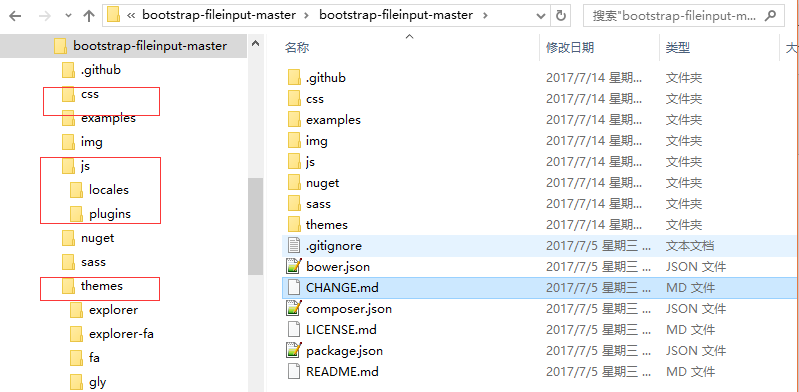
js:插件核心js代码,引用fileinput.min.js/fileinput.js即可,默认插件语言为英文,如需要中文需要引用js/locales/zh.js(其他语言引用相应的js文件)
js/plugins:相关辅助插件,piexif.min.js(resize image插件)、sortable.js(初始化预览窗口缩略图排序插件)、purify.js(看说明是净化html代码用的,试了下没有搞明白具体有说明作用)
css:插件核心css代码,fileinput.min.css/fileinput.css(核心css代码,引用任何一个)、fileinput-rtl.min.css/fileinput-rtl.css(选用这组css,文件选择框会和从右向左排列,即选择文件等相关按钮按钮在左边,文件框在右边)
themes:主题,如需要插件主题样式可引用主题文件夹下的相应js和css文件
查看示例:
打开压缩包中的example/index.html或者访问http://plugins.krajee.com/file-basic-usage-demo查看示例。可根据示例的代码选择需要的控件代码使用。
2、代码引用
需要引用jquery
需要结合bootstrap使用,即页面需要引入bootstrap相关js和css文件
引用fileinput.js 和css
中文需要引用js/locales/zh.js
需要主题样式时引用themes下相关文件夹中的js和css
tips:最好以上按顺序引用,免得出现莫名其妙的问题,比如zh.js必须在fileinput.js后引用否则无效
二、使用示例
1、基本用法,自动将一个普通的input框渲染成高大上的文件上传选择框:
<input id="f_upload" type="file" class="file" />
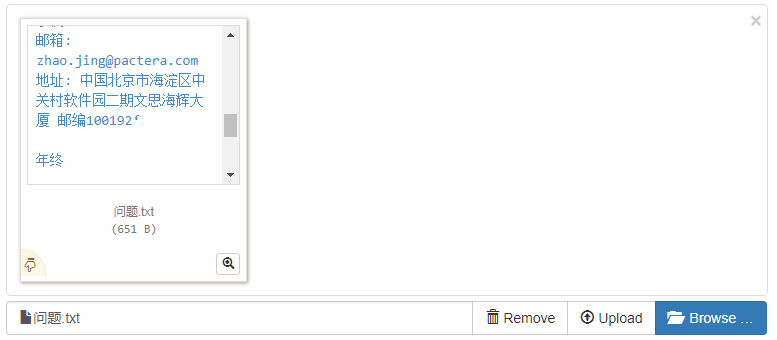
只需要将class设置为file即可,效果如下:
2、隐藏文件预览窗口
<input id="input-1a" type="file" class="file" data-show-preview="false">
设置属性:data-show-preview=“false”,等同于初始化属性:showPreview:false
效果如下:

3、使用input 属性和data-**属性创建多样化的文件上传框
<input id="input-2" name="input2" type="file fileloading" class="file" multiple

 readonly="false" disabled="false"  data-show-upload="false" data-show-caption="true" data-show-preview="true" data-allowed-file-extensions='["jpg","png"]'>
属性说明:
type="file fileloading" file表示此input框将被渲染为文件上传控件,fileloading在选择文件后产生预览前会有友好的转圈的loading提示(文件选择多了后比较容易观察到)
multiple:标识可以文件多选
readonly/disabled:这个不用解释了噻
data-show-upload:等同于属性showUpload,显示上传按钮,同理有data-show-remove、data-show-cancel等详见option
data-show-caption:显示文件上传的简介
data-allowed-file-extensions:允许的文件后缀名,另外有data-allowed-file-types详见option
.........
三、option选项说明:
|
属性名 |
属性类型 |
描述说明 |
默认值 |
|
language |
String |
多语言设置,使用时需提前引入\locales文件夹下对应的语言文件, 中文zh,引入语言文件必须放在fileinput.js之后 |
'en' |
|
showCaption |
Boolean |
是否显示被选文件的简介 |
true |
|
showBrowse |
Boolean |
是否显示浏览按钮 |
true |
|
showPreview |
Boolean |
是否显示预览区域 |
true |
|
showRemove |
Boolean |
是否显示移除按钮 |
true, |
|
showUpload |
Boolean |
是否显示上传按钮 |
true, |
|
showCancel |
Boolean |
是否显示取消按钮 |
true, |
|
showClose: |
Boolean |
是否显示关闭按钮 |
true |
|
showUploadedThumbs |
Boolean |
true |
|
|
browseOnZoneClick |
Boolean |
false |
|
|
autoReplace |
Boolean |
是否自动替换当前图片,设置为true时,再次选择文件, 会将当前的文件替换掉。 |
false |
|
generateFileId |
Object |
null |
|
|
previewClass |
String |
添加预览按钮的类属性 |
‘’ |
|
captionClass |
String |
‘’ |
|
|
frameClass |
String |
'krajee-default' |
|
|
mainClass |
String |
'file-caption-main' |
|
|
mainTemplate |
Object |
null |
|
|
purifyHtml |
Boolean |
true |
|
|
fileSizeGetter |
Object |
null |
|
|
initialCaption |
String |
'' |
|
|
initialPreview |
Array/Object |
[] |
|
|
initialPreviewDelimiter |
String |
'*$$*' |
|
|
initialPreviewAsData |
Boolean |
false |
|
|
initialPreviewFileType |
String |
'image' |
|
|
initialPreviewConfig |
Array/Object |
[] |
|
|
initialPreviewThumbTags |
Array/Object |
[] |
|
|
previewThumbTags |
Object |
{} |
|
|
initialPreviewShowDelete |
Boolean |
true |
|
|
removeFromPreviewOnError |
Boolean |
false |
|
|
deleteUrl |
String |
删除图片时的请求路径 |
'' |
|
deleteExtraData |
Object |
删除图片时额外传入的参数 |
{} |
|
overwriteInitial |
Boolean |
true |
|
|
previewZoomButtonIcons |
Object |
{ prev: '<i class="glyphicon glyphicon-triangle-left"></i>', next: '<i class="glyphicon glyphicon-triangle-right"></i>', toggleheader: '<i class="glyphicon glyphicon-resize-vertical"></i>', fullscreen: '<i class="glyphicon glyphicon-fullscreen"></i>', borderless: '<i class="glyphicon glyphicon-resize-full"></i>', close: '<i class="glyphicon glyphicon-remove"></i>' }, |
|
|
previewZoomButtonClasses |
Object |
{ prev: 'btn btn-navigate', next: 'btn btn-navigate', toggleheader: 'btn btn-default btn-header-toggle', fullscreen: 'btn btn-default', borderless: 'btn btn-default', close: 'btn btn-default' }, |
|
|
preferIconicPreview |
Boolrean |
false |
|
|
preferIconicZoomPreview |
Boolrean |
false |
|
|
allowedPreviewTypes |
undefined |
undefined |
|
|
allowedPreviewMimeTypes |
Object |
null |
|
|
allowedFileTypes |
Object |
接收的文件后缀,如['jpg', 'gif', 'png'],不填将不限制上传文件后缀类型 |
null |
|
allowedFileExtensions |
Object |
null |
|
|
defaultPreviewContent |
Object |
null |
|
|
customLayoutTags |
Object |
{} |
|
|
customPreviewTags |
Object |
{} |
|
|
previewFileIcon |
String |
'<i class="glyphicon glyphicon-file"></i>' |
|
|
previewFileIconClass |
String |
'file-other-icon' |
|
|
previewFileIconSettings |
Object |
{} |
|
|
previewFileExtSettings |
Object |
{} |
|
|
buttonLabelClass |
String |
'hidden-xs' |
|
|
browseIcon |
String |
'<i class="glyphicon glyphicon-folder-open"></i> ' |
|
|
browseClass |
String |
'btn btn-primary' |
|
|
removeIcon |
String |
'<i class="glyphicon glyphicon-trash"></i>' |
|
|
removeClass |
String |
'btn btn-default' |
|
|
cancelIcon |
String |
'<i class="glyphicon glyphicon-ban-circle"></i>' |
|
|
cancelClass |
String |
'btn btn-default' |
|
|
uploadIcon |
String |
'<i class="glyphicon glyphicon-upload"></i>' |
|
|
uploadClass |
String |
'btn btn-default' |
|
|
uploadUrl |
String |
上传文件路径 |
null |
|
uploadAsync |
boolean |
是否为异步上传 |
true |
|
uploadExtraData |
上传文件时额外传递的参数设置 |
{} |
|
|
zoomModalHeight |
number |
480 |
|
|
minImageWidth |
String |
图片的最小宽度 |
null |
|
minImageHeight |
String |
图片的最小高度 |
null |
|
maxImageWidth |
String |
图片的最大宽度 |
null |
|
maxImageHeight |
String |
图片的最大高度 |
null |
|
resizeImage |
boolean |
false |
|
|
resizePreference |
String |
'width' |
|
|
resizeQuality |
number |
0.92 |
|
|
resizeDefaultImageType |
String |
'image/jpeg' |
|
|
minFileSize |
number |
单位为kb,上传文件的最小大小值 |
0 |
|
maxFileSize |
number |
单位为kb,如果为0表示不限制文件大小 |
0 |
|
resizeDefaultImageType |
number |
25600(25MB) |
|
|
minFileCount |
number |
表示同时最小上传的文件个数 |
0 |
|
maxFileCount |
number |
表示允许同时上传的最大文件个数 |
0 |
|
validateInitialCount |
boolean |
false |
|
|
msgValidationErrorClass |
String |
'text-danger' |
|
|
msgValidationErrorIcon |
String |
'<i class="glyphicon glyphicon-exclamation-sign"></i> ' |
|
|
msgErrorClass |
String |
'file-error-message' |
|
|
progressThumbClass |
String |
"progress-bar progress-bar-success progress-bar-striped active" |
|
|
rogressClass |
String |
"progress-bar progress-bar-success progress-bar-striped active" |
|
|
progressCompleteClass |
String |
"progress-bar progress-bar-success" |
|
|
progressErrorClass |
String |
"progress-bar progress-bar-danger" |
|
|
progressUploadThreshold |
number |
99 |
|
|
previewFileType |
String |
预览文件类型,内置['image', 'html', 'text', 'video', 'audio', 'flash', 'object',‘other‘]等格式 |
'image' |
|
elCaptionContainer |
String |
null |
|
|
elCaptionText |
String |
设置标题栏提示信息 |
null |
|
elPreviewContainer |
String |
null |
|
|
elPreviewImage |
String |
null |
|
|
elPreviewStatus |
String |
null |
|
|
elErrorContainer |
String |
null |
|
|
errorCloseButton |
String |
'<span class="close kv-error-close">×</span>' |
|
|
slugCallback |
String |
null |
|
|
dropZoneEnabled |
boolean |
是否显示拖拽区域 |
true |
|
dropZoneTitleClass |
String |
拖拽区域类属性设置 |
'file-drop-zone-title' |
|
fileActionSettings |
Object |
{} |
|
|
otherActionButtons |
String |
'' |
|
|
textEncoding |
String |
编码设置 |
'UTF-8' |
|
ajaxSettings |
Object |
{} |
|
|
ajaxDeleteSettings |
Object |
{} |
|
|
showAjaxErrorDetails |
boolean |
true |
7、Method说明:
|
方法名 |
参数 |
描述 |
|
fileerror |
异步上传错误结果处理 $('#uploadfile').on('fileerror', function(event, data, msg) { }); |
|
|
fileuploaded |
异步上传成功结果处理 $("#uploadfile").on("fileuploaded", function (event, data, previewId, index) { }) |
|
|
filebatchuploaderror |
同步上传错误结果处理 $('#uploadfile').on('filebatchuploaderror', function(event, data, msg) { }); |
|
|
filebatchuploadsuccess |
同步上传成功结果处理 $('#uploadfile').on('filepreupload', function(event, data, previewId, index) { }); |
|
|
filebatchselected |
选择文件后处理事件 $("#fileinput").on("filebatchselected", function(event, files) { }); |
|
|
upload |
文件上传方法 $("#fileinput").fileinput("upload"); |
|
|
fileuploaded |
上传成功后处理方法 $("#fileinput").
|
|
|
filereset |
||
|
fileclear |
点击浏览框右上角X 清空文件前响应事件 $("#fileinput").on("fileclear",function(event, data, msg){ }); |
|
|
filecleared |
点击浏览框右上角X 清空文件后响应事件 $("#fileinput").on("filecleared",function(event, data, msg){ }); |
|
|
fileimageuploaded |
在预览框中图片已经完全加载完毕后回调的事件 |
8、常见问题与错误
引入所需文件后页面刷新查看样式奇怪,浏览器提示错误等,可能是因为js、css文件的引用顺序问题,zh.js需要在fileinput.js后面引入。bootstrap最好在fileinput前引入。
***文件上传控件bootstrap-fileinput的使用和参数配置说明的更多相关文章
- jquery文件上传控件 Uploadify
(转自 http://www.cnblogs.com/mofish/archive/2012/11/30/2796698.html) 基于jquery的文件上传控件,支持ajax无刷新上传,多个文件同 ...
- 使用Uploadify(UploadiFive)多文件上传控件遇到的坑
最近项目中需要实现多文件上传功能,于是结合需求最终选择了Uploadify这一款控件来实现.相比其他控件,Uploadify具有简洁的界面,功能API基本可以解决大多数需求,又是基于jquery的,配 ...
- jquery文件上传控件 Uploadify 问题记录
Uploadify v3.2.1 首先引用下面的文件 <!--上传控件 uploadify--> <script type="text/javascript" s ...
- 在WebBrowser中通过模拟键盘鼠标操控网页中的文件上传控件(转)
引言 这两天沉迷了Google SketchUp,刚刚玩够,一时兴起,研究了一下WebBrowser. 我在<WebBrowser控件使用技巧分享>一文中曾谈到过“我现在可以通过WebBr ...
- 因用了NeatUpload大文件上传控件而导致Nonfile portion > 4194304 bytes错误的解决方法
今天遇到一个问题,就是“NeatUpload大文件上传控件而导致Nonfile portion > 4194304 bytes错误”,百度后发现了一个解决方法,跟大家分享下: NeatUploa ...
- 对FileUpload文件上传控件的一些使用方法说明
//创建时间:2014-03-12 //创建人:幽林孤狼 //说明:FileUpload文件上传控件使用说明(只是部分)已共享学习为主 //可以上传图片,txt文档.doc,wps,还有音频文件,视屏 ...
- 符合BME风格的弹窗\菜单\表格\文件上传控件
1.弹窗 2.菜单 3.表格 4.文件上传控件 笔记补充......
- jquery文件上传控件 Uploadify 可以和ajax交互
http://www.cnblogs.com/mofish/archive/2012/11/30/2796698.html 原网址 基于jquery的文件上传控件,支持ajax无刷新上传,多个文件同 ...
- jquery文件上传控件 Uploadify(转)
原文:http://www.cnblogs.com/mofish/archive/2012/11/30/2796698.html 基于jquery的文件上传控件,支持ajax无刷新上传,多个文件同时上 ...
随机推荐
- 苹果ATS 豁免摆乌龙?
现象 我们的App已经完成了NA部分的ATS适配.网页端由于有使用到第三方的页面,所以开启了网页的豁免权限.关于如何开启豁免及方法,可以参考喵神的Blog最终,我们的适配参数为: NSAllowsAr ...
- 阿里Java编码规范
详细,全面 很不错 阿里 Java编码规范
- pgm5
这部分讨论 inference 里面基本的问题,即计算 这类 query,这一般可以认为等价于计算 ,因为我们只需要重新 normalize 一下关于 的分布就得到了需要的值,特别是像 MAP 这类 ...
- 题解 P1130 【红牌】
逆推dp经典题目:数字三角形的折叠版 为什么这么说? 因为我们会发现:除了每一次都特判一下是否转换行号以外,剩下的思想没什么不同. 没看题目的看这里 先定义: n,m是步骤数目,小组数目 work[i ...
- UVa 572 油田 (dfs)
The GeoSurvComp geologic survey company is responsible for detecting underground oil deposits. GeoSu ...
- 洛谷4859 BZOJ3622 已经没什么好害怕的了(DP,二项式反演)
题目链接: 洛谷 BZOJ 题目大意:有两个长为 $n$ 的序列 $a,b$,问有多少种重排 $b$ 的方式,使得满足 $a_i>b_i$ 的 $i$ 的个数比满足 $a_i<b_i$ 的 ...
- 自动化部署之搭建yum仓
一.导言 YUM主要用于自动安装.升级rpm软件包,它能自动查找并解决rpm包之间的依赖关系.要成功的使用YUM工具安装更新软件或系统,就需要有一个包含各种rpm软件包的repository(软件仓库 ...
- div 内table 居中实现代码
有时候在一个div里面添加一个表格,如想让它居住排列,需要做如下的操作. css代码: 代码如下: #dlgReply { /*display: table-cell; text-align: c ...
- centos6 pyenv和virtualenv搭建python虚拟环境
安装pyenv 基础环境软件包安装 yum -y install gcc gcc-c++ make git patch openssl-devel zlib-devel readline-devel ...
- python---补充locals()变量在变量分发中的使用
在Django,tornado等框架中,变量分发渲染模板是一件再平常不过的事,但是当变量过多时,如何快速的进行变量传递 此时就可以用到locals()获取本地变量,将变量变为字典传入 def intr ...