
自动化部署之搭建yum仓
一、导言
YUM主要用于自动安装、升级rpm软件包,它能自动查找并解决rpm包之间的依赖关系。要成功的使用YUM工具安装更新软件或系统,就需要有一个包含各种rpm软件包的repository(软件仓库),这个软件仓库我们习惯称为yum源。网络上有大量的yum源,但由于受到网络环境的限制,导致软件安装耗时过长甚至失败。特别是当有大量服务器大量软件包需要安装时,缓慢的进度条令人难以忍受。因此我们在优化系统时,都会更换国内的源。
相比较而言,本地YUM源服务器最大优点是局域网的快速网络连接和稳定性。有了局域网中的YUM源服务器,即便在Internet连接中断的情况下,也不会影响其他YUM客户端的软件安装和升级。
二、搭建流程
1、准备一台服务器做yum仓
主机IP:10.0.0.71
操作系统:centos 6.9_x_86_64
2、创建yum仓目录
mkdir -p /yum/centos6./x86_64/

cd /yum/centos6.9/x86_64/
3、安装createrepo软件
yum -y install createrepo
4、初始化repodata索引文件
createrepo -pdo /yum/centos6.9/x86_64/ /yum/centos6.9/x86_64/
5、提供yum服务
可以使用web服务软件Apache或nginx提供web服务,但用Python的http模块更简答,使用于内网环境
cd /yum/centos6./x86_64

python -m SimpleHTTPServer  &>/dev/null &
查看方法:通过浏览器输入yum仓服务器的IP(10.0.0.71)即可查看
5、添加新的rpm包
yumdownloader pcre-devel openssl-devel     # 只下载软件不安装

createrepo --update /application/yum/centos6./x86_64/       # 每加入新的rpm包就要更新一下

注:收集rpm包
平时yum安装软件时不删除安装包
vim /etc/yum.conf
[main]
cachedir=/var/cache/yum/$basearch/$releasever #安装包存储目录
keepcache=1 #安装不删除,0为删除 1为保存
debuglevel=2
logfile=/var/log/yum.log
三、安装apache软件提供yum服务
1、安装apache服务
yum install -y httpd

/etc/init.d/http start

#检查服务器是否正常启动

netstart -lntup | grep httpd
2、解析绑定域名
#centos系统操作

echo “10.0.0.71 yum.zhang.com”  >>/etc/hosts

#windows操作

在hosts文件中添加

10.0.0.71 yum.zhang.com
3、访问网站
在浏览器中输入:yum.zhang.com
4、修改apache配置文件提供yum仓下载服务
修改配置文件/etc/httpd/conf/httpd.conf,将默认的www目录指向本地创建的yum仓库目录
#给apache授权
chown -R apache.apache /yum/

#修改配置文件制定yum仓目录
sed -i.bak 's#DocumentRoot "/var/www/html"#DocumentRoot "/yum"#g;s#<Directory "/var/www/html">#<Directory "/yum">#g' /etc/httpd/conf/httpd.conf

mv /etc/httpd/conf/conf.d/welcome.conf /tmp  #删除默认主页

/etc/init.d/httpd restart
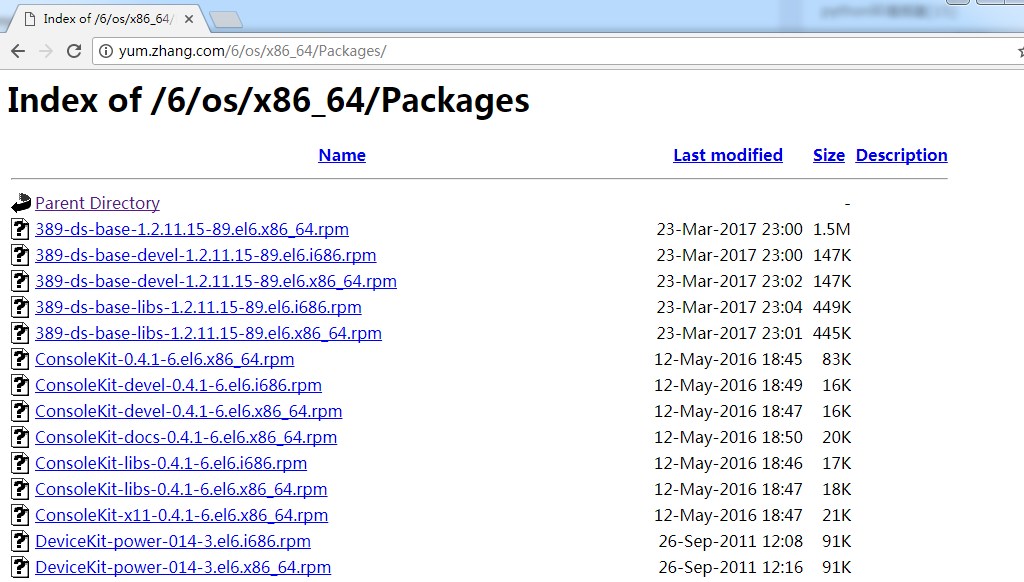
5、在浏览器输入yum.zhang.com测试访问
四、配置客户端
示例1:centos 6.x系统yum源配置
cd /etc/yum.repos.d/

vim localyum.repo

[root@yum yum.repos.d]# vi localyum.repo

[localyum]

name=centos6

baseurl=http://yum.zhang.com/centos/6/os/x86_64/

enable=

gpgcheck=

[localepel]

name=epel

baseurl=http://yum.zhang.com/epel/6/x86_64/

enable=

gpgcheck=

[localextra]

name=extra

baseurl=http://yum.zhang.com/centos/6/extras/x86_64/

enable=

gpgcheck=
示例2:centos7系统yum源配置方法
 [root@yum yum.repos.d]# vi localyum.repo

[localyum]

name=centos7

baseurl=http://yum.zhang.com/centos/7/os/x86_64/

enable=

gpgcheck=

[localepel]

name=epel

baseurl=http://yum.zhang.com/epel/7/x86_64/

enable=

gpgcheck=

[localextra]

name=extra

baseurl=http://yum.zhang.com/centos/7/extras/x86_64/

enable=

gpgcheck=
临时使用自建的yun仓,服务器重启后失效
yum --enablerepo=localyum --disablerepo=base,extras,updates,epel list
永久使用自建的yum仓,需修改配置文件
vim /etc/yum.repos.d/CentOS-Base.repo

# 在每一个启动的源加上

# enabled=   #改为1就启用,没有此参数也是启用。

[base]

…………

enabled=

[updates]

…………

enabled=

[extras]

…………

enabled=0
#其他开启的仓库也是使用此办法关闭
或使用下面方法,把/etc/yum.repos.d/下面的repo结尾文件,全部移到其他目录中去
mkdir /home/yum_backup

cd /etc/yum.repos.d

mv * /home/yum_backup
五、同步公网镜像
1、企业需求搭建yum仓,有以下几个方面:
a、在企业实际使用中,如果所有的机器都使用yum安装,会消耗大量的公网流量,增加成本;也能保证内网服务器安全。
b、在使用相关软件如PHP、saltstack等,需要从国外的镜像源下载,速度较慢,影响效率。
c、添加定制的rpm到自建yum仓,能更方便的使用
2、镜像同步公网yum源
上游yum源必须要支持rsync协议,否则不能使用rsync进行同步。
http://mirrors.ustc.edu.cn/status/
CentOS官方标准源:rsync://mirrors.ustc.edu.cn/centos/
epel源:rsync://mirrors.ustc.edu.cn/epel/
同步命令:
# 使用rsync同步yum源,为了节省带宽、磁盘和下载时间,只同步了CentOS6的rpm包,这样所有的rpm包只占用了21G,全部同步需要300G左右。
# 同步base源,小技巧,我们安装系统的光盘镜像含有部分rpm包,大概3G,这些就不用重新下载。
创建四个目录,用于同步公网yum源
mkdir -p /yum/centos//os/x86_64/

mkdir -p /yum/centos//extras/x86_64/

mkdir -p /yum/centos//updates/x86_64/

mkdir -p /yum/epel//x86_64/
执行以下命令,同时复制执行(或写入脚本),就会同步官网yum源到本地
/usr/bin/rsync -av rsync://mirrors.ustc.edu.cn/centos/6/os/x86_64/ /yum/centos/6/os/x86_64/

/usr/bin/rsync -av rsync://mirrors.ustc.edu.cn/centos/6/extras/x86_64/ /yum/centos/6/extras/x86_64/

/usr/bin/rsync -av rsync://mirrors.ustc.edu.cn/centos/6/updates/x86_64/ /yum/centos/6/updates/x86_64/

/usr/bin/rsync -av --exclude=debug rsync://mirrors.ustc.edu.cn/epel/6/x86_64/ /yum/epel/6/x86_64/
查看同步完成后yum源的大小相关操作:
#查看同属数据大小

du -sh /yum/

#查看目录结构

LANG=en

tree -L  /yum/
六、常见故障及处理方法
故障1:
Error:

@ERROR: max connections () reached -- try again later

rsync error: error starting client-server protocol (code ) at main.c() [receiver=3.0.]

解决方法:

yum源服务器超过最大连接数,等待一会再进行测试(多尝试几次,即可成功,上述同步的yum源默认链接数40多个)。
故障2:
Error:

# rsync: getaddrinfo: mirrors.ustc.edu.cn : Name or service not known

解决方法:

DNS无法解析,更换一个DNS再进行测试

常使用的DNS:

114.114.114.114

114.114.115.115

223.5.5.5

223.6.6.6

112.124.47.27

114.215.126.16

8.8.8.8
七、拓展
zabbix源同步:
/usr/bin/rsync -av rsync:http://repo.zabbix.com/zabbix/3.0/rhel/6/x86_64/ /yum/zabbix/3.0/rhel/6/x86_64/
PHP源同步:
/usr/bin/rsync -av http://repo.webtatic.com/yum/el6/x86_64/ /yum/el6/x86_64/
自动化部署之搭建yum仓的更多相关文章
- Windows版Jenkins+SVN+Maven自动化部署环境搭建【转】
前言 因今年公司新产品线较多,为了降低耦合,达到业务分离.重用,提高内部开发效率的目的,采用了基于服务组件.前后端分离的架构体系.与之前传统单应用架构相比,系统部署.配置更加复杂,为了能够频繁地将软件 ...
- 自动化部署必备技能—部署yum仓库、定制rpm包
部署yum仓库.定制rpm包 目录 第1章 扩展 - yum缓存 1.1 yum缓存使用步骤... 1 1.1.1 导言... 1 1.1.2 修改配置文件... 1 1.1.3 使用缓存... 1 ...
- Linux下的Jenkins+Tomcat+Maven+Gitlab+Shell环境的搭建使用(jenkins自动化部署)
jenkins自动化部署 目标:jenkins上点构建(也可以自动检查代码变化自动构建)>>>项目部署完成. 一.安装jenkins 1.下载jenkins 这里我选择的是war包安 ...
- 搭建jenkins实现自动化部署
搭建jenkins实现自动化部署 一.安装jenkins 1.添加yum repos,然后安装 sudo wget -O /etc/yum.repos.d/jenkins.repo https://p ...
- Linux下的Jenkins+Tomcat+Maven+Git+Shell环境的搭建使用(jenkins自动化部署)【转】
jenkins自动化部署 目标:jenkins上点构建(也可以自动检查代码变化自动构建)>>>项目部署完成. 一.安装jenkins 1.下载jenkins 这里我选择的是war包安 ...
- Linux下的Jenkins+Tomcat+Maven+Git+Shell环境的搭建使用(jenkins自动化部署)
jenkins自动化部署 目标:jenkins上点构建(也可以自动检查代码变化自动构建)>>>项目部署完成. 一.安装jenkins 1.下载jenkins 这里我选择的是war包安 ...
- 从零搭建docker+jenkins 自动化部署环境
从零搭建docker+jenkins+node.js自动化部署环境 本次案例基于CentOS 7系统 适合有一定docker使用经验的人阅读 适合有一定linux命令使用经验的人阅读 1.docker ...
- 基于 Node.js 的服务器自动化部署搭建实录
基于 Node.js 的服务器自动化部署搭建实录 在服务器上安装 Node.js 编写拉取仓库.重启服务器脚本 配置 Github 仓库的 Webhook 设置 配置 Node.js 脚本 其他问题 ...
- jenkins+git+maven搭建自动化部署项目环境
简介 折腾了两个晚上,趁着今晚比较有空,把jenkins+git+maven搭建自动化部署项目环境搭建的过程记录一下,这里我把github作为git的远程仓库(https://github.co ...
随机推荐
- Liunx-cp命令
1. 复制当前目录的test文件夹 到/201904 目录 出现如下截图问题是因为test目录下还有文件,所以得加-r,使用递归拷贝.我现在用这个命令拷贝文件都加-r了,不管有文件还是没文件 2.复制 ...
- 约束布局constraint-layout导入失败的解决方案 - 转
今天有同事用到了约束布局,但是导入我的工程出现错误 **提示错误: Could not find com.Android.support.constraint:constraint-layout:1. ...
- 2017-2018-2 20155224『网络对抗技术』Exp8:Web基础
实践具体要求 Web前端HTML(0.5分) 能正常安装.启停Apache.理解HTML,理解表单,理解GET与POST方法,编写一个含有表单的HTML. Web前端javascipt(0.5分) 理 ...
- vue-cli 动态绑定图片失败
1.template 中引用图片,第一个为固定路径,第二个为动态绑定路径 eg: <img src="XXXXXX.png" alt=""> < ...
- WPF编程,通过Double Animation动态更改控件属性的一种方法。
原文:WPF编程,通过Double Animation动态更改控件属性的一种方法. 版权声明:我不生产代码,我只是代码的搬运工. https://blog.csdn.net/qq_43307934/a ...
- Ubuntu中程序部署时无法加载动态库的解决方法
Ubuntu下修改环境变量的三种方法 添加环境变量无法解决,可尝试如下操作: sudo vim /etc/ld.so.conf 在ld.so.conf中加入动态库的目录... 然后 sudo ldco ...
- python 网络爬虫requests模块
一.requests模块 requests模块是python中原生的基于网络请求的模块,其主要作用是用来模拟浏览器发起请求.功能强大,用法简洁高效. 1.1 模块介绍及请求过程 requests模块模 ...
- libgdx学习记录10——Particle粒子
粒子对制作画面特效很有用,可以使用Particle Editor进行自行编辑粒子效果,跟图片一起生成.p粒子文件,然后导入到程序中使用. 本文所用的粒子效果是基于其自带的demo的. 实例: pack ...
- spring使用 RestTemplate 来进行http访问
https://www.jianshu.com/p/2b03a812d588 https://my.oschina.net/sdlvzg/blog/1800395 异常:org.springframe ...
- [UOJ#461]新年的Dog划分[二分图染色、二分]
题意 给你一张无向连通图,你并不知道有哪些边,你首先要回答这张图是否是二分图,如果是,回答这张图黑白染色过后的任意一个点集.你需要在2000次询问内找到结果,每次你可以询问原图中一个边集删掉后是否还连 ...