
Windows10+VS2017 用GLFW+GLAD 搭建OpenGL开发环境
本文参考:https://learnopengl-cn.github.io/
一 下载GLFW(https://www.glfw.org/download.html) 和 GLAD(https://glad.dav1d.de/)
①GLFW,这里保证生成的库是兼容你的操作系统和CPU的,选择源代码(Source package),自己去编译。
②GLAD,将语言设置为C/C++, gl选择3.3以上版本,模式设置为Core,选中Generate a loader,点击生成,下载zip文件后解压。
二 CMake生成工程文件(CMake下载地址:https://cmake.org/download/)
①启动CMake,Browse Source输入GLFW的目录, Browse Build输入编译输出的目录
②点击Configure,CMake读取Browse Source目录的设置和源代码,并且弹出窗口,选择Visio Studio 15 2017, Use Deafault native compiler。
点击Finish。
③再次点击Configure保存配置。
④点击Generate,Browse Build目录会生成兼容操作系统和CPU的VS2017工程文件。
三 VS编译工程文件,生成glfw3.lib。
在CMake生成目录即Browse Build目录里找到GLFW.sln文件,用VS2017打开。直接点击生成解决方案,在src/Debug目录就会生成glfw3.lib库文件。
四 头文件和库文件放置
这儿我在F盘创建VSIncludeLibFiles文件夹,创建子文件夹Include和Libs,把头文件和库文件都放在这,方便管理。
①把下载的glfw中include路径下的GLFW文件夹复制到F:\VSIncludeLibFiles\Include路径。
把下载的glad中include路径下的二个文件夹glad,KHR全复制到F:\VSIncludeLibFiles\Include路径。
②把VS编译生成的glfw3.lib库文件放到F:\VSIncludeLibFiles\Libs目录。
五 链接头文件和库文件
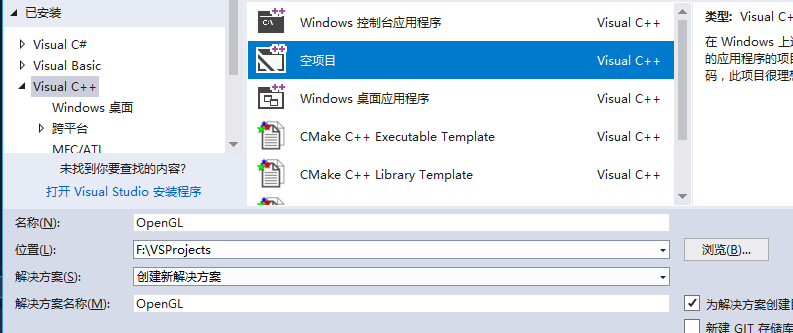
①创建C++空项目OpenGL
②vs资源管理器中右击OpenGL项目->属性->配置属性->VC++目录,包含目录

点击编辑,输入include目录F:\VSIncludeLibFiles\Include,点击确定:
③vs资源管理器中右击OpenGL项目->属性->配置属性->VC++目录,库目录
点击编辑,输入F:\VSIncludeLibFiles\Libs库目录,点击确定。
④上一步只是指定库目录,vs不会自动依赖这些库文件,必须我们去指定。
点击链接器 -> 输入 -> 附加依赖项,点击右侧扩展箭头,输入依赖 opengl32.lib glfw3.lib,每个库之间要加回车,点击确定。
注:
opengl32.lib是系统自带的。
六 把glad/src目录下的glad.c文件拖入vs项目中。
至此,开发环境就搭建好了,下节课测试这个开发环境。
Windows10+VS2017 用GLFW+GLAD 搭建OpenGL开发环境的更多相关文章
- mac 下 用 glfw3 搭建opengl开发环境
mac 下 用 glfw3 搭建opengl开发环境 下载编译 glfw3 Build Setting 里面, Library Search Paths -> 设置好编译 glfw 库的路径 H ...
- 利用CodeBlocks结合freeglut快速搭建OpenGL开发环境
利用CodeBlocks结合freeglut快速搭建OpenGL开发环境 2018-12-19 10:15:48 再次超越梦想 阅读数 180更多 分类专栏: 我的开发日记 版权声明:本文为博主原 ...
- Windows10系统下使用Docker搭建ClickHouse开发环境
前提 随着现在业务开展,几个业务系统的数据量开始急剧膨胀.之前使用了关系型数据库MySQL进行了一次数据仓库的建模,发现了数据量上来后,大量的JOIN操作在提高了云MySQL的配置后依然有点吃不消,加 ...
- Xcode下搭建OpenGL开发环境
#include <GLUT/GLUT.h> void display() { glClear(GL_ENABLE_BIT); glBegin(GL_POLYGON); glVertex2 ...
- [Modern OpenGL系列(一)]十步搞定OpenGL开发环境
本文已同步发表在CSDN:http://blog.csdn.net/wenxin2011/article/details/51292143 OpenGL官网:https://www.opengl.or ...
- 【游戏开发】基于VS2017的OpenGL开发环境搭建
一.简介 最近,马三买了两本有关于“计算机图形学”的书籍,准备在工作之余鼓捣鼓捣图形学和OpenGL编程,提升自己的价值(奔着学完能涨一波工资去的).俗话说得好,“工欲善其事,必先利其器”.想学习图形 ...
- Windows10搭建PHP7开发环境
原文:Windows10搭建PHP7开发环境 3年前写了一篇<Windows下搭建PHP开发环境>之后就再也没有碰过PHP了,最近新发布了PHP7然后回去看了一下之前写的文章,发现很多配置 ...
- OpenGL学习进程(2)OpenGL开发环境的搭建
通过本节,我们来学习一下在Win10 64.VS1013环境下搭建OpenGL的开发环境. (1)选择一个编译环境: 现在在windows中OpenGL的主流编译工具有Visual S ...
- Ubuntu下OpenGL开发环境的搭建
由于上了计算机图形学的课,老师叫我们安装OpenGL开发环境,晚上安装了一两个小时,终于搞定了. 1. 建立基本编译环境 sudo apt-get install build-essenti ...
随机推荐
- 转载:Java、C#双语版配套AES加解密示例
转载,原文出处 http://www.cnblogs.com/lzrabbit/p/3639503.html 这年头找个正经能用的东西那是真难,网上一搜索一大堆,正经能用的没几个,得,最后还是得靠自己 ...
- 深入理解SpringCloud之Eureka注册过程分析
eureka是一种去中心化的服务治理应用,其显著特点是既可以作为服务端又可以作为服务向自己配置的地址进行注册.那么这篇文章就来探讨一下eureka的注册流程. 一.Eureka的服务端 eureka的 ...
- 第一个WCF程序
WCF的服务需要寄宿在进程中,我们把服务端的叫做宿主,为服务指定宿主指定的过程叫服务寄宿.有两种方式一种是自我寄宿(Self-Hosting),一种是IIS寄宿方式.Self-Hosting我们通过一 ...
- [转]cximage双缓冲绘图 .
1.起因 本来是想用gdi绘图的,但是一想到用gdi+libpng,还要自己处理一些比如alpha的效果之类的巨麻烦(而且涉及到处理每一个像素点的计算,一般都很耗时),我对自己处理像素点的能力一直持有 ...
- 前端组件化Polymer深入篇(1)
在前面的几节里面简单的介绍了一下Polymer的基本功能,但还有一些细节的东西并没有讨论,所有打算花点时间把Polymer的一些细节写一下. new和createElement有区别吗? <sc ...
- <Think Python>中斐波那契使用memo实现的章节
If you played with the fibonacci function from Section 6.7, you might have noticed thatthe bigger th ...
- HDU 1576 A/B(欧几里德算法延伸)
题目链接: http://acm.hdu.edu.cn/showproblem.php?pid=1576 题目: Problem Description 要求(A/B)%9973,但由于A很大,我们只 ...
- .7-浅析express源码之Router模块(3)-app[METHODS]
之前的讨论都局限于use方法,所有方式的请求会被通过,这一节讨论express内部如何处理特殊请求方法. 给个流程图咯~ 分别给出app.METHODS与router.METHODS: // app. ...
- C# 异常语句 跳转语句 while循环 穷举法 迭代法
一 异常语句 ♦ try.....catch....finally 结构形式 try{ 可能会出错的代码语句 如果这里出错了,那么不会在继续下面的代码,而是直接进入catch中处理异常}catc ...
- CSS 分类 选择器
CSS:层叠样式表(英文全称:Cascading Style Sheets) 后缀名:css 标志 style 对网页中元素位置的排版进行像素级精 ...