
使用 Chef 自动执行 Azure 虚拟机部署
Chef 是一个强大的工具,用于提供自动化和所需的状态配置。
使用我们的最新 cloud-api 版本,Chef 提供了与 Azure 的无缝集成,使得你能够通过单个命令设置和部署配置状态。
在本文中,我将向你展示如何设置你的 Chef 环境来设置 Azure 虚拟机,并引导你完成创建一个策略或“食谱”并将此指南部署到 Azure VM 的过程。
让我们开始吧!
Chef 基础知识
在开始之前,建议你首先熟悉一下 Chef 的基本概念。此处有大量资料,建议你在尝试此演练之前快速阅读一下。不过,在我们开始之前,我会扼要重述一下基础知识。
下图描绘了概要的 Chef 体系结构。
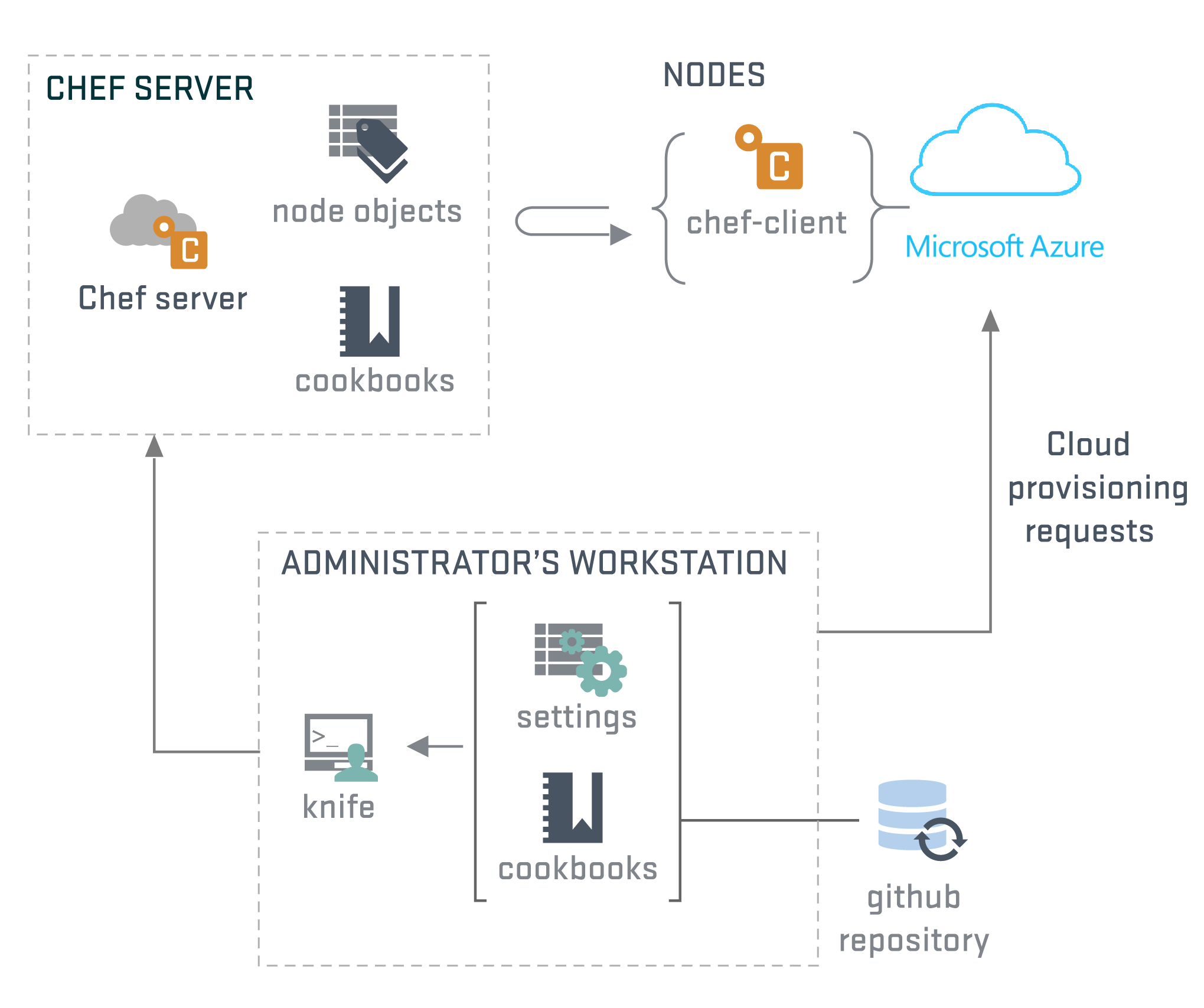
Chef 有三个主要的体系结构组件。Chef 服务器、Chef 客户端(节点)和 Chef 工作站。
Chef 服务器是我们的管理点,对于 Chef 服务器有两种选择:托管解决方案和本地解决方案。我们将使用托管解决方案。
Chef 客户端(节点)是位于你在管理的服务器上的代理。
Chef 工作站是我们的管理工作站,我们将在其中创建策略并执行管理命令。我们从 Chef 工作站运行“knife”命令来管理我们的基础结构。
我们还引入了“食谱”和“配方”的概念。它们实际上是我们定义并应用于我们的服务器的策略。
准备工作站
首先,让我们准备工作站。我使用的是标准 Windows 工作站。我们需要创建一个目录来存储我们的配置文件和食谱。
首先,创建一个名为 C:\chef 的目录。
然后,创建另一个目录 c:\chef\cookbooks
现在,我们需要下载 Azure 设置文件,以便 Chef 可以与我们的 Azure 订阅进行通信。
从此处下载你的发布设置:https://manage.windowsazure.cn/publishsettings/
将发布设置文件保存到 C:\chef 中
创建托管的 Chef 帐户
注册托管的 Chef 帐户:https://manage.chef.io/signup
在注册过程中,会要求你创建一个新组织。
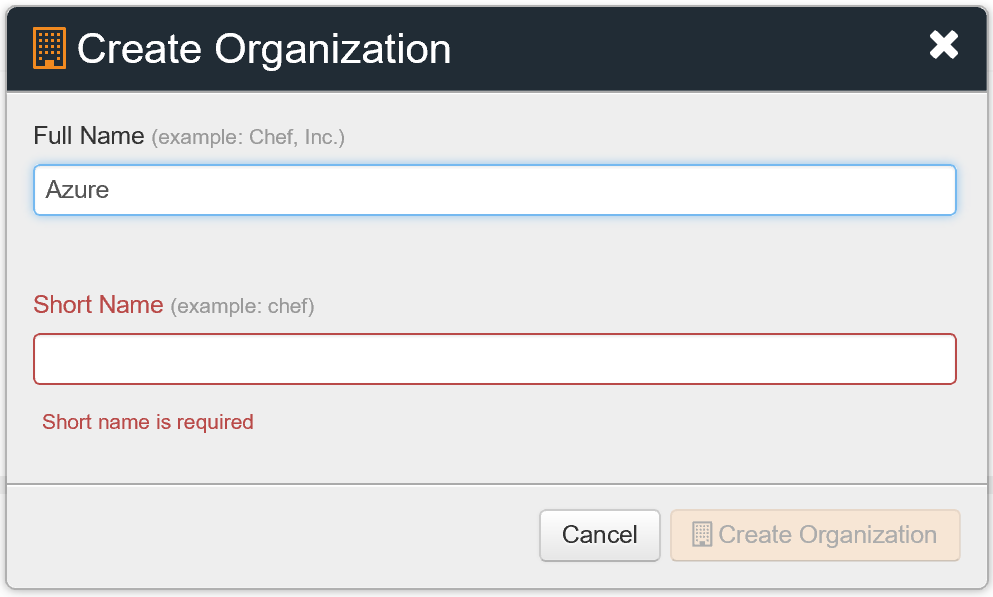
在创建你的组织后,下载初学者工具包。
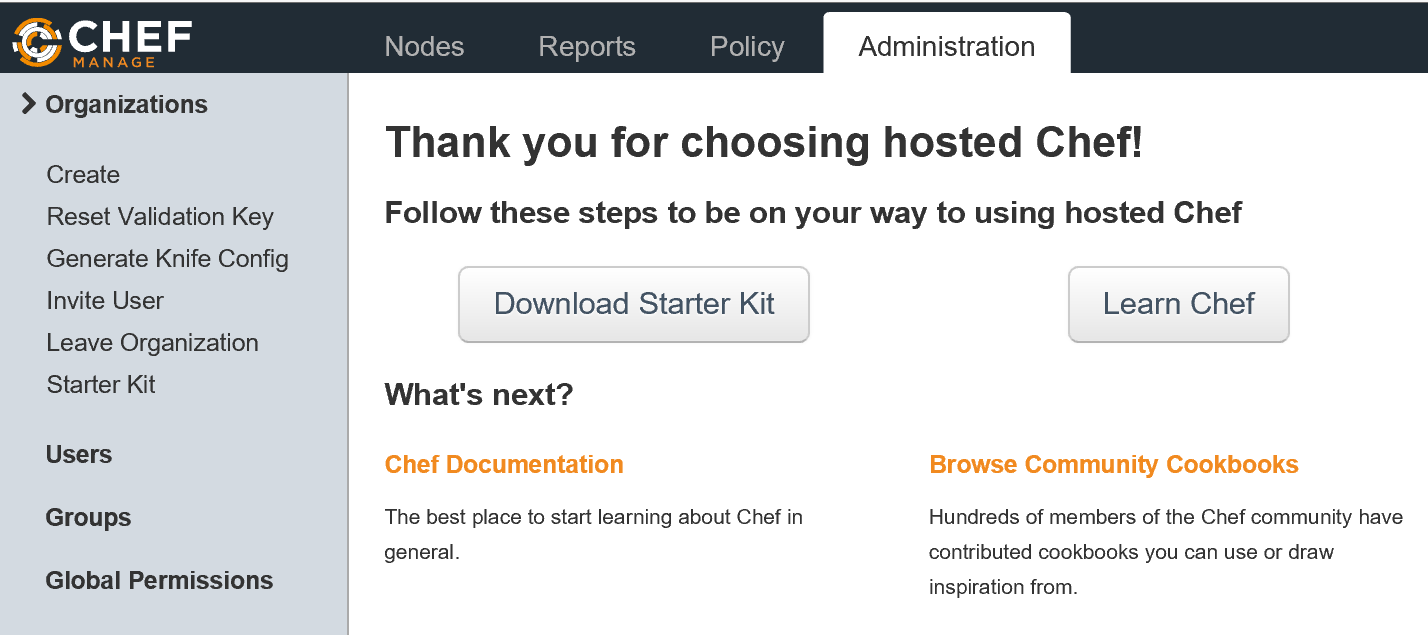
注意:如果你收到提示,警告你将重置你的密钥,可以继续操作,因为我们尚未配置现有基础结构。
此初学者工具包 zip 文件包含你的组织的配置文件和密钥。
配置 Chef 工作站
将 chef-starter.zip 的内容提取到 C:\chef
将 chef-starter\chef-repo.chef 下的所有文件都复制到 c:\chef 中
你的目录现在看起来应当与下图类似:
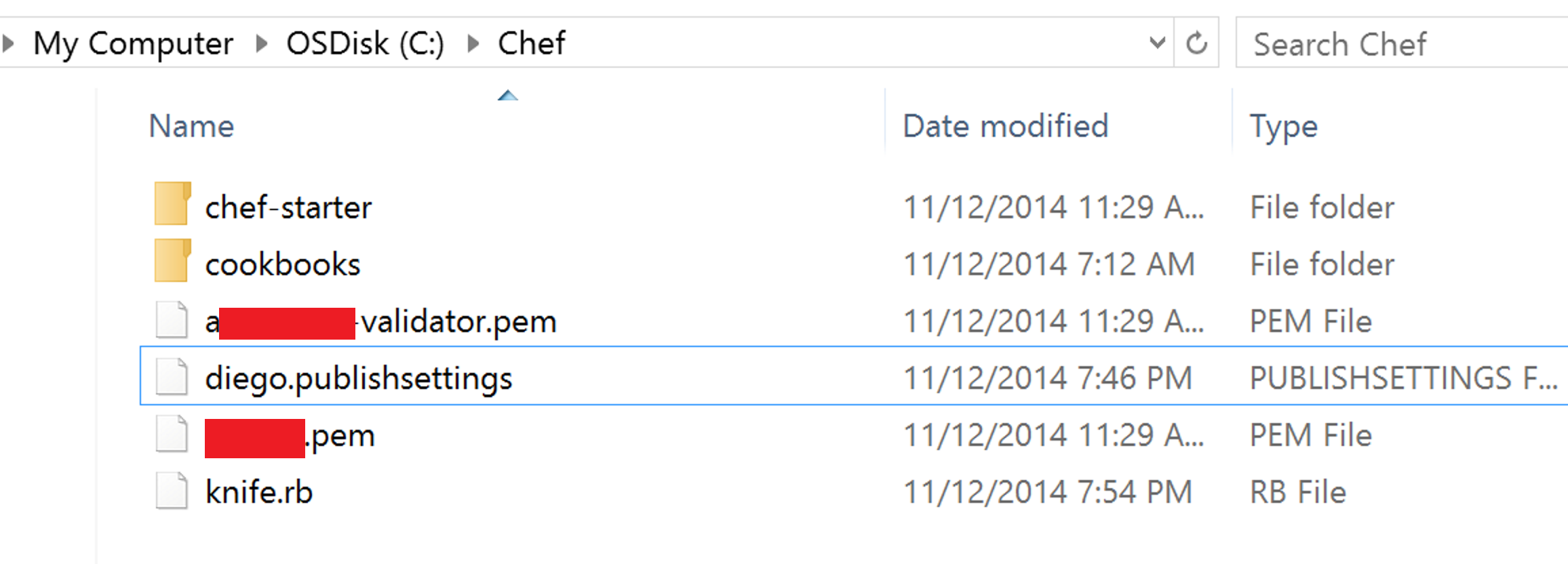
你现在应当有 4 个文件,包括位于根目录 c:\chef 中的 Azure 发布文件
PEM 文件包含你的组织和用于通信的管理私钥,而 knife.rb 文件包含你的 knife 配置。你将需要编辑 knife.rb 文件。
在你选择的编辑器中打开该文件并修改“cookbook_path”:从路径中删除 /../,使其如下所示:
cookbook_path ["#{current_dir}/cookbooks"]
另外,请添加以下行以反映你的 Azure 发布设置文件的名称。
knife[:azure_publish_settings_file] = "yourfilename.publishsettings"
你的 knife.rb 文件现在看起来应当如下所示:
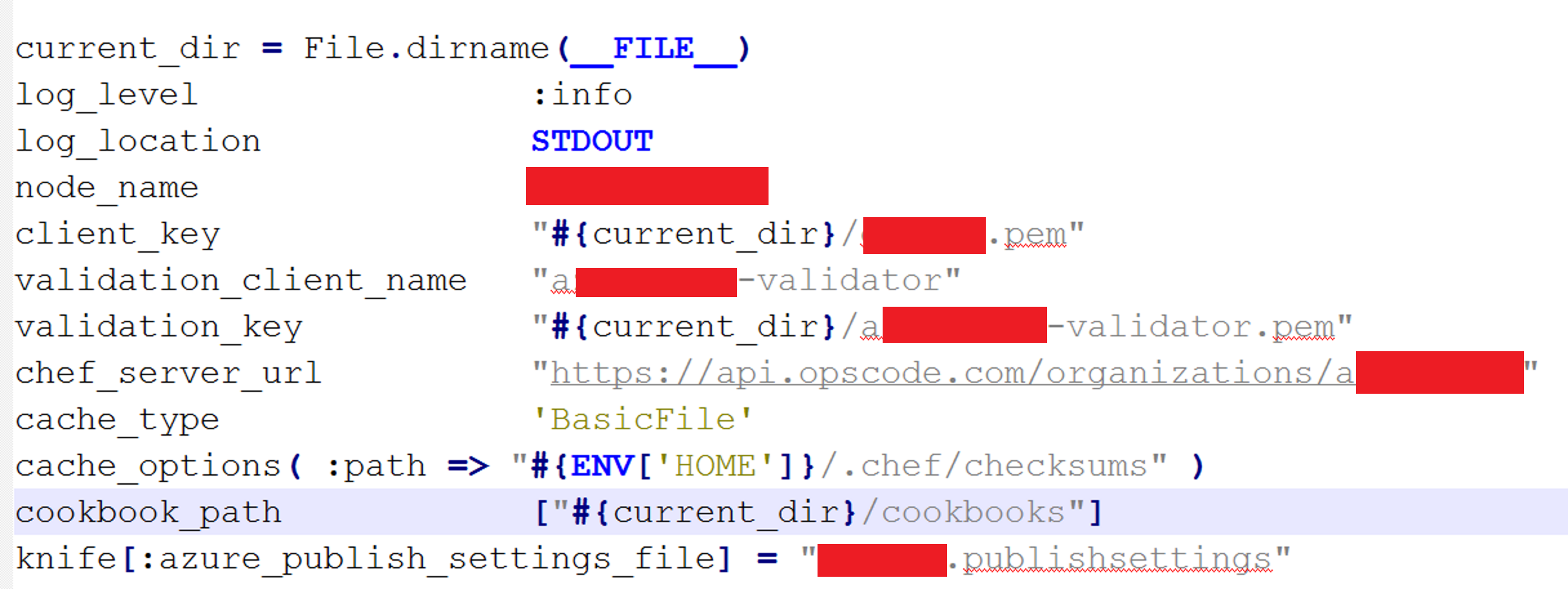
这些行将确保 Knife 在执行 Azure 操作期间引用 c:\chef\cookbooks 下的 cookbooks 目录并且还使用我们的 Azure 发布设置文件。
安装 Chef 开发工具包
接下来,下载并安装 ChefDK(Chef 开发工具包)来设置你的 Chef 工作站。
http://downloads.getchef.com/chef-dk/windows
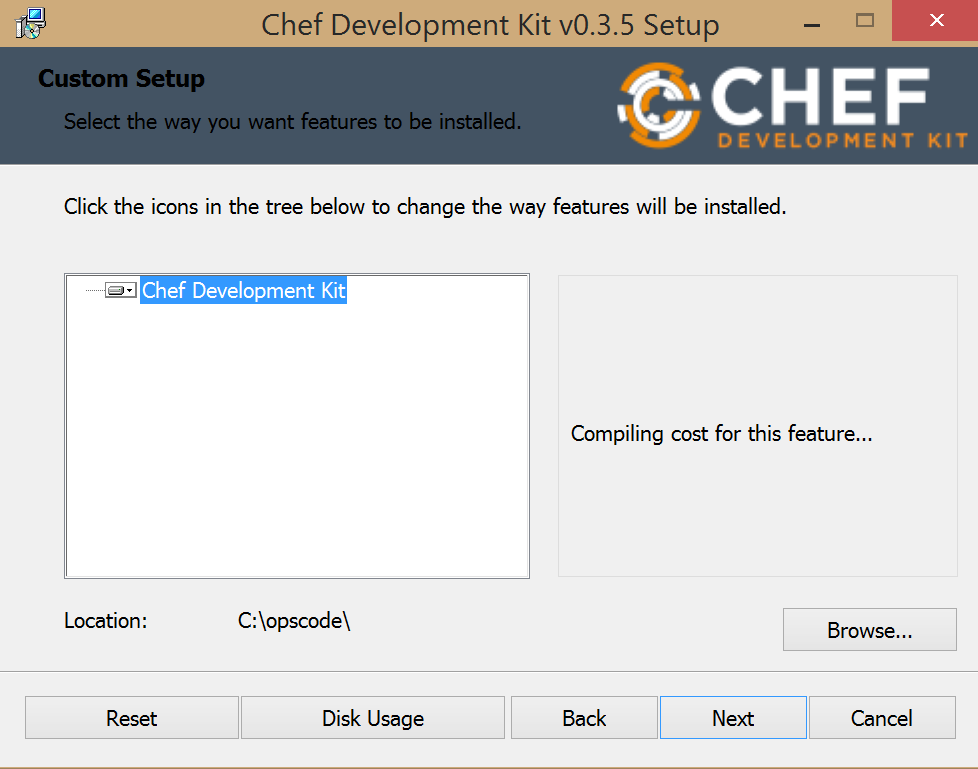
这简单明了。让其安装在默认位置 c:\opscode 中。此安装将花费大约 10 分钟时间。
确认你的 PATH 变量包含以下条目:C:\opscode\chefdk\bin;C:\opscode\chefdk\embedded\bin;c:\users\yourusername.chefdk\gem\ruby\2.0.0\bin
如果未包含,请务必添加这些路径!
请注意,该路径的顺序非常重要! 如果你的 opscode 路径未采用正确的顺序,你将会遇到问题。
在继续操作之前重新启动你的工作站。
接下来,我们将安装 Knife Azure 扩展。这将为 Knife 提供“Azure 插件”。
运行以下命令:
chef gem install knife-azure ––pre
注意:–pre 参数确保你收到 knife azure 插件的最新 RC 版本,该版本提供对最新 API 集的访问。
同时,可能还会安装许多依赖项。
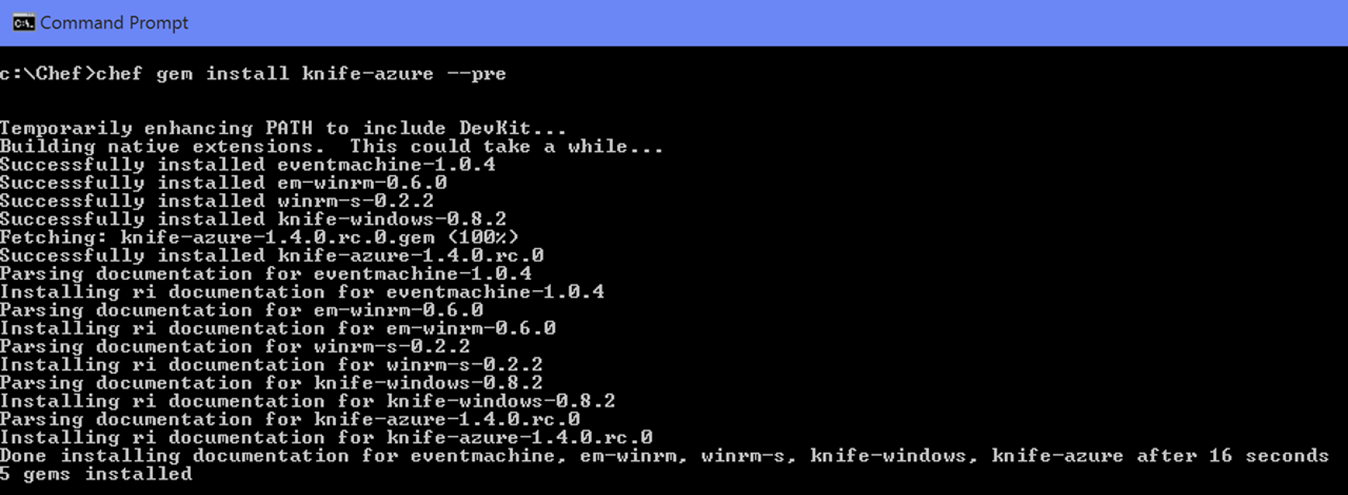
若要确保所有项都已正确配置,请运行:
knife azure image list
如果所有项都已正确配置,你会看到可用 Azure 映像的列表滚动显示。
祝贺你。工作站已设置!
创建食谱
食谱由 Chef 用来定义你希望在托管客户端上执行的一组命令。创建食谱简单明了,我们将使用命令 chef generate cookbook 来生成我们的食谱模板。我将像自动部署 IIS 的策略一样调用我的食谱 Web 服务器。
在 C:\Chef 目录下运行以下命令:
chef generate cookbook webserver
这将在 C:\Chef\cookbooks\webserver 目录下生成一组文件。 现在,我们需要定义我们希望 Chef 客户端在托管 VM 上执行的一组命令。
这些命令存储在文件 default.rb 中。 在此文件中,我将定义一组命令来安装 IIS、启动 IIS 并将模板文件复制到 wwwroot 文件夹中。
修改 C:\chef\cookbooks\webserver\recipes\default.rb 并添加以下行:
powershell_script 'Install IIS' do

     action :run

     code 'add-windowsfeature Web-Server'

end

service 'w3svc' do

     action [ :enable, :start ]

end

template 'c:\inetpub\wwwroot\Default.htm' do

     source 'Default.htm.erb'

     rights :read, 'Everyone'

end
在完成后,保存该文件。
创建模板
如上文提到的那样,我们需要生成一个模板文件,该文件将用作我们的 default.html 页面。
执行以下命令来生成模板:
chef generate template webserver Default.htm
现在导航到文件 C:\chef\cookbooks\webserver\templates\default\Default.htm.erb 并编辑该文件。
添加一些简单的“Hello World”html 代码并保存该文件。
将食谱上载到 Chef 服务器
在此步骤中,我们将制作我们已在本地计算机上创建的食谱的副本并将其上载到 Chef 托管服务器。上载完成后,食谱将显示在“策略”选项卡下。
knife cookbook upload webserver

使用 Knife Azure 部署虚拟机
现在,我们将部署 Azure 虚拟机并应用“Webserver”食谱,该食谱将安装我们的 IIS Web 服务和默认网页。
若要执行此操作,请使用 knife azure server create 命令。
下面是该命令的示例:
knife azure server create --azure-dns-name 'diegotest01' --azure-vm-name 'testserver01' --azure-vm-size 'Small' --azure-storage-account 'portalvhdsxxxx' --bootstrap-protocol 'cloud-api' --azure-source-image 'a699494373c04fc0bc8f2bb1389d6106__Windows-Server-2012-Datacenter-201411.01-en.us-127GB.vhd' --azure-service-location 'China North' --winrm-user azureuser --winrm-password 'myPassword123' --tcp-endpoints 80,3389 --r 'recipe[webserver]'
各个参数不言自明。替换你的特定变量并运行。
注意:通过命令行,我还通过使用 –tcp-endpoints 参数自动执行终结点网络筛选器规则。我已打开端口 80 和 3389 来提供对我的网页和 RDP 会话的访问。
在运行该命令后,访问 Azure 经典管理门户,你会看到你的计算机已开始设置。

返回到命令提示符:
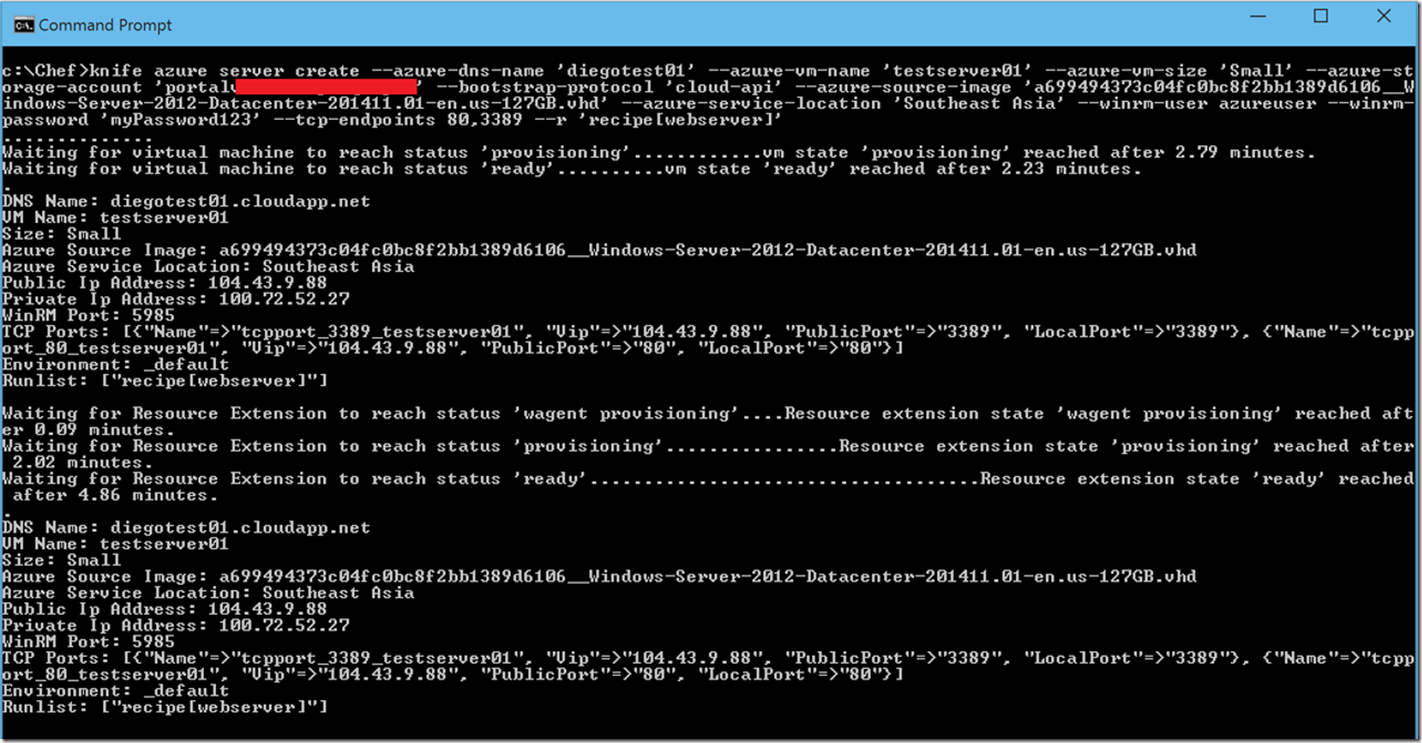
在部署完成后,我们应当能够通过端口 80 连接到 web 服务,因为我们在通过 knife azure 命令设置 VM 时已打开了该端口。因为此 VM 是我的云服务中的唯一 VM,所以我将使用云服务 URL 来连接它。
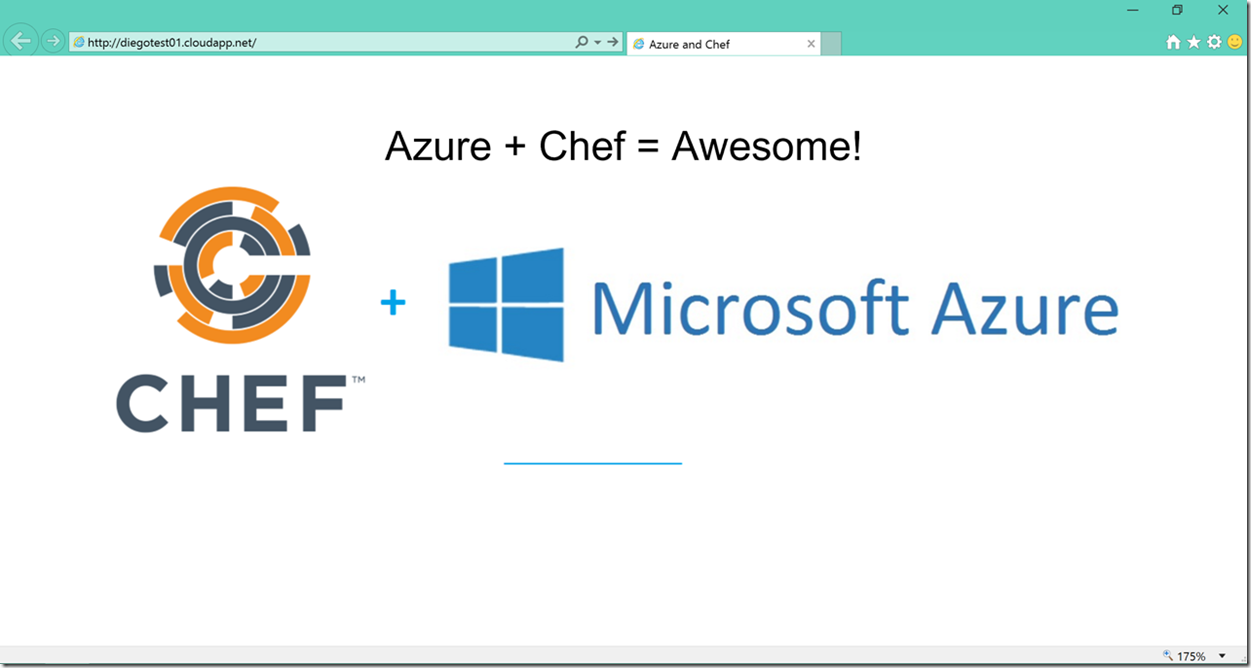
如你所见,我的 html 代码富有创造性:)
不要忘记,我们还可以从 Azure 经典管理门户使用端口 3389 通过 RDP 会话进行连接。
希望这对你有所帮助! 现在就使用 Azure 开始你的基础结构即代码之旅吧!
立即访问http://market.azure.cn
使用 Chef 自动执行 Azure 虚拟机部署的更多相关文章
- 使用 CustomScript 扩展程序自动执行 Linux 虚拟机自定义任务
NingKuangWSSC WS ARD 高级项目经理 您可能已经从Windows扩展程序博客中了解了针对 Windows 虚拟机的 CustomScript扩展程序,现在的好消息是,这一扩展程序也已 ...
- Python开发入门与实战18-Windows Azure 虚拟机部署
18. 微软云虚拟机部署 上一章节我们介绍了如何在新浪云部署我们的在python django应用,本章我们来介绍如何Windows Azure上部署我们的应用. 18.1. 注册Windows Az ...
- 使用Windows Azure PowerShell远程管理Windows Azure虚拟机
对于Windows Azure,如果你还在使用windowsazure.com门户来管理虚拟机,那就显得不怎么高上大了.Windows Azure PowerShell 是一个功能强大的脚本环境,可用 ...
- Azure 虚拟机代理概述
Azure 虚拟机代理(AM 代理)是受保护的轻型过程,用于管理 VM 与 Azure 结构控制器的交互. VM 代理有一个主要角色,目的是启用和执行 Azure 虚拟机扩展. VM 扩展可用于对虚拟 ...
- (译)Windows Azure的7月更新:SQL数据库,流量管理,自动缩放,虚拟机
Windows Azure的7月更新:SQL数据库,流量管理,自动缩放,虚拟机 今早我们释出一些很棒的Windows Azure更新.这些新的提升包括:SQL数据库:支持SQL自动导出和一个新的高级层 ...
- 利用Azure虚拟机安装Dynamics 365 Customer Engagement之七:安装前端服务器及部署管理器
我是微软Dynamics 365 & Power Platform方面的工程师罗勇,也是2015年7月到2018年6月连续三年Dynamics CRM/Business Solutions方面 ...
- 转载文章:Windows Azure 七月份更新:SQL 数据库、流量管理器、自动伸缩、虚拟机
转载文章:Windows Azure 七月份更新:SQL 数据库.流量管理器.自动伸缩.虚拟机 今天上午,我们发布了一些重大的 Windows Azure 更新.这些新的增强功能包括: · SQL 数 ...
- Azure ASM虚拟机部署“安全扩展”
Azure虚拟机,默认情况下没有安装杀毒软件.如果您有此需求可以通过Azure 扩展进行安装,有关Azure反恶意软件的官方说明请参考:https://docs.azure.cn/zh-cn/secu ...
- Azure ARM虚拟机部署反恶意软件-安全扩展
Azure虚拟机,默认情况下没有安装杀毒软件.如果您有此需求可以通过Azure 扩展进行安装,有关Azure反恶意软件的官方说明请参考:https://docs.azure.cn/zh-cn/secu ...
随机推荐
- WPF中的TextBlock隐藏边框
TextBlock默认是有边框的,显示效果如下:有一个淡蓝色的边框围绕着 如果需要隐藏这个边框,则只需要在代码中加上以下代码即可: BorderBrush="{x:Null}" B ...
- 扒一扒HTTPS网站的内幕
215年6月,维基媒体基金会发布公告,旗下所有网站将默认开启HTTPS,这些网站中最为人所知的当然是全球最大的在线百科-维基百科.而更早时候的3月,百度已经发布公告,百度全站默认开启HTTPS.淘宝也 ...
- javascript 创建对象方式
本文主要是对<JavaScript高级程序设计>第六章(面向对象的程序设计)的总结,书上的这章至少看了4遍是有的.该章主要讲对象的创建与继承.其中创建对象和继承方式至少6种,再加上一些方法 ...
- Linux的IO模型
在输入输出系统一文中介绍了系统内核操作IO设备的机制. 我们了解到内核可以直接访问IO设备, 用户进程无法IO设备. 就是说IO操作需要分为两个过程, 内核从IO设备读取数据保存到内核空间, 将数据由 ...
- CSS学习笔记03 CSS层叠性、继承性、特殊性
层叠性 所谓层叠性是指多种CSS样式的叠加,也就是说后面设置的样式会层叠(覆盖)之前的样式,层叠性的前提是CSS的选择器的优先级相同,例如,当使用内嵌式CSS样式表定义<p>标记字号大小为 ...
- 浅谈Http协议是怎么回事?
老实说关于http协议这个概念,见到最多的还是各类招聘信息.在平时的工作中,除了了解一些请求,响应,请求头这些概念外,对于http协议也没有太多的关心.因为貌似对平时的工作没有什么影响,所以在写这篇关 ...
- Java高级工程师需要弄明白的20个知识点
一般的程序员或许只需知道一些JAVA的语法结构,能对数据库数据进行CRUD就可以应付了.但要成为JAVA(高级) 工程师,就要对JAVA做比较深入的研究,需要不断学习进步,以下对高级工程师需要突破的知 ...
- 【 js 基础 】【 源码学习 】源码设计 (更新了backbone分析)
学习源码,除了学习对一些方法的更加聪明的代码实现,同时也要学习源码的设计,把握整体的架构.(推荐对源码有一定熟悉了之后,再看这篇文章) 目录结构:第一部分:zepto 设计分析 第二部分:unders ...
- JavaScript中=、==、===以及!=、!==的区别与联系
JavaScript中=.==.===以及!=.!==的区别与联系 在JavaScript中,“=”代表赋值操作:“==”先转换类型再比较,“===”先判断类型,如果不是同一类型直接为false. ...
- vue input输入框联想
以下是示例,样式可以自己修改.最后是效果图,其实也挺简单的,主要是用了watch监控input输入值的变化,如果数据是请后端请求可以,先请求数据. <template> <div c ...