
[转]Android中自定义checkbox样式
其实很简单,分三步:
1.在drawable中创建文件checkbox_selector.xml:
<?xml version="1.0" encoding="utf-8"?>

<selector xmlns:android="http://schemas.android.com/apk/res/android">

	<item android:state_checked="true"

  		android:drawable="@drawable/checkbox_ok" /><!--设置选中图片-->

	<item android:state_checked="false"

 		android:drawable="@drawable/checkbox_empty" /><!--设置未选中图片-->

</selector>
2.
在values中创建styles.xml:
<?xml version="1.0" encoding="utf-8"?>

<resources>

  	<style name="MyCheckBox" parent="@android:style/Widget.CompoundButton.CheckBox">

  	 <item name="android:button">@drawable/checkbox_selector</item>

  	 <item name="android:paddingLeft">25.0dip</item>

  	 <item name="android:maxHeight">10.0dip</item>

  	</style>

</resources>
3.
在你的CheckBox中添加属性:
<CheckBox

        android:id="@+id/check"

        android:layout_width="20dp"

        android:layout_height="20dp"

        android:layout_marginLeft="5dp"

        style="@style/MyCheckBox"

        />
搞定!这样就把你的checkbox换成你设置的那两张图片了
1.首先在drawable文件夹中添加drawable文件checkbox_style.xml。
- <?xml version="1.0" encoding="utf-8"?>
- <selector xmlns:android="http://schemas.android.com/apk/res/android">
- <item android:drawable="@drawable/checkbox_pressed" android:state_checked="true"/>
- <item android:drawable="@drawable/checkbox_normal" android:state_checked="false"/>
- <item android:drawable="@drawable/checkbox_normal"/>
- </selector>
2.在values文件夹下的styles.xml文件中添加CustomCheckboxTheme样式。
- <style name="CustomCheckboxTheme" parent="@android:style/Widget.CompoundButton.CheckBox">
- <item name="android:button">@drawable/checkbox_style</item>
- </style>
3.在布局文件中使用CustomCheckboxTheme样式。
- <CheckBox
- android:id="@+id/select_all"
- android:layout_width="wrap_content"
- android:layout_height="wrap_content"
- style="@style/CustomCheckboxTheme" />
使用到的图片资源
 checkbox_normal.png
 checkbox_pressed.png
在使用Android的Preference,有时为了让我们的界面更加美观,我们会自定义自己的Preference。今天就主要说一下怎样自定义CheckBoxPreference的CheckBox按钮。
系统默认CheckBoxPreference的CheckBox样式
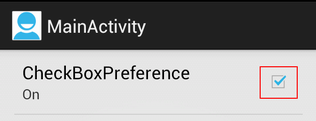
自定义后的CheckBox样式

其实,关键的一步就是指定CheckBoxPreference的android:widgetLayout属性,详细步骤就不说了,下面直接上代码,很简单的。
1./res/xml/my_preference.xml
- <?xml version="1.0" encoding="utf-8"?>
- <PreferenceScreen xmlns:android="http://schemas.android.com/apk/res/android" >
- <CheckBoxPreference
- android:key="cbp"
- android:summaryOff="Off"
- android:summaryOn="On"
- android:title="CheckBoxPreference"
- android:widgetLayout="@layout/my_checkbox" />
- </PreferenceScreen>
2./res/layout/my_checkbox.xml
- <?xml version="1.0" encoding="utf-8"?>
- <CheckBox xmlns:android="http://schemas.android.com/apk/res/android"
- android:id="@+android:id/checkbox"
- android:layout_width="wrap_content"
- android:layout_height="wrap_content"
- android:button="@drawable/checkbox_checked_style"
- android:clickable="false"
- android:focusable="false" />
3./res/drawable/checkbox_checked_style.xml
- <?xml version="1.0" encoding="utf-8"?>
- <selector xmlns:android="http://schemas.android.com/apk/res/android">
- <item android:drawable="@drawable/icon_checkbox_unchecked" android:state_checked="false"/>
- <item android:drawable="@drawable/icon_checkbox_checked" android:state_checked="true"/>
- </selector>
4.MainActivity.java注意要继承PreferenceActivity
- public class MainActivity extends PreferenceActivity {
- @Override
- public void onCreate(Bundle savedInstanceState) {
- super.onCreate(savedInstanceState);
- addPreferencesFromResource(R.xml.my_preference); //这个方法已过时!
- }
- @Override
- public boolean onCreateOptionsMenu(Menu menu) {
- getMenuInflater().inflate(R.menu.activity_main, menu);
- return true;
- }
- }
[转]Android中自定义checkbox样式的更多相关文章
- Android中自定义checkbox样式
1.首先在drawable文件夹中添加drawable文件checkbox_style.xml.
- Android之自定义checkbox样式
大部分情况下,我们在UI中并不采用Android自带的checkbox复选框样式,这时候就需要我们自定义自己的checkbox. 首先找两张checkbox背景图片,比如下图样子的: 然后在drawa ...
- Android中自定义Checkbox
custom_checkbox.xml文件: <?xml version="1.0" encoding="utf-8"?> <selector ...
- android中自定义checkbox的图片和大小
其实很简单,分三步: 1.在drawable中创建文件checkbox_selector.xml: <?xml version="1.0" encoding="ut ...
- Android 自定义CheckBox样式
1.首先在drawable文件夹中添加drawable文件checkbox_style.xml. <selector xmlns:android="http://schemas.and ...
- Android中自定义ActionBar的背景色等样式style
Android中想要去自定义ActionBar的背景色等样式. [折腾过程] 1.自己找代码,发现对应的配置的地方了: AndroidManifest.xml ? 1 2 <applicatio ...
- 自定义 checkbox 样式
前言:最近在做一个网站,为了统一风格,需要自定义checkbox的样式.所以花了点时间参考了 研究了一下.感觉上面的方法略微麻烦.所以自己重新写了下面的代码,欢迎大家指教.同时,感谢w3cplus提供 ...
- WPF 自定义CheckBox样式
自定义CheckBox样式,mark一下,方便以后参考复用 设计介绍: 1.一般CheckBox模板太难看了,肯定要重写其中的模板 2.模板状态为未选中状态和选中状态,设置为默认未选中就好了. 默认状 ...
- 转--Android中自定义字体的实现方法
1.Android系统默认支持三种字体,分别为:“sans”, “serif”, “monospace 2.在Android中可以引入其他字体 . 复制代码 代码如下: <?xml versio ...
随机推荐
- php之复制文件——php经典实例
php之复制文件——php经典实例 <?php function dirCopy($dir1,$dir2){ //判断是否目录存在 if(!file_exists($dir2) || !is_d ...
- 大图片上传(ImageIO,注意有的图片不能上传时因为他是tiff格式)
一下是必要的: 1.enctype="multipart/form-data" 2. //不要使用myeclipse自动生成的get.set方法(struts2中的用法) publ ...
- BBScan — 一个信息泄漏批量扫描脚本
github:https://github.com/lijiejie/BBScan 有些朋友手上有几十万甚至上百万个域名,比如,乌云所有厂商的子域名. 如果把这30万个域名全部扔给wvs,APPsca ...
- Three.js基础探寻五——正二十面体、圆环面等
除了立方体.平面.球体,Three.js还提供了很多其他几何形状. 1.圆形 CircleGeometry可以创建圆形或者扇形: THREE.CircleGeometry(radius, segmen ...
- 如何将vmworkstation的虚机导成ovf模版
如何将vmworkstation的虚机导成ovf模版 最近碰见一个事情挺烦的苦恼了我好长一段时间,是这样的公司要进行攻防演练需要搭建一个owaps的靶站练手,环境我在我的电脑上已经搭好了(vmwork ...
- Linux 删除文件后空间不释放【原创】
删除MySQL备份文件后,查找文件所在目录发现文件已经备删除了,但是空间没有释放,还是83% 解决方法: lsof|grep -i delete 发现进程还在,杀掉进程 kill -9 5377 再次 ...
- ireport报表,打印时,报表加载失败的解决方法
1.报表加载失败图示 2.解决方法 原创作者:DSHORE 作者主页:http://www.cnblogs.com/dshore123/ 原文出自:http://www.cnblogs.com/dsh ...
- 简易代理服务器之python实现
代理服务器是在client和server之间的一个服务器,一般起到缓存的作用,所以也叫缓存服务器.比如: A ----(HTTP)----> B ----(HTTP)----> C 其中A ...
- html学习-js
1.js介绍 JavaScript是一门编程语言,浏览器内置了JavaScript语言的解释器,所以在浏览器上按照JavaScript语言的规则编写相应代码之,浏览器可以解释并做出相应的处理.js能使 ...
- Android网络开启、关闭整理
package com.my.device_admin.business; import java.lang.reflect.Method; import android.content.Contex ...