
Oracle 11g R2在 win7 64位的安装流程图解【含常见问题解决方案】
ORACLE数据库系统是美国ORACLE公司(甲骨文)提供的以分布式数据库为核心的一组软件产品,是目前最流行的客户/服务器(CLIENT/SERVER)或B/S体系结构的数据库之一。Oracle 11g R2是Oracle 11g 的第二版本,具有更高的性能和更好的服务。现在介绍如何正确安全地在win7 64位操作系统中安装oracle 11G R2数据库系统。
工具/原料
- Oracle 11G R2 安装文件
- win10系统电脑(最好可联网)
- 由于win10与Oracle 11G R2兼容性问题会遇到问题:win10 下安装Oracle 11g(问题:环境不满足最低要求)解决方案参考:http://blog.csdn.net/qq_33530388/article/details/56669466
常见问题:
由于win10与Oracle 11G R2兼容性问题会遇到问题:
- win10 下安装Oracle 11g(问题:环境不满足最低要求)
解决方案参考:http://blog.csdn.net/qq_33530388/article/details/56669466 - 未找到文件 X:\app\Administrator\product\11.2.0\dbhome_2\owb\external\oc4j_ap
解决方案:将win64_11gR2_database_2of2中的\win64_11gR2_database_2of2\database\stage\Components\*拷到\win64_11gR2_database_1of2\database\stage\Components目录下即可。(需要重新安装) - Oracle:environment variable "PATH" does not exceed the recommended length
解决方案:右上角有个勾,可以忽略错误 参考网址:http://www.cyqdata.com/cyq1162/article-detail-54359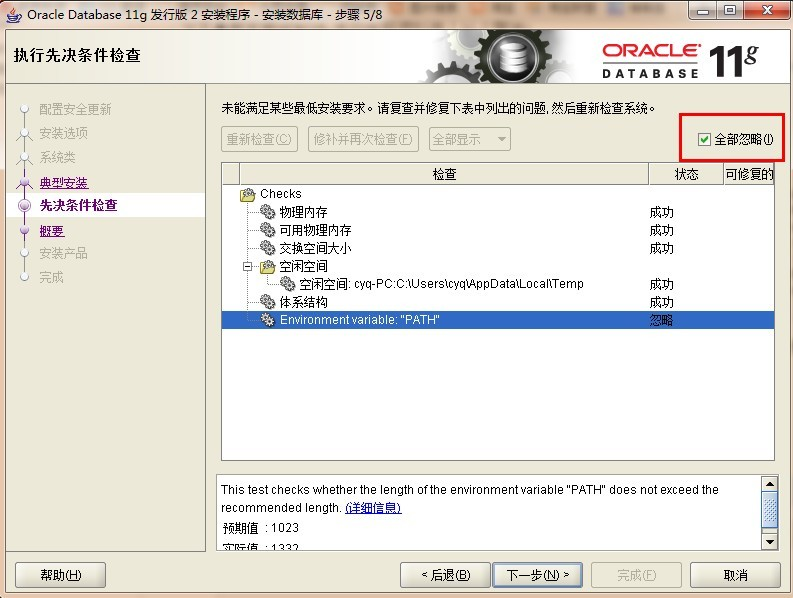
方法/步骤
- 1
首先将 Oracle 11g软件下载好,置于容量大的文件夹中:1.百度搜索“Oracle”,进入官网下载中心;

- 2
2.在下载中心,点击“download”选择“Oracle Database Express Edition 11g“;

- 3
3.选择”同意条款“并选择”11g R2版本“下载,如未注册则要注册后才可下载文档。

解压两个压缩包到同一目录,即"database"。【/*如果在合并过程中提示有重复文件,则说明下载文件出问题了,请重新下载吧*/】然后右键”setup.exe“,点管理员身份运行(或者双击文件即可运行),如下图所示:


稍微等待一会,就会出现如下图所示的安装画面,取消下图所示的选中,然后单击"下一步"继续,同时在出现的信息提示框单击"是"继续。Oracle默认是选择基本安装。


之后就会出现安装选项对话框(”创建和配置数据库“),默认点击"下一步"继续。

之后会出现安装类型对话框,点击"下一步"继续,如果你想安装在Windows Server上的话就选择”服务器类“。一般默认”桌面类(D)“即可。

然后就是安装配置,其他都默认即可,不用理会。
注意:"管理口令"格式要至少包含一个大写字母,一个小写字母和一个数字,否则会提示警告,正确输入后点击"下一步"继续。
###***不过可以选择全数字,如设:123456,只是多了一个”确认“步骤,如下图。***###


之后会出现"先决条件检查"对话框,选中"全部忽略"并单击"下一步"以继续。
部分机器没有出现该画面,可直接忽略。

之后点击"完成"就开始安装了。接下来就是”安装产品“界面......


当上述进度到达100%时会出现线面的对话框,请耐心等待它完成。然后再弹出的确认对话框点击"确定"这时会回到主界面然后再单击"关闭"完成安装。/*注:可按照提示进行操作.*/
至此,Oracle11g R2已经安装完成,你可以在开始菜单->Oracle - OraDb11g_home1->Database Control - orcl中打开访问网址 .

登陆和查询:

方式1:在连接身份里选择"SYSDBA",再用户名处输入"sys",密码为你最初设定的密码(如上:123456),点击"登陆"你就可以访问数据库及查询数据了。
 方式2:在连接身份里选择"Normal",再用户名处输入"system",密码为你最初设定的密码(如上:123456),点击"登陆"你就可以访问数据库及查询数据了。
 参考资料:oracle11g安装和基本的使用,手把手看图教你用起来。http://www.cnblogs.com/datacool/archive/2011/07/24/Oracle11gstepbystep.html
Oracle 11g R2在 win7 64位的安装流程图解【含常见问题解决方案】的更多相关文章
- oracle 11g R2 标准版 64位linux安装
安装环境:Redhat es 5.5 64位 ,系统内存8G,swap 10G ,oracle 11G R2 标准版 一,Oracle 安装前的准备检查一下包,必须全部安装:binutils-2.17 ...
- Oracle 11g R2 64位在 win7 64位的安装流程图解
1.下载安装包,可以到oracle官方网站.也可以在这里下载: http://pan.baidu.com/s/1X9xDk 2.解压2个安装包,到同一个database目录: 3.点击database ...
- linux上安装Oracle 11g R2 标准版 64位
一.Oracle 安装前的准备 检查一下包,必须全部安装: binutils-2.20.51.0.2-5.43.el6.x86_64 compat-libstdc++-296-2.96-144.el6 ...
- HP QC IE11不支持( win7 64位 无法安装)解决方法
QC IE11不支持( win7 64位 无法安装)解决方法 使用HP公司的QC做项目缺陷管理,发现IE浏览器只支持IE7,IE8.安装插件ALP_Platform_Loader提示64位无法安装,顿 ...
- 【转载】Oracle 11g R2 for Win7旗舰版(64位)- 安装
免责声明: 本文转自网络文章,转载此文章仅为个人收藏,分享知识,如有侵权,请联系博主进行删除. 原文作者:bluepoint2009 原文地址:http://www.cnbl ...
- Oracle 11g R2 for Win7旗舰版(64位)- 安装
1.下载Oracle 11g R2 for Windows的版本 下载地址:http://www.oracle.com/techne ...
- Oracle 11g R2 for Win7旗舰版(64位)的安装步骤
1.下载Oracle 11g R2 for Windows的版本 下载地址:http://www.oracle.com/technetwork/database/enterprise-edition/ ...
- 全网最详细的Windows系统里Oracle 11g R2 Client客户端(64bit)安装后的初步使用(图文详解)
不多说,直接上干货! 前期博客 全网最详细的Windows系统里Oracle 11g R2 Client(64bit)的下载与安装(图文详解) 命令行方式测试安装是否成功 1) 打开服务(cmd— ...
- win7+64位笔记本安装TensorFlow CPU版
最近要用到Keras框架,而Keras是基于Theano或Tensorflow框架安装的,所以首先要准备底层框架的搭建. 在网上看了一大堆教程头昏脑涨,随便挑了个试一试,竟然捣鼓成功了,记录一下安装过 ...
随机推荐
- ICSharpCode.SharpZipLi 压缩、解压文件 附源码
http://www.icsharpcode.net/opensource/sharpziplib/ 有SharpZiplib的最新版本,本文使用的版本为0.86.0.518,支持Zip, GZip, ...
- Js中parseFloat()方法所产的精度不一致问题
<script language="javascript"> function checkForm(){ var Sum="0.11"; var S ...
- jenkins构建&发布git托管的VS工程
顺便做个笔记,以防以后再踩坑:笔者用的是jenkins-1.620和git-2.7.2-64-bit.exe,操作系统是win10(本机) jenkins安装完成之后 如果想要配合git完成拉取代码. ...
- winform文件拖入
//view.AllowDrop = true; ---------------------------------------- private void view_DragEnter(DragEv ...
- Linux mysql 基础操作
命令 #查看版本 mysql --version #进入mysql 命令 mysql -u root -p mysql -u root@localhost (没有密码的情况) #创建数据库 ...
- java控制某个字段当天递增
①思路 1.获取当前时间年月日 如:2018-01-15 00:00:00 2018-01-15 24:00:00 2.查询表中对应日期字段是否在当天时间段内 3.若是在,则从0开始递增 4.若是不在 ...
- thinkphp中怎么判断是手机端访问还是pc端访问?
function isMobile() { // 如果有HTTP_X_WAP_PROFILE则一定是移动设备 if (isset ($_SERVER['HTTP_X_WAP_PROFILE'])) r ...
- PHP switch分支语句中省略break后还会执行其他case的原因分析
请分析以下PHP代码的输出结果: $a= 'dog'; switch($a) { case 'cat': echo "\$a is cat"; case 'dog': echo & ...
- C#多线程Thread
在项目中经常用到线程Thread,先做个简单记录,后面再完善下,方便以后参考.本人技术有限,如有不同见解之处,欢迎博友批评指正. 执行的线程Thread分无参数的,一个参数,多个参数的.直接看代码吧. ...
- 用户表单事件(focus事件)
以前做用户系统的时候经常用到表单验证,正则表达式事件来处理和绑定事件和进行事件,这里说的其实只是一小部分,也不是很值得写,但是今天遇到了还是写一下,毕竟基础还是蛮重要的,就算懂的童鞋,巩固一下也是好的 ...