
appium之android_uiautomator定位
前言
appium就是封装android的uiautomator这个框架来的,所以uiautomator的一些定位方法也可以用
text
1.通过text文本定位语法
new UiSelector().text("text文本")
2.文本比较长的时候,可以用textContains模糊匹配,只要文本包含匹配内容就可以了。
new UiSelector().textContains("包含text文本")
3.textStartsWith是以某个文本开头的匹配
new UiSelector().textStartsWith("以text文本开头")
4.正则匹配textMatches,这个需要配合正则表达式,就不举例了。
new UiSelector().textMatches("正则表达式")
# coding:utf-8
from appium import webdriver

desired_caps = {
                'platformName': 'Android',
                'deviceName': '127.0.0.1:62001',
                'platformVersion': '4.4.2',
                'appPackage': 'com.baidu.yuedu',
                'appActivity': 'com.baidu.yuedu.splash.SplashActivity',
                'noReset': 'true',
                'resetKeyboard': 'true',
                'unicodeKeyboard': 'true'
                }
driver = webdriver.Remote('http://127.0.0.1:4723/wd/hub', desired_caps)

# 等主页面activity出现
driver.wait_activity(".base.ui.MainActivity", 10)

# 1.text
loc_text = 'new UiSelector().text("图书")'
driver.find_element_by_android_uiautomator(loc_text).click()

# # 2.textContains
# loc_textContains = 'new UiSelector().textContains("图")'
# driver.find_element_by_android_uiautomator(loc_textContains).click()

# # 3.textStartsWith
# loc_textStart = 'new UiSelector().textStartsWith("图")'
# driver.find_element_by_android_uiautomator(loc_textStart).click()
resourceId
1.resourceId根by_id一样
new UiSelector().resourceId("id")
# resourceId定位
loc_id = 'new UiSelector().resourceId("com.baidu.yuedu:id/webbooktitle")'
driver.find_element_by_android_uiautomator(loc_id).click()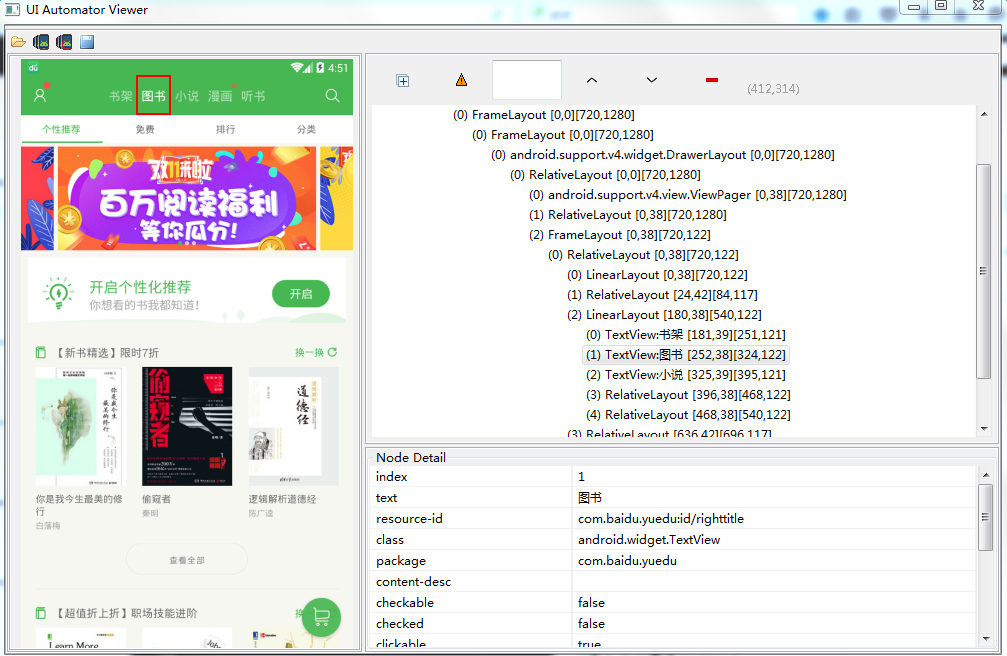
className
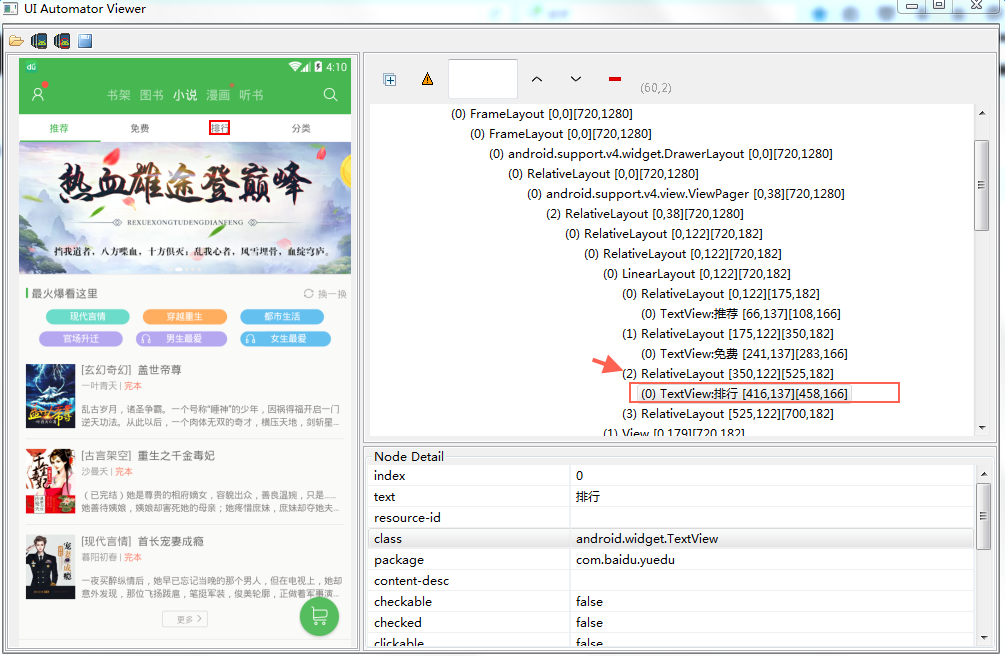
1.页面上的class属性一般不唯一,多半用在复数定位时候。比如通过class属性定位'排行'这个按钮下标就是2。
new UiSelector().className("className")
# className复数定位
loc_class = 'new UiSelector().className("android.widget.TextView")'
driver.find_elements_by_android_uiautomator(loc_class)[2].click()
description
1.由于这个app的contenet-des属性都是空的,就不用代码演示了,跟上面方法一样。
new UiSelector().description("contenet-des属性")
参考代码
# coding:utf-8
from appium import webdriver
from time import sleep

desired_caps = {
                'platformName': 'Android',
                'deviceName': '127.0.0.1:62001',
                'platformVersion': '4.4.2',
                'appPackage': 'com.baidu.yuedu',
                'appActivity': 'com.baidu.yuedu.splash.SplashActivity',
                'noReset': 'true',
                'resetKeyboard': 'true',
                'unicodeKeyboard': 'true'
                }
driver = webdriver.Remote('http://127.0.0.1:4723/wd/hub', desired_caps)

# 等主页面activity出现
driver.wait_activity(".base.ui.MainActivity", 10)

# 1.text
loc_text = 'new UiSelector().text("图书")'
driver.find_element_by_android_uiautomator(loc_text).click()

# # 2.textContains
# loc_textContains = 'new UiSelector().textContains("图")'
# driver.find_element_by_android_uiautomator(loc_textContains).click()

# # 3.textStartsWith
# loc_textStart = 'new UiSelector().textStartsWith("图")'
# driver.find_element_by_android_uiautomator(loc_textStart).click()

sleep(2)
# resourceId定位'小说'
loc_id = 'new UiSelector().resourceId("com.baidu.yuedu:id/webbooktitle")'
driver.find_element_by_android_uiautomator(loc_id).click()

sleep(2)
# className复数定位
loc_class = 'new UiSelector().className("android.widget.TextView")'
driver.find_elements_by_android_uiautomator(loc_class)[2].click()
appium之android_uiautomator定位的更多相关文章
- Appium 使用android_uiautomator定位元素时报错: The requested resource could not be found, or a request was received using an HTTP method that is not supported by the mapped resource
使用 android_uiautomator 定位元素时(现在用的还不太熟,对于这个方法还需要加深了解)报错: 报错信息:The requested resource could not be fou ...
- appium之android_uiautomator定位进阶版
前言 上一篇介绍uiautomator的定位方式都是类似这种'new UiSelector().xxx("xxx")',看起非常长,我也记不住,这很不python.于是本篇优化了定 ...
- 初探appium之元素定位(1)
无论是selenium还是appium,元素定位都是我们开始实现自动化面临的第一个问题.selenium还好,我们可以在浏览器的调试页面进行元素定位还是蛮方便的.那么appium怎么做呢? 我看到很多 ...
- appium 使用findElementByAndroidUIAutomator 定位元素示例
appium 使用findElementByAndroidUIAutomator 定位元素示例 import io.appium.java_client.remote.MobileCapability ...
- 让新版appium支持by_name定位
org.openqa.selenium.InvalidSelectorException: Locator Strategy 'name' is not supported for this sess ...
- Appium Android 元素定位方法 原生+H5
APPIUM Android 定位方式 1.定位元素应用元素 1.1通过id定位元素 Android里面定位的id一般为resrouce-id: 代码可以这样写: WebElement eleme ...
- Appium 的xpath定位
Appium 的xpath定位 1.如果元素text是唯一的,可以通过text文本定位 //*[@text=’text文本属性’] # 定位text driver.find_element_by_xp ...
- Appium + Python -------------元素定位
说在前面 1.https://github.com/appium/python-client/tree/master/test 里面有一些test ,可以看看,研究研究 2.学会使用 uiautom ...
- Appium之xpath定位元素
原文:http://www.cnblogs.com/cnkemi/p/9180525.html appium也是以webdriver为基的,对于元素的定位也基本一致,只是增加一些更适合移动平台的独特方 ...
随机推荐
- 怎么样去优化我们的SQL语句
1.改写in 在SQL语言中,一个查询块可以作为另一个查询块中谓词的一个操作数.因此,SQL查询可以层层嵌套.例如在一个大型分布式数据库系统中,有订单表Order.订单信息表OrderDetail,如 ...
- Django的模型与字段
Django的模型,包含字段field和操作方法,每个模型在数据库中映射为一张表. 基本原则: 每个model在django中是一个Python类 每个model都是django.db.models. ...
- React 实践记录 03 React router
Introduction 本文主要参考了react router 的官方文档. React Router是一套完整的配合React的路由解决方案,可能你已经知道前端路由,或者知道后端有路由的概念,如下 ...
- 我也质疑下petshop
很多人都研究过petshop,我开始认识分层架构也是从研究这个petshop开始的.但是我发现很多人一谈三层架构就是 petshop那一套东西.实体类,DAL,BLL那一套东西.首先我不 ...
- .NET Core 1.0 CentOS7 尝试(三、使用VSCode创建一个Web应用)
参考地址:https://docs.asp.net/en/latest/tutorials/your-first-mac-aspnet.html 一.使用VSCode创建一个目录FirstWebApp ...
- arcgis jsapi接口入门系列(7):鼠标在地图画线
初始化,每个map执行一次就行 drawPolylineInit: function () { //画几何对象初始化 //新建一个图形图层用于存放画图过程中的图形 let layer = new th ...
- Eclipse下对MAVEN进行junit软件测试
一.Maven project management and build automation tool, more and more developers use it to manage the ...
- POJ2402 Palindrome Numbers第K个回文数——找规律
问题 给一个数k,给出第k个回文数 链接 题解 打表找规律,详见https://www.cnblogs.com/lfri/p/10459982.html,差别仅在于这里从1数起. AC代码 #inc ...
- Robot Framework(十二) 执行测试用例——配置执行
3.4配置执行 本节介绍可用于配置测试执行或后处理输出的不同命令行选项.与生成的输出文件相关的选项将在下一节中讨论. 3.4.1选择测试用例 通过测试套件和测试用例名称 按标签名称 当没有测试匹配选择 ...
- AEE加密解密
from Crypto.Cipher import AESfrom binascii import b2a_hex, a2b_hex class AesHandler(object): def ...