
盘点Mac上搭建本地WebServer的几种方式
第一种: 通过Nginx搭建本地WebServer
安装nginx
brew install nginx
安装完后在终端输入nginx指令,启动nginx查看效果
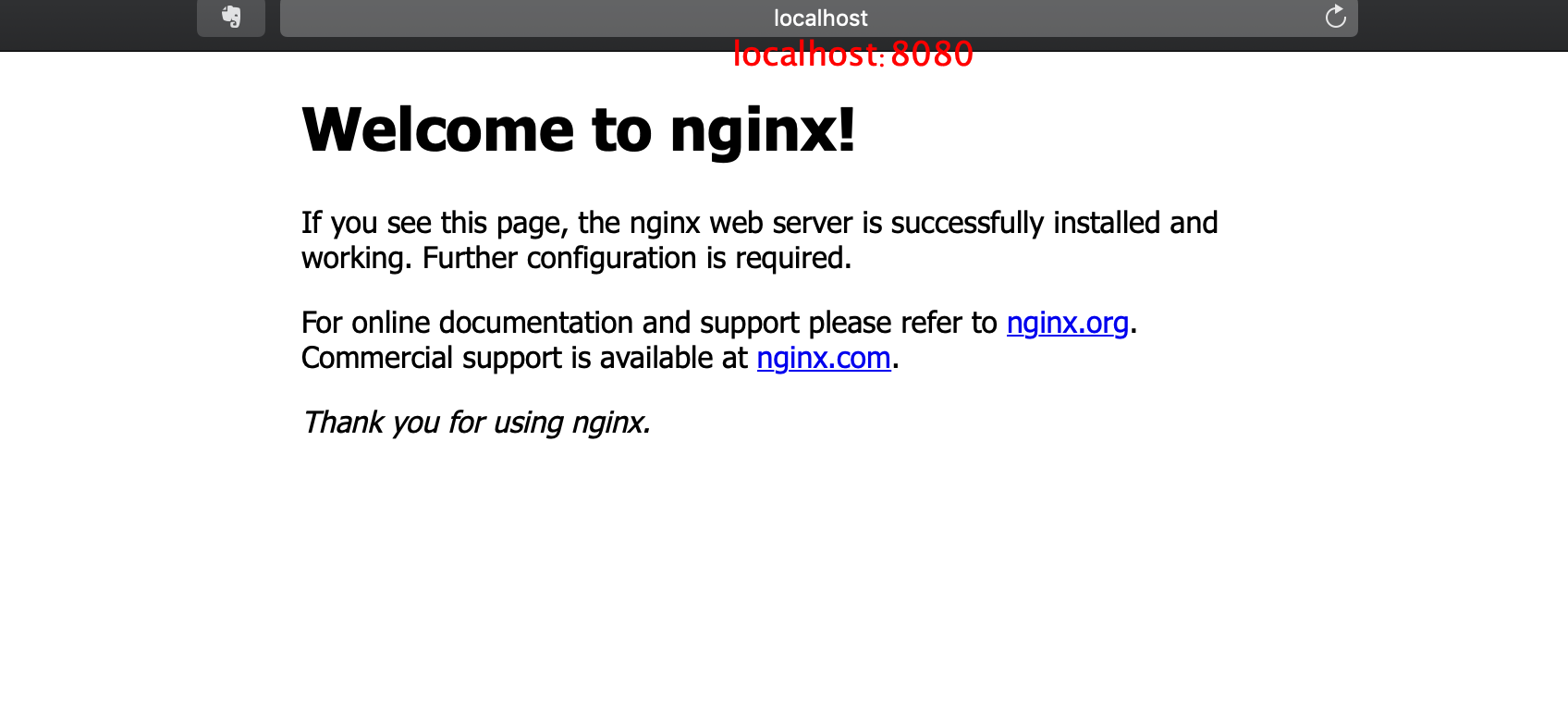
确定安装好之后,在根目录创建一个文件夹MyServer,以后文件啥的直接往里扔,通过这个目录去访问
cd

mkdir MyServer
修改配置文件nginx.conf,brew安装的nginx配置文件路径默认在/usr/local/etc/nginx/nginx.conf
sudo vim /usr/local/etc/nginx/nginx.conf
打开配置文件之后,在43行附近,添加一个路由映射,也就是关联上之前创建的那个目录MyServer
# 书写✍️格式

     location /自定义路由名/ {

            alias 映射本地路径 ;

       }

# 根路由一般情况下不必去修改它

  location / {

            root   html;

            index  index.html index.htm;

     }

# 自己映射一个路由路径

        location /test/ {

            alias /Users/username/MyServer/;

        }

# 编辑完保存配置,重启或者刷新配置才会生效

sudo nginx -s reload #刷新配置

sudo brew services restart nginx #重启服务
往MyServer丢一些文件文本啥的,然后启动nginx去访问,查看具体效果如何

nginx常用的几条命令:
# 启动

nginx

# 刷新配置

sudo nginx -s reload

# 重启服务

sudo brew services restart nginx 或者 sudo nginx -s restart

# 停止服务

sudo brew services stop nginx 或者 sudo nginx -s stop

# 查看启动情况

ps -ef|grep nginx
第二种 Mac自带的apahe
其实Mac自带apache服务,只是需要一个起手式就能开启服务
#!/bin/bash

webServer() {

    echo "======================================"

	echo "请选择需要执行的apache命令选项"

	echo "0. 开启apache "

	echo "1. 重启apache"

	echo "2. 关闭apache"

	echo "3. 部署目录或者文件到apache根目录"

	echo "======================================"

	read -p "输入选项编号:" number

	case $number in

		0) startApache

		;;

		1) restartApache

		;;

		2) stopApache

		;;

		3) movePathToApache

		;;

	esac

 }

#开启

startApache (){

	sudo /usr/sbin/apachectl start

}

#重启

restartApache (){

	sudo /usr/sbin/apachectl restart

}

#停止

stopApache (){

	sudo /usr/sbin/apachectl stop

}

#部署

movePathToApache (){

	read -p "输入需要部署的项目路径: " root_proj_dir

	webServer_dir="/Library/WebServer/Documents"

	sudo cp -R ${root_proj_dir} ${webServer_dir}

	echo "已部署至127.0.0.1目录下"

	open /Library/WebServer/Documents

}

####################################################

webServer
第三种 Node.js 不过需要通过写代码来实现
首先得先安装node环境
其次参考github上的demo
git clone https://wwww.github.com/WangGuibin/FlutterStudyDailyCase.git

cd node_server

npm install

npm start

# 路由在config.js中配置 公共文件夹是public即根路由

# 接口编写参考`testData.js` 的写法
第四种 使用Dart语言编写
具体可参考
git clone https://wwww.github.com/WangGuibin/FlutterStudyDailyCase.git

cd  dart_webserver

#除了pubspec.yaml 其实就一个main.dart文件而已
第五种 使用Python建立临时本地服务(最简单)
默认端口是8080
# python2.7

 python -m SimpleHTTPServer 8089

# python3.x

 python -m http.server 8090

# 默认是在根目录 打开之后可以通过浏览器访问你的目录文件
目前掌握的,先就是这些了 _ 以后有机会接触到其他的再更新.
盘点Mac上搭建本地WebServer的几种方式的更多相关文章
- 在Mac上搭建本地Apache服务器一些注意点
一般在开发ios程序中,我们需要使用到和服务器的交互操作. 一般我们在Mac上使用Apache来搭建服务器.数据库采用MySQL.在Mac中Apache是自带的.所有,我们可以不需要额外的去Apple ...
- 工具篇-Mac上搭建本地svn服务器以及使用Cornerstone进行本地版本控制
1.在桌面上见一个文件夹命名为svn,然后打开终端: 创建一个mycode仓库:svnadmin create /Users/gaoyizhen736(自己的mac的用户名)/Desktop/svn/ ...
- 在MAC上搭建cordova3.4.0的IOS和android开发环境
Hello,大家好,今天给大家说说在mac上搭建cordova3.4.0的iOS和Android开发环境,首先下载cordova,地址:https://cordova.apache.org/#down ...
- Mac 上搭建基于 Hexo + GitHub 个人博客
环境配置 本人电脑系统:macOS Node.js 生成静态页面.安装Node.js Git 用于将本地 Hexo 内容提交到 Github.Xcode自带Git(前提:macOS已经安装了Xcode ...
- 1、在MAC上搭建React Native开发环境
@import url(http://i.cnblogs.com/Load.ashx?type=style&file=SyntaxHighlighter.css);@import url(/c ...
- Mac上搭建直播服务器Nginx+rtmp
简介 nginx是非常优秀的开源服务器,用它来做hls或者rtmp流媒体服务器是非常不错的选择,本人在网上整理了安装流程,分享给大家并且作备忘. 步骤安装 1.安装Homebrow Homebrew简 ...
- mac上搭建appium+IOS自动化测试环境(一)
阅读须知 由于OS X系统最近才开始接触,所以有些东西也不是很清楚,这里只提供方法不提供原理,能解释清楚的我也会尽量解释.可能也有一些地方说的不严谨或有错的,还望大家指点一二. 实验环境 操作系统: ...
- 在Mac上搭建React Native开发环境
概述 前面我们介绍过在window环境下开发React Native项目,今天说说怎么在mac上搭建一个RN的开发环境. 配置mac开发环境 基本环境安装 1.先安装Homebrew:用于安装Node ...
- mac上搭建appium+IOS自动化测试环境(二)
上一篇: mac上搭建appium+IOS自动化测试环境(一) 9.安装appium-xcuitest-driver依赖 进入WebDriverAgent安装目录,运行bootstrap 首先进入目录 ...
随机推荐
- Exchange Online合规性管理
一.就地电子数据展示和保留 就地电子数据展示允许组织内的授权合规性管理员搜索整个Exchange组织的邮箱数据.预览搜索结果,并可以复制到发现邮箱将其导出到以pst为拓展名的文件. 就地电子数据展示使 ...
- 64)PHP,变量的生命周期
在20day 05 假如我目前在的地址是上面的那个index.php?p=back&c=Admin&a=check 这个请求里面申请的所有事 或者是你申请的所有变量或者是全局变量都 ...
- 识别ios系统设备并获取版本号
let isIOS = userAgent.toLowerCase().indexOf("like mac os x") > 0; //ios终端 if (isIOS) { ...
- linux系统开机静态分配ip地址
在/etc/sysconfig/network-scripts/ifcfg-eth0文件中 添加: IPADDR=192.168.1.100(设置静态地址) NETMASK=255.255.255.0 ...
- Nginx笔记总结二十一:隐藏或者混淆nginx返回的Server信息
[root@localhost nginx-]# vi src/http/ngx_http_header_filter_module.c 修改:49-50行 static char ngx_http_ ...
- ./config\make\make install命令详解
这些都是典型的使用GNU的AUTOCONF和AUTOMAKE产生的程序的安装步骤 一.基本信息 1../configure 是用来检测你的安装平台的目标特征的.比如它会检测你是不是有CC或GCC,并不 ...
- python3下scrapy爬虫(第二卷:初步抓取网页内容之直接抓取网页)
上一卷中介绍了安装过程,现在我们开始使用这个神奇的框架 跟很多博主一样我也先选择一个非常好爬取的网站作为最初案例,那么我先用屌丝必备网站http://www.shaimn.com/xinggan/作为 ...
- Java IO: PipedInputStream
原文链接 作者: Jakob Jenkov 译者: 李璟(jlee381344197@gmail.com) PipedInputStream可以从管道中读取字节流数据,代码如下: 01 InputSt ...
- <JZOJ5904>刺客信条
然鹅考场上打错某变量名导致30都没有 调了很久因为 没转换double 死亡 #include<cstdio> #include<algorithm> #include< ...
- symbolicatecrash解析crash文件
导出crash文件 Xcode -> Window -> Devices and Simulators -> View Device Logs ,然后选中导出. 找到.app文件和. ...