
(系列十二)Vue3+.Net8实现用户登录(超详细登录文档)
说明
该文章是属于OverallAuth2.0系列文章,每周更新一篇该系列文章(从0到1完成系统开发)。
该系统文章,我会尽量说的非常详细,做到不管新手、老手都能看懂。
说明:OverallAuth2.0 是一个简单、易懂、功能强大的权限+可视化流程管理系统。
友情提醒:本篇文章是属于系列文章,看该文章前,建议先看之前文章,可以更好理解项目结构。
qq群:801913255,进群有什么不懂的尽管问,群主都会耐心解答。
有兴趣的朋友,请关注我吧(*^▽^*)。

关注我,学不会你来打我
前言
随着前后端框架(轮子)的逐渐搭建完成,我们的OverallAuth2.0项目也正式迈入功能开发阶段。
今天我们的目标是做一个带有认证的用户登录功能。
看该文章前,说明一点。最好结合我之前的系列文章观看,因为会使用到之前系列文章中的代码。当然有一定基础的码友可自动忽略。
流程图
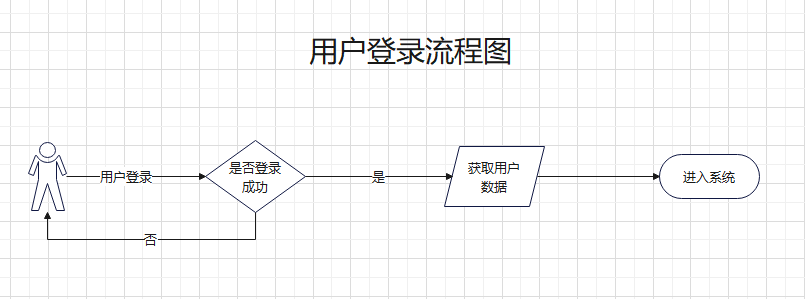
从流程图上可以看出,本次登录非常简单,它没有过多的业务逻辑,就是一个简单的用户登录验证,成功之后,就能进入系统。至于说登录之后的业务逻辑处理,本篇文章不会涉及(交由之后的系列文章)。
实现功能
1、用户登录
2、登录失效处理
3、异常信息提示
编写后端接口
这里需要编写用户登录接口,并且返回用户数据。
建立一个用户登录后的返回模型,由于在之前已经创建(LoginOutPut),我们只需在该模型中添加一个UserId即可,代码如下
/// <summary>

/// 登录输出模型

/// </summary>

public class LoginOutPut

{

    /// <summary>

    /// 用户ID

    /// </summary>

    public int UserId { get; set; }

    /// <summary>

    /// 用户名

    /// </summary>

    public string? UserName { get; set; }

    /// <summary>

    /// 密码

    /// </summary>

    public string? Password { get; set; }

    /// <summary>

    /// Token

    /// </summary>

    public string? Token { get; set; }

    /// <summary>

    /// Token过期时间

    /// </summary>

    public string? ExpiresDate { get; set; }

}
ISysUserRepository仓储接口中,添加一个根据用户名和密码查找数据的接口
/// <summary>

/// 根据用户名称和密码获取用户信息

/// </summary>

/// <param name="userName">用户名称</param>

/// <param name="password">用户密码</param>

/// <returns></returns>

public SysUser? GetUserMsg(string userName, string password);
SysUserRepository仓储中,实现接口
        /// <summary>

        /// 根据用户名称和密码获取用户信息

        /// </summary>

        /// <param name="userName">用户名称</param>

        /// <param name="password">用户密码</param>

        /// <returns></returns>

        public SysUser? GetUserMsg(string userName, string password)

        {

            string sql = " select * from Sys_User where UserName =@UserName and Password=@Password";

            using var connection = DataBaseConnectConfig.GetSqlConnection();

            return connection.QueryFirstOrDefault<SysUser>(sql, new { UserName = userName, Password = password });

        }
同理在SysUserService、ISysUserService层中,添加相同接口
ISysUserService
/// <summary>

/// 根据用户名称和密码获取用户信息

/// </summary>

/// <param name="userName">用户名称</param>

/// <param name="password">用户密码</param>

/// <returns></returns>

ReceiveStatus<LoginOutPut> GetUserMsg(string userName, string password);
SysUserService
 /// <summary>

 /// 根据用户名称和密码获取用户信息

 /// </summary>

 /// <param name="userName">用户名称</param>

 /// <param name="password">用户密码</param>

 /// <returns></returns>

 public ReceiveStatus<LoginOutPut> GetUserMsg(string userName, string password)

 {

     ReceiveStatus<LoginOutPut> receiveStatus = new ReceiveStatus<LoginOutPut>();

     List<LoginOutPut> loginResultsList = new List<LoginOutPut>();

     if (string.IsNullOrEmpty(userName))

         return ExceptionHelper<LoginOutPut>.CustomExceptionData("用户名不能为空!");

     if (string.IsNullOrEmpty(password))

         return ExceptionHelper<LoginOutPut>.CustomExceptionData("密码不能为空!");

     var result = _sysUserRepository.GetUserMsg(userName, password);

     if (result == null)

         return ExceptionHelper<LoginOutPut>.CustomExceptionData(string.Format("用户【{0}】不存在,或账号密码输入错误", userName));

     if (result.IsOpen == false)

         return ExceptionHelper<LoginOutPut>.CustomExceptionData(string.Format("用户【{0}】已停用,请开启后再登录", userName));

     LoginOutPut loginResults = new LoginOutPut()

     {

         UserId = result.UserId,

         UserName = result.UserName,

         Token = string.Empty,

         ExpiresDate = string.Empty

     };

     loginResultsList.Add(loginResults);

     receiveStatus.data = loginResultsList;

     receiveStatus.msg = "登录成功";

     return receiveStatus;

 }
上述接口中,我们要验证用户名、密码是否为空,是否正确,用户账号是否启用等。如果验证不通过。我们使用ExceptionHelper异常帮助类,把异常信息,反馈给前端。
如果验证通过,我们需要返回用户名、用户id、token、过期时间给前端。
在SysUserController控制器中,添加如下接口
 /// <summary>

 /// 登录

 /// </summary>

 /// <returns></returns>

 [HttpPost]

 [AllowAnonymous] // 不验证权限

 public ReceiveStatus<LoginOutPut> Login(LoginInput loginModel)

 {

     var result = _userService.GetUserMsg(loginModel.UserName ?? string.Empty, loginModel.Password ?? string.Empty);

     if (result.success)

     {

         var loginResult = result.data.First();

         var tokenResult = JwtPlugIn.BuildToken(loginModel);

         loginResult.Token = tokenResult.Token;

         loginResult.ExpiresDate = tokenResult.ExpiresDate;

         result.data = new List<LoginOutPut>() { loginResult };

     }

     return result;

 }
因为是用户登录接口,所以不需要jwt验证
在用户登录成功后,我们根据用户名、用户密码、jwt配置信息生成token和过期时间。
前端结构调整
移动一下文件(不是跟着系列文章的,请忽略,主要是前端结构调整)
把components文件夹下的图片,移动到同src文件夹同级的resources的picture目录下(记住调整图片引用路径)。
把components文件夹下的HelloWorld.vue文件内容,拷贝到views下的framework文件夹中(没有就新建),然后删除components文件夹。
搭建登录界面
在scr文件夹下创建model文件夹,并在下面创建user文件夹,然后再user文件夹下创建一个LoginInput.ts的文件,用于存放字段(model文件夹以后作为存放模型的文件夹)
export interface LoginInput {

    //用户名称

    UserName: string;

    //用户密码

    Password: string;

}
接着往下。
在api文件夹下创建user文件夹,并添加index.ts文件内容如下(api文件夹以后作为存放调用后端接口的文件夹)
import { LoginInput } from '@/model/user/LoginInput';

import Http from '../http';

export const login = function(loginForm: LoginInput) {

    return Http.post('/api/SysUser/Login', loginForm)

}
该代码主要是调用后端写的登录接口
接着往下。
在views文件夹目录下,创建login文件夹,并添加index.vue文件。内容如下
<template>

  <div class="backgroundStyle">

    <div class="loginStyle">

      <div style="color: rgb(76 104 139)">

        <div class="systemTitle">

          OverallAuth2.0 权限管理系统

        </div>

        <div class="systemSubTitle">

          简单、易懂、功能强大,欢迎访问使用。

        </div>

      </div>

      <div style="height: calc(100% - 260px)">

        <div class="fieldStyle">

          <div style="width: 100%; text-align: left; margin-left: 10%">

            <el-tag>密码登录</el-tag>

          </div>

        </div>

        <div class="fieldStyle">

          <div style="width: 100%">

            <el-input

              v-model="loginForm.UserName"

              style="width: 80%; height: 40px"

              placeholder="请输入用户名"

              :prefix-icon="User"

            />

          </div>

        </div>

        <div class="fieldStyle">

          <div style="width: 100%">

            <el-input

              v-model="loginForm.Password"

              style="width: 80%; height: 40px"

              placeholder="请输入密码"

              type="password"

              show-password

              :prefix-icon="Hide"

            />

          </div>

        </div>

        <div class="fieldStyle">

          <div style="width: 100%">

            <el-input

              v-model="code"

              style="width: 80%; height: 40px"

              placeholder="请输入验证码"

              :prefix-icon="Position"

            />

          </div>

        </div>

        <div class="fieldStyle">

          <div style="width: 100%">

            <el-button

              @click="loginClick"

              type="primary"

              style="width: 80%; height: 50px"

              >登录</el-button

            >

          </div>

        </div>

      </div>

      <div style="height: 60px; text-align: left; margin-left: 10px">

        <el-checkbox v-model="isStarted" label="码云是否Star" size="large" />

        <div style="color: red; font-size: 12px">

          *为了帮助更多的人知道及了解本项目,请帮忙Star。拜谢各位

        </div>

      </div>

      <div class="loginBottomStyle">

        <el-divider content-position="left"

          ><el-icon color="red"><star-filled /></el-icon>特色功能</el-divider

        >

        <div class="featuresFunction">

          <el-tag>可视化权限设计</el-tag>

          <el-tag type="success">数据行权限</el-tag>

          <el-tag type="warning">数据列权限</el-tag>

          <el-tag type="danger">完整流程审批</el-tag>

        </div>

      </div>

    </div>

  </div>

</template>

<script lang="ts">

import { defineComponent, onMounted, reactive, ref } from "vue";

import { TestAutofac } from "../../api/module/user";

import { User, Hide, Position, StarFilled } from "@element-plus/icons-vue";

import { ElMessage } from "element-plus";

import { useRouter } from "vue-router";

import { login } from "@/api/user";

import { LoginInput } from "@/model/user/LoginInput";

import { useUserStore } from "../../store/user";

import { storeToRefs } from "pinia";

export default defineComponent({

  setup() {

    //初始加载

    onMounted(() => {

      //TestAutofacMsg();

    });

    const userStore = useUserStore();

    const router1 = useRouter();

    const userName = ref("");

    const password = ref("");

    const code = ref("");

    const isStarted = ref<boolean>(false);

    //调用接口

    const TestAutofacMsg = async () => {

      var result = await TestAutofac();

      console.log(result);

    };

    const loginForm = reactive<LoginInput>({

      UserName: "张三",

      Password: "1",

    });

    const loginClick = function () {

      login(loginForm).then(({ data, code, msg }) => {

        setTimeout(() => {

          if (code == 200) {

            userStore.token = data[0].token.toString();

            userStore.expiresDate = data[0].expiresDate;

            userStore.userInfo = {

              userName: data[0].userName,

              userId: data[0].userId,

            };

            ElMessage({

              message: "登录成功",

              type: "success",

            });

            router1.push({ path: "/framework" });

          }

        }, 1000);

      });

    };

    return {

      User,

      Hide,

      Position,

      StarFilled,

      userName,

      password,

      code,

      isStarted,

      loginClick,

      loginForm,

    };

  },

  components: {},

});

</script>

<style scoped>

.backgroundStyle {

  background-image: url(../../../resources/picture/login.png);

  height: calc(100vh);

  width: 100%;

  background-size: 100% 100%;

  display: flex;

}

.loginStyle {

  width: 23%;

  height: 55%;

  margin-top: 12%;

  margin-left: 10%;

  border: 2px solid white;

  background-color: white;

  border-radius: 10px;

  box-shadow: 0px 0px 19px 0px rgba(132, 203, 255, 2.5);

}

.systemTitle {

  height: 70px;

  font-size: 30px;

  justify-content: center;

  align-items: center;

  display: flex;

}

.systemSubTitle {

  display: flex;

  height: 30px;

  font-size: 14px;

  justify-content: center;

  border-bottom: 1px solid #e1dede;

}

.loginBottomStyle {

  height: 100px;

  /* font-size: 30px; */

  justify-content: center;

  align-items: center;

}

.fieldStyle {

  display: flex;

  margin-top: 10px;

}

.featuresFunction {

  display: flex;

}

.featuresFunction > * {

  margin-left: 10px;

}

</style>
修改base-routes.ts文件,添加一下2个菜单。
  {

    path: '/framework',

    component: Framework,

    name: "架构",

  },

  {

    path: '/login',

    component: Login,

    name: "登录页面",

  },
调整app.vue
把template中的内容替换成<router-view></router-view>即可,这个调整的原因是完全根据路由来访问界面,配合路由守卫,做到未登录时就进入登录界面的效果。
状态库持久化
这个是本篇文章的重点,它的作用是可以持久化记录登录人员登录信息。为以后验证token过期、获取登录信息做准备。
安装npm install pinia-plugin-persist插件。
并在main.ts中添加引用
import  persist  from 'pinia-plugin-persist'

pinia.use(persist)
这里需要注意的是:pinia.use(persist)一定要在app.use(pinia)前面。
在scr下建立store文件夹,并添加三个文件app.ts、index.ts、user.ts,内容如下
app.ts
import { defineStore } from 'pinia'

export const useAppStore = defineStore({

  id: 'app',

  state: () => {

    return {

      tab: true,

      logo: true,

      level: true,

      inverted: false,

      routerAlive: true,

      collapse: false,

      subfield: false,

      locale: "zh_CN",

      subfieldPosition: "side",

      theme: 'light',

      breadcrumb: true,

      sideWidth: "220px",

      sideTheme: 'dark',

      greyMode: false,

      accordion: true,

      tagsTheme: 'concise',

      keepAliveList: [],

      themeVariable: {

        "--global-checked-color": "#5fb878",

        "--global-primary-color": "#009688",

        "--global-normal-color": "#1e9fff",

        "--global-danger-color": "#ff5722",

        "--global-warm-color": "#ffb800",

      },

    }

  },

  persist: {

    enabled: true,

    strategies: [

      {

        // 可以是localStorage或sessionStorage

        storage: localStorage,

        // 指定需要持久化的属性

        paths: ['token', 'expiresDate', 'userInfo']

      }

    ]

  },

})
index.ts
import { createPinia } from 'pinia'

import piniaPluginPersistedstate from 'pinia-plugin-persistedstate'

const store = createPinia();

store.use(piniaPluginPersistedstate);

export default store;
user.ts
import { defineStore } from 'pinia'

export const useUserStore = defineStore(

  'user', {

  state: () => ({

    token: '',

    expiresDate: '',

    userInfo: {},

  }),

  actions: {},

  //persist:true

  persist: {

    enabled: true,

    strategies: [

      {

        // 可以是localStorage或sessionStorage

        storage: localStorage,

        // 指定需要持久化的属性

        paths: ['token','expiresDate','userInfo']

      }

    ]

  },

})
这里说明一下,在paths属性中,你可以选择持久化存储数据的字段。我这里选择存储了token,过期时间、用户信息,朋友们可以自行决定。
路由守卫调整
上一篇文章我们讲过,路由守卫的作用,这里就不再赘述。
调整如下
  NProgress.start();

  const userStore = useUserStore();

  const endTime = new Date(userStore.expiresDate);

  const currentTime = new Date();

  to.path = to.path;

  if (to.meta.requireAuth && endTime < currentTime) {

    router.push('/login')

  }

  if (to.meta.requireAuth) {

    next();

  } else if (to.matched.length == 0) {

    next({ path: '/login' })

  } else {

    next();

  }
从上述代码可以看出我们同过useUserStore获取了用户登录信息。然后拿到过期时间判断登录是否过期。过期就需要重新登录。
提示信息调整
找到在api文件夹下的http.ts文件,修改如下
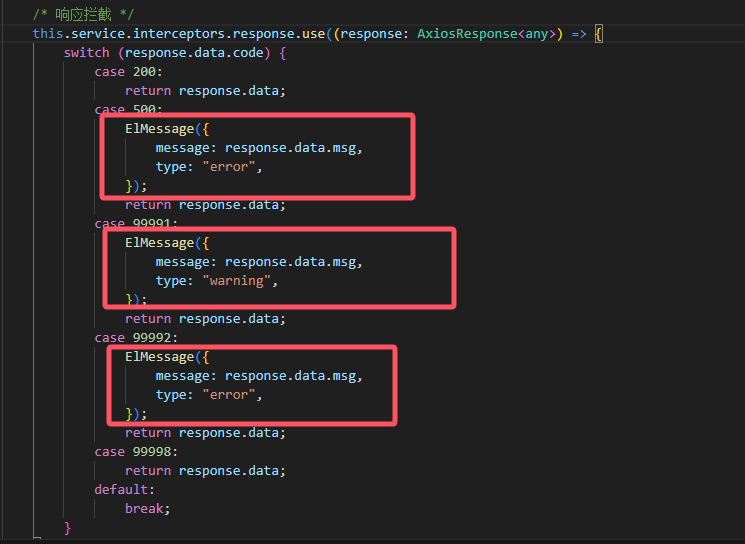
结合后端返回code,做出准确提示。
演示地址
结语
我们的OverallAuth2.0项目也正式迈入功能开发阶段,可能文章内容逐渐开始复杂化,如果你感兴趣的话,也有跟着博主从0到1搭建权限管理系统的兴趣。
那么请加qq群:801913255,进群有什么不懂的尽管问,群主都会耐心解答。
后端WebApi 预览地址:http://139.155.137.144:8880/swagger/index.html
前端vue 预览地址:http://139.155.137.144:8881
关注公众号:发送【权限】,获取前后端代码
有兴趣的朋友,请关注我微信公众号吧(*^▽^*)。
关注我:一个全栈多端的宝藏博主,定时分享技术文章,不定时分享开源项目。关注我,带你认识不一样的程序世界
(系列十二)Vue3+.Net8实现用户登录(超详细登录文档)的更多相关文章
- Spring Boot教程(二十二)使用Swagger2构建强大的RESTful API文档(1)
由于Spring Boot能够快速开发.便捷部署等特性,相信有很大一部分Spring Boot的用户会用来构建RESTful API.而我们构建RESTful API的目的通常都是由于多终端的原因,这 ...
- BurpSuite系列(十二)----User options模块(用户选择)
一.简介 User options模块主要用来配置一些常用的选项. 二.模块说明 User options主要由4个模块组成: 1.Connections 连接 2.SSL 3.Display 4 ...
- Web 前端开发精华文章推荐(jQuery、HTML5、CSS3)【系列十二】
2012年12月12日,[<Web 前端开发人员和设计师必读文章>系列十二]和大家见面了.梦想天空博客关注 前端开发 技术,分享各种增强网站用户体验的 jQuery 插件,展示前沿的 HT ...
- Alamofire源码解读系列(十二)之请求(Request)
本篇是Alamofire中的请求抽象层的讲解 前言 在Alamofire中,围绕着Request,设计了很多额外的特性,这也恰恰表明,Request是所有请求的基础部分和发起点.这无疑给我们一个Req ...
- struts2官方 中文教程 系列十二:控制标签
介绍 struts2有一些控制语句的标签,本教程中我们将讨论如何使用 if 和iterator 标签.更多的控制标签可以参见 tags reference. 到此我们新建一个struts2 web 项 ...
- 爬虫系列(十二) selenium的基本使用
一.selenium 简介 随着网络技术的发展,目前大部分网站都采用动态加载技术,常见的有 JavaScript 动态渲染和 Ajax 动态加载 对于爬取这些网站,一般有两种思路: 分析 Ajax 请 ...
- SQL Server 2008空间数据应用系列十二:Bing Maps中呈现GeoRSS订阅的空间数据
原文:SQL Server 2008空间数据应用系列十二:Bing Maps中呈现GeoRSS订阅的空间数据 友情提示,您阅读本篇博文的先决条件如下: 1.本文示例基于Microsoft SQL Se ...
- SpringBoot系列(十二)过滤器配置详解
SpringBoot(十二)过滤器详解 往期精彩推荐 SpringBoot系列(一)idea新建Springboot项目 SpringBoot系列(二)入门知识 springBoot系列(三)配置文件 ...
- 学习ASP.NET Core Razor 编程系列十二——在页面中增加校验
学习ASP.NET Core Razor 编程系列目录 学习ASP.NET Core Razor 编程系列一 学习ASP.NET Core Razor 编程系列二——添加一个实体 学习ASP.NET ...
- 打开order by的大门,一探究竟《死磕MySQL系列 十二》
在日常开发工作中,你一定会经常遇到要根据指定字段进行排序的需求. 这时,你的SQL语句类似这样. select id,phone,code from evt_sms where phone like ...
随机推荐
- 四,分析Spring Boot底层机制(Tomcat 启动分析+Spring容器初始化+Tomcat如何关联 Spring 容器) 以及个人编写启动 Tomcat
四,分析Spring Boot底层机制(Tomcat 启动分析+Spring容器初始化+Tomcat如何关联 Spring 容器) 以及个人编写启动 Tomcat @ 目录 四,分析Spring Bo ...
- pikachu靶场-验证码
先打开靶场,然后打开你的十米大砍刀burp,再把浏览器代理给配置好,开搞 1.先随便输入帐号和密码,用burp抓包 2.burp抓到包后用快捷键ctrl+l打开Intruder 3.确定 4.选择cl ...
- spark 中怎么像 pandas 里面对时间数据做 resample
1. 笨办法 pandas Dataframe 可以很容易做时序数据的 resample,按照一定的frequency 聚合数据. 但是spark 中因为没有顺序的概念就不太好做,下面是怎么在spar ...
- 注册中心Nacos集群搭建
一提到注册中心,大家往往想到Zookeeper.或者Eureka.今天我们看看阿里的一款配置中心+注册中心的中间件--Nacos.有了它以后,我们的项目中的配置就可以统一从Nacos中获取了,而且Sp ...
- .NET 多版本兼容的精美 WinForm UI控件库
前言 有粉丝小伙伴在后台留言咨询有没有WinForm 控件库推荐,现在就给安排上. .NET 平台进行 Windows 应用程序开发的我们来说,找一个既美观又实用的 WinForm UI 控件库至关重 ...
- 通过C#在Word中插入或删除分节符
在Word中,分节符是一种强大的工具,用于将文档分成不同的部分,每个部分可以有独立的页面设置,如页边距.纸张方向.页眉和页脚等.正确使用分节符可以极大地提升文档的组织性和专业性,特别是在长文档中,需要 ...
- MoCov1: 无监督视觉表征学习的动量对比《Momentum Contrast for Unsupervised Visual Representation Learning》(MoCo、动量对比、动态字典、队列维护、对比损失InfoNCE)
现在是2024年6月11日,21:49,刚找好要看的论文,师兄推荐的. 先占个坑,明天看,我累了(我没脑子了). 现在是6月12日,15:49,干正事了(又被别人影响了情绪,这不好,希望你改掉,好的, ...
- CSS – display, visibility, opacity, transparent 的区别
前言 要让一个元素"消失", 有 3 种做法. 它们有一点点的不同. 在实战时要清楚什么时候用什么哦. 例子说明 <div class="abc"> ...
- 使用pxe安装ARM服务器(鲲鹏920)遇到的坑
一.关于PXE获取到IP之后无ACK,无法获取引导文件. 目前ARM服务器基本都是使用UEFI的方式进行引导,我们只需要关注EFI方式引导即可,Legacy引导已经随着时代的发展被扫进历史的垃圾桶. ...
- 如何安装eNSP
如何安装eNSP? eNSP是需要三个插件进行辅助的,所以先下三个插件,最后在下eNSP 首先来看看Wireshark的安装 很简单,基本上就直接下一步就行 这里直接下一步 这里要注意,这些要么安装在 ...