
STLINK V2安装使用详解
1. 解压st-link_v2_usb driver.zip文件。
2. 运行解压后的st-link_v2_usbdriver.exe文件,安装STLINK V2驱动程序。安装路径尽量保持默认路径。
3. 安装完成后,可以在“开始”菜单中查看到STLINK V2相关选项。如图所示: 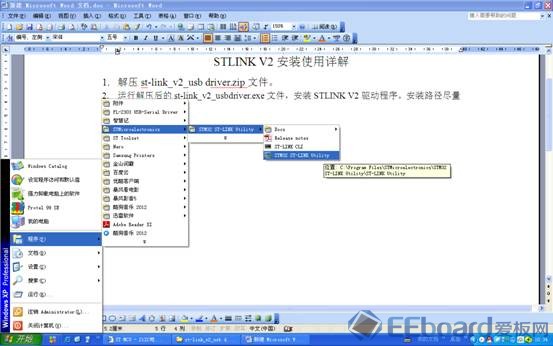
4. 将STLINK通过USB接口连入电脑。
5. 右击“我的电脑”选择“属性”打开“系统属性”窗口。选择“硬件”选项页,点击“设备管理器”。如下图所示: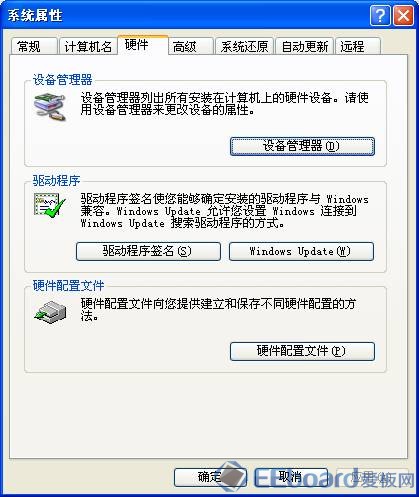
6. 在新出现的窗口中,点击“通用串行总线控制器”。应查看到STLINK设备信息。 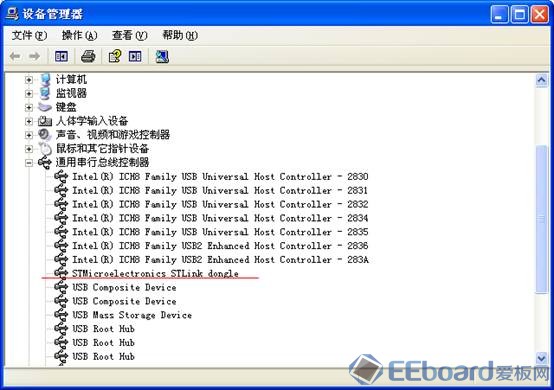
7. 在STLINKV2驱动能正确发现硬件时,即可用其进行STM8,STM32的仿真下载。 8. 更多关于STLINKV2的使用可查看驱动目录下的相关文档,如下图所示: 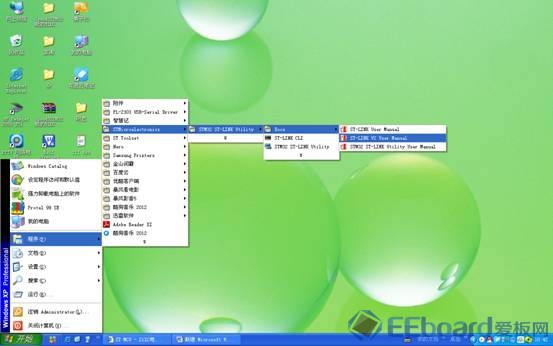
9---17项讲解STLINKV2在STVD中仿STM8芯片的过程。 18-32 项讲解STLINKV2在MDK中仿STM32芯片的过程。
9. 关于STVD的安装及COSMIC编译器的安装请查看“STM8调试详解.pdf”文档。“STM8调试详解.pdf”文档讲解的STVD是早期版本。目前STVD已升级到“sttoolset STVD 4.3.3.zip”版本。
10. 使用STLINKV2需要将STVD软件先升级到4.3.3版本。解压“sttoolset STVD 4.3.3.zip”文件,并进行安装。 11. 打开例程“example\1 GPIO”目录下hello.stw工程文件。此文件以STM8S207RBT6为主CPU。打开工程,如下图所示。 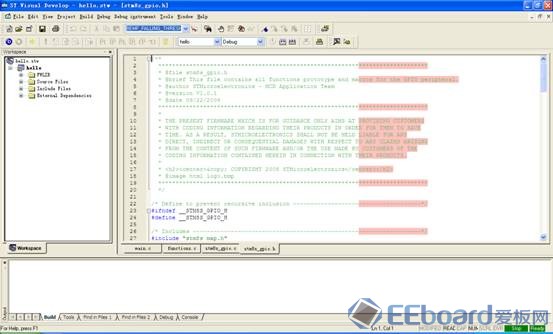
12. 打开菜单“Debug instrument”选择“Target Settings”选项,如下图所示。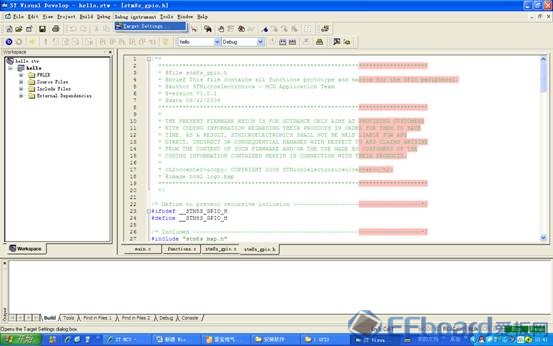
13. 在新出现的对话框中,选择“Swim ST-Link”硬件仿真器,再点击“确定”按钮。 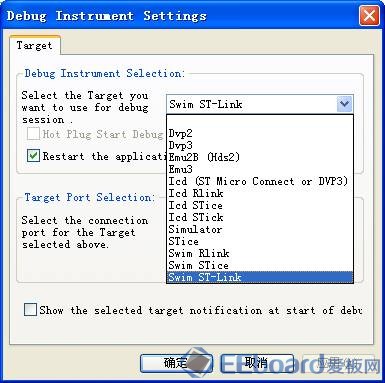
14. 连接仿真器与目标板,同时给目标板供电。 15. 选择“Debug”菜单下的“Start Debugging”选项,或点击“”按钮。进行单片机的下载仿真。 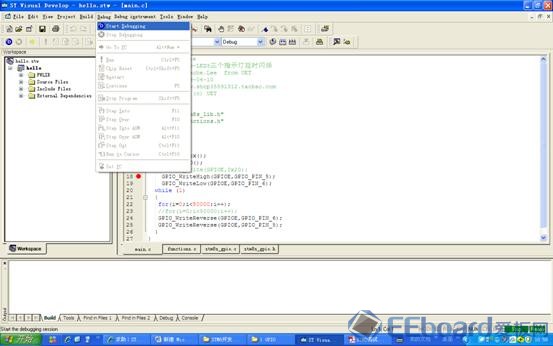
16. 出现如下下载界面。 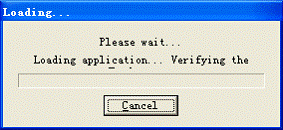
17. 之后,可对程序进行单步仿真运行。如下图所示。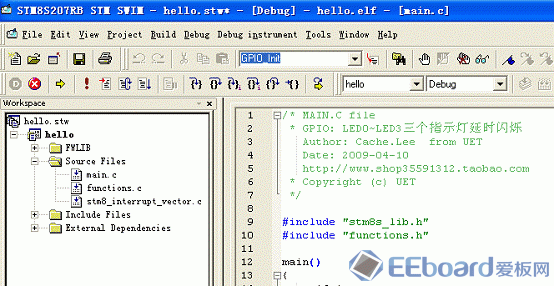
18. 使用STLINKV2对STM32芯片进行JTAG口下载仿真了极其方便。而且速度不比JLINK慢。 19. 安装MDK4.6软件。打开工程“STM32 EXAMPLE\1 TIM1 LED flash”目录下的Beep.uvproj文件。如下图所示。 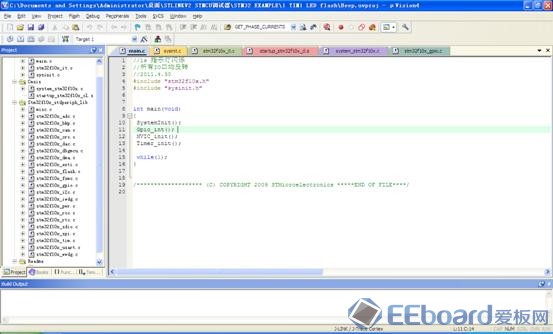
20. 连接STLINKV2仿真器与目标板,并给目标板供电。 21. 打开OPTION选项:Project菜单下,如下图所示: 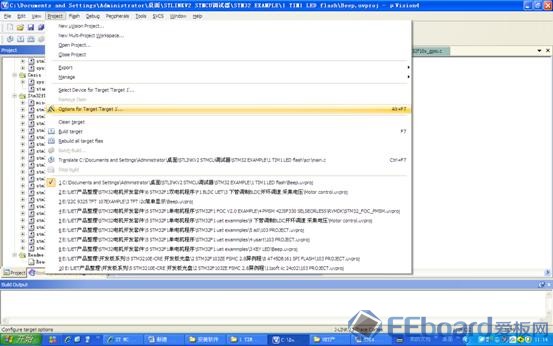
22. 在出现的对话框中,选择Debug页面下”ST-Link Debugger”选项,点击“Settings设置”。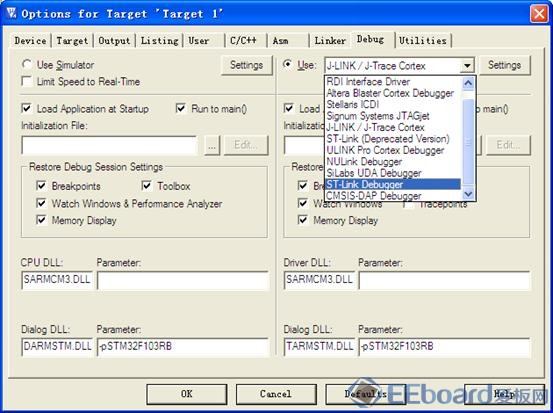
23. 如果STLINK正确连接,目标板没有找到,会出现以下对话框。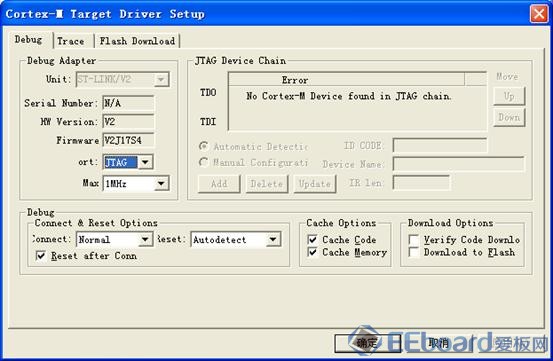
24. 给目标板供电,能正确找到目标板信息时,“JTAG Device Chain”区域有相关内容,如下图所示。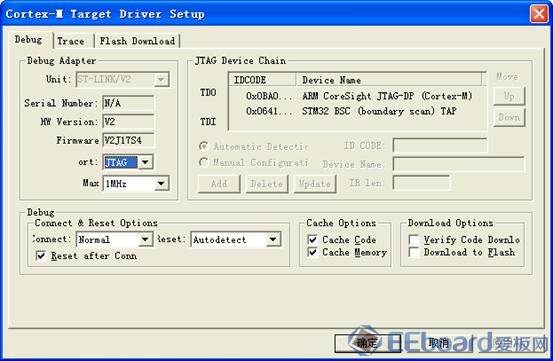
25. 出现上图时,可对CPU进行仿真下载。
26. 点击“确定”。在OPTION对话框中,选择“Utilities”选项页,选择“ST-Link Debugger”FLASH编程,如下图所示。
27. 点击“Settings”,出现如下图所示对话框。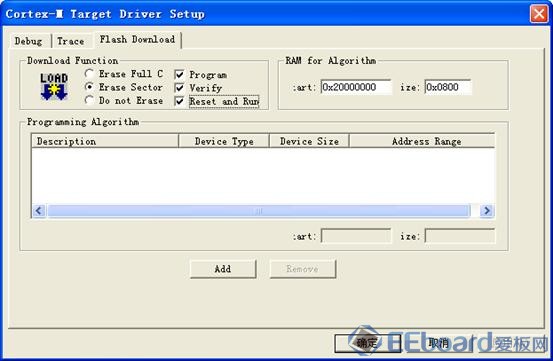
28. 点击“ADD”添加仿真的CPU信息。如下图所示。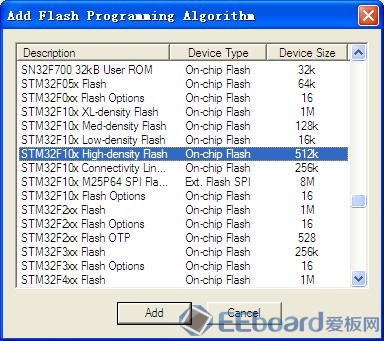
29. 点击“ADD”。在返回的对话框中选择“确定”。如下图。 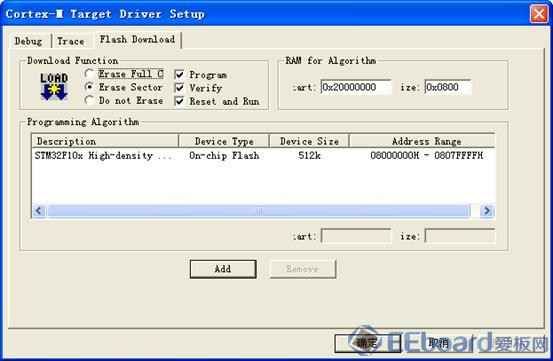
30. 返回“OPTION”对话框,点击“OK”完成仿真器选择与配置。 31. 之后在MDK中可以直接下载或仿真运行。如下图所示。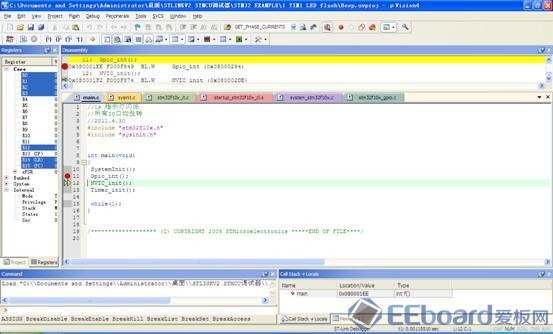
32. 至此,可用STLINKV2仿32芯片。
以上整理仅供参考。
STLINK V2安装使用详解的更多相关文章
- TortoiseGIT的安装过程详解
TortoiseGIT简介 TortoiseGIT 是Git版本控制系统的一个免费开源客户端,它是git版本控制的 Windows 扩展.可以使你避免使用枯燥而且不方便的命令行.它完全嵌入 Windo ...
- linux PHP 编译安装参数详解
linux PHP 编译安装参数详解 ./configure --prefix=/usr/local/php --with-config-file-path=/usr/local/php/etc -- ...
- Eclipse IDE for C/C++ Developers安装配置详解
Eclipse IDE for C/C++ Developers安装配置详解(转) 转自:http://hi.baidu.com/ltb6w/item/986532efd712460f570f1ddc ...
- loadrunner11.0 安装破解详解使用教程
loadrunner11.0 安装破解详解使用教程 来源:互联网 作者:佚名 时间:01-21 10:25:34 [大 中 小] 很多朋友下载了loadrunner11但不是很会使用,这里简单介绍下安 ...
- Cloudera CDH 、Impala本地通过Parcel安装配置详解及什么是Parcel
本文引用自:Cloudera CDH .Impala本地通过Parcel安装配置详解及什么是Parcelhttp://www.aboutyun.com/forum.php?mod=viewthread ...
- WIN中SharePoint Server 2010 入门安装部署详解
目前流行的原始安装文件基本都是这样的:Windows Server 2008 R2+SQL Server 2008R2+SharePoint Server 2010 这个初始环境原本也无可厚非 ...
- VMware虚拟机中如何安装VMWare-Tools详解
VMware虚拟机中如何安装VMWare-Tools详解 好处:可以支持图形界面,可以支持共享文件功能等 VMware虚拟机中如何配置显 VMware作为一款虚拟机利器,很多人都利用它来实现Linux ...
- lvs keepalived 安装配置详解【转】
lvs keepalived 安装配置详解 张映 发表于 2012-06-20 分类目录: 服务器相关 前段时间看了一篇文章,lvs做负载均衡根F5差不多,说实话不怎么相信,因为F5没玩过,也无法比较 ...
- ubuntu14.04 server ftp 服务安装配置详解
ubuntu14.04 server ftp 服务安装配置详解 cheungmine 2016-01-27 http://wiki.ubuntu.com.cn/Vsftpd 0 安装好vsftpd服务 ...
随机推荐
- CentOS装个NTP时间同步服务器
服务端: driftfile /var/lib/ntp/drift restrict default nomodify notrap nopeer noquery restrict 127.0.0.1 ...
- POJ--1797 Heavy Transportation (最短路)
题目电波: POJ--1797 Heavy Transportation n点m条边, 求1到n最短边最大的路径的最短边长度 改进dijikstra,dist[i]数组保存源点到i点的最短边最大的路径 ...
- MyBatis深入浅出--入门
mybatis概述 mybatis简介 MyBatis 是支持定制化 SQL.存储过程以及高级映射的优秀的持久层框架. MyBatis 避免了几乎所有的 JDBC 代码和手动设置参数以及获取结果集. ...
- Linux脚本点滴
1.当硬盘空间不足15%时,循环删除最早的日志文件(ELK): #!/bin/bash for((i=20;i>=5;i-=1)) do code=`df /dev/mapper/ElkGrou ...
- Neovim中提示Error: Required vim compiled with +python
Neovim在编辑python文件时出现错误提示,如下图 原因 出现该错误的原因说明未安装Python2/3的支持 解决方法 使用包管理器安装Neovim的Python支持python-neovim ...
- 第十六篇-使用CheckBox实现多项选择
话不多说,先上效果图 屏幕截图方法,全屏截图按键盘print screen就行,活动窗口截图,按住ALT+print screen. 图片默认保存在home/picture路径下.可以通过自带的图片处 ...
- 第六篇 - bs4爬取校花网
环境:python3 pycharm 模块:requests bs4 urlretrieve os time 第一步:获取网页源代码 import requests from bs4 imp ...
- Redis命令:scan实现模糊查询
转: Redis命令:scan实现模糊查询 2017年12月31日 16:54:33 琦彦 阅读数:22893 标签: redis数据库Redis命令scan模糊查询 更多 个人分类: Redis 所 ...
- 22. Generate Parentheses(ML)
22. Generate Parentheses . Generate Parentheses Given n pairs of parentheses, write a function to ge ...
- (链表 双指针) leetcode 160. Intersection of Two Linked Lists
Write a program to find the node at which the intersection of two singly linked lists begins. For ex ...