
Intellij Idea 2017创建web项目及tomcat部署实战
相关软件:Intellij Idea2017、jdk16、tomcat7
Intellij Idea直接安装(可根据需要选择自己设置的安装目录),jdk使用1.6/1.7/1.8都可以,主要是配置好系统环境变量,tomcat7上tomcat的官网下载压缩包解压即可。
一、创建简单web项目
1、创建一个web project
File -> new Project ->选择project sdk 为1.6(如果没有sdk的同学请先配置)-> Next

create project from template 页面,不勾选任何选项 -> Next
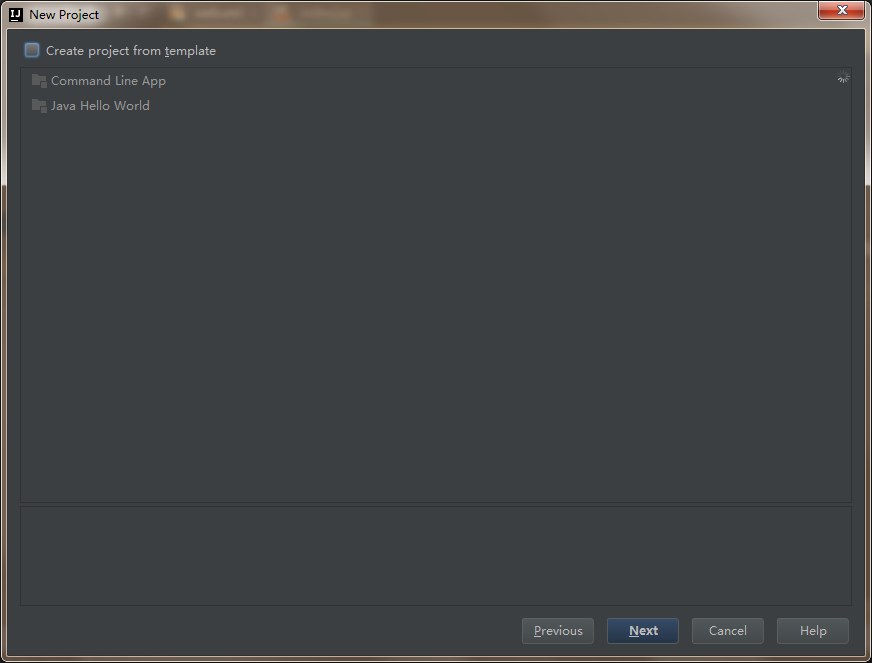
输入项目名:webDemo -> Next -> Finish

二、创建一个Module
鼠标点中项目名称webDemo -> 右键选择New,选择Module -> Module SDK 选择1.6 -> 勾选JavaEE下的Web Application(3.1) ,注意窗口下的version对应为3.1,且Create web.xml已勾选 -> Next
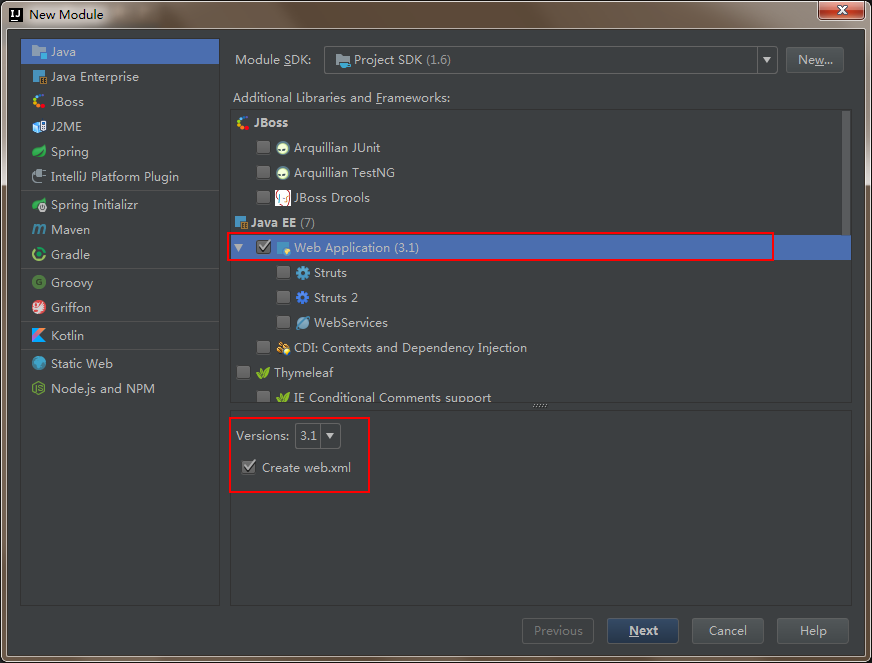
输入Module name 为firstweb -> Finish

3、创建好的web项目
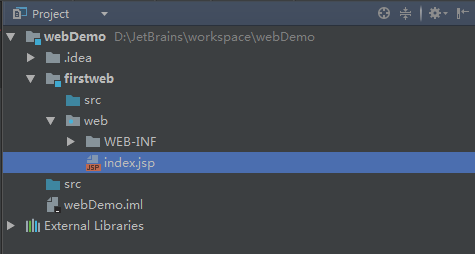
4、在web/WEB_INF 目录下创建两个文件夹:classes和lib
classes用来存放编译后输出的class文件,lib用于存放第三方jar包
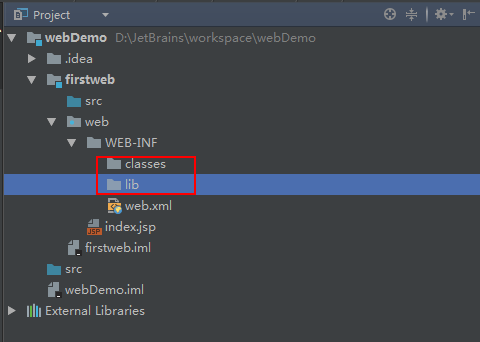
5、配置文件夹路径
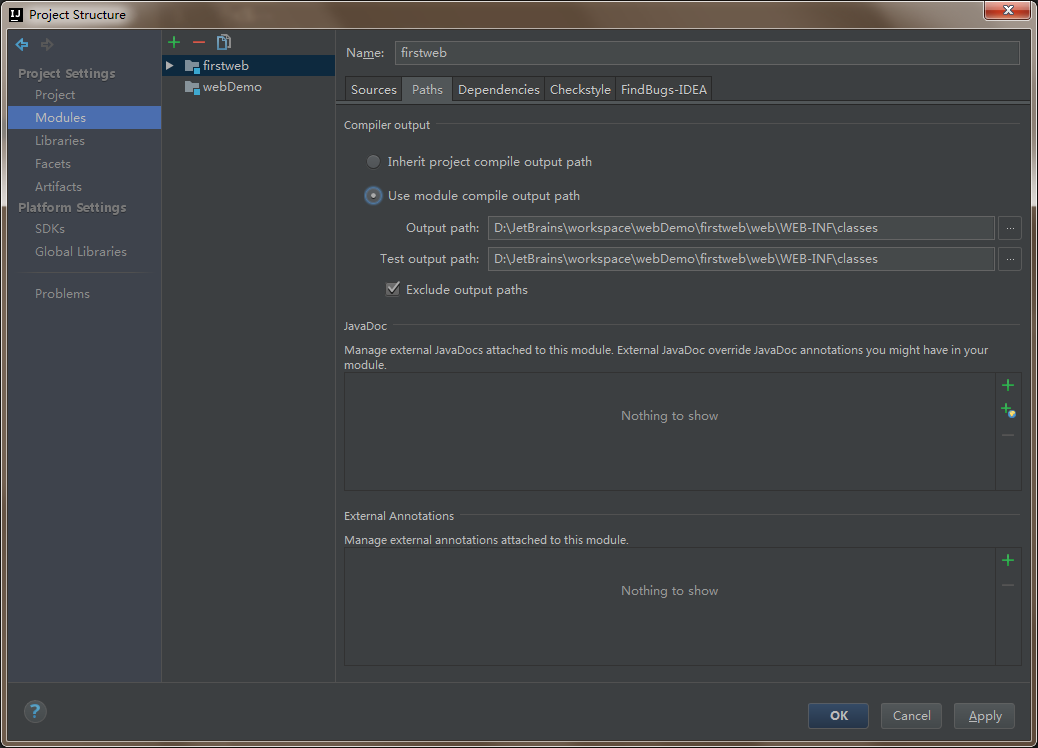
File -> Project Structure (ctrl + shift + Alt + s) 或者使用工具栏的快捷键 -> 选择Modules
-> 选择Paths -> 选择“Use module compile out path” -> 将Outputpath 和Test output path 都设置为刚刚创建的classes文件夹

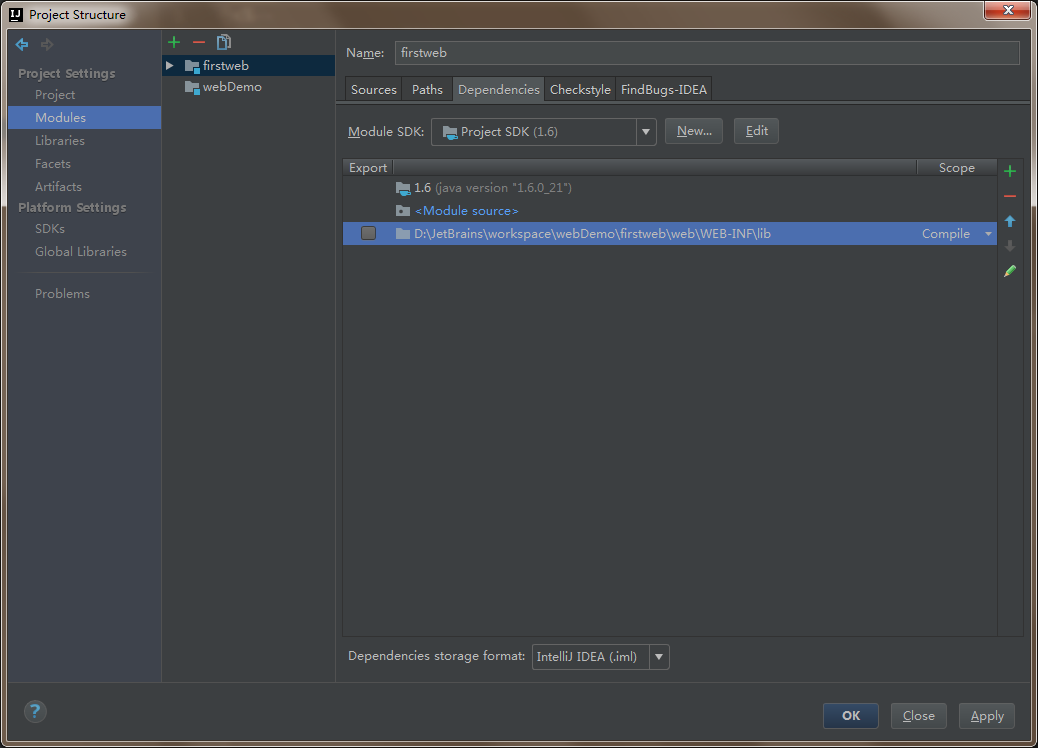
选择当前窗口的Dependencies -> 将Module SDK选择为1.6 ->点击右边的 + 号 -> 选择 “1 JARS or directories ...”

-> 选择刚刚创建的lib文件夹 -> OK

-> 选择Jar Directory -> OK

-> Apply -> OK
三、配置Tomcat容器
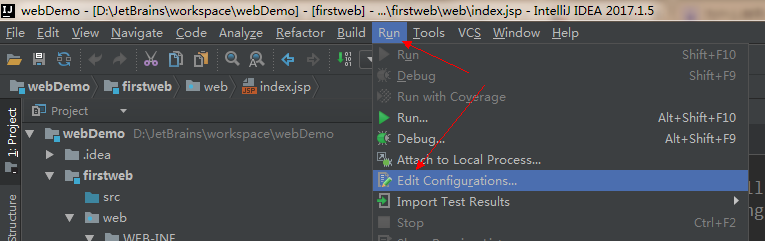
打开菜单Run -> Edit Configurations...
点击 “+” ,选择 “Tomcat Server” -> 选择“Local”

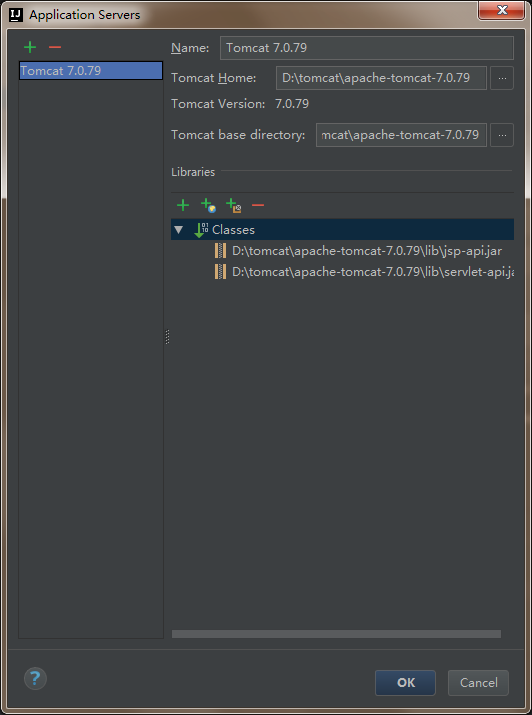
在Name出输入新的服务器名,点击 "Application Server" 后面的 "Configure...",弹出Application Servers窗口,在Tomcat Home 选择本地安装的tomcat目录 -> OK
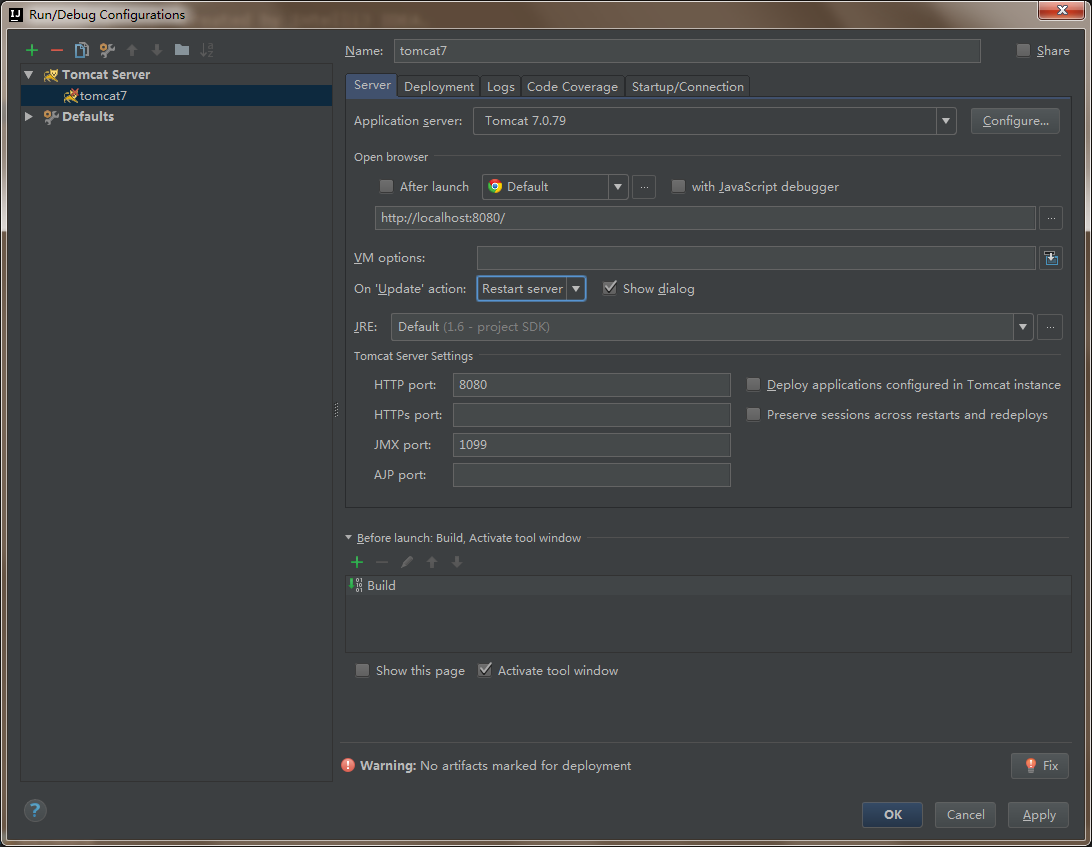
在"Run/Debug Configurations"窗口中Name一栏输入服务器的名字tomcat7,在“Server”面板中,勾选取消“After Launch”,设置“HTTP port”和“JMX port”(默认值即可),点击Apply -> OK,至此tomcat配置完毕(左边列表中tomcat图标上小红叉是未部署项目的提示,部署项目后就会消失)。
四、在tomcat上部署并运行项目
在创建好tomcat后,可以通过工具栏快速打开tomcat的配置页面:

也可以通过菜单栏:Run -> Edit Configurations... ->选择刚创建的tomcat7 -> 选择Deployment ->点击右边的“ + ”号 -> 选择 Artifact
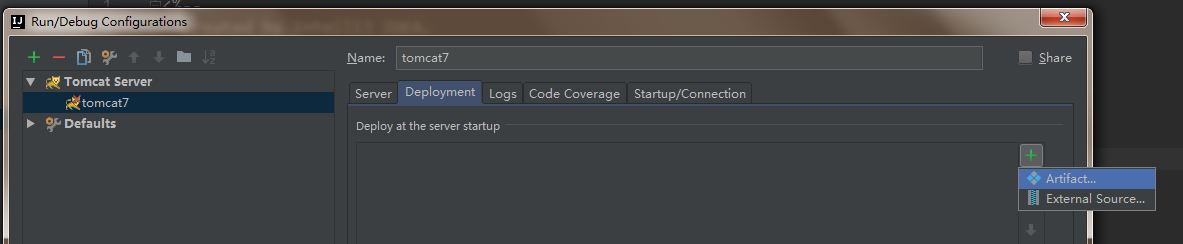
-> 选择web项目 -> Application Context可以填“/firstweb”(也可以不填) -> Apply

回到Server面板,将On 'update' action和On frame deactivation(这两个选项是tomcat配置了项目后才有的)改为update classes and resources -> Apply

开发web项目并运行tomcat查看效果
1、编辑index.jsp页面
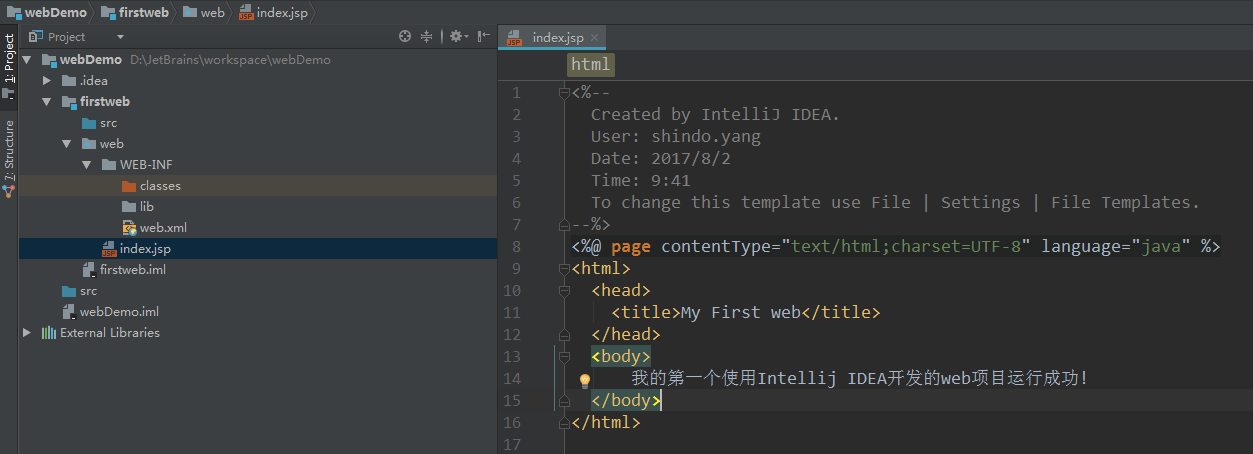
2、运行tomcat


Intellij Idea 2017创建web项目及tomcat部署实战的更多相关文章
- 【Intellij】Intellij Idea 2017创建web项目及tomcat部署实战
相关软件:Intellij Idea2017.jdk16.tomcat7 Intellij Idea直接安装(可根据需要选择自己设置的安装目录),jdk使用1.6/1.7/1.8都可以,主要是配置好系 ...
- 6. Intellij Idea 2017创建web项目及tomcat部署实战
转自:https://www.cnblogs.com/shindo/p/7272646.html 相关软件:Intellij Idea2017.jdk16.tomcat7 Intellij Idea直 ...
- 2.IntelliJ IDEA 2017创建JavaEE项目
转自:https://blog.csdn.net/qq_31628285/article/details/75139909?utm_source=blogxgwz0 IntelliJ IDEA 201 ...
- 在IntelliJ IDEA中创建Web项目
在IntelliJ IDEA中创建Web项目 在IntelliJ IDEA中创建Web项目1,创建Maven WebProject选择File>New>Project 出现New Proj ...
- 7.IDEA创建Web项目和Tomcat配置
IntelliJ IDEA Tomcat配置 详解 Tomcat 7.0 和jdk1.8 一起使用 一.创建web项目 1.1 创建工程 1.2 创建java web项目并创建web.xml文件 1 ...
- 3.在eclipse中创建Web项目,并部署到Tomcat上
1.找到创建web项目的菜单 2.创建web项目并选择web环境 3.查看创建好的web项目结构 4.在web项目的webContent文件夹下创建jsp页面 5.查看是否创建jsp页面成功,并编辑j ...
- Intellij IDEA Maven创建web项目
Intellij IDEA在创建java webapp的时候没有那么人性化,新手使用会处处碰壁.特此记录! 一.File--New--project 二.Next--输入GroupId.Artifac ...
- IntelliJ IDEA 12 创建Web项目 教程 超详细版
IntelliJ IDEA 12 新版本发布 第一时间去官网看了下 黑色的主题 很给力 大体使用了下 对于一开始就是用eclipse的童鞋们 估计很难从eclipse中走出来 当然 我也很艰难的走 ...
- IntelliJ IDEA 12 创建Web项目 教程 超详细版【转】
IntelliJ IDEA 12 新版本发布 第一时间去官网看了下 黑色的主题 很给力 大体使用了下 对于一开始就是用eclipse的童鞋们 估计很难从eclipse中走出来 当然 我也很艰难的走 ...
随机推荐
- 关于苹果延迟了App接入HTTPS服务截止日期
可参考 http://www.cocoachina.com/apple/20161223/18431.html https://developer.apple.com/news/?id=1221201 ...
- ionic开发中,输入法键盘弹出遮挡住div元素
采用ionic 开发中,遇到键盘弹出遮挡元素的问题. 以登陆页面为例,输入用户名和密码时,键盘遮挡了登陆按钮. 最终采用自定义指令解决了问题: .directive('popupKeyBoardSho ...
- (办公)百度api的使用
这个只是入门,详细的还得看官方的文档http://lbsyun.baidu.com/index.php?title=jspopular3.0/guide/helloworld 百度地图的“Hello, ...
- 如何定位那些SQL产生了大量的redo日志
在ORACLE数据库的管理.维护过程中,偶尔会遇到归档日志暴增的情况,也就是说一些SQL语句产生了大量的redo log,那么如何跟踪.定位哪些SQL语句生成了大量的redo log日志呢? 下面这篇 ...
- 洗礼灵魂,修炼python(77)--全栈项目实战篇(5)—— ATM自动存取机系统
要求: 1.完成常识中的ATM存取款机功能 2.把ATM机故障考虑进去 3.不能直接输入账户名和卡号等等信息,模拟出插银行卡让ATM机自动读取卡信息 4.密码验证超过三次错误即锁定账户 5.操作类型有 ...
- c/c++ 多态的实现原理分析
多态的实现原理分析 当类里有一个函数被声明成虚函数后,创建这个类的对象的时候,就会自动加入一个__vfptr的指针, __vfptr维护虚函数列表.如果有三个虚函数,则__vfptr指向的是第一个虚函 ...
- HOW TO ANSWER: Tell Me About Yourself
https://biginterview.com/blog/2011/09/tell-me-about-yourself.html There are some job interview quest ...
- Jetbrains IntelliJ IDEA PyCharm 注册激活(2018最新)
AppCode CLion DataGrip GoLand IntelliJ IDEA PhpStorm PyCharm Rider RubyMine WebStorm下载注册激活 官方下载地址 Ap ...
- adb 的常见问题与处理办法两三
问题1:无法安装手机驱动, 解决方法:安装强大的豌豆荚,通常能都能解决问题 问题2: adb devices 时出现 adb devicesadb server is out of date. ki ...
- 第10章 嵌入式Linux 的调试技术
10.1 打印内核调试信息:printk printk位函数运行在内核空间, printf函数运行在用户空间.也就是说,像Linux 驱动这样的Linux内核程序只能使用printk函数输出调试信息 ...