
sublime Text 些许使用配置
在安装numpy等库函数时,通过“命令提示符”操作显示库函数已经安装完毕,在pycharm中可是依然显示引用失败,尝试使用sublime,显示可用,遂好好使用sublime,现配置成想用的模式。
1 解决Tab转换成空格
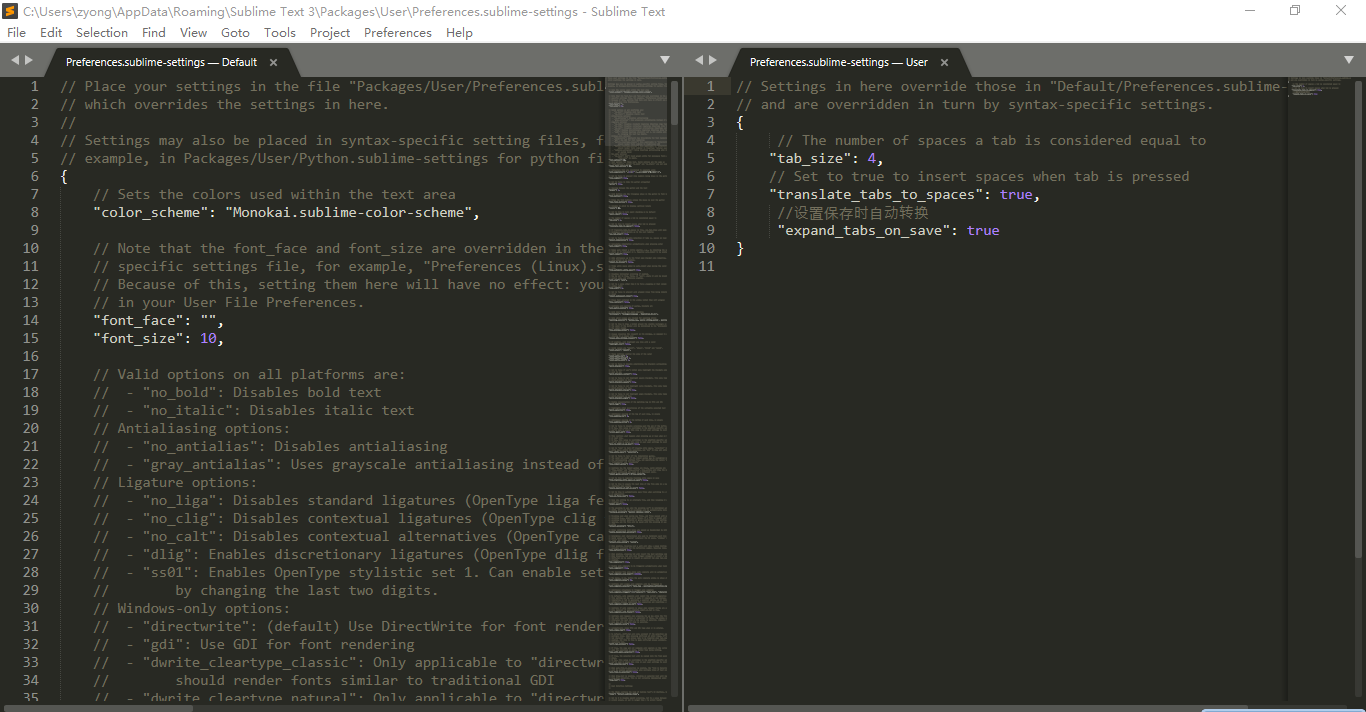
首先点击Preferences --> Settings

显示对话框,在右侧 Preferences.sublime-settings-User,补充上一段代码:
 // The number of spaces a tab is considered equal to
"tab_size": 4,
 // Set to true to insert spaces when tab is pressed
 "translate_tabs_to_spaces": true,
//设置保存时自动转换
 "expand_tabs_on_save": true
2 、Package Control 安装
package control 可以方便地安装其他插件,实际上package control就是插件管理器(安装、升级、移除)。
Tools -- > Install Package Control (注:一般该按钮位于最后一行,次行为Developer)
如果发现Tools的最后一行为Developer,说明Package Control已经安装过;
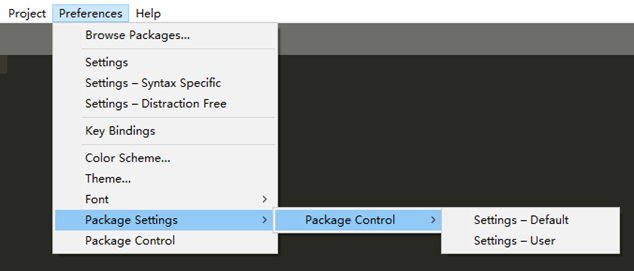
若Preferences - > Package Settings -> Package Control ,则说明安装成功,如下图。
3 用Package Control 安装Python相关的插件
安装Package Control 后需要重启sublime。
打开install的命令对话框;
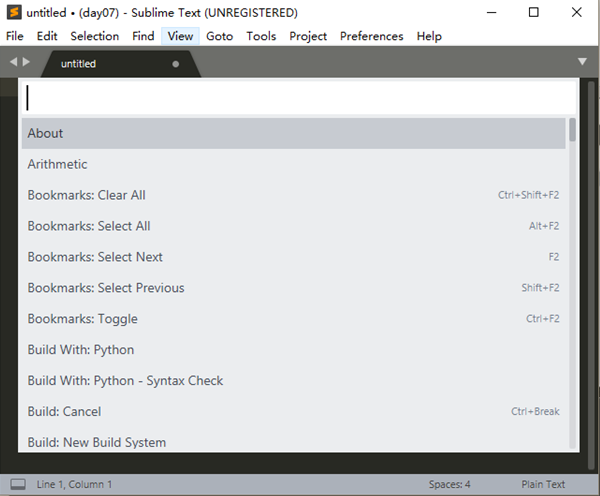
1)sublime软件界面 Ctrl+Shift+P,打开下图对话框,
2)输入install,打开插件安装对话框,
3)输入想要安装软件的名字进行搜索并点击安装
- List Packages 显示所有已安装的插件
- Remove Packages 移除一个指定的插件
- Upgrade Package 更新一个指定的插件
- Upgrade/Overwrite All Packages 更新所有已安装的插件
4 安装代码检查工具 Flake8
Flake8包装了下列工具:
- PyFlakes:静态检查Python代码逻辑错误的工具。
- pep8: 静态检查PEP 8编码风格的工具。
- Ned Batchelder’s McCabe script:静态分析Python代码复杂度的工具。
它综合上述三者的功能,在简化操作的同时,还提供了扩展开发接口。Flake8 工具非常适合编写代码时的检查分析。
插件安装:pip install flake8
查看帮助:在命令提示符中输入flake8 --help 可以查看帮助。
插件升级:pip install --upgrade flake8
官网 https://pypi.org/project/flake8/
Flake8简介 这里面介绍了 安装、使用、配置、与Git整合等知识点
5 代码校验工具SublimeLinter
sublime的Sublime插件是检查代码语法是否错误,并对错误处进行提示。
如同其他插件一样使用 Package Control 来安装。
- 按下
Ctrl+Shift+p进入 Command Control - 输入
install进入 Package Control: Install Package,注意 : 输入install可能会等待时间较长, - 输入
SublimeLinter。点击即可开始安装.
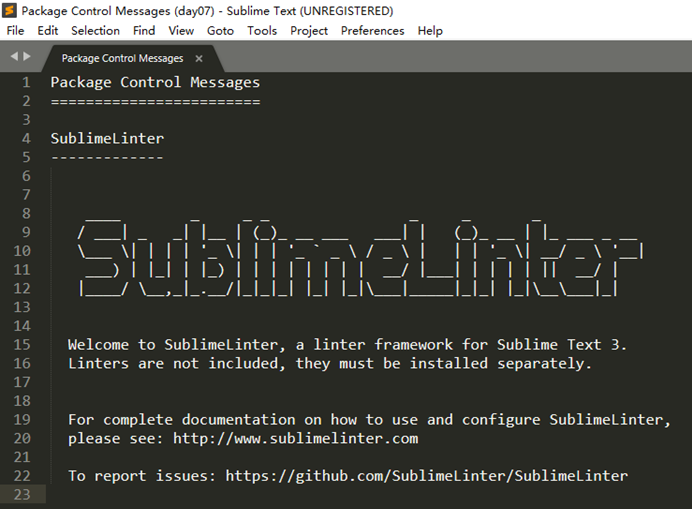
当出现下图(messages文档)时表面安装完毕
在
6 Install SublimeLinter-flake8
这个插件为sublimeLinter 提供了flake8接口。
如同其他插件一样使用 Package Control 来安装。
- 按下
Ctrl+Shift+p进入 Command Control - 输入
install进入 Package Control: Install Package,注意 : 输入install可能会等待时间较长, - 输入
SublimeLinter-Flake8。点击即可开始安装.
安装完毕后,显示下图形式,但重启sublime后插件才有效。
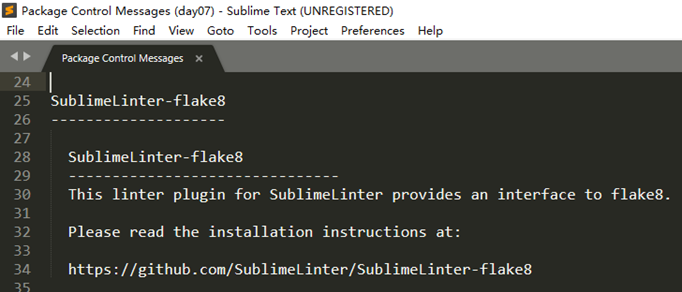
重启后随便打开一段代码,如下图
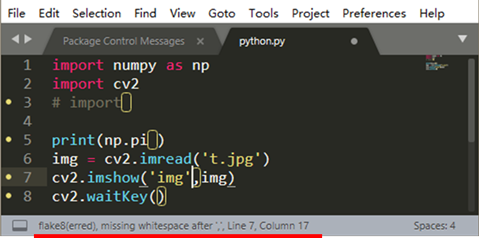
方括号里面即为不符合Flake8规定的语法,将光标放在方括号处可以在状态栏处看到错误原因。
配置优化
在 pycharm 中显示一般都是下划线之类的,优化修改显示形式
打开preferes --> package settings --> sublimelinter --> settings
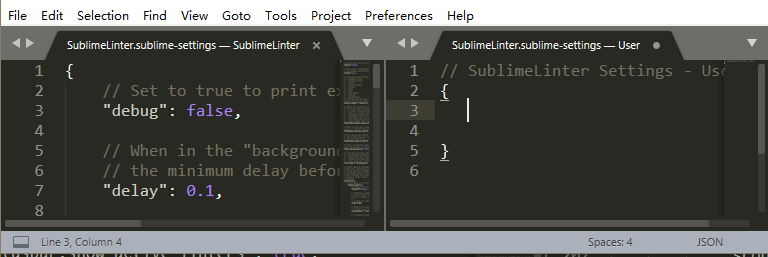
将sublimelinter.sublime-settings--sublimelinter(default)文件中的代码全部复制——粘贴到sublimelinter.sublime-settings--user文件中;同时将user文件中(约205行) "mark_style": "outline" 更变为 "mark_style":“squiggly underline”。修改后将方括号提示转变成下划线提示。
不过我觉得方括号错误提示挺好的,可以培养自己良好的代码习惯。
======2019年01月01日 更新 =======
修改的原因,我将主题修改成浅绿色后,错误提示不明显,所以将其错误提示修改有其他颜色。
将default中的内容全部复制粘贴在user中
修改 styles 中的内容
 "styles": [
         {
             // 用于确定颜色,例如 region.<colorish>
             // colorish彩色可以是redish红色、orangish橙色、yellowish淡黄色、
             // greenish绿色、bluish蓝色、purplish紫色、pinkish粉红色
             // Used to determine the color. E.g. region.<colorish>, with one of
             // redish, orangish, yellowish, greenish, bluish, purplish, pinkish.
             "scope": "region.yellowish markup.warning.sublime_linter",

             // The error type this style definition will match for.
             // An array which can contain "warning" and/or "error".
             // If omitted will match both.
             "types": ["warning"]
         },
     ],
将第 8 行 修改为
"scope": "region.purplish markup.warning.sublime_linter",
此时就将错误提示颜色修改为紫色
7 代码自动补全功能
----------- 我安装后出现问题,此步骤跳过,以后不安装该功能----------------------------
安装之后尝试,其与Flake8功能有重叠,本打算关闭anaconda的代码检查功能只保留代码自动补全功能,结果报错竟然该一个再报错下一个。
卸载之后依然没有改变形式,只有卸载sublime重新安装了。谁要是知道的话,给我说一下呀!谢谢。
再次追新,后来发现没有代码自动补全确实不好用,又安装了,只是本次安装后,不再配置代码检验 false 项。后来想想还是取消了anacoda的检查,修改方式如下蓝字所示
SublimeCodeIntel 插件(有的说这个插件依赖于另外安装的 CodeIntel 来索引第三方包)可以实现自动补全,但是看里面存在有bug,详细参看——>修复在 ST3 下 SublimeCodeIntel 对 Python 无法自动补全 import 语句里的模块名的问题。就直接换Anaconda插件了。
1、Ctrl+shift+p 打开 Package Control
2、输入install,进入安装对话框
3、输入Anaconda,点击安装
4、安装成功后出现Messages文档信息
5、配置:preferences --> package settings --> anaconda --> settings - default
(实际上,我安装并重启后,已有代码提示信息,可网上搜到资料说“因Anaconda插件本身无法知道Python安装路径,故需要设置Python主程序的实际位置”)
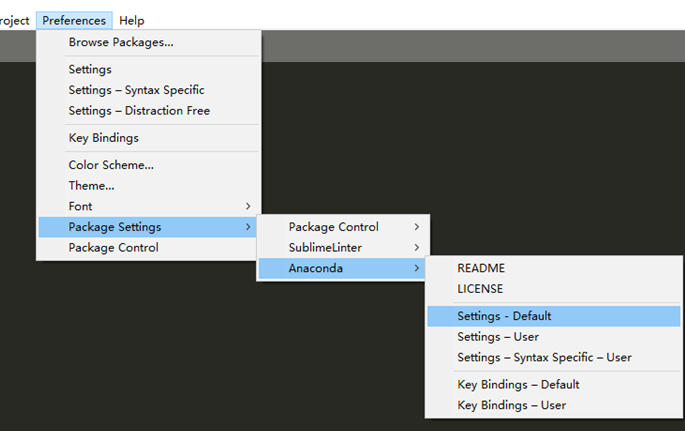
打开后约在100行处可以看到如下内容,或者直接搜索 python_interpreter
/*
    Default python interpreter

    This can (and should) be overridden by project settings.

    NOTE: if you want anaconda to lint and complete using a remote
    python interpreter that runs the anaconda's minserver.py script
    in a remote machine just use it's address:port as interpreter
    for example:

    "python_interpreter": "tcp://my_remote.machine.com:19360"
*/
 "python_interpreter": "python",
看过文件中的还是重新配置一下 ,键入Python.exe程序所在的路径,注意将 \ 转换成 / ,
"python_interpreter": "C:/.../Programs/Python/Python37/python.exe",
同时在setting user文件(Preferences->Package Settings->Anaconda->Settings User)中添加如下内容
-----------------------------------忽略----------------------------------------------------
{
    "python_interpreter": "C:/Users/zyong/AppData/Local/Programs/Python/Python37/python.exe",
    "suppress_word_completions":true,
    "suppress_explicit_completions":true,
    "comlete_parameters":true,
    "swallow_startup_errors":true,
    "anaconda_linting":false,
    // anaconda 的规范代码与Flake8 在功能上重叠,
    // 这个使用Flake8,将anaconda规范代码功能false掉
    "anaconda_linting": false,
    "pep8": false
}
若没有
    "anaconda_linting": false,
    "pep8": false
------------------------------忽略-----------------------------------------------------
-----------------------------2018.09.05更新第三次更新start-------------------------------
1)打开两个文件settings - user 和 settings - default。
Preferences->Package Settings->Anaconda->Settings - user
Preferences->Package Settings->Anaconda->Settings - default
2)将setting - default 中的代码粘贴到 setting - user中
3)约在300行处,进行两处修改
# sublime版本 Sublime Text Build 3176 x64

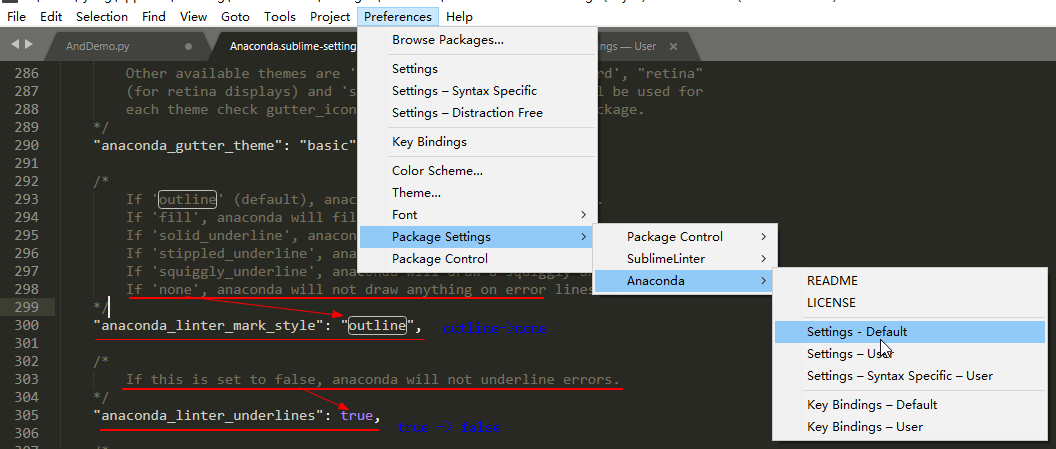
"anaconda_linter_mark_style": "none", #300行

"anaconda_linter_underlines": false,  #305行
相关说明及后记
其实当时看到是满屏幕的白色方框,记得在前面 SublimeLinter-flake8 优化配置中有 "mark_style": "outline" 更变为 "mark_style":“squiggly underline”
所以就打开anacoda的配置文件,搜索outline,发现确实有相关信息,翻译和修改值尝试,正好解决,为了规范合理,将setting - default中的代码信息粘贴到setting - user中进行修改,保存。
原文信息如下:
/*
    If 'outline' (default), anaconda will outline error lines.
    如果'outline'(默认),anaconda将概述错误行。
    If 'fill', anaconda will fill the lines.
    如果'填充',anaconda将填补线。
    If 'solid_underline', anaconda will draw a solid underline below regions.
    如果'solid_underline',anaconda将在区域下方绘制一个坚实的下划线。
    If 'stippled_underline', anaconda will draw a stippled underline below regions.
    如果'stippled_underline',anaconda将在区域下方绘制一个点状下划线。
    If 'squiggly_underline', anaconda will draw a squiggly underline below regions.
    如果'squiggly_underline',anaconda将在地区下面绘制一个波浪形的下划线。
    If 'none', anaconda will not draw anything on error lines.
    如果'none',anaconda将不会在错误行上绘制任何内容。
*/
    "anaconda_linter_mark_style": "outline",
/*
    If this is set to false, anaconda will not underline errors.
    如果将其设置为false,则anaconda不会强调错误。
*/
    "anaconda_linter_underlines": true,
备注,如果该段代码中没有{ } 时,需将最外层添加 { } ,否则会报错
error trying to parse settings unexpected trailing characters in packages/user/
Unexpected trailing characters?
-----------------------------2018.09.05更新第三次更新end-------------------------------
-----------------------------2018.12.23更新第三次更新start-------------------------------
由于想用ubuntu系统(重新安装了win10 & Ubuntu双系统),结果一直FQ不成功,后来还只能用Win10继续学习Tensorflow。
在配置sublime时发现,在安装PEP8后,将下端代码放在了
preferences --> package settings --> anaconda --> settings - User 中
    /*
        If this is set to true, anaconda will show errors inline.
    */
    "anaconda_linter_phantoms": true,
运行代码时出现如下情况
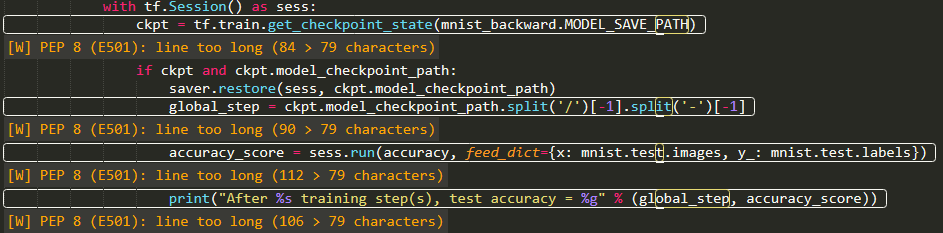
满屏都是 E501报错
遂打开:preferences --> package settings --> anaconda --> settings - Default 文件
检索关键词“ E501” ,
显示 E501 - Try to make lines fit within --max-line-length characters.
然后再检索 “ max-line-length ” 无果,再继续检索 “ max ” ,得到了 ‘ 4 matches ’
// Maximum line length for pep8
"pep8_max_line_length": 79,
同时偶然看见了下段代码
"pep8_ignore":
[
"E309"
],
我就将 pep8_ignore 粘贴到Anaconda.sublime-setting-User中
    "pep8_ignore":
    [
        "E309",
        "E501"
    ],
保存后发现该E501报错消失。
-----------------------------2018.12.23更新第三次更新start-------------------------------
这段代码,可能会出现一个警告或语法错误处出现了多个方括号,这是由于Flake8 和 anaconda 均报错造成的。
anaconda插件的主要功能:
1、代码自动补全
2、显示python类,方法或函数的使用方法
3、检查导入模块是否有效
4、按照PEP8规范自动化格式我们的代码
5、可以跳转到函数的定义或者类的定义
6、Goto Definitions 能够在你的整个工程中查找并且显示任意一个变量,函数或者类的定义。
7、Find Usage 能够快速的查找某个变量,函数或者类在某个特定文件中的什么地方被使用了。
8、Show Documentation: 能够显示一个函数或者类的说明性字符串(当然,是在定义了字符串的情况下)
=============2019年01月01日 更新 ==============
preferences --> package settings --> anaconda --> settings - User 中添加
"anaconda_linter_mark_style": "none",
忽略anaconda错误提示
8 关于卸载sublime
由于安装 anacoda 插件时出现问题,我卸载sublime又重新安装,发现以前安装的插件依然存在。
看到将插件直接删除
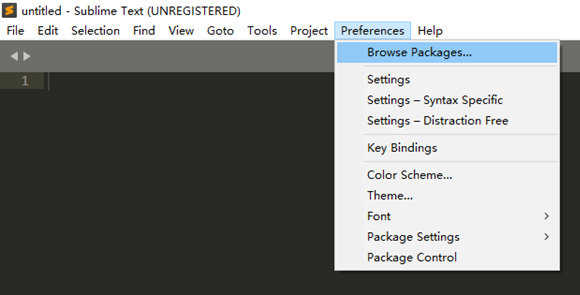
打开对话框
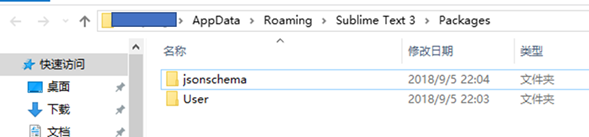
将Packages中所有文件删除。
也可以采用 “Remove Packages 移除一个指定的插件 ” 来完成
为了保证一次性成功,将注册表中的sublime信息、C盘全部的sublime信息通过检索全部删除。再安装后,达到预期效果。
Win+R 运行中输入 “RegEdit”
9 自动保存
1)Ctrl+shift+p调出命令面板
2)在搜索框中输入Preferences 找到 Preferences:Settings - User 点击
3)打开package control.sublime-settings 文件如下图
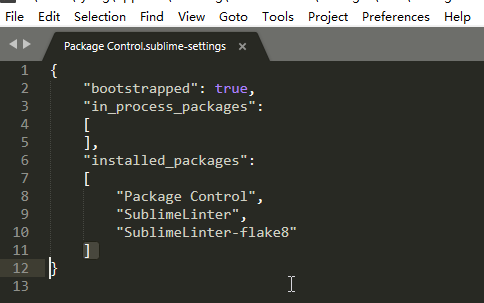
或者打开preferences --> package settings -->package control --> settings - user ,点击settings - user,也出现类似的对话框

在package control.sublime-settings文件中末尾追加一行代码
"save_on_focus_lost": true,
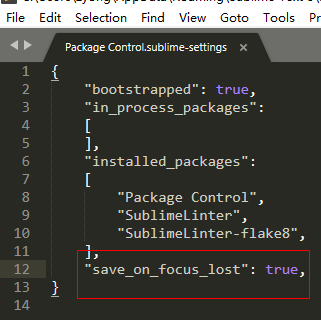
设置后每次文件失去焦点后就会自动保存,就不用手动保存了。
参考:让你用sublime写出最完美的python代码--windows环境
10 打开左侧边
view --> side bar --> show open files
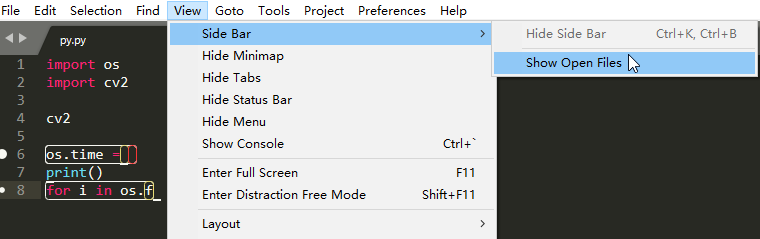
打开后就可以显示当前打开了那些文件

11 创建project
打开左侧边可以更好地查看 project 的树形结构:
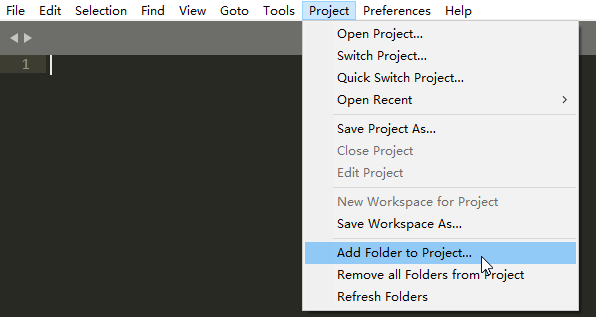
project --> add folder to project 就可以创建一个project,在右侧边栏打开的情况下可以看到project的树形结构。
12 代码格式化工具
一直没有找到相关更好的工具,网上找的没有效果,等发现插件继续补充
13 快捷方式
参考 前端神器Sublime Text下载、使用教程、插件推荐说明、全套快捷键 中的第三项 主要快捷键列表:
-----------------------2018年12月23日更新------------------------------
14 一些快捷键运行
ctrl + ` 在sublime中打开sublme执行命令控制面板Terminal,重复则为关闭
ctrl + b 在sublime中直接运行文件,并在sublme下方输出运行结果。
ctrl + shift + b 与 ctrl + b 的效用类似,只是多了选择的功能。
15 sublime字体设置
由于sublime默认的字体看着不太好,所以就想配置 楷体 或者 微软雅黑
楷体 显示汉字看着舒服但是英文字母显示不好。
最后改成 Times New Roman
也即在Preferences -> Settings User文件中添加
"font_face": "Times New Roman",
16 sublime 主题颜色设置
黑色的主题色感觉不爽,就想换成护眼色。
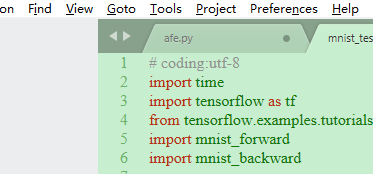
在Preferences中使用Color Scheme 以及 Theme中的背景颜色没有合适的,就在网上找了一下,有个浅绿色的
下图是安装后的颜色,感觉还挺好的。
1 下载文件https://github.com/waer24/sublimeTheme
2 配置文件
将下载后的压缩包解压到一个文件中,我将其解压到sublime的Package -> User中了
(打开方式 preferences --> Browse Package -> User )
同样在Preferences ——> settings 文件右边的User文件代码中修改
"color_scheme": "Packages/User/sublimeTheme-master/Darcy.tmTheme",
注意,我填入的是文件的绝对路径,保存后,其自动修改为相对路径。
3 保存即可使用
sublime Text 些许使用配置的更多相关文章
- Sublime Text:Windows下配置C 编译环境和GDB调试环境
写此文解决两个问题: 1.在Sublime Text中实现编译运行含有外部输入的C程序(如含有scanf的程序); 2.在程序运行完毕后不退出cmd,能继续用gdb调试程序. 一.MinGW 下载地址 ...
- Sublime Text 2 快捷键 插件配置
一.前言之前 从设计到前端,有过一段时间是懵懵懂懂的状态,缺乏对整个职业更加深入的了解.后来混迹于各个前端大牛的博客,在各个QQ群里聆听各路大神的经验之谈,坚定了前端之路的信心.一直收藏各类精华的帖子 ...
- Sublime Text 2结合VS2010配置C C++编译
本文参考以下文章 特此谢谢 http://www.cnblogs.com/akira90/archive/2013/01/02/2842571.html 因遇到错误,浪费一个小时才解决 一.利用VS2 ...
- Mac OS X下环境搭建 Sublime Text 2 环境变量配置 开发工具配置Golang (Go语言)
Golang (Go语言) Mac OS X下环境搭建 环境变量配置 开发工具配置 Sublime Text 2 一.安装Golang的SDK 在官网http://golang.org/ 直接下载安装 ...
- Windows下TeX Live + Sublime Text 3 + Sumatra PDF配置
本文写给我的师弟们,如何自己动手配置LaTeX环境(通过LeX Live + Sublime Text 3 + Sumatra PDF). 1.TeX Live 配置 首先从TeX Live 下载IS ...
- Sublime Text 3 (含:配置 C# 编译环境)
Sublime Text 3http://www.sublimetext.com/3http://www.sublimetext.com/3dev 1. 关闭自动更新 菜单:Preferences ...
- Sublime Text前端开发环境配置
Sublime Text是前端开发不可不说的编辑器,本文以Sublime Text 3为例讲解一下如何搭建前端的开发环境. 下载Sublime Text 3 下载地址 #==> Sublime ...
- sublime text 3 笔记 简单配置
一.首先我们去sublime text 3 去下载(http://www.sublimetext.com/) 下载完成后,打开页面 二.汉化 1.如图所示,点击菜单栏中“preferences”,弹出 ...
- Sublime Text 3 安装与配置
1.下载: http://www.sublimetext.com/3 2.支持网站 https://packagecontrol.io/ 3.字体.主题风格等设置 当需要更改主题时,直接可以通过“pr ...
随机推荐
- mysqli
CREATE TABLE `user` ( `id` ) NOT NULL, `name` ) NOT NULL, `password` ) NOT NULL ) ENGINE=InnoDB DEFA ...
- Asp.net MVC利用WebUploader上传大文件出现404解决办法。
刚开始我上传小文件都是比较顺利的,但是上传了一个大文件大约有200M的压缩包就不行了.在chrome里面监视发现网络状态是404,我分析可能不是WebUploader的限制,应该是WebConfig限 ...
- java.security.NoSuchAlgorithmException: Cannot find any provider supporting DESede/CBC/PKCS5Padding
最近在做3DES加密,在本地window下面运行ok的程序,放到linux环境上竟然报错: Java.security.NoSuchAlgorithmException: Cannot find an ...
- javascript常用的公共方法
附件下载 //摘要:将指定字符串中的格式项替换为指定数组中相应对象的字符串表示形式. //参数:复合格式字符串. //返回结果:format的副本,其中的格式项已替换为 args 中相应对象的字符串表 ...
- 编程之美 1.1 让cpu占用率曲线听你指挥(多核处理器)
[目录] 不考虑其他进程,cpu画正弦曲线 获取总体cpu利用率 获取多核处理器单个cpu利用率 考虑其他进程,cpu画正弦曲线 下面的程序针对多核处理器,可以设置让任何一个cpu显示相应的曲线(本文 ...
- cocos2d-js 入门 (主要是HTML5)
cocos2d-js是cocos2d-x的JavaScript版本,真正跨全平台的游戏引擎,采用原生JavaScript语言,可发布到包括Web平台,iOS,Android,Windows Phone ...
- 使用springMVC和Jquery实现JSONP
JSONP这个东东是啥我就不写了,直接贴实现的代码 JAVA代码: /** * * 查询用户是否已经提交认证获取已经是认证会员 * * 使用spring mvc的直接返回string会遇到分号转义后字 ...
- excel文件批量重命名
1.创建bat文件 2.在文件内输入以下格式的内容并保存,注意期间有空格 ren 1.txt 0011.txt ren 2.txt 0021.txt ren 3.txt 0031.tx ...
- mysql字符生命周期
mysql的字符集,对数据的导入导出很关键,明白自己集在不同阶段不同场景下的意义即为重要! 01.查看mysql当前字符集 show variables like '%cahr%'; 02.用户请求m ...
- Ubuntu18.04下希捷移动硬盘Seagate Backup Plus读写慢
去年买的一块Seagate Backup Plus 4TB, 专门用来备份的, 之前在win7下用过几次, 但是在Ubuntu下可能只用过一两次, 今天备份的时候, 感觉写入速度不太正常, 大概只有1 ...