
windows7安装tensorflow-gpu开发环境
1、安装anaconda
anaconda想必大家都不陌生,由于网站登不上去,我找到了清华大学的一个开源镜像,下载地址为http://mirrors.tuna.tsinghua.edu.cn/help/anaconda/
下载完成后安装,一步步点击ok就好啦,这里忘截图了,所以就不放图了,我将anaconda安装在D:\software\anaconda 下。
注意将安装路径添加到系统环境变量中,右键我的电脑--属性--高级系统设置-环境变量,在系统变量path中加入anaconda的安装路径即可,如下图所示:
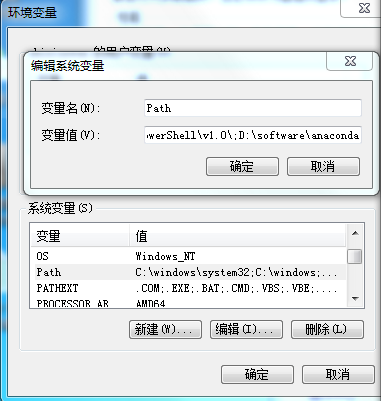
添加环境变量
此时在命令行下查看Python的版本,可以发现电脑中已经成功安装了python3.6的开发环境啦.

查看系统中的python版本
2、安装Pycharm
Pycharm算是一款比较不错的python ide了,下载地址为:http://www.jetbrains.com/pycharm/
Pycharm分为社区版和专业版,社区版需要付费或者激活码,所以这里我索性下载了一个社区版,下载,一路安装畅通无阻。
3、安装tensorflow-gpu版本
anaconda中已经内置了pip,所以选择直接用pip进行安装:
pip install --upgrade https://storage.googleapis.com/tensorflow/windows/gpu/tensorflow_gpu-0.12.0-cp35-cp35m-win_amd64.whl
发现,报错啦!

安装报错
出现这个错误的原因是目前tensorflow-gpu版本只支持python3.5.2,所以我们使用如下命令建立一个tensorflow的计算环境:
conda create -n tensorflow python=3.5.2
随后激活此环境:
activate tensorflow
在此环境下执行安装命令:
pip install --upgrade https://storage.googleapis.com/tensorflow/windows/gpu/tensorflow_gpu-0.12.0-cp35-cp35m-win_amd64.whl
安装成功!
4、安装cuda和cudnn
只安装了tensorflow是不够的,想要配置gpu的开发环境,还需要安装cuda和cudnn:cuda下载地址:https://developer.nvidia.com/cuda-downloads
下载之后安装即可,一路点下一步!
cudnn下载地址:https://developer.nvidia.com/rdp/cudnn-download
cudnn下载后直接解压即可,需要将bin目录添加到环境变量path中,如下图所示:
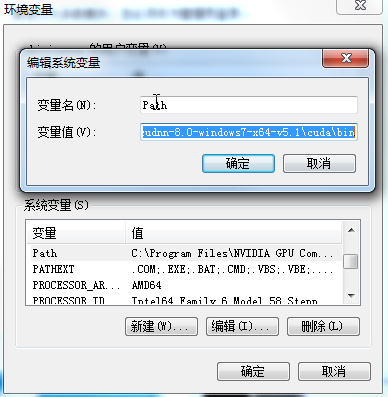
将cudnn的bin路径添加到环境变量
5、使用Pycharm进行测试
首先我们需要将解释器选择为我们刚刚创建的tensorflow环境:
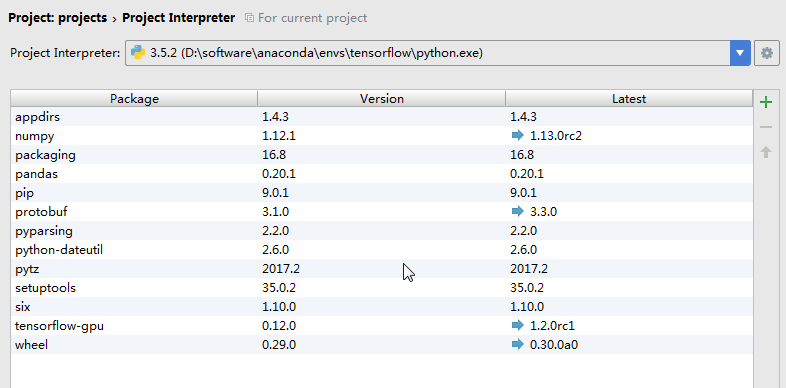
修改解释器环境
可以看到我们新建的tensorflow计算环境只有这么一点python库,每次想要使用pip安装新的库时,需要先激活tensorflow环境,仍然使用activate tensorflow即可。
如果不想这么麻烦,可以直接将anaconda的python版本进行降级,使用命令:conda install python=3.5.2,降级之后再安装tensorflow。
编写第一个程序:
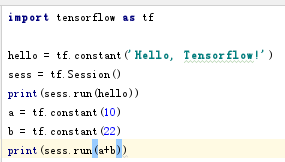
tensorflow示例程序
运行结果:
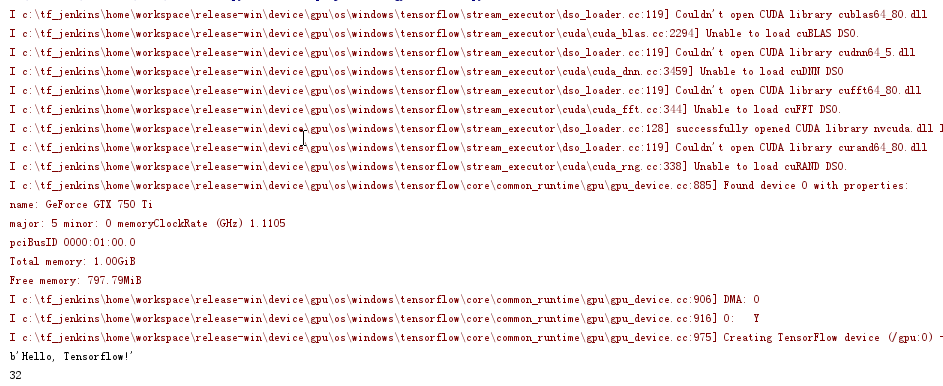
运行结果
至此,大功告成!
Excel BI、Python爬虫案例、Python机器学习、Python数据科学家、大数据、数据分析报告、数据分析师体系、深度学习、R语言
转载请保留以下内容:
本文来源自天善社区ruc_wenwen老师的博客(公众号)。
原文链接: https://ask.hellobi.com/blog/wenwen/8494
windows7安装tensorflow-gpu开发环境的更多相关文章
- 通过Anaconda在Ubuntu16.04上安装 TensorFlow(GPU版本)
一. 安装环境 Ubuntu16.04.3 LST GPU: GeForce GTX1070 Python: 3.5 CUDA Toolkit 8.0 GA1 (Sept 2016) cuDNN v6 ...
- Ubuntu在Anaconda中安装TensorFlow GPU,Keras,Pytorch
安装TensorFlow GPU pip install --ignore-installed --upgrade tensorflow-gpu 安装测试: $ source activate tf ...
- 【转】linux和windows下安装python集成开发环境及其python包
本系列分为两篇: 1.[转]windows和linux中搭建python集成开发环境IDE 2.[转]linux和windows下安装python集成开发环境及其python包 3.windows和l ...
- 安装gcc及开发环境
安装gcc及开发环境================================> 安装gcc: * apt-get install build-essential * gcc ...
- 安装Go语言开发环境
安装Go语言开发环境实例代码 - 详述Go语言安装所在需要的工作:安装C语言工具,安装Mercurial,更新go到新版本等操作实例. 安装go环境 1.简介 Go是一个开源项目,采用BSD授权协议. ...
- 安装配置PhoneGap开发环境(二)——使用Cordova取代PhoneGap创建项目
1 Cordova是谁 PhoneGap的官方文档说的非常清楚.Cordova是PhoneGap的引擎,这两者的关系类似于WebKit与Chrome浏览器的关系.所以一些核心的基础操作对于Cordov ...
- Windows下安装Object C开发环境,及Hello Word(转)
Windows下安装Object C开发环境,及Hello Word 最近想学习iphone开发,但是由于没有c基础,只有java基础.所以先从基础学习,首先是搭建环境,目前手头没有mac机子,只能先 ...
- 在 Windows10 系统中安装 Homestead 本地开发环境
在 windows10 系统中安装 homestead 本地开发环境 在 windows10 环境下安装 homestead 开发环境,网上有很多相关教程其中大多都是 mac 环境,很多大神都是用户的 ...
- Mac安装vue.js开发环境
Mac安装vue.js开发环境 DannyHooDanny的专栏订阅 一.vue.js开发环境 二.初始化一个vue.js项目 三.vue.js项目打包部署 本来以为在Mac上搭建vue.js的环境挺 ...
- Mac 安装RN android开发环境
前言 前面介绍了MAC 安装,再来讲讲mac 安装 安卓的开发环境 首先貌似很多Mac自带安卓JDK ,你可以在终端上输入java -version 看是否已经有java开发环境. 如果没有java开 ...
随机推荐
- struts2 jsp ueditor 上传图片失败,获取不到值,解决方法
struts2 ueditor 上传图片获取不到值 有点奇怪的是:涂鸦,网络的图片都可以.就是本地上传不行.(应该是struts2过滤了部分本地上传的信息,导致失败) 在进入到imageUp.jsp中 ...
- MySQL USING 和 HAVING 用法
USING 用于表连接时给定连接条件(可以理解为简写形式),如 SELECT * FROM table1 JOIN table2 ON table1.id = table2.id 使用 USING ...
- SQLServer2008 全文检索摘记
最近在做全文搜索的内容,google了一下全文检索,发现了一些问题,现在总结如下: 全文索引和查询概念(摘自SQL 联机帮助)SQL Server 2008 为应用程序和用户提供了对 SQL Serv ...
- golang学习笔记 --switch
switch的例子: switch coinflip() { case "heads": heads++ case "tails": tails++ defau ...
- Mysql按数字大小排序String字段
问题是这样的,当我们按由大到小的顺序排序一组数字的时候,它应该如此: 9800 8000 900 但如果是这些数字是以String类型存储的话,直接排序的结果会是这样: 9800 900 8000 当 ...
- cors的实现原理
如何辨认一个请求的源domain? 如何发送和处理cors请求? 优势 和 弱点 cookie 和 伪装 1. http://www.staticapps.org/articles/cross-dom ...
- php分享二十八:mysql运行中的问题排查
一:杀掉mysql连接的方法: kill thread_id: 杀掉当前进程,断开连接 kill query thread_id: 只杀掉某连接当前的SQL,而不断开连接. 批量杀死MySQL连接的 ...
- Eclipse_Configure
原文链接:http://android.eoe.cn/topic/android_sdk 1. 下载Eclipse 在前面我们配置好了JDK环境后,就可以开始配置Android的集成开发环境了,官方G ...
- 在c和c++中的求绝对值
在c语言中,根据类型的不同,求绝对值函数也不同. int abs(int x) double fabs(double x) 求int类型用abs,求浮点类型用fabs. 而且这两个函数的所在头文件也不 ...
- webapi中取文件的物理路径(server.mappath)
在Webapi中是用不了server.mappath方法的,上网搜索了一下,发现是用如下代码取得文件绝对路径: string logpath = System.Web.Hosting.HostingE ...