
通过Anaconda在Ubuntu16.04上安装 TensorFlow(GPU版本)
一. 安装环境
- Ubuntu16.04.3 LST
- GPU: GeForce GTX1070
- Python: 3.5
- CUDA Toolkit 8.0 GA1 (Sept 2016)
- cuDNN v6.0 Library for Linux
- TensorFlow版本: Linux GPU: Python 3.5 (build history)
版本之间要匹配,否则安装可能会出错。
二、软件下载:
1、Ubuntu16.04.3 LST
- 下载地址:https://www.ubuntu.com/download/desktop
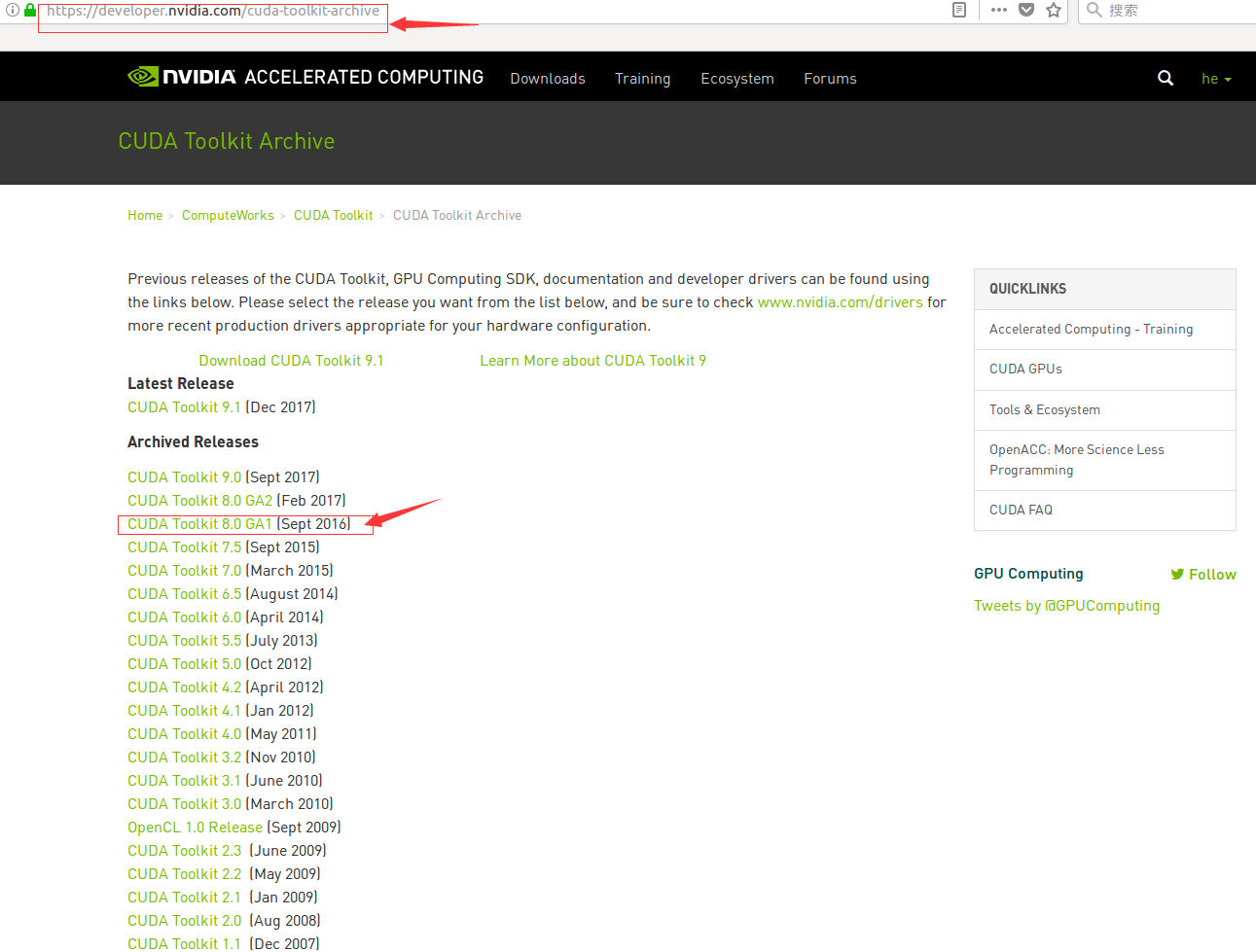
2、CUDA Toolkit 8.0 GA1 (Sept 2016)
- 下载地址:https://developer.nvidia.com/cuda-toolkit-archive
- 下载界面截图:
3、cuDNN v6.0 Library for Linux
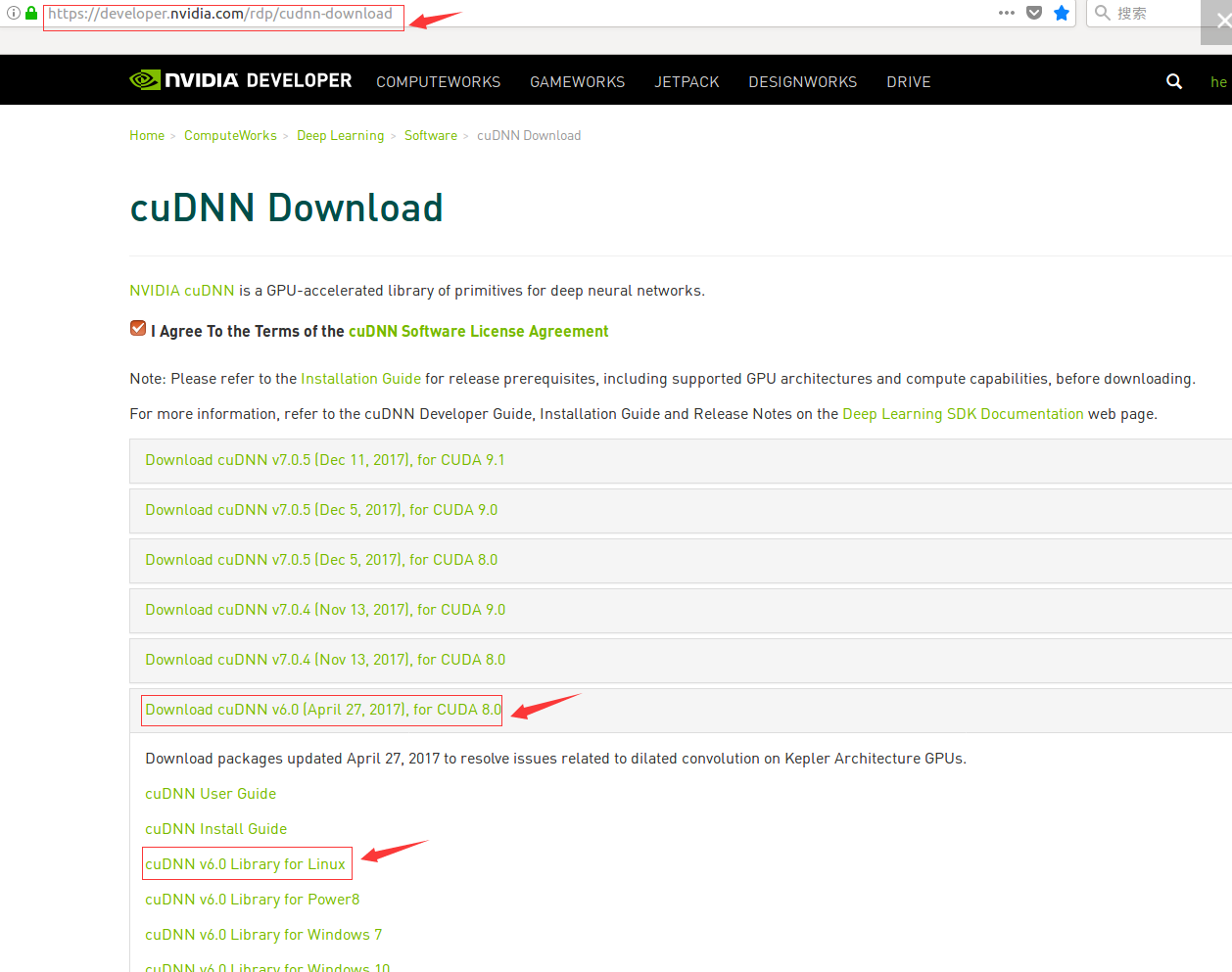
- 下载地址:https://developer.nvidia.com/rdp/cudnn-download (下载前需要注册下,可以用新浪邮箱注册,qq邮箱不能识别)
- 下载界面截图:
4、TensorFlow版本: Linux GPU: Python 3.5 (build history)
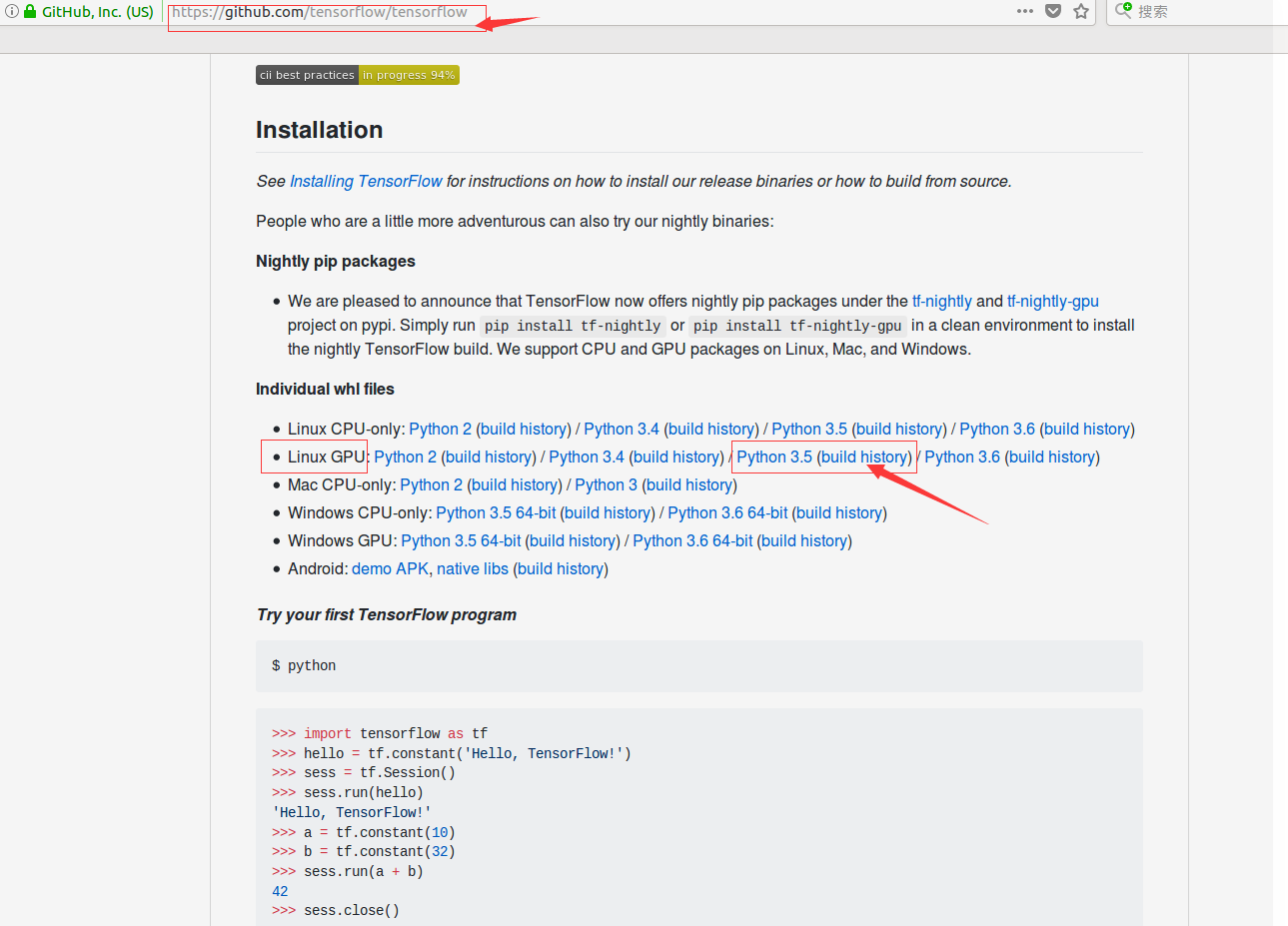
- 下载地址:https://github.com/tensorflow/tensorflow
- 下载界面截图:
三、软件安装
1、安装NAVID驱动
1)打开terminal输入以下指令:
sudo apt-get update
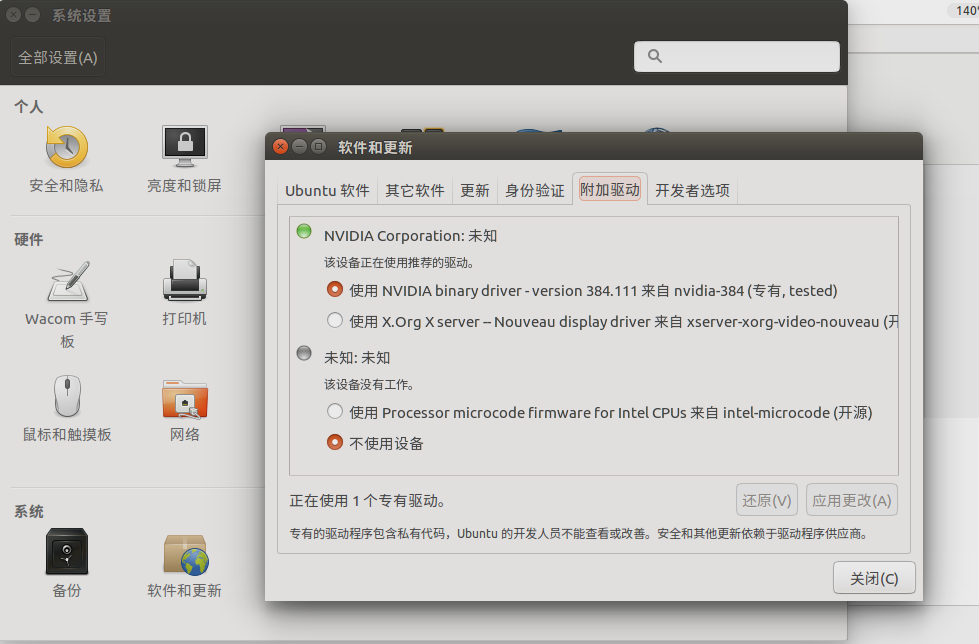
2)然后在系统设置->软件更新->附加驱动->选择nvidia最新驱动(361)->应用更改 。如下图所示:
3)在终端输入以下命令,查看安装的驱动版本:
cat /proc/driver/nvidia/version
版本信息如下图所示:

注释:也可以自己到官网下载适合自己显卡的驱动
- 下载地址:http://www.nvidia.com/Download/index.aspx?lang=en-us
- 下载界面截图:

2、安装CUDA Toolkit 8.0 GA1
在终端,进入到CUDA Toolkit 8.0 GA1下载的目录,然后执行以下命令安装:
sudo dpkg -i cuda-repo-ubuntu1604-8-0-local_8.0.44-1_amd64.deb

sudo apt-get update

sudo apt-get install cuda
3、安装cuDNN v6.0 Library for Linux (详细的安装参考:http://docs.nvidia.com/deeplearning/sdk/cudnn-install/index.html )
进入到cuDNN v6.0 Library for Linux下载的目录,然后执行下列命令:
(1)解压 cuDNN安装包
tar -xzvf cudnn-8.0-linux-x64-v6.0.tgz
(2)复制下列文件到CUDA Toolkit对应的目录下:
sudo cp cuda/include/cudnn.h /usr/local/cuda/include

sudo cp cuda/lib64/libcudnn* /usr/local/cuda/lib64

sudo chmod a+r /usr/local/cuda/include/cudnn.h /usr/local/cuda/lib64/libcudnn*
4、采取以下步骤在Anaconda环境中安装 TensorFlow:
(1)按照Anaconda下载网站上的说明下载并安装Anaconda。
(2)创建一个名为 tensorflow 的conda环境, 通过调用以下命令来运行 Python 版本:
conda create -n tensorflow python=3.5.2 #或者其他版本
(3)通过发出以下命令来激活conda环境:
source activate tensorflow
(4)发出以下格式的命令, 以便在您的conda环境中安装 TensorFlow:
pip install --ignore-installed --upgrade tfBinaryURL
其中 tfBinaryURL 是 TensorFlow Python 包的 URL。
例如, 下面的命令为 Python 3.4 安装 TensorFlow 的 CPU 版本:
pip install --ignore-installed --upgrade https://storage.googleapis.com/tensorflow/linux/cpu/tensorflow-1.4.1-cp34-cp34m-linux_x86_64.whl
下面的命令为 Python 3.5 安装 TensorFlow 的 GPU 版本:
pip install --ignore-installed --upgrade https://storage.googleapis.com/tensorflow/linux/gpu/tensorflow_gpu-1.4.1-cp35-cp35m-linux_x86_64.whl
【遇到的问题】
在执行上述命令时,安装过程中遇到的问题:PermissionError: [Errno 13] 权限不够

通过命令ls -ld /home/heyun/.conda/ 查看文件夹权限,发现用户没有写的权限,如下图所示:

然后修改文件夹/home/heyun/.conda/及其子文件夹和子文件的权限,使用命令 chmod -R 777 /home/heyun/.conda/ ,如下图:
修改后再次查看该文件夹权限,用户已经具有写权限:

重新执行以下命令,成功安装,如下图:
pip install --ignore-installed --upgrade https://storage.googleapis.com/tensorflow/linux/gpu/tensorflow_gpu-1.4.1-cp35-cp35m-linux_x86_64.whl

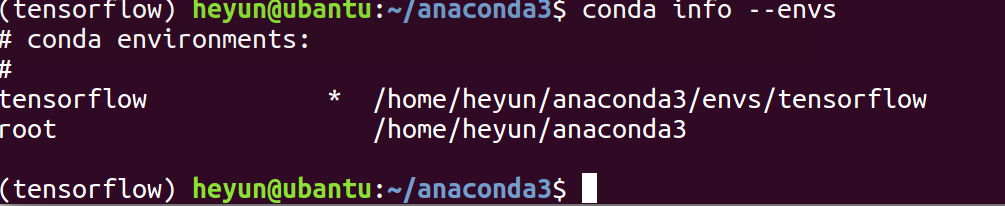
(5)确保名叫tensorflow的环境已经被成功添加:conda info --envs ,从下图可以看到,环境已经添加上了。
(7)如果退出当前的环境,可以用下面的命令:
source deactivate
(8)补充不同python版本的TensorFlow的URL
Python 2.7
- CPU only:
https://storage.googleapis.com/tensorflow/linux/cpu/tensorflow-1.4.1-cp27-none-linux_x86_64.whl
- GPU support:
https://storage.googleapis.com/tensorflow/linux/gpu/tensorflow_gpu-1.4.1-cp27-none-linux_x86_64.whl
Python 3.4
- CPU only:
https://storage.googleapis.com/tensorflow/linux/cpu/tensorflow-1.4.1-cp34-cp34m-linux_x86_64.whl
- GPU support:
https://storage.googleapis.com/tensorflow/linux/gpu/tensorflow_gpu-1.4.1-cp34-cp34m-linux_x86_64.whl
Python 3.5
- CPU only:
https://storage.googleapis.com/tensorflow/linux/cpu/tensorflow-1.4.1-cp35-cp35m-linux_x86_64.whl
- GPU support:
https://storage.googleapis.com/tensorflow/linux/gpu/tensorflow_gpu-1.4.1-cp35-cp35m-linux_x86_64.whl
Python 3.6
CPU only:
https://storage.googleapis.com/tensorflow/linux/cpu/tensorflow-1.4.1-cp36-cp36m-linux_x86_64.whl
GPU support:
https://storage.googleapis.com/tensorflow/linux/gpu/tensorflow_gpu-1.4.1-cp36-cp36m-linux_x86_64.whl
5、验证安装是否成功
- 确保您的环境准备好了,然后运行 TensorFlow 程序。
- 运行一个简短的 TensorFlow 程序。
(1)启动终端。
(2)激活Anaconda, 输入以下命令:
source activate tensorflow
(3)运行一个简短的TensorFlow 程序
从 shell 中调用 python, 如下所示:
python
在 python 交互 shell 中输入以下短程序:
# Python

import tensorflow as tf

hello = tf.constant('Hello, TensorFlow!')

sess = tf.Session()

print(sess.run(hello))
如果系统输出以下内容, 则TensorFlow 安装成功:
Hello, TensorFlow!
-------------------------------------------------------
参考链接:
1、在 Ubuntu 上安装 TensorFlow (官方文档的翻译):http://www.cnblogs.com/hezhiyao/p/8331333.html
2、OSError:[Errno 13]Permission denied解决方法:http://blog.csdn.net/jiangjieqazwsx/article/details/47029477
3、ubuntu16.04下安装TensorFlow(GPU加速)----详细图文教程 : http://blog.csdn.net/zhaoyu106/article/details/52793183
通过Anaconda在Ubuntu16.04上安装 TensorFlow(GPU版本)的更多相关文章
- Ubuntu16.04下安装Tensorflow GPU版本(图文详解)
不多说,直接上干货! 推荐 全网最详细的基于Ubuntu14.04/16.04 + Anaconda2 / Anaconda3 + Python2.7/3.4/3.5/3.6安装Tensorflow详 ...
- ubuntu16.04下安装TensorFlow(GPU加速)----详细图文教程【转】
本文转载自:https://blog.csdn.net/zhaoyu106/article/details/52793183 le/details/52793183 写在前面 一些废话 接触深度学习已 ...
- Ubuntu16.04下安装Tensorflow CPU版本(图文详解)
不多说,直接上干货! 推荐 全网最详细的基于Ubuntu14.04/16.04 + Anaconda2 / Anaconda3 + Python2.7/3.4/3.5/3.6安装Tensorflow详 ...
- 在Ubuntu 18.04上安装Tensorflow
我们将经历几个阶段,安装cuda-9.0,cudnn和tensorflow cpu以及tensorflow gpu版本.最后我们将用cuda-9.0安装pytorch.在MARVEl电影中黑寡妇的“我 ...
- Ubuntu16.04上安装neo4j数据库
什么是neo4j数据库? neo4j数据库是图数据库的一种,属于nosql的一种,常见的nosql数据库还有redis.memcached.mongDB等,不同于传统的关系型数据库,nosql数据也有 ...
- 在ubuntu16.04上安装eclipse
在ubuntu16.04上安装eclipse 一.下载 首先我们需要安装jdk1.8及其以上,然后从官网:https://www.eclipse.org/downloads/上下载,需要注意 ...
- Ubuntu16.04上安装cudnn教程和opencv
https://blog.csdn.net/wang15061955806/article/details/80791112 Ubuntu16.04上安装cudnn教程 2018年06月24日 14: ...
- 在 Ubuntu16.04上安装anaconda+Spyder+TensorFlow(支持GPU)
TensorFlow 官方文档中文版 http://www.tensorfly.cn/tfdoc/get_started/introduction.html https://zhyack.github ...
- 说说Windows7 64bits下安装TensorFlow GPU版本会遇到的一些坑
不多说,直接上干货! 再写博文,回顾在Windows7上安装TensorFlow-GPU的一路坑 Windows7上安装TensorFlow的GPU版本后记 欢迎大家,加入我的微信公众号:大数据躺过的 ...
随机推荐
- MongoDB入门(一)
文档 文档是MongoDB中的基本数据结构,型如:{"name":"Jack","lastname":"xi"} 键值对 ...
- 796. Rotate String旋转字符串
[抄题]: We are given two strings, A and B. A shift on A consists of taking string A and moving the lef ...
- Mysql 提升大数据表的拷贝效率
工作上会经常遇到量级比较大的数据表 :场景: 该数据表需要进行alter操作 比如增加一个字段,减少一个字段. 这个在一个几万级别数据量的数据表可以直接进行alter表操作,但是要在一个接近1000 ...
- 五、secureCRT远程连接工具的使用
1.secureCRT实现远程传输文件到服务器机器 alt+p ,进入sftp模式,输入命令:put 文件所在的本机位置
- JS中的offset scroll event client
一.offset 一般用来检测盒子的偏移.位移,都是只读属性,不能赋值 offsetWidth和offsetHeight表示的是:调用者盒子的宽和高,包括盒子自身的padding和border off ...
- boost学习 泛型编程之traits 学习
traits使用的场景一般有三种 分发到不同处理流程 解决C++代码中某些无法编译的问题 比如一个图书馆的代码,接受书籍并收入到不同类别中 template<class T> // T表 ...
- 基于akka-http搭建restfull框架
1.scala开发环境介绍 2.scala插件的demo模板介绍 3.akka-http提供demo研究 4.添加路由机制解析 package org.netsharp.rest import akk ...
- Python3基础知识之运算符
题:今天学习python运算符,学完了回头看看与.net和java有什么异同. 目标:学习了解运算符,学会一般的应用. 相关知识: Python语言支持以下类型的运算符: 算术运算符 比较(关系)运算 ...
- Oracle学习——第一章
Oracle数据库特点:安全性高,数据类型丰富 Oracle是由美国甲骨文公司开发的一款数据库产品 -------------------------------------------------- ...
- Django 载入静态文件地址
1,Django框架中有专门存放静态文件的目录. 项目中的CSS.图片.js都是静态文件 配置静态文件 在settings 文件中定义静态内容 2,这些静态文件,他们统一存放在项目目录,templat ...