
使用canvas制作一个移动端画板
概述
详细
一、准备工作
1、如果不需要任何修改的话,直接使用dist文件夹内的文件即可
2、如果需要修改,需要安装node
3、打包js运行webpack 打包css运行gulp css 使用dist/index.html预览
4、学习es6与canvas基础知识,api
二、程序实现
文件结构:
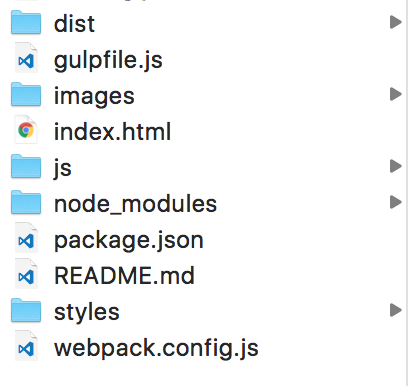
retina屏兼容
retina屏会使用多个物理像素渲染一个独立像素,导致一倍图在retina屏幕上模糊,canvas也是这样,所以我们应该把canvas画布的大小设为canvas元素大小的2或3倍。元素大小在css中设置
const canvas = selector('#canvas')

const ctx = canvas.getContext('2d')

const RATIO = 3

const canvasOffset = canvas.getBoundingClientRect()

canvas.width = canvasOffset.width * RATIO

canvas.height = canvasOffset.height * RATIO
坐标系转化
把相对于浏览器窗口的坐标转化为canvas坐标,需要注意的是,如果兼容了retina,需要乘上devicePixelRatio。后面所有出现的坐标,都要通过这个函数转化
function windowToCanvas (x, y) {  return {

    x: (x - canvasOffset.left) * RATIO,

    y: (y - canvasOffset.top) * RATIO

  }

}
不得不提的是,《HTML5 Canvas核心技术》有一个相同的函数,但是书上那个是错的(也有可能我看的那本是假书)
获取touch点的坐标
function getTouchPosition (e) {

    let touch = e.changedTouches[0]

    return windowToCanvas(touch.clientX, touch.clientY)

}
画布状态的储存和恢复
进行绘图操作时,我们会频繁设置canvas绘图环境的属性(线宽,颜色等),大多数情况下我们只是临时设置,比如画蓝色的线段,又要画一个红色的正方形,为了不影响两个绘图操作,我们需要在每次绘制时,先保存环境属性(save),绘图完毕后恢复(restore)
ctx.save()

ctx.fillStyle = "#333"

ctx.strokeStyle = "#666"

ctx.restore()
绘制表面的储存与恢复
主要用于临时性的绘图操作,比如用手指拖出一个方形时,首先要在touchstart事件里储存拖动开始时的绘制表面(getImageData),touchmove的事件函数中,首先要先恢复touch开始时的绘图表面(putImageData),再根据当前的坐标值画出一个方形,继续拖动时,刚才画出的方形会被事件函数的恢复绘图表面覆盖掉,在重新绘制一个方形,所以无论怎么拖动,我们看到的只是画了一个方形,下面是画板demo中方形工具的类
// 工具基础 宽度,颜色,是否在绘画中,是否被选中

class Basic {

  constructor (width = RATIO, color = '#000') {

    this.width = width

    this.color = color

    this.drawing = false

    this.isSelect = false

  }

}

class Rect extends Basic {

  constructor (width = RATIO, color = '#000') {

   super(width, color)    this.startPosition = {

      x: 0,

      y: 0

    }

    this.firstDot = ctx.getImageData(0, 0, canvasWidth, canvasHeight)

  }

  begin (loc) {

    this.firstDot = ctx.getImageData(0, 0, canvasWidth, canvasHeight) //在这里储存绘图表面

    saveImageData(this.firstDot)

    Object.assign(this.startPosition, loc)

    ctx.save() // 储存画布状态

    ctx.lineWidth = this.width

    ctx.strokeStyle = this.color

  }

  draw (loc) {

    ctx.putImageData(this.firstDot, 0, 0) //恢复绘图表面,并开始绘制方形

    const rect = {

      x: this.startPosition.x <= loc.x ? this.startPosition.x : loc.x,

      y: this.startPosition.y <= loc.y ? this.startPosition.y : loc.y,

      width: Math.abs(this.startPosition.x - loc.x),

      height: Math.abs(this.startPosition.y - loc.y)

    }

    ctx.beginPath()

    ctx.rect(rect.x, rect.y, rect.width, rect.height)

    ctx.stroke()

  }

  end (loc) {

     ctx.putImageData(this.firstDot, 0, 0)

     const rect = {

      x: this.startPosition.x <= loc.x ? this.startPosition.x : loc.x,

      y: this.startPosition.y <= loc.y ? this.startPosition.y : loc.y,

      width: Math.abs(this.startPosition.x - loc.x),

      height: Math.abs(this.startPosition.y - loc.y)

    }

    ctx.beginPath()

    ctx.rect(rect.x, rect.y, rect.width, rect.height)

    ctx.stroke()

    ctx.restore() //恢复画布状态

  }

  bindEvent () {

     canvas.addEventListener('touchstart', (e) => {

       e.preventDefault()

       if (!this.isSelect) {

         return false

        }

        this.drawing = true

       let loc = getTouchPosition(e)

       this.begin(loc)

     })

     canvas.addEventListener('touchmove', (e) => {

       e.preventDefault()

       if (!this.isSelect) {

         return false

       }

       if (this.drawing) {

         let loc = getTouchPosition(e)

         this.draw(loc)

       }

      })

      canvas.addEventListener('touchend', (e) => {

        e.preventDefault()

        if (!this.isSelect) {

          return false

        }

        let loc = getTouchPosition(e)

        this.end(loc)

        this.drawing = false

      })

  }

}
椭圆的绘制方法(均匀压缩法)
原理是在压缩过的坐标系中绘制一个圆形,那看起来就是一个椭圆了。因为是通过拖动绘制椭圆,所以在我们拖动时,必然拖出了一个方形,那其实就是以方形的中心为圆心,较长边的一半为半径画圆,这个圆要画在压缩过的坐标系中,压缩比例就是较窄边与较长边的比,圆心的坐标也要根据压缩比例做坐标变换,圆形工具类代码如下
class Round extends Basic{

  constructor (width = RATIO, color = '#000') {

   super(width, color)    this.startPosition = {

      x: 0,

      y: 0

    }

    this.firstDot = ctx.getImageData(0, 0, canvasWidth, canvasHeight)

  }

  drawCalculate (loc) {

    ctx.save()

    ctx.lineWidth = this.width

    ctx.strokeStyle = this.color

    ctx.putImageData(this.firstDot, 0, 0) //恢复绘图表面

    const rect = {

      width: loc.x - this.startPosition.x,

      height: loc.y - this.startPosition.y

    } // 计算方形的宽高(带有正负值)

    const rMax = Math.max(Math.abs(rect.width), Math.abs(rect.height)) // 选出较长边

    rect.x = this.startPosition.x + rect.width / 2 // 计算压缩前的圆心坐标

    rect.y = this.startPosition.y + rect.height / 2

    rect.scale = {

      x: Math.abs(rect.width) / rMax,

      y: Math.abs(rect.height) / rMax

    } // 计算压缩比例

    ctx.scale(rect.scale.x, rect.scale.y)

    ctx.beginPath()

    ctx.arc(rect.x / rect.scale.x, rect.y / rect.scale.y, rMax / 2, 0, Math.PI * 2)

    ctx.stroke()

    ctx.restore()

  }

  begin (loc) {

    this.firstDot = ctx.getImageData(0, 0, canvasWidth, canvasHeight) //储存绘图表面

    saveImageData(this.firstDot)

    Object.assign(this.startPosition, loc)

  }

  draw (loc) {

    this.drawCalculate(loc)

  }

  end (loc) {

    this.drawCalculate(loc)

  }

  bindEvent () {

    canvas.addEventListener('touchstart', (e) => {

      e.preventDefault()

      if (!this.isSelect) {

        return false

      }

      this.drawing = true

      let loc = getTouchPosition(e)

      this.begin(loc)

    })

    canvas.addEventListener('touchmove', (e) => {

      e.preventDefault()

      if (!this.isSelect) {

        return false

      }

      if (this.drawing) {

        let loc = getTouchPosition(e)

        this.draw(loc)

      }

    })

    canvas.addEventListener('touchend', (e) => {

      e.preventDefault()

      if (!this.isSelect) {

        return false

      }

      let loc = getTouchPosition(e)

      this.end(loc)

      this.drawing = false

    })

  }

}
撤销操作
上述例子中都有个 saveImageData() 函数,这个函数是把当前绘图表面储存在一个数组中,点击撤销的时候用于恢复上一步的绘图表面
const lastImageData = []

function saveImageData (data) {

  (lastImageData.length == 5) && (lastImageData.shift()) // 上限为储存5步,太多了怕挂掉

  lastImageData.push(data)

}

document.getElementById("cancel").addEventListener('click', () => {

  if(lastImageData.length < 1) return false

  ctx.putImageData(lastImageData[lastImageData.length - 1], 0, 0)

  lastImageData.pop()

})
三、运行效果
点击目录里index.html
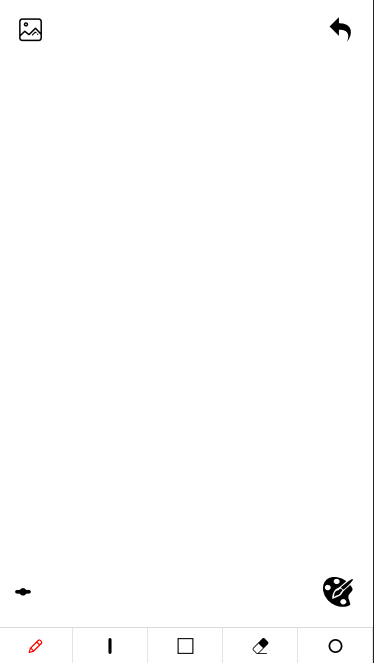
四、其他补充
还有一些简单地工具如线宽选择,调色板就不叙述了,有问题欢迎评论
注:本文著作权归作者,由demo大师发表,拒绝转载,转载需要作者授权
使用canvas制作一个移动端画板的更多相关文章
- 使用canvas制作的移动端color picker
使用canvas制作的移动端color picker 项目演示地址(用手机或者手机模式打开) 我在另一个中demo,需要用到color picker,但是找不到我需要的移动端color picker, ...
- 怎样用HTML5 Canvas制作一个简单的游戏
原文连接: How To Make A Simple HTML5 Canvas Game 自从我制作了一些HTML5游戏(例如Crypt Run)后,我收到了很多建议,要求我写一篇关于怎样利用HTML ...
- [译]怎样用HTML5 Canvas制作一个简单的游戏
这是我翻译自LostDecadeGames主页的一篇文章,原文地址:How To Make A Simple HTML5 Canvas Game. 下面是正文: 自从我制作了一些HTML5游戏(例如C ...
- 用canvas画一个的小画板(PC端移动端都能用)
前言 本篇的内容主要包括: canvas标签简介 画板的功能简介 画板的JS部分(包括:1.获取画布 2.使画板全屏幕显示且自适应 3.如何绘制直线 4.绘画时的三种状态(鼠标点击.移动.离开)5.画 ...
- HTML5 canvas制作童年的回忆大风车
今天看到一篇CSS3写的大风车http://www.cnblogs.com/yaojaa/archive/2013/01/30/2882521.html,感觉CSS3太神奇了,这在以前用CSS是想都不 ...
- canvas画画板,canvas画五角星,canvas制作钟表、Konva写钟表
制作一个画画板,有清屏有橡皮擦有画笔可以换颜色 style样式 <head> <meta charset="UTF-8"> <title>画画板 ...
- 使用canvas制作在线画板
canvas绘图的强大功能,让人前仆后继的去研究它.代码全部加起来不足百行.还用到了h5中的<input type="color"/>和<input type=& ...
- 用Phaser来制作一个html5游戏——flappy bird (一)
Phaser是一个简单易用且功能强大的html5游戏框架,利用它可以很轻松的开发出一个html5游戏.在这篇文章中我就教大家如何用Phaser来制作一个前段时间很火爆的游戏:Flappy Bird,希 ...
- Canvas制作的下雨动画
简介 在codepen上看到一个Canvas做的下雨效果动画,感觉蛮有意思的.就研究了下,这里来分享下,实现技巧.效果可以见下面的链接. 霓虹雨: http://codepen.io/natewile ...
随机推荐
- Java遍历Map键、值。获取Map大小的方法
Map读取键值对,Java遍历Map的两种实现方法 第一种方法是根据map的keyset()方法来获取key的set集合,然后遍历map取得value的值 import java.util.HashM ...
- quartz终止正在运行的任务
import java.io.File; import java.io.FileOutputStream; import java.io.IOException; import java.net.UR ...
- ubuntu 常用配置
root 登录 sudo gedit /usr/share/lightdm/lightdm.conf.d/50-ubuntu.conf加:greeter-show-manual-login=true设 ...
- 2012年及之后的ImageNet比赛的冠军、亚军和季军ImageNet winners after 2012
2012 0.15 - Supervision (AlexNet) - ~ 60954656 params 0.26 - ISI (ensemble of features) 0.27 - LEAR ...
- [转]linux下完全备份数据库mysql
#配置参数 USER=vimer_admin #数据库用户名 PASSWORD=dreamfly123 #数据库用户密码 DATABASE=vimer #数据库名称 WEBMASTER=@qq.com ...
- Servlet过滤器创建与配置
例1 创建一个过滤器,实现网站访问计数器的功能,并在web.xml文件的配置中,将网站访问量的初始值设置为5000. (1)创建名称为CountFilter的类,该类实现javax.servlet.F ...
- Java://Comparator、Comparable的用法(按照要求将set集合的数据进行排序输出):
import java.util.ArrayList; import java.util.Collections; import java.util.Comparator; //comparator. ...
- 基于Sql Server 2008的分布式数据库的实践(终结)
学习.操作心得 以前在做网站程序的时候一直用的是MYSQL,但是网上搜到MYSQL不支持分布式操作,然后便开始查询MSSQL的分布式数据库的设计与操作,后来在网上找到了<基于SQL SERVER ...
- sql-的int和varchar类型拼接的问题
将int类型转换为varchar ,如cast(1 as varchar(10)),再进行连接set @sql =@sql+'update User set Medal='+@count+' wher ...
- Oracle根据字段值找到表名和列名
方法1: --Oracle 根据字段值查询其所在的表.字段 DECLARE CURSOR cur_query IS SELECT table_name, column_name, data_type ...