
HTML5 canvas制作童年的回忆大风车
今天看到一篇CSS3写的大风车http://www.cnblogs.com/yaojaa/archive/2013/01/30/2882521.html,感觉CSS3太神奇了,这在以前用CSS是想都不敢想的。记得去年自己用canvas也写过这样的大风车,今天我打算用canvas制作一个一模一样的,连速度都一致的大风车。
大家请看下面两张图,你们看得出这两张图有什么区别吗?哪张是CSS3写的哪张是canvas写的?
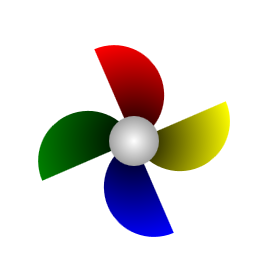
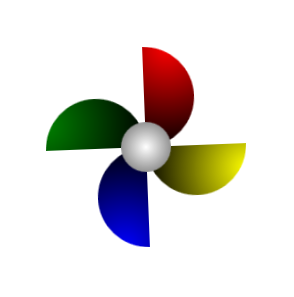
下面就来介绍制作风车的过程。先上代码吧:
<!DOCTYPE html>

<html>

<head>

    <title></title>

</head>

<body>

    <canvas id = "canvas" width="300" height="300"></canvas>

    <script>

        (function () {

            var Pinwheel = function (canvas, options) {

                this.canvas = document.getElementById(canvas);

                this.options = options;

            };

            Pinwheel.prototype = {

                constructor: Pinwheel,

                show: function () {

                    var canvas = this.canvas,//取得canvas元素

                            width = canvas.width,//canvas元素的宽度

                            height = canvas.height,//canvas元素的高度

                            color = this.options.color,//风车叶子的颜色

                            radius = this.options.radius,//整个风车的半径

                            wheelRadius = this.options.wheelRadius,//风车叶子的半径

                            part = this.options.part,//PI/2分成几份

                            ctx = canvas.getContext("2d"),//获取上下文

                            num = this.options.num,//叶子数量

                            center = {x: width / 2, y: height / 2},//绘图区域的中心

                            point, //叶子圆心位置

                            start = 0,//绘制叶子的开始角

                            angle = 0,//start = angle

                            end = Math.PI,//绘制叶子的结束角

                            offset = Math.PI * (360 / num) / 180,//两个相邻叶子之间的角度

                            rotateAngle = offset / part;//每次旋转的角度

//                    window.timer = setInterval(function () {

                        ctx.clearRect(0, 0, width, height);

                        for (var i = 0; i < num; i += 1) {

                            ctx.beginPath();//开始绘制叶子

                            var wheelGradient = ctx.createRadialGradient(center.x, center.y, 100, center.x, center.y, 0);//创建径向渐变

                            wheelGradient.addColorStop(0, color[i]);//起始颜色

                            wheelGradient.addColorStop(1, "#000");//结束颜色

                            ctx.fillStyle = wheelGradient;//填充渐变样式

                            point = {x: center.x + Math.cos(offset * i + angle) * radius, y: center.y + Math.sin(offset * i + angle) * radius};//叶子圆心位置

                            var x = start + offset * i;//绘制叶子的开始角

                            var y = end + offset * i;//绘制叶子的结束角

                            ctx.arc(point.x, point.y, wheelRadius, x, y, false);//绘制

                            ctx.fill();//填充

                            ctx.closePath();//结束绘制

                        }

                        ctx.beginPath();

                        var dotGradient = ctx.createRadialGradient(center.x, center.y, 0, center.x, center.y, 40);

                        dotGradient.addColorStop(0, "#fff");

                        dotGradient.addColorStop(1, "#666");

                        ctx.fillStyle = dotGradient;

                        ctx.arc(center.x, center.y, 25, 0, 2 * Math.PI, false);

                        ctx.fill();

                        ctx.closePath();

                        angle += rotateAngle;

                        start = angle;

                        end = Math.PI + angle;

//                    }, 20)

                },

                hide: function () {

                    clearInterval(window.timer);

                }

            };

            var options = {

                num: 4,

                color: ["red", "yellow", "blue", "green"],

                radius: 50,

                wheelRadius: 50,

                part: 50

            };

            var a = new Pinwheel("canvas", options);

            a.show();

        }());

    </script>

</body>

</html>
首先,确定需要的各项参数:
var canvas = this.canvas,//取得canvas元素

width = canvas.width,//canvas元素的宽度

height = canvas.height,//canvas元素的高度

color = this.options.color,//风车叶子的颜色

radius = this.options.radius,//整个风车的半径

wheelRadius = this.options.wheelRadius,//风车叶子的半径

part = this.options.part,//PI/2分成几份

ctx = canvas.getContext("2d"),//获取上下文

num = this.options.num,//叶子数量

center = {x: width / 2, y: height / 2},//绘图区域的中心

point, //叶子圆心位置

start = 0,//绘制叶子的开始角

angle = 0,//start = angle

end = Math.PI,//绘制叶子的结束角

offset = Math.PI * (360 / num) / 180,//两个相邻叶子之间的角度

rotateAngle = offset / part;//每次旋转的角度
循环绘制每个叶子:
for (var i = 0; i < num; i += 1) {

  ctx.beginPath();//开始绘制叶子

  var wheelGradient = ctx.createRadialGradient(center.x, center.y, 100, center.x, center.y, 0);//创建径向渐变

  wheelGradient.addColorStop(0, color[i]);//起始颜色

  wheelGradient.addColorStop(1, "#000");//结束颜色

  ctx.fillStyle = wheelGradient;//填充渐变样式

  point = {x: center.x + Math.cos(offset * i + angle) * radius, y: center.y + Math.sin(offset * i + angle) * radius};//叶子圆心位置

  var x = start + offset * i;//绘制叶子的开始角

  var y = end + offset * i;//绘制叶子的结束角

  ctx.arc(point.x, point.y, wheelRadius, x, y, false);//绘制

  ctx.fill();//填充

  ctx.closePath();//结束绘制

}
绘制中间的大圆点:
ctx.beginPath();

var dotGradient = ctx.createRadialGradient(center.x, center.y, 0, center.x, center.y, 40);

dotGradient.addColorStop(0, "#fff");

dotGradient.addColorStop(1, "#666");

ctx.fillStyle = dotGradient;

ctx.arc(center.x, center.y, 25, 0, 2 * Math.PI, false);

ctx.fill();

ctx.closePath();
上面的代码已经可以制作静态的风车了,但是我们要做的是动态的,于是我们需要一个计时器。下面是计时器代码:
  window.timer = setInterval(function () {

    ctx.clearRect(0, 0, width, height);//每次调用计时器需要重绘

    for (var i = 0; i < num; i += 1) {

      ctx.beginPath();//开始绘制叶子

      var wheelGradient = ctx.createRadialGradient(center.x, center.y, 100, center.x, center.y, 0);//创建径向渐变

      wheelGradient.addColorStop(0, color[i]);//起始颜色

      wheelGradient.addColorStop(1, "#000");//结束颜色

      ctx.fillStyle = wheelGradient;//填充渐变样式

      point = {x: center.x + Math.cos(offset * i + angle) * radius, y: center.y + Math.sin(offset * i + angle) * radius};//叶子圆心位置

      var x = start + offset * i;//绘制叶子的开始角

      var y = end + offset * i;//绘制叶子的结束角

      ctx.arc(point.x, point.y, wheelRadius, x, y, false);//绘制

      ctx.fill();//填充

      ctx.closePath();//结束绘制

    }

    ctx.beginPath();

    var dotGradient = ctx.createRadialGradient(center.x, center.y, 0, center.x, center.y, 40);

    dotGradient.addColorStop(0, "#fff");

    dotGradient.addColorStop(1, "#666");

    ctx.fillStyle = dotGradient;

    ctx.arc(center.x, center.y, 25, 0, 2 * Math.PI, false);

    ctx.fill();

    ctx.closePath();

    angle += rotateAngle;

    start = angle;

    end = Math.PI + angle;
  }, 20)
动态的风车基本上就做完了,这是运行大风车代码:
var options = {

  num: 4,

  color: ["red", "yellow", "blue", "green"],

  radius: 50,

  wheelRadius: 50,

  part: 50

  };

var a = new Pinwheel("canvas", options);

a.show();
修改options对象的属性就会改变风车的状态。
需要停止风车运转调用这个函数:
hide: function () {

  clearInterval(window.timer);

}
下面是展示结果的时候了:
以前写这些代码是没有注释的,今天花了好大功夫加上注释,然后在原有基础上做了一些修改,做成了和CSS3写的一模一样的风车。
HTML5 canvas制作童年的回忆大风车的更多相关文章
- 如何使用 HTML5 Canvas 制作水波纹效果
今天,我们继续分享 JavaScript 实现的效果例子,这篇文章会介绍使用 JavaScript 实现水波纹效果.水波效果以图片为背景,点击图片任意位置都会触发.有时候,我们使用普通的 Javasc ...
- 怎样用HTML5 Canvas制作一个简单的游戏
原文连接: How To Make A Simple HTML5 Canvas Game 自从我制作了一些HTML5游戏(例如Crypt Run)后,我收到了很多建议,要求我写一篇关于怎样利用HTML ...
- [译]怎样用HTML5 Canvas制作一个简单的游戏
这是我翻译自LostDecadeGames主页的一篇文章,原文地址:How To Make A Simple HTML5 Canvas Game. 下面是正文: 自从我制作了一些HTML5游戏(例如C ...
- HTML5 Canvas制作雷达图实战
雷达图又叫蜘蛛网图,是一种对各项数据查看很明显的表现图,在很多游戏中,对游戏中的每个角色的分析图一般也用这种图. 下面,用HTML5的Cavas来实现雷达图. 效果 一.创建Canvas var mW ...
- 使用 HTML5 canvas制作拾色器
自制的拾色器漂亮吧,哈哈 废话不多说直接上代码,希望可以帮到需要的朋友 <html><head> <style> .canvas_color{p ...
- 赠书:HTML5 Canvas 2d 编程必读的两本经典
赠书:HTML5 Canvas 2d 编程必读的两本经典 这两年多一直在和HTML5 Canvas 打交道,也带领团队开发了世界首款基于HTML5 Canvas 的演示文档工具---AxeSlide( ...
- HTML5 Canvas彩色小球碰撞运动特效
脚本简介 HTML5 Canvas彩色小球碰撞运动特效是一款基于canvas加面向对象制作的运动小球动画特效. 效果展示 http://hovertree.com/texiao/html5/39/ ...
- 酷!使用 jQuery & Canvas 制作相机快门效果
在今天的教程中,我们将使用 HTML5 的 Canvas 元素来创建一个简单的摄影作品集,它显示了一组精选照片与相机快门的效果.此功能会以一个简单的 jQuery 插件形式使用,你可以很容易地整合到任 ...
- 7 个顶级的 HTML5 Canvas 动画赏析
HTML5确实是一项改革浏览器乃至整个软件行业的新技术,它可以帮助我们Web开发者很方便地在网页上实现动画特效,而无需臃肿的Flash作为支撑.本文分享7个顶级的HTML5 Canvas 动画,都有非 ...
随机推荐
- 『ACM C++』 PTA 天梯赛练习集L1 | 038-039
英剧总导演真的是忙哈哈哈,需要统筹兼顾所有方面,音频组.录音组.演员表演组.道具组.等等一系列的东西,当一个团队的Leader真不容易哈哈. ----------------------------- ...
- MySQL学习之流程结构
流程结构 流程结构:代码的执行顺序. if分支 根据要求选择合适的执行部分. 基本语法 if在MySQL中有两种基本用法 1.用在select查询当中,当作一种条件来进行判断. 基本语法:if(条件, ...
- CentOS7 更换阿里云源
搭建opensack时原生的源不好使就换了个阿里云的源试试 百度搜到的方法:https://blog.csdn.net/chavo0/article/details/51939362 1.备份 # m ...
- layui sleect获取value值
<div class="layui-form-item"> <label for="username" class="layui-f ...
- 从oracle往greenplum迁移,查询性能不满足要求的定位以及调优过程
一.前言 在一次对比oracle和greenplum查询性能过程中,由于greenplum查询性能不理想,因此进行定位分析,提升greenplum的查询性能 二.环境信息 初始情况下,搭建一个小的集群 ...
- Hive命令行及参数配置
1 . Hive 命令行 输入$HIVE_HOME/bin/hive –H 或者 –help 可以显示帮助选项: 说明: 1. -i 初始化 HQL 文件. 2. -e 从命令行执行指定的 HQL ...
- Leecode刷题之旅-C语言/python-349两个数组的交集
/* * @lc app=leetcode.cn id=349 lang=c * * [349] 两个数组的交集 * * https://leetcode-cn.com/problems/inters ...
- LeetCode: 62. Unique Paths(Medium)
1. 原题链接 https://leetcode.com/problems/unique-paths/description/ 2. 题目要求 给定一个m*n的棋盘,从左上角的格子开始移动,每次只能向 ...
- java nio之channel
一.通道(Channel):由 java.nio.channels 包定义的.Channel 表示 IO 源与目标打开的连接.Channel 类似于传统的“流”.只不过 Channel本身不能直接访问 ...
- CC2640 LaunchPad入门试用-第一篇
1. 先安装固件ble_cc26xx_setupwin32_2_01_00_44423.exe. 2. 打开IAR先找到一个例程测试一下D:\ti\simplelink\ble_cc26xx_2_01 ...