
centos7安装ceph-luminous(1 mon+2 osd)
说明:由于环境有限,这里只是用一台机器
一、部署环境
- VMware Workstation 10
- centos7
二、主机配置
| 主机名 | ip | cpu | ram |
| master | 192.168.137.10 | 2 | 3G |
1、在 /etc/hosts 添加以下内容:

2、关闭防火墙、selinux、swap
systemctl stop firewalld

systemctl disable firewalld
修改:vim /etc/selinux/config

3、对主机进行免密设置
1)、CentOS7默认没有启动ssh无密登录,去掉/etc/ssh/sshd_config其中1行的注释
#PubkeyAuthentication yes
然后重启ssh服务
systemctl restart sshd
2)、在master机器的/root执行:ssh-keygen -t rsa命令,一直按回车。2台机器都要执行。
[root@master ~]# ssh-keygen -t rsa

Generating public/private rsa key pair.

Enter file in which to save the key (/root/.ssh/id_rsa):

Created directory '/root/.ssh'.

Enter passphrase (empty for no passphrase):

Enter same passphrase again:

Your identification has been saved in /root/.ssh/id_rsa.

Your public key has been saved in /root/.ssh/id_rsa.pub.

The key fingerprint is:

SHA256:aMUO8b/EkylqTMb9+71ePnQv0CWQohsaMeAbMH+t87M root@master

The key's randomart image is:

+---[RSA 2048]----+

|  o ...      .   |

|   =  o=  . o    |

|    + oo=. . .   |

|     =.Boo o  . .|

|    . OoSoB  . o |

|     =.+.+ o. ...|

|      + o o  .. +|

|     .   o . ..+.|

|        E ....+oo|

+----[SHA256]-----+
3)、在master上合并公钥到authorized_keys文件
[root@master ~]# cd /root/.ssh/

[root@master .ssh]# cat id_rsa.pub>> authorized_keys
测试,master上可以用ip免密直接登录,但是用名字还需要输入一次yes,输入一次之后以后就可以了
[root@master]# ssh master

The authenticity of host 'master (192.168.137.10)' can't be established.

ECDSA key fingerprint is 5c:c6:69:04:26:65:40:7c:d0:c6:24:8d:ff:bd:5f:ef.

Are you sure you want to continue connecting (yes/no)? yes

Warning: Permanently added 'master,192.168.137.10' (ECDSA) to the list of known hosts.

Last login: Mon Dec 10 15:34:51 2018 from 192.168.137.1
4、配置国内 yum源地址、ceph源地址
cp -r /etc/yum.repos.d/ /etc/yum-repos-d-bak

yum install -y wget

rm -rf  /etc/yum.repos.d/*

wget -O /etc/yum.repos.d/CentOS-Base.repo http://mirrors.aliyun.com/repo/Centos-7.repo

wget -O /etc/yum.repos.d/epel-7.repo http://mirrors.aliyun.com/repo/epel-7.repo

yum clean all

yum makecache
cat <<EOF > /etc/yum.repos.d/ceph.repo

[ceph]

name=Ceph packages

baseurl=http://mirrors.aliyun.com/ceph/rpm-luminous/el7/x86_64/

enabled=

gpgcheck=

priority=

type=rpm-md

gpgkey=https://mirrors.aliyun.com/ceph/keys/release.asc

[ceph-noarch]

name=Ceph noarch packages

baseurl=http://mirrors.aliyun.com/ceph/rpm-luminous/el7/noarch

enabled=

gpgcheck=

priority=

type=rpm-md

gpgkey=https://mirrors.aliyun.com/ceph/keys/release.asc

[ceph-source]

name=Ceph source packages

baseurl=http://mirrors.aliyun.com/ceph/rpm-luminous/el7/SRPMS

enabled=

gpgcheck=

type=rpm-md

gpgkey=https://mirrors.aliyun.com/ceph/keys/release.asc

priority=

EOF
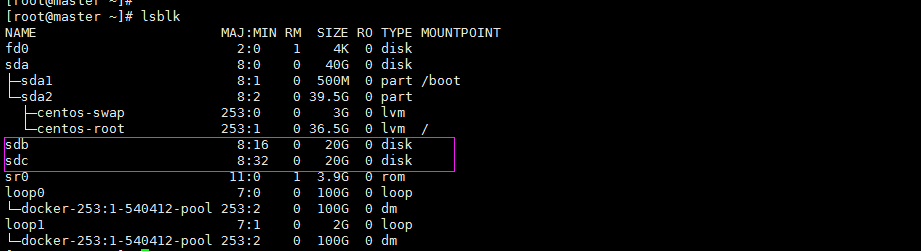
5、准备2块盘给2个osd用
三、安装ceph
1、安装ceph-deploy工具
yum install -y ceph-deploy
2、配置监控节点
ceph-deploy new master
当前工具目录会多出以下文件

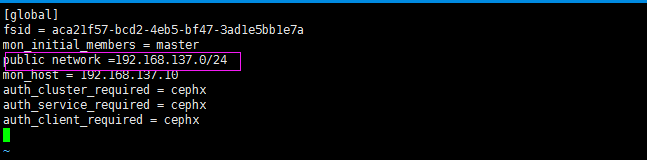
3、修改ceph.conf,添加public network
4、安装ceph,监视节点和osd节点都要安装,只不过,现在只有一个节点,都在master上
ceph-deploy install master
[root@master ceph]# ceph -v

ceph version 12.2. (26dc3775efc7bb286a1d6d66faee0ba30ea23eee) luminous (stable)
5、配置初始 monitor(s)、并收集所有密钥
ceph-deploy mon create-initial
6、将配置文件和管理密钥复制到管理节点和你的Ceph的节点
ceph-deploy admin master
7、部署管理器守护程序
ceph-deploy mgr create master
8、添加osd
ceph-deploy osd create --data /dev/sdb master

ceph-deploy osd create --data /dev/sdc master
9、检查集群状态
[root@master ceph]# ceph -s

  cluster:

    id:     aca21f57-bcd2-4eb5-bf47-3ad1e5bb1e7a

    health: HEALTH_OK

  services:

    mon:  daemons, quorum master

    mgr: master(active)

    osd:  osds:  up,  in

  data:

    pools:    pools,  pgs

    objects:  objects, 0B

    usage:   .00GiB used, .00GiB / 7GiB avail

    pgs:
[root@master ceph]# ceph osd tree

ID CLASS WEIGHT  TYPE NAME       STATUS REWEIGHT PRI-AFF

-       0.00679 root default

-       0.00679     host master

    hdd 0.00389         osd.       up  1.00000 1.00000

    hdd 0.00290         osd.       up  1.00000 1.00000
centos7安装ceph-luminous(1 mon+2 osd)的更多相关文章
- CentOS7安装Ceph
CentOS 7 下安装Ceph-nautilus 本问主要记录在CentOS 7下如何安装Ceph-nautilus,安装过程中遇到的一些问题及解决方法. 实验准备 以下是本次实验所用到的机器(采用 ...
- Ceph学习之路(三)Ceph luminous版本部署
1.配置ceph.repo并安装批量管理工具ceph-deploy [root@ceph-node1 ~]# vim /etc/yum.repos.d/ceph.repo [ceph] name=Ce ...
- Ceph luminous 安装配置
Ceph luminous 安装配置 #环境centos7 , Ceph V12 openstack pike 与 ceph 集成 http://www.cnblogs.com/elvi/p/7897 ...
- ceph Luminous版手动安装零散记录
1.安装必要的依赖包,关防火墙,向/etc/hosts内添加域名等 2.安装ceph 配置yum源 (如果嫌慢,可以配置cachedir=/home/yum/$basearch/$releasever ...
- centos7下搭建ceph luminous(12.2.1)--无网或网络较差
本博客的主要内容是在centos7下搭建luminous,配置dashboard,搭建客户端使用rbd,源码安装ceph,最后给出一些较为常用的命令.本博客针对初次接触ceph的人群. 搭建环境: 主 ...
- CentOS7.5 部署Ceph luminous
环境 两台CentOS7.5,每台各两块硬盘部署OSD public network = 10.0.0.0/24 cluster network = 172.16.0.0/24 导入ceph的rpm ...
- CentOS 安装 ceph 单机版(luminous版本)
一.环境准备 CentOS Linux release 7.4.1708 (Core)一台,4块磁盘(sda.sdb,.sdc.sdd) 192.168.27.130 nceph 二.配置环境 1.修 ...
- CentOS7安装并使用Ceph
1.准备工作1.1 安装配置NTP官方建议在所有 Ceph 节点上安装 NTP 服务(特别是 Ceph Monitor 节点),以免因时钟漂移导致故障. ln -sf /usr/share/zonei ...
- CentOS7.0安装Ceph(jewel)及以上版本
背景 由于docker的Ceph插件rexray对Ceph版本有一定的要求,当Ceph版本为hammer (0.94.10)时,rexray无法成功创建rbd设备.CentOS 7及以上版本,默认安装 ...
随机推荐
- MySQL后台线程整理总结
本文整理自<MySQL技术内幕 InnoDB存储引擎> MySQL通过后台各种线程.内存池.文件交互来实现对外服务的,不同线程实现不同的资源操作,各个线程相互协助,共同来完成数据库的服务. ...
- linux 之用户管理
用户的家目录 普通用户:/home/用户名/,所有者和所属组都是此用户,权限是700 超级用户:/root/,所有者和所属组都是root用户,权限是550 用户邮箱目录 /var/spool/mail ...
- py2neo的使用(转)
转自:https://blog.csdn.net/sinat_26917383/article/details/79901207#24-%E7%B1%BB%E4%BC%BCset%E7%9A%84%E ...
- 视频修复工具recover_mp4,视频录制一半掉电,如何查看已保存数据?
在生产环境中,视频通常是一种重要的文件证据,但是,如果因为各种原因,导致视频在录制到一半过程中失败, 比如:监控到一半,录制设备掉电.虽然,掉电后的视频肯定找不到,但是,有时,长时间工作生产的视频通常 ...
- python day11 函数(第三篇)
2019.4.11 S21 day11笔记总结 1. 函数小高级 ( 5* ) 1 函数名可以当作变量来使用 def func(): print(123) v1 = func # func代表函数的地 ...
- JAVA企业级服务器应用之Tomcat
Tomcat简介 Tomcat是Apache软件基金会(Apache Software Foundation)的Jakarta项目中的一个核心项目,由Apache,Sun和其他一些公司及个人共同开发而 ...
- phpstudy打开网页很慢如何处理
目录下,.env 配置数据库连接改为DB_HOST=127.0.0.1
- 我们一起踩过的坑----react(antd)(一)
1.}] && ){ ){ ){ ||){ ){ );); , }; }); }, beforeUpload: (file) => { ...
- 19-06 【phpunit和docker】
phpunit简介 在用PHP做项目的时候,有时候我们需要写一些测试代码,其中可能包含单元测试(比如字符串处理,ip解析,mobile解析等). 我们常用的工具是phpunit,它很方便地帮我们组织测 ...
- 对webdriver-driver句柄的理解
先贴代码: from selenium import webdriver //首先导入selenium(webdriver)相关模块 driver = webdriver.Firefox() ...