
Android--UI之ViewStub
前言
按照最近博客的路线,继续讲Android的UI开发。今天讲解一下ViewStub控件,惰性装载控件。在本篇博客中,将了解到ViewStub的常用属性、方法,以及注意事项。最后将以一个简单的Demo演示ViewStub的使用。
ViewStub
在介绍ViewStub之前,可以先了解一下<include/>标签,这是一个把其它布局资源包含进某个特定的布局中,在很多平台的开发中,都有类似的概念,这样好处就不用细说了,主要是可以在不同的文件中编辑界面的布局控件。
ViewStub,惰性装载控件。ViewStub是一个无形的、零大小的视图,可以在程序运行的过程中,通过懒加载的模式inflate进布局资源中。当一个ViewStub的inflate()方法被调用或者被设为显示时,这个ViewStub使用设定的View才会被加载,并替换当前ViewStub的位置。因此,ViewStub存在于视图层次,直到setVisibility(int)或inflate()方法被调用,否则是不加载控件的,所以消耗的资源小。通常也叫它为“懒惰的include”。
ViewStub的好处是,在某些场景中,并不一定需要把所有的内容都展示出来,可以隐藏一些View视图,待用户需要展示的时候再加载到当前的Layout中,这个时候就可以用到ViewStub这个控件了,这样可以减少资源的消耗,使最初的加载速度变快。
在ViewStub中,需要用到的属性也就两个,Android也为其提供了相应的getter/setter方法:
- android:inflateId:重写ViewStub的父布局控件的Id。
- android:layout:设置ViewStub被inflate的布局控件Id。
对于ViewStub而言,它需要监听的事件就只有一个,被加载的时候触发的事件VIewStub.OnInflateListener,在这个事件中,需要实现一个onInflate()方法,以下是这个方法的签名:
onInflate(ViewStub stub, View inflated);
在VIewStub.OnInflateListener事件的onInflate()方法中,stub为当前待膨胀的ViewStub控件,inflated参数为当前被膨胀的View视图,可以在其中对其进行一些额外的操作。
在使用ViewStub的过程中,有一点需要特别注意。对于一个ViewStun而言,当setVisibility(int)或inflate()方法被调用之后,这个ViewStub在布局中将被使用指定的View替换,所以inflate过一遍的ViewStub,如果被隐藏之后再次想要显示,将不能使用inflate()方法,但是可以再次使用setVisibility(int)方法设置为可见,这就是这两个方法的区别。而inflate()被调用之后,返回的是父布局控件对象。
示例Demo
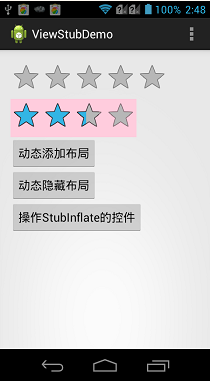
下面通过一个Demo讲解一下上面提到的内容。在这个Demo中,会简单的使用到<include/>标签,还定义一个ViewStub控件,用于加载一个RatingBar,提供按钮加载与隐藏这个RatingBar,最后提供一个按钮用于操作动态加载的Ratingbar。
定义的被inflate的控件代码:
 <?xml version="1.0" encoding="utf-8"?>

 <LinearLayout xmlns:android="http://schemas.android.com/apk/res/android"

     android:layout_width="match_parent"

     android:layout_height="match_parent"

     android:orientation="vertical" >

     <RatingBar

         android:id="@+id/ratingBar1"

         android:layout_width="wrap_content"

         android:layout_height="wrap_content" />

 </LinearLayout>
布局代码:
<LinearLayout xmlns:android="http://schemas.android.com/apk/res/android"

    xmlns:tools="http://schemas.android.com/tools"

    android:layout_width="match_parent"

    android:layout_height="match_parent"

    android:orientation="vertical"

    android:paddingBottom="@dimen/activity_vertical_margin"

    android:paddingLeft="@dimen/activity_horizontal_margin"

    android:paddingRight="@dimen/activity_horizontal_margin"

    android:paddingTop="@dimen/activity_vertical_margin"

    tools:context=".MainActivity" >

    <!-- 使用include标签加载一个id为start的控件 -->

    <include

        android:layout_width="wrap_content"

        android:layout_height="wrap_content"

        layout="@layout/start" />

    <LinearLayout

        android:layout_width="wrap_content"

        android:layout_height="wrap_content"

        android:background="#FFCCDD"

        android:orientation="vertical" >

        <!-- 定义一个ViewStub 给其父Layout指定Id为inflatedStart -->

        <ViewStub

            android:id="@+id/stub"

            android:inflatedId="@+id/inflatedStart"

            android:layout_width="wrap_content"

            android:layout_height="wrap_content"

            android:layout="@layout/start" />

    </LinearLayout>

    <Button

        android:id="@+id/btn1"

        android:layout_width="wrap_content"

        android:layout_height="wrap_content"

        android:text="动态添加布局" />

    <Button

        android:id="@+id/btn2"

        android:layout_width="wrap_content"

        android:layout_height="wrap_content"

        android:text="动态隐藏布局" />

    <Button

        android:id="@+id/btn3"

        android:layout_width="wrap_content"

        android:layout_height="wrap_content"

        android:text="操作StubInflate的控件" />

</LinearLayout>
实现代码:
 package com.bgxt.viewstubdemo;

 import android.os.Bundle;

 import android.annotation.SuppressLint;

 import android.app.Activity;

 import android.view.Menu;

 import android.view.View;

 import android.view.View.OnClickListener;

 import android.view.ViewStub;

 import android.view.ViewStub.OnInflateListener;

 import android.widget.Button;

 import android.widget.LinearLayout;

 import android.widget.RatingBar;

 import android.widget.Toast;

 public class MainActivity extends Activity {

     private Button btn1, btn2,btn3;

     private ViewStub viewStub;

     @Override

     protected void onCreate(Bundle savedInstanceState) {

         super.onCreate(savedInstanceState);

         setContentView(R.layout.activity_main);

         //获取控件,绑定事件

         btn1 = (Button) findViewById(R.id.btn1);

         btn2 = (Button) findViewById(R.id.btn2);

         btn3 = (Button) findViewById(R.id.btn3);

         viewStub = (ViewStub) findViewById(R.id.stub);

         viewStub.setOnInflateListener(inflateListener);

         btn1.setOnClickListener(click);

         btn2.setOnClickListener(click);

         btn3.setOnClickListener(click);

     }

     private OnInflateListener inflateListener=new OnInflateListener() {

         @Override

         public void onInflate(ViewStub stub, View inflated) {

             // inflaye ViewStub的时候显示

             Toast.makeText(MainActivity.this, "ViewStub is loaded!", Toast.LENGTH_SHORT).show();

         }

     };

     private View.OnClickListener click = new OnClickListener() {

         @Override

         public void onClick(View v) {

             switch (v.getId()) {

             case R.id.btn1:

                 try {

                     //如果没有被inflate过,使用inflate膨胀

                     LinearLayout layout=(LinearLayout)viewStub.inflate();

                     RatingBar bar=(RatingBar)layout.findViewById(R.id.ratingBar1);

                     bar.setNumStars(4);

                 } catch (Exception e) {

                     //如果使用inflate膨胀报错,就说明已经被膨胀过了,使用setVisibility方法显示

                     viewStub.setVisibility(View.VISIBLE);

                 }

                 break;

             case R.id.btn2:

                 //隐藏ViewStub

                 viewStub.setVisibility(View.GONE);

                 break;

             case R.id.btn3:

                 //操作被inflate的控件,需要得到当前布局的对象

                 //然后通过这个对象去找到被inflate的控件。

                 //因为否则在这个示例中,会找到include标签引入的控件

                 LinearLayout linearLayout=(LinearLayout)findViewById(R.id.inflatedStart);

                 RatingBar rBar=(RatingBar)linearLayout.findViewById(R.id.ratingBar1);

                 float numStart=rBar.getRating();

                 numStart++;

                 if(numStart>4)

                 {

                     numStart=0;

                 }

                 rBar.setRating(numStart);

                 break;

             }

         }

     };

     @Override

     public boolean onCreateOptionsMenu(Menu menu) {

         // Inflate the menu; this adds items to the action bar if it is present.

         getMenuInflater().inflate(R.menu.main, menu);

         return true;

     }

 }
效果展示:


请支持原创,尊重原创,转载请注明出处。谢谢。

Android--UI之ViewStub的更多相关文章
- Android UI基础教程 目录
从csdn下载了这本英文版的书之后,又去京东搞了一个中文目录下来.对照着看. 话说,这本书绝对超值.有money的童鞋看完英文版记得去买中文版的~~ Android UI基础教程完整英文版 pdf+源 ...
- 优化技术之Android UI优化
2013-06-30 UI 优化 在Android中,最常用LinearLayout表示UI的布局.比起LinearLayout,在资源利用上,RelativeLayout会占用更少的资源而达到相同的 ...
- iPhone/iPad/Android UI尺寸规范 UI尺寸规范,UI图标尺寸,UI界面尺寸,iPhone6尺寸,iPhone6 Plus尺寸,安卓尺寸,iOS尺寸
iPhone/iPad/Android UI尺寸规范 UI尺寸规范,UI图标尺寸,UI界面尺寸,iPhone6尺寸,iPhone6 Plus尺寸,安卓尺寸,iOS尺寸 iPhone界面尺寸 设备 分辨 ...
- Android ui 测试课堂笔记
开始接触Android ui测试了,笔记如下 模拟器 Genemotion , the fastest android simulator in the world Android ui 测试工具 S ...
- Android UI 绘制过程浅析(五)自定义View
前言 这已经是Android UI 绘制过程浅析系列文章的第五篇了,不出意外的话也是最后一篇.再次声明一下,这一系列文章,是我在拜读了csdn大牛郭霖的博客文章<带你一步步深入了解View> ...
- 12套有用的免费 PSD 格式 Android UI 素材
在这里,我们向大家呈现一些有用的和免费的 Android 用户界面 PSD 素材.由于 Android 市场迅速增长,设计人员和开发人员正在寻找一些快速和容易的方法来创建 Android 友好的应用和 ...
- Android UI线程和非UI线程
Android UI线程和非UI线程 UI线程及Android的单线程模型原则 当应用启动,系统会创建一个主线程(main thread). 这个主线程负责向UI组件分发事件(包括绘制事件),也是在这 ...
- 免费的Android UI库及组件推荐
短短数年时间Android平台就已经形成了一个庞大而活跃的开发者社区.许多社区开发的项目业已进入成熟阶段,甚至可以用于商业的软件生产中,且不用担心质量问题. 本文编译自androiduipattern ...
- 【Android UI设计与开发】第05期:引导界面(五)实现应用程序只启动一次引导界面
[Android UI设计与开发]第05期:引导界面(五)实现应用程序只启动一次引导界面 jingqing 发表于 2013-7-11 14:42:02 浏览(229501) 这篇文章算是对整个引导界 ...
- Android UI系列-----时间、日期、Toasts和进度条Dialog
您可以通过点击 右下角 的按钮 来对文章内容作出评价, 也可以通过左下方的 关注按钮 来关注我的博客的最新动态. 如果文章内容对您有帮助, 不要忘记点击右下角的 推荐按钮 来支持一下哦 如果您对文章内 ...
随机推荐
- AJAX随笔2
Ajax作用: 是用JavaScript向服务器发送异步请求,然后服务器给出响应,然后以XML格式的文件返回给浏览器端! 异步: 当浏览器向服务器发送请求的时候,不是整个页面刷新,而是局部刷新[局部信 ...
- Madlibs
name1 = input('请输入一个名字:') name2 = input('再输入一个名字:') animal = input('请输入一种动物:') print('一二三四五{}上山打{}不在 ...
- Java JSONArray for循环 remove成员的一个好算法
好久没写日志了,今天来写一个,JSONArry fro循环判断value,移除不需要的,不需再将JSONArry再次转换成 map或list. JSONArray移除成员只能通过for遍历取成员,判断 ...
- 【慕课网实战】七、以慕课网日志分析为例 进入大数据 Spark SQL 的世界
用户: 方便快速从不同的数据源(json.parquet.rdbms),经过混合处理(json join parquet), 再将处理结果以特定的格式(json.parquet)写回到 ...
- Failed to start end point associated with ProtocolHandler ["http-nio-8080"]
Spring boot运行项目报错,说明8080端口被占用 此时任务管理器结束javax程序即可.
- HTML 列表中的dl,dt,dd,ul,li,ol区别及应用
无序列表 无序列表是一个项目的列表,此列项目使用粗体圆点(典型的小黑圆圈)进行标记. 无序列表始于 <ul> 标签.每个列表项始于 <li>. 有序列表 同样,有序列表也是 ...
- 录音--获取语音流(pyAudio)
这是学习时的笔记,包含相关资料链接,有的当时没有细看,记录下来在需要的时候回顾. 有些较混乱的部分,后续会再更新. 欢迎感兴趣的小伙伴一起讨论,跪求大神指点~ 录音-语音流(pyAudio) tags ...
- Android学习笔记(1):常用按钮点击事件处理方式
1.从布局文件获取对应的控件然后对其添加点击监听器. Button loginBtn; @Override protected void onCreate(Bundle savedInstanceSt ...
- Java 并发编程:核心理论
并发编程是Java程序员最重要的技能之一,也是最难掌握的一种技能.它要求编程者对计算机最底层的运作原理有深刻的理解,同时要求编程者逻辑清晰.思维缜密,这样才能写出高效.安全.可靠的多线程并发程序.本系 ...
- Function Composition vs Object Composition
In functional programming, we create large functions by composing small functions; in object-oriente ...