
IdentityServer4 中文文档 -14- (快速入门)使用 ASP.NET Core Identity
IdentityServer4 中文文档 -14- (快速入门)使用 ASP.NET Core Identity
原文:http://docs.identityserver.io/en/release/quickstarts/6_aspnet_identity.html
上一篇:IdentityServer4 中文文档 -13- (快速入门)切换到混合流并添加 API 访问
下一篇:IdentityServer4 中文文档 -15- (快速入门)添加 JavaScript 客户端
IdentityServer 是为灵活性而设计的,其中的表现之一就是,它允许你使用任何你想要用的数据库来存储你的用户以及他们的数据(包括账户密码)。如果你正在从一个全新的用户数据库开始,那么 ASP.NET Identity 是你的选项之一。这个快速入门显示了如何以 IdentityServer 的方式使用 ASP.NET identity。
当前快速入门假设你已经通过了所有之前的快速入门。该快速入门使用 ASP.NET Identity 的方法是从 Visual Studio 中的 ASP.NET Identity 模板创建一个新的项目。新项目将替代之前的快速入门中我们从零开始构建的 IdentityServer 项目。解决方案中的其他所有项目(客户端和API)都将保持不变。
用于 ASP.NET Identity 的新项目
第一步是为 ASP.NET Identity 添加一个新项目到你的解决方案中。
考虑到 ASP.NET Identity 需要大量代码,使用 Visual Studio 中的模板会非常有意义。你最终将会删除掉之前旧的 IdentityServer 项目(假设你之前是严格按照快速入门做的),但是你需要将一些项迁移过来(或者跟之前的快速入门一样从零开始重写)。
从创建一个新的 “ASP.NET Core Web 应用程序”项目开始:
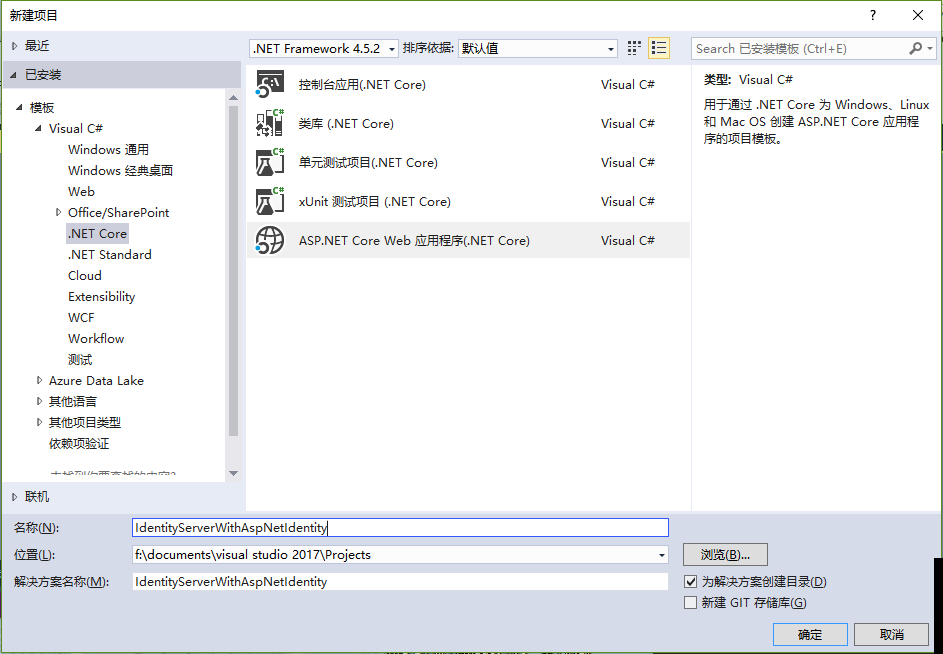
然后选择 “Web 应用程序” 选项:

然后点击“更改身份验证”按钮,选择“个人用户账户”(这意味着使用的是 ASP.NET Identity):

最后是点击确定以创建项目。
修改宿主
别忘了修改宿主(像之前描述的一样)以让应用程序运行在 5000 端口上。这对于让已有的客户端和 api 项目能继续工作很重要。
添加 IdentityServer 程序包
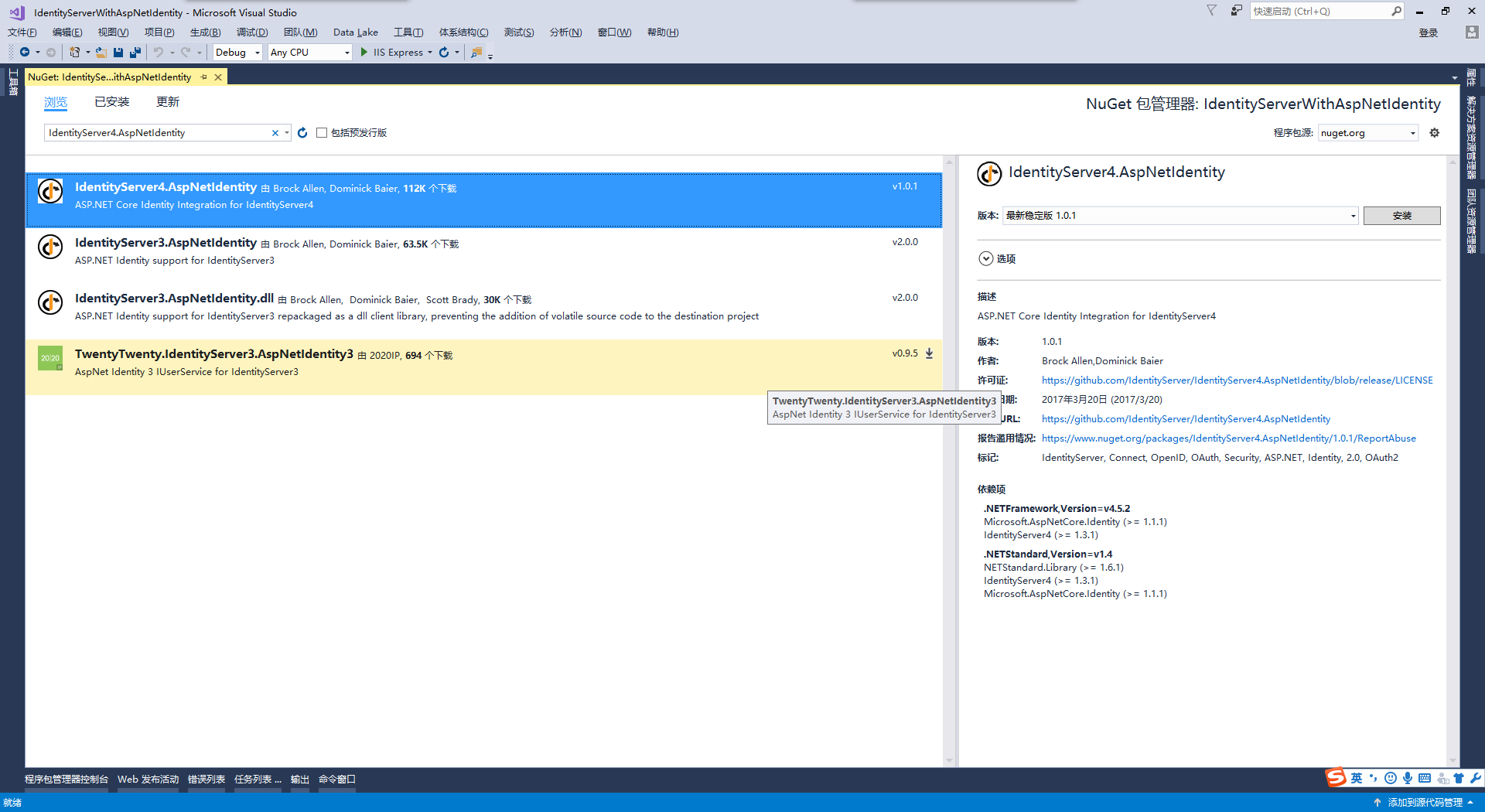
添加 IdentityServer4.AspNetIdentity NuGet 程序包(目前的最新版本是“1.0.1”)。该程序包依赖于 IdentityServer4 程序包,所以这些会作为传递依赖被自动添加:
Scopes 和 客户端 配置
尽管这是一个 IdentityServer 新项目,但是我们仍然需要与之前快速入门中一样的 Scope 和 客户端 配置。将之前快速入门中的配置类(Config.cs 文件)复制到现在这个新项目中。
(现在)需要对配置文件做的变更之一是禁用 MVC 客户端的授权确认页。我们还没有将之前 IdentityServer 项目中的授权确认代码拷贝过来,所以现在要对 MVC 客户端进行修改,将 RequireConsent 设置为 false:
new Client

{

    ClientId = "mvc",

    ClientName = "MVC 客户端",

    AllowedGrantTypes = GrantTypes.HybridAndClientCredentials,

    RequireConsent = false,

    ClientSecrets =

    {

        new Secret("secret".Sha256())

    },

    RedirectUris           = { "http://localhost:5002/signin-oidc" },

    PostLogoutRedirectUris = { "http://localhost:5002/signout-callback-oidc" },

    AllowedScopes =

    {

        IdentityServerConstants.StandardScopes.OpenId,

        IdentityServerConstants.StandardScopes.Profile,

        "api1"

    },

    AllowOfflineAccess = true

}
配置 IdentityServer
跟之前一样,IdentityServer 需要在 Startup.cs 的 ConfigureServices 和 Configure 中进行配置。
ConfigureServices
这里同时展示了 ASP.NET Identity 模板生成的代码以及 IdentityServer 需要的额外功能代码(末尾)。在之前的快速入门中,AddTestUsers 扩展方法被用来注册用户,但是在现在这个环境中我们将用扩展方法 AddAspNetIdentity 替代它,以使用 ASP.NET Identity 用户替代内存用户。 AddAspNetIdentity 扩展方法需要一个泛型参数,即你的 ASP.NET 用户类型(与模板中 AddIdentity 方法需要用户类型参数一样)。
public void ConfigureServices(IServiceCollection services)

{

    services.AddDbContext<ApplicationDbContext>(options =>

        options.UseSqlServer(Configuration.GetConnectionString("DefaultConnection")));

    services.AddIdentity<ApplicationUser, IdentityRole>()

        .AddEntityFrameworkStores<ApplicationDbContext>()

        .AddDefaultTokenProviders();

    services.AddMvc();

    services.AddTransient<IEmailSender, AuthMessageSender>();

    services.AddTransient<ISmsSender, AuthMessageSender>();

    services.AddIdentityServer()

        .AddTemporarySigningCredential()

        .AddInMemoryApiResources(Config.GetApiResources())

        .AddInMemoryClients(Config.GetClients())

        .AddInMemoryIdentityResources(Config.GetIdentityResources())

        .AddAspNetIdentity<ApplicationUser>();

}
Configure
这里也同时展示了 ASP.NET Identity 模板生成的代码以及 IdentityServer 需要的额外功能代码(紧跟在 UseIdentity 之后)。当使用 ASP.NET Identity 时候,IdentityServer 放在 ASP.NET Identity 之后注册到管道是很重要的,因为 IdentityServer 依赖于 ASP.NET Identity 创建和管理的认证Cookie。
public void Configure(IApplicationBuilder app, IHostingEnvironment env, ILoggerFactory loggerFactory)

{

    loggerFactory.AddConsole(Configuration.GetSection("Logging"));

    loggerFactory.AddDebug();

    if (env.IsDevelopment())

    {

        app.UseDeveloperExceptionPage();

        app.UseDatabaseErrorPage();

        app.UseBrowserLink();

    }

    else

    {

        app.UseExceptionHandler("/Home/Error");

    }

    app.UseStaticFiles();

    app.UseIdentity();

    app.UseIdentityServer();

    app.UseMvc(routes =>

    {

        routes.MapRoute(

            name: "default",

            template: "{controller=Home}/{action=Index}/{id?}");

    });

}
创建用户数据库
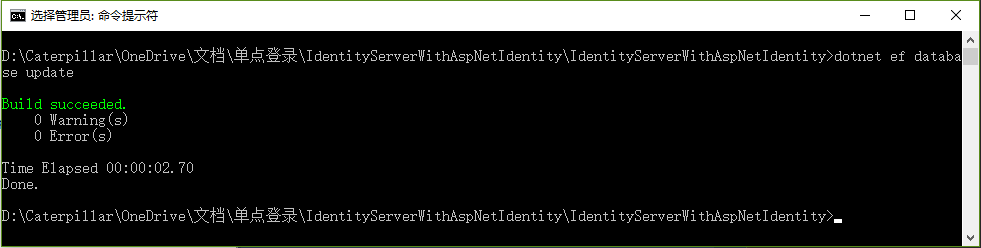
因为这是一个新的 ASP.NET Identity 项目,所以你需要创建数据库。你可以在项目目录下运行命令提示符,并运行命令 dotnet ef database update,像这样:
创建用户
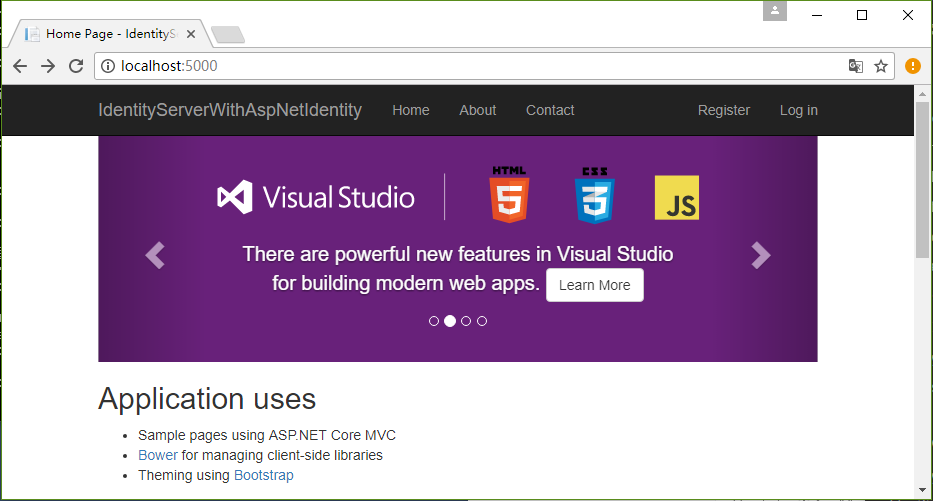
现在,你应该能够运行项目并创建/注册用户到数据库了。启动应用程序,然后点击 Home 页面的 “Register” 链接:
在注册页面上创建一个新的用户帐户:
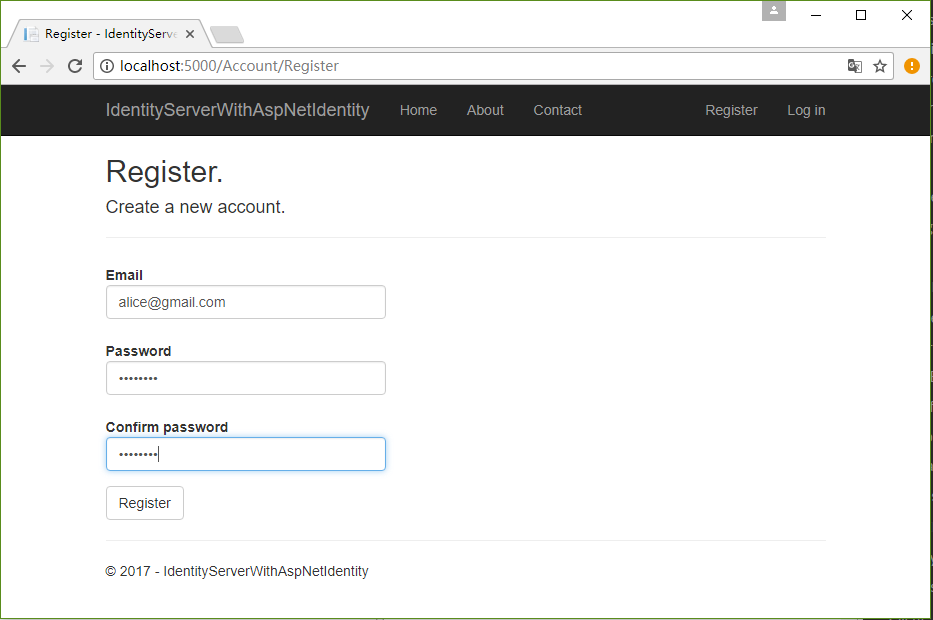
那么现在你就有了一个用户账户了,你应该能够登录,使用客户端以及调用 API。
登录 MVC 客户端
启动 MVC 客户端应用程序,你应该能够点击 “Secure” 链接来进入登录页:
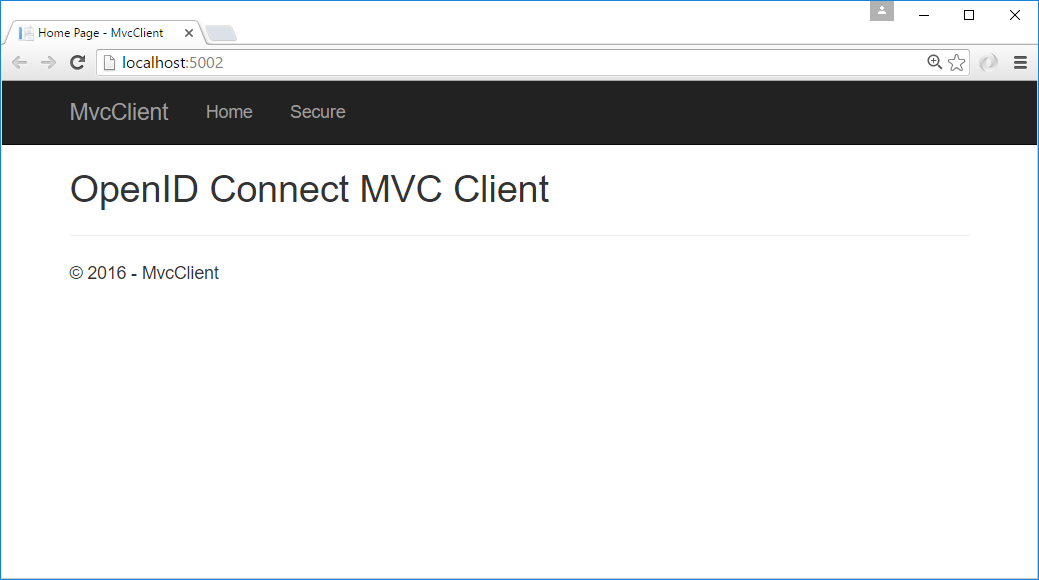
你应该会被重定向到 ASP.NET Identity 登录页。使用新创建的用户登录:
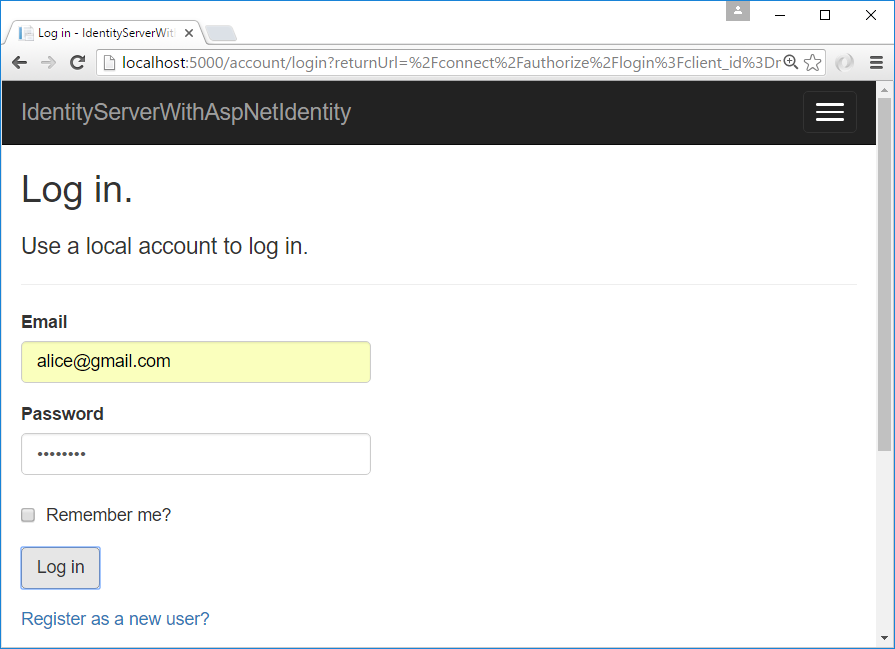
登录后,你应该已经直接跳过了授权确认页面(想一下我们之前所做的变更),然后马上就重定向回 MVC 客户端应用程序,随之你的用户身份信息也应该被展示出来:
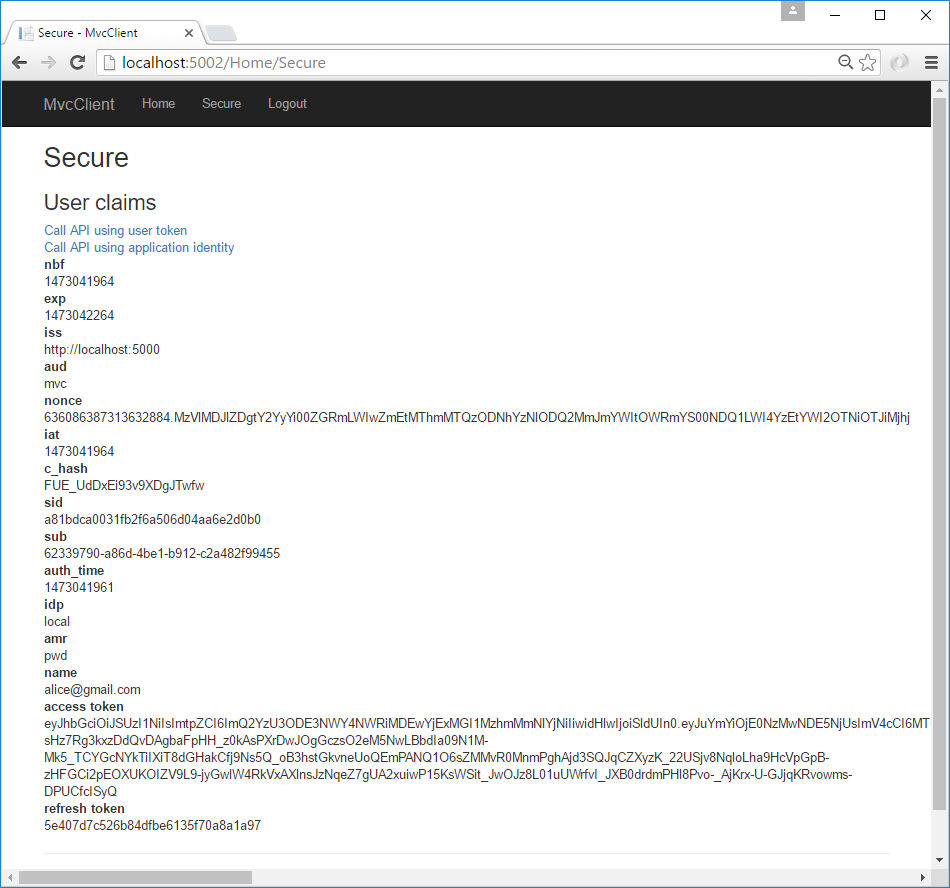
点击 “Call Api using application identity”,你应该还能够以用户的身份调用 API:
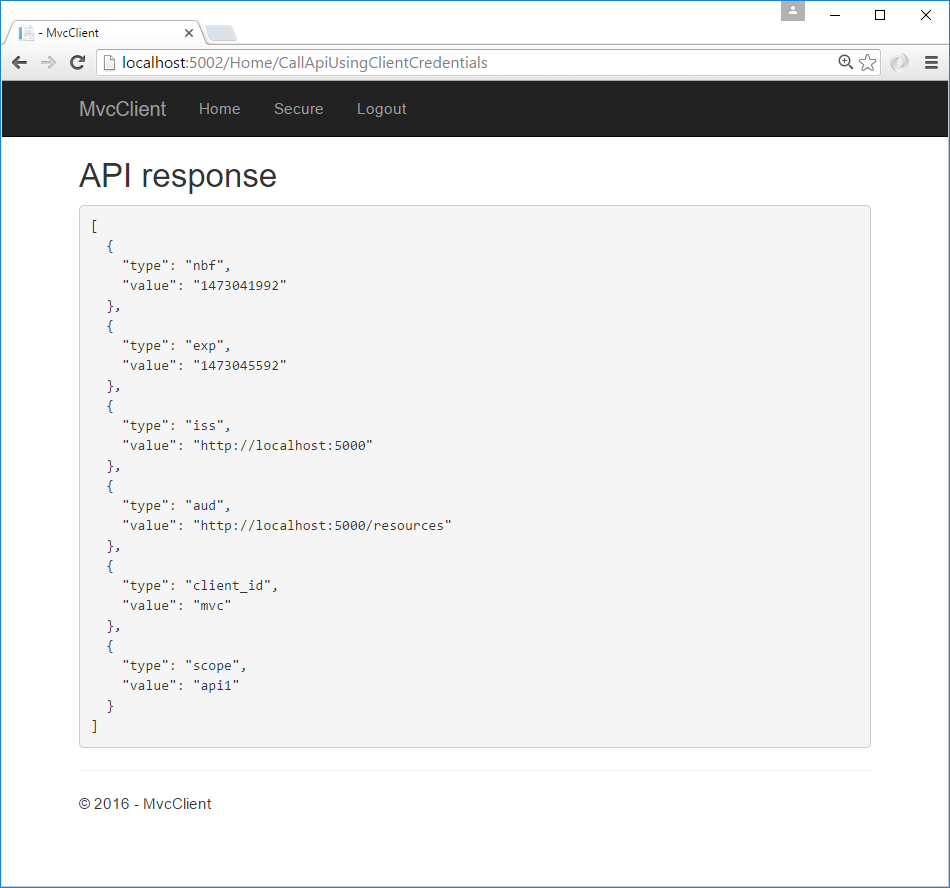
那么现在你已经是通过 ASP.NET Identity 的用户进行登录的了。
接下来做什么?
之前快速入门中的 IdentityServer 项目提供了一个授权确认页面,一个错误页面,以及一个注销页面,现在这些丢失的代码片段可以简单地从先前的快速入门项目中拷贝过来。做完这一步,你就可以将旧的 IdentityServer 项目删掉/清除了。还有,做完这一步后别忘了重新启用 MVC 客户端配置的授权确认页(RequireConsent=true 标记)。
当前快速入门的样例代码已经为你完成了这些步骤,所以你可以快速地开始使用所有这些特性。祝你愉快!
上一篇:IdentityServer4 中文文档 -13- (快速入门)切换到混合流并添加 API 访问
下一篇:IdentityServer4 中文文档 -15- (快速入门)添加 JavaScript 客户端
IdentityServer4 中文文档 -14- (快速入门)使用 ASP.NET Core Identity的更多相关文章
- IdentityServer4 中文文档 -16- (快速入门)使用 EntityFramework Core 存储配置数据
IdentityServer4 中文文档 -16- (快速入门)使用 EntityFramework Core 存储配置数据 原文:http://docs.identityserver.io/en/r ...
- IdentityServer4 中文文档 -15- (快速入门)添加 JavaScript 客户端
IdentityServer4 中文文档 -15- (快速入门)添加 JavaScript 客户端 原文:http://docs.identityserver.io/en/release/quicks ...
- IdentityServer4 中文文档 -13- (快速入门)切换到混合流并添加 API 访问
IdentityServer4 中文文档 -13- (快速入门)切换到混合流并添加 API 访问 原文:http://docs.identityserver.io/en/release/quickst ...
- IdentityServer4 中文文档 -12- (快速入门)添加外部认证支持
IdentityServer4 中文文档 -12- (快速入门)添加外部认证支持 原文:http://docs.identityserver.io/en/release/quickstarts/4_e ...
- IdentityServer4 中文文档 -11- (快速入门)添加基于 OpenID Connect 的用户认证
IdentityServer4 中文文档 -11- (快速入门)添加基于 OpenID Connect 的用户认证 原文:http://docs.identityserver.io/en/releas ...
- IdentityServer4 中文文档 -8- (快速入门)设置和概览
IdentityServer4 中文文档 -8- (快速入门)设置和概览 原文:http://docs.identityserver.io/en/release/quickstarts/0_overv ...
- IdentityServer4 中文文档 -9- (快速入门)使用客户端凭证保护API
IdentityServer4 中文文档 -9- (快速入门)使用客户端凭证保护API 原文:http://docs.identityserver.io/en/release/quickstarts/ ...
- IdentityServer4 中文文档 -10- (快速入门)使用密码保护API
IdentityServer4 中文文档 -10- (快速入门)使用密码保护API 原文:http://docs.identityserver.io/en/release/quickstarts/2_ ...
- IdentityServer4 中文文档 -7- (简介)贡献
IdentityServer4 中文文档 -7- (简介)贡献 原文:http://docs.identityserver.io/en/release/intro/contributing.html ...
随机推荐
- 如何更改github工程的语言属性
当创建github项目的时候,github本身会根据提交文件的数量来自动推断工程的开发语言,有时这种推断结果会与实际情况不太相符.比如上传一个java的web工程,如果在工程里存在大量的html.ja ...
- python+pycharm环境搭建
1.下载python安装包 https://www.python.org/downloads/ 2.下载pycharm安装包. https://www.jetbrains.com/pycharm/do ...
- 熟悉常用的Linux操作
请按要求上机实践如下linux基本命令. cd命令:切换目录 (1)切换到目录 /usr/local cd /usr/local (2)去到目前的上层目录 cd .. (3)回到自己的主文件夹 ...
- 2018 python面试题
在开始看面试题时,我觉得我们很有必要去了解一下市场需要什么样的python开发人员: 1.python爬虫工程师(scrapy,xpath,正则,mongdb,redis,http 协议,html) ...
- FPGA定点小数计算中截位形式的探讨
在FPGA设计过程中难免会碰到需要进行截位,那定点小数的计算过程中我们需要注意些什么呢? 首先,我们考虑如下计算式. sin cos 数据形式是 FIX_32_30 X Y Z 数据形式是 FIX_3 ...
- 轻松读懂IL
轻松读懂IL先说说学IL有什么用,有人可能觉得这玩意平常写代码又用不上,学了有个卵用.到底有没有卵用呢,暂且也不说什么学了可以看看一些语法糖的实现,或对.net理解更深一点这些虚头巴脑的东西.最重要的 ...
- 为什么需要提前撰写Spec文档
Joel on Software(中文名叫<Joel软件随想录>)算得上是一本旧书了,但里面的建议和讨论,真的是历久弥新.特别是,Joel是个有趣.牛逼的家伙:前微软Excel的职员.St ...
- Warning: imagettfbbox(): Could not read font in XXX on line X
今天在做图形验证码的时候,在windows运行好好的代码在CentOS下却无法运行了.报了如下警告 Warning: imagettfbbox(): Could not read font in /m ...
- Eclipse 中 Spring 项目的 XML 配置文件报错 Referenced file contains errors
原来运行正常的项目,突然在applicationContext.xml 文件头报错 总结一下网上的解决方案: 1.有可能网络状况不好导致 如果使用Maven构建项目,spring在加载xsd文件时总是 ...
- MySQL如何使用索引
初始化测试数据 创建一个测试用的表 create table dept(id int primary key auto_increment , deptName varchar(32) not nul ...