
为Python配置Vim编辑器(GUI/非GUI皆可)
原文地址:https://blog.csdn.net/alanzjl/article/details/49383943
Vim as a python IDE
**
最近一直在写Python,但一直没有像样的配置一下Vim,没有代码提示、没有Highlight导致写代码效率低下,于是辗转找到了英国的一篇配置Vim for Python的文章,抽空翻译了一下。
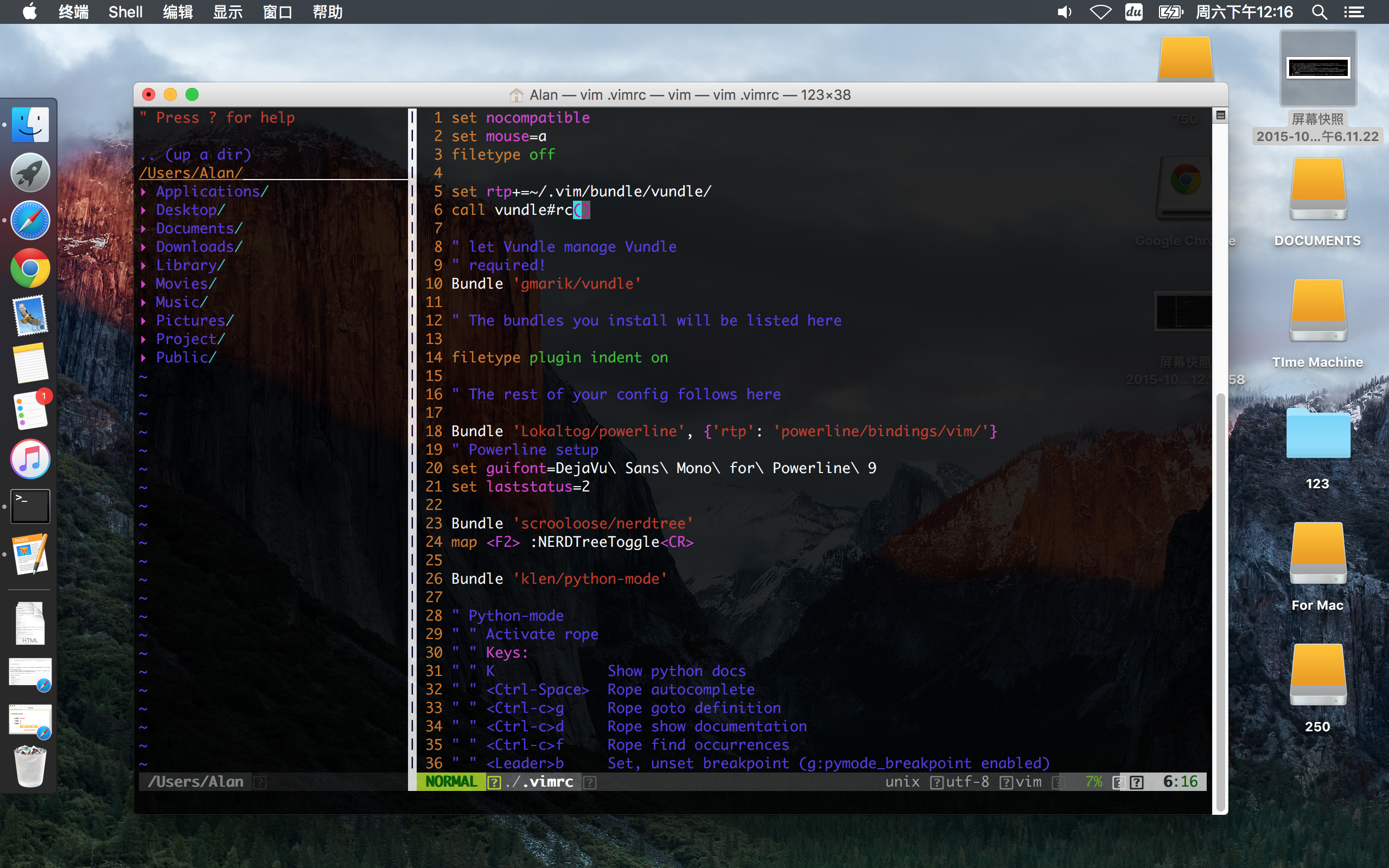
时间不多,前言部分就不翻译了,直接开始正文。
首先,在开始为python配置之前,你需要安装vim和Vundle。Vundle是一种vim插件包安装工具(类似于python的pip、ubuntu的apt-get),可以大大加快你实用vim、添加vim插件的效率。它从github获取资源,可以从其github repo的README获取更多信息。使用如下命令安装Vundle:
git clone https://github.com/gmarik/vundle.git ~/.vim/bundle/vundle然后在你的.vimrc文件中添加下面几行:
set nocompatible

syntax on

filetype off

set rtp+=~/.vim/bundle/vundle/

call vundle#rc()

" let Vundle manage Vundle

" required!

“ 启用Vundle

Bundle 'gmarik/vundle'

" The bundles you install will be listed here

“ 你所安装的包将被列在这里

filetype plugin indent on

" The rest of your config follows here

“ 你的其他配置代码
然后运行vim,在Normal模式下运行下面命令:
:BundleList一个新的窗口应该就显现了,即Vundle,会列出你安装的所有包(bundle),这就意味着你的安装成功了。在本文下面你会安装不同的包,你只需分别将他们添加到.vimrc中即可,下面将详细叙述。
限制高亮超长行宽度
你可能会想要限制python文件的行宽。我喜欢限制在120个字符,标准情况下是80个,但是在现在的高清显示器下显示更多效果更好,你也可以自己调整到自己喜欢的数值。想要启用这个功能,在.vimrc中加入下面代码:
augroup vimrc_autocmds

    autocmd!

    " highlight characters past column 120

    autocmd FileType python highlight Excess ctermbg=DarkGrey guibg=Black

    autocmd FileType python match Excess /\%120v.*/

    autocmd FileType python set nowrap

    augroup END
所有超过这个行宽的代码都会被黑色高亮,你也可以修改高亮颜色以适配你的vim主题。
Powerline
下面我们安装Powerline插件,使得vim运行时显示如下信息:
它会显示当前在Git中的分支、你正在编辑的文件名以及其他一些有用的信息。
只需添加:
Bundle 'Lokaltog/powerline', {'rtp': ‘powerline/bindings/vim/‘}到你的.vimrc中
" The bundles you install will be listed here.的下面即可。
然后重启vim,再次输入:BundleList,显示出你所有添加的插件,然后输入
:BundleInstall来安装这些插件中尚未安装的部分。Powerline还有一些别的可选配置,你可以登录它的github repo看详细说明
https://github.com/Lokaltog/powerline-fonts
Fugitive
Fugitive是一个Git插件,使得你可以在Vim里面调用Git命令。在vim中实用git命令时要在原本命令前面加上’G’,如”Gcommit”等等。安装Fugitive,在.vimrc中添加
Bundle ‘tpope/vim-fugitive'然后像上面一样使用
:BundleInstall来进行安装
NerdTree
NerdTree是一个在vim中新窗口显示的文件浏览器,效果如下:
添加
Bundle ‘scrooloose/nerdtree'到.vimrc,安装之后,再在.vimrc最后添加
map <F2> :NERDTreeToggle<CR>

来设置按F2启动NerdTree。
Python Mode
重头戏,这个插件基本上添加了你想在vim中实用的关于python的所有功能,比如语法检查、代码补全、显示代码文档、类间跳跃等等工具,详细的可以到repo中查看:
https://github.com/klen/python-mode
添加
Bundle ‘klen/python-mode'到.vimrc中进行安装。在vim中你也可以用:help python-mode来查看python mode的实用说明。下面对pythonmode进行配置,下面是我喜欢的一些配置:
" Python-mode

" Activate rope

" Keys: 按键:

" K             Show python docs 显示Python文档

" <Ctrl-Space>  Rope autocomplete  使用Rope进行自动补全

" <Ctrl-c>g     Rope goto definition  跳转到定义处

" <Ctrl-c>d     Rope show documentation  显示文档

" <Ctrl-c>f     Rope find occurrences  寻找该对象出现的地方

" <Leader>b     Set, unset breakpoint (g:pymode_breakpoint enabled) 断点

" [[            Jump on previous class or function (normal, visual, operator modes)

" ]]            Jump on next class or function (normal, visual, operator modes)

"            跳转到前一个/后一个类或函数

" [M            Jump on previous class or method (normal, visual, operator modes)

" ]M            Jump on next class or method (normal, visual, operator modes)

"              跳转到前一个/后一个类或方法

let g:pymode_rope = 1

" Documentation 显示文档

let g:pymode_doc = 1

let g:pymode_doc_key = 'K'

“Linting 代码查错,=1为启用

let g:pymode_lint = 1

let g:pymode_lint_checker = "pyflakes,pep8"

" Auto check on save

let g:pymode_lint_write = 1

" Support virtualenv

let g:pymode_virtualenv = 1

" Enable breakpoints plugin

let g:pymode_breakpoint = 1

let g:pymode_breakpoint_bind = '<leader>b'

" syntax highlighting 高亮形式

let g:pymode_syntax = 1

let g:pymode_syntax_all = 1

let g:pymode_syntax_indent_errors = g:pymode_syntax_all

let g:pymode_syntax_space_errors = g:pymode_syntax_all

" Don't autofold code 禁用自动代码折叠

let g:pymode_folding = 0
Jedi vim
Jedi vim可能是一种更好的python代码补全插件,可以到
https://github.com/davidhalter/jedi-vim
查看使用说明。安装之后,需要先禁用Rope,用
let g:pymode_rope = 0替换刚才添加的
let g:pymode_rope = 1其他设置
在vimrc中:
" Use <leader>l to toggle display of whitespace

nmap <leader>l :set list!<CR>

" automatically change window's cwd to file's dir

set autochdir

" I'm prefer spaces to tabs

set tabstop=4

set shiftwidth=4

set expandtab

" more subtle popup colors

if has ('gui_running')

    highlight Pmenu guibg=#cccccc gui=bold

endif

比较常用,就不解释每一条具体含义了。
这是一些基本的Vim for Python配置,其他的功能可以去Vundle页面查看使用其方法,或者找其他的插件使用。
为Python配置Vim编辑器(GUI/非GUI皆可)的更多相关文章
- Linux 配置vim编辑器
最终效果 步骤1.下载NERDTree插件安装包(vim目录插件) https://www.vim.org/scripts/script.php?script_id=1658 步骤2.在家目录创建 . ...
- 《centos系列》配置vim编辑器
直接wget到~/目录下: wget http://files.cnblogs.com/ma6174/vimrc.zip 然后进行解压: unzip -f vimrc.zip -d ~/ 参 ...
- Jmeter(一)非GUI模式压测(NON-GUI模式)结果解析TPS
非GUI模式压测(NON-GUI模式)结果解析TPS 准备工作 从脚本已录制成功之后开始进行压测 安装Jmeter拓展插件 查看 Transactions per Second https://jme ...
- Jmeter:非 GUI 命令行执行脚本文件
介绍 进行性能测试时,Jmeter 官方文档声明是不建议在 GUI 执行的,此时需要用到命令行. 第一步:环境配置 把 Jmeter安装目录\bin 添加到 系统环境变量path 第二步:命令参数 - ...
- Jmeter 中使用非GUI启动进行压力测试
使用非 GUI 模式,即命令行模式运行 JMeter 测试脚本能够大大缩减所需要的系统资源.使用命令jmeter -n -t <testplan filename> -l <list ...
- 使用非 GUI 模式运行 JMeter 压力测试
使用非 GUI 模式,即命令行模式运行 JMeter 测试脚本能够大大缩减所需要的系统资源.使用命令jmeter -n -t <testplan filename> -l <list ...
- Jmeter非GUI模式运行
非GUI模式,即命令行模式,运行 JMeter 测试脚本能够大大缩减所需要的系统资源. 使用的命令: jmeter -n -t 脚本文件路径 -l 结果输出文件路径 -j 日志文 ...
- Jmeter笔记(Ⅲ) Jmeter的非GUI操作
在启动Jmeter时,我们会看到这样一句提示: 不要使用GUI模式(界面模式)进行负载测试,GUI模式只能用于创建测试和调试.进行负载测试时,需要时用非GUI模式. 那么为什么进行负载测试时一定要用非 ...
- jmeter入门非GUI(三)
配置见https://www.cnblogs.com/wish5714/p/9722193.html 该篇介绍非GUI模式的测试方法,及结果报告分析 简介 使用非 GUI 模式,即命令行模式运行 JM ...
随机推荐
- win10 总是很快自动关机 无人参与系统睡眠超时设置
解决WIN10隔几分钟就自动黑屏睡眠的方法!_Win10之家原文是卸载了电源驱动,下面是在评论里看到的方法: 这是系统无人值守时睡眠时间的设定,默认是两分钟.解决方法:1.运行注册表管理器,win+r ...
- threejs CameraHelper 查看照相机的观察范围
简单例子 这个例子,是在一个视图中,看到照相机的辅助线,也就是,一个照相机的观察访问 这样,就需要两个照相机,一个是主照相机,一个是加有辅助线的照相机(有两种,正交和透视,这里辅助的使用的是正交的) ...
- ECMAScript5面向对象技术(1)--原始类型和引用类型
概述 大多数开发者在使用Java或C#等基于类的语言的过程中学会了面向对象编程.由于JavaScript没有对类的正式支持,这些开发者在学习JavaScript时往往会迷失方向: JavaScript ...
- el-table——可编辑、拖拽排序与校验的formTableDrag
背景: 1.利用form进行校验输入: 2.利用sortable操作Dom替换表格数据顺序: 3.利用lodash实现数据深拷贝与参数替换等 一:最外层的数组校验 <template> & ...
- Pycharm 社区版本Database Navigator 安装教程
虽然Pycharm有专业版和社区版这两个版本,但是在大多数情况下我们都会选择社区版进行下载安装.为啥呢?因为社区版免费呗,而且能够基本满足我们的日常需求(这也就意味着社区版会比专业版少一些功能).针对 ...
- Django之小结
常用的函数方法与包的调用 # 登陆视图函数 def login(request): if request.method == 'GET': return render(request,'login.h ...
- C++——构造函数 constructor
What is constructor C++中,如果你想要创建一个object,有一个函数会自动被调用(不需要programmer显式调用 ),这个函数就是constructor; construc ...
- linux网络编程之socket编程(七)
今天继续学习socket编程,北京在持续几天的雾霾天之后久违的太阳终于出来了,心情也特别特别的好,于是乎,在这美好的夜晚,该干点啥事吧,那当然就是继续坚持我的程序学习喽,闲话不多说,进入正题: 通过这 ...
- nginx url默认去掉index.php
- mysql中一个字段升序,另一个字段降序
mySql中,升序为asc,降序为desc.例如: 升序:select * from 表名 order by 表中的字段 asc(mysql中默认是升序排列,可不写) 降序:select ...