
jmeter入门非GUI(三)
配置见https://www.cnblogs.com/wish5714/p/9722193.html
该篇介绍非GUI模式的测试方法,及结果报告分析
简介
使用非 GUI 模式,即命令行模式运行 JMeter 测试脚本能够大大缩减所需要的系统资
使用方法
快速使用
jmeter -n -t xxx.jmx -l xxx.jtl -e -o  D:\xxx

./jmeter.sh -n -t /home/auc/jmeter/press/auc-keepalive.jmx -l ../../result/result.jtl -e -o  /home/auc/jmeter/report/
上述命令为典型的启动方式,执行位置在\apache-jmeter-5.0\bin下
.jmx --- 指预先配置好的测试计划,配置见https://www.cnblogs.com/wish5714/p/9722193.html
.jtl --- 指测试计划完成之后生成的文件记录(这里预先指定名字就行,不需要新建文件)
./jmeter.sh -g baidu_requests_results.jtl -e -o /home/tester/apache-jmeter-3.0/resultReport
将已生成的jtl转换为测试报告,如果报错很大可能由于强制退出执行引起的jtl不完整,可以考虑对jtl进行编辑,删除格式异常的结果
详细参数
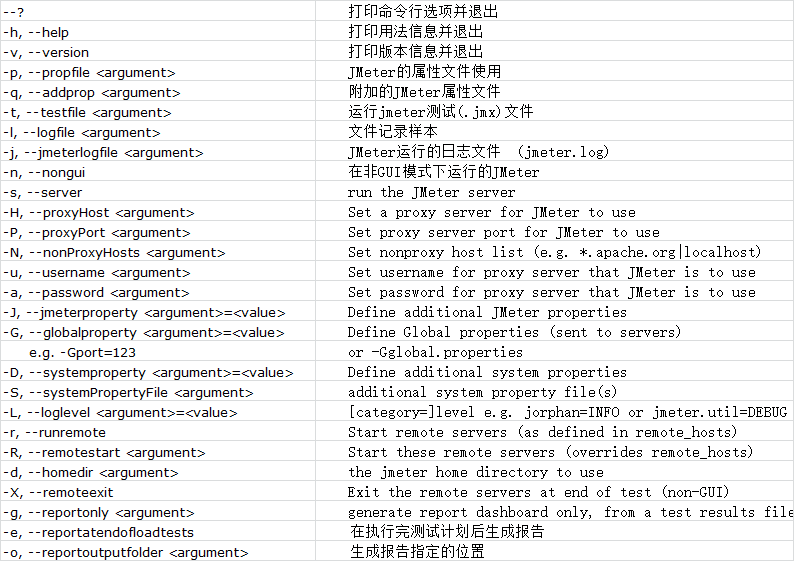
使用示例

执行命令后可以在此界面查看当前执行状态,该日志会记录到\apache-jmeter-5.0\bin\jmeter.log
+ :指当前行为增量统计,即增量范围内的各个指标。
=:指当前行为全量统计,即任务开始到当前行的各个指标。
执行结束后接下来可以查看报告了。
报告介绍
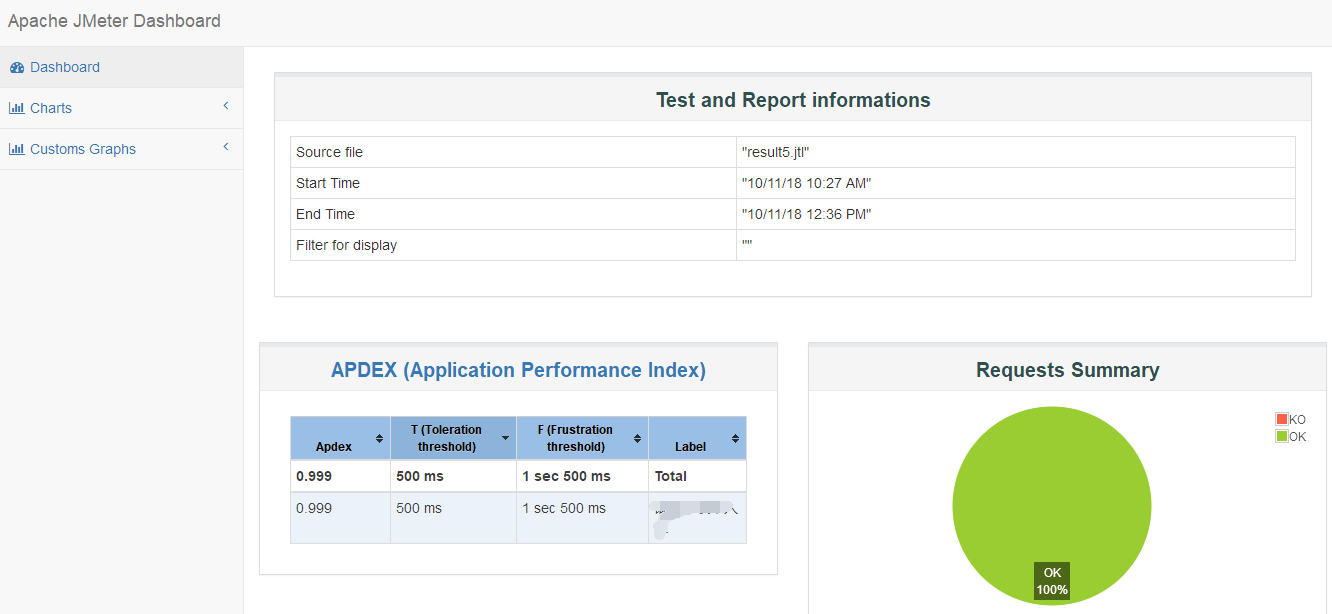
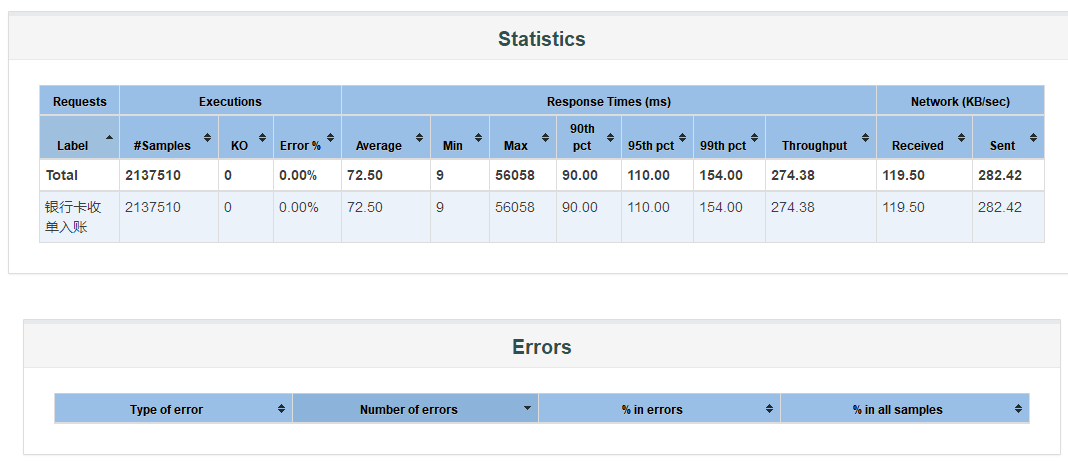
测试计划完成之后在上述指定的 -o 之后的路径可以看到生成的web报告


jmeter入门非GUI(三)的更多相关文章
- Jmeter在非GUI(命令行)模式下生成测试报告
根据各大招聘网站上的需求来看,熟悉Jmeter做性能测试已经几乎成为必要条件了. 那么今天在这个给大家安利一波,怎么使用Jmeter在非GUI(命令行)模式下生成测试报告呢?? 条件准备: 1.Jme ...
- Jmeter之非GUI模式(命令行)执行
在使用Jmeter进行性能测试时,建议使用非GUI模式执行. 命令行启动 1.进入jmeter安装的bin目录 2.执行Jmeter命令 如下: (1.jmeter.bat -n -t E:\apac ...
- Jmeter(非GUI模式)教程
前言 使用非 GUI 模式,即命令行模式运行 JMeter 测试脚本能够大大缩减所需要的系统资源.优点如下:1.节约系统资源:无需启动界面,节约系统资源 2.便捷快速:仅需启动命令行,输入命令便可执行 ...
- Jmeter:非 GUI 命令行执行脚本文件
介绍 进行性能测试时,Jmeter 官方文档声明是不建议在 GUI 执行的,此时需要用到命令行. 第一步:环境配置 把 Jmeter安装目录\bin 添加到 系统环境变量path 第二步:命令参数 - ...
- Jmeter笔记(Ⅲ) Jmeter的非GUI操作
在启动Jmeter时,我们会看到这样一句提示: 不要使用GUI模式(界面模式)进行负载测试,GUI模式只能用于创建测试和调试.进行负载测试时,需要时用非GUI模式. 那么为什么进行负载测试时一定要用非 ...
- Jmeter使用非 GUI 模式,即命令行模式运行实例讲
转载:http://www.cnblogs.com/leeboke/p/5238269.html 参考资料:https://girliemangalo.wordpress.com/2009/10/29 ...
- jmeter之-非GUI模式&登录实战
1.执行测试脚本 jmeter -n -t JMeter分布式测试示例.jmx 2.指定结果文件及日志路径 jmeter -n -t JMeter分布式测试示例.jmx -l report\01-re ...
- Jmeter在非GUI环境下传递参数(命令行&Jenkins配置)
https://www.cnblogs.com/kill0001000/p/8078686.html 通过cmd运行 jmeter -? 可以得到所有命令行选项(本文最后) 其中可以看到下面 -J 的 ...
- jmeter之非GUI启动与执行脚本
启动jmeter的图形界面可以从dos窗口输命令启动:图形界面还是比较占资源的,这时候可以通过dos窗口来执行脚本,获取性能结果 目录 1.dos窗口启动jmeter图形界面 2.dos窗口执行脚本, ...
随机推荐
- 如何在本地同时管理github仓库和codingnet仓库?
本文的前提条件是你在电脑上接入了github或者gitlab的仓库,现在要接入codingnet的仓库. 电脑上已经有了 github 的 ssh key,怎么继续接入codingnet 的git仓库 ...
- 51nod1227 平均最小公倍数
$Ans(l,r)=ans(r)-ans(l-1)\\ans(n)=\sum\limits_{i=1}^n \sum\limits_{j=1}^i \frac{j}{gcd(i,j)}\\=\sum\ ...
- C#源码发送简单的HTTP请求
如下代码内容是关于C#发送简单的HTTP请求的代码,应该能对大家有用处. using System;using System.Collections.Generic;using System.Linq ...
- Ehcart整合百度地图
最近上班有些时间,学习了一下Ehcart的知识,自己制作了一份Ehcart整合百度地图的示例代码. GItHub地址:https://github.com/TianYanFd/tianjin-powe ...
- winform界面特效470多例
一共470多例winform 界面特效的源码. 实例030 窗口颜色的渐变 实例说明 在程序设计时,可以通过设置窗体的BackColor属性来改变窗口的背景颜色.但是这个属性改变后整个窗体的客户区都会 ...
- 判断单向连通图(拓扑排序+tarjan缩点)
题意: 给你一个有向图,如果对于图中的任意一对点u和v都有一条从u到v的路或从v到u的路,那么就输出’Yes’,否则输出’No’. 理解:当出现两个及以上入度为0的点(有一个就可能是别人到它,有两个的 ...
- xml 转换成对象(采用反射机制对对对象属性赋值)
/// <summary> /// 采用反射机制对对对象属性赋值 /// </summary> /// <param name="node">& ...
- Vue.js中记不住 的东西
给样式背景赋值: :style="{backgroundImage:'url(' + otherInfo.head_image + ')'}" <img :src=" ...
- Java序列化相关
java类实现serializable有什么好处或意义 一个对象序列化的接口,一个类只有实现了Serializable接口,它的对象才是可序列化的.因此如果要序列化某些类的对象,这些类就必须实现Ser ...
- 如何用Bat批处理自制自解压文件
转载▼http://blog.sina.com.cn/s/blog_48462a890102e0nu.html 1.在桌面上新建一个文本文档,如:“新建 文本文档.txt”,方法是:在桌面的空 ...