
云计算---openstack镜像制作
一:本地部署KVM
1.安装KVM
1.1安装须知
查看CPU是否支持kvm完全虚拟机。
|
[root@LINUX ~]# grep "flags" /proc/cpuinfoflags : fpu vme de pse tsc msr pae mce cx8 apic sep mtrr pge mca cmov pat pse36 clflush dts mmx fxsr sse sse2 ss syscall nx rdtscp lm constant_tsc up arch_perfmon pebs bts xtopology tsc_reliable nonstop_tsc aperfmperf unfair_spinlock pni pclmulqdq vmx ssse3 cx16 pcid sse4_1 sse4_2 x2apic popcnt xsave avx hypervisor lahf_lm arat epb xsaveopt pln pts dts tpr_shadow vnmi ept vpid |
注释:如果输出的信息中有vmx,说明intel处理器支持完全虚拟化。如果显示svm,说明是AMD的处理器支持虚拟化。
vmware workstation安装kvm的时候,需要开启CPU支持虚拟化。在BIOS界面设置
1.2在新机器上安装KVM
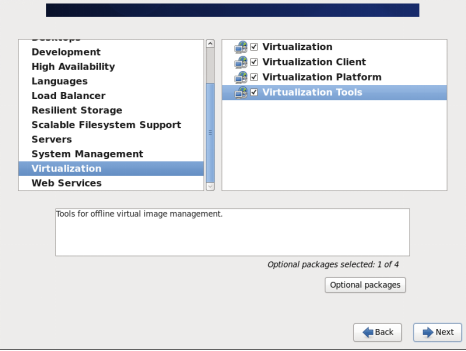
安装操作系统时选择上虚拟包即可
安装KVM包
1.3在现有机器上安装KVM
(1)安装kvm和其他虚拟化所需管理软件包。
|
[root@LINUX ~]# yum install -y kvm virt-* libvirts bridge-utils qemu-img |
软件包名称介绍:
Kvm:软件包中含有KVM内核模块,它在默认linux内核中提供kvm管理程序
Libvirts:安装虚拟机管理工具,使用virsh等命令来管理和控制虚拟机。
Bridge-utils:设置网络网卡桥接。
Virt-*:创建、克隆虚拟机命令,以及图形化管理工具virt-manager
Qemu-img:安装qemu组件,使用qemu命令来创建磁盘等。
(2)加载kvm模块,查看kvm模块是否被加载
|
[root@LINUX ~]# modprobe kvm-intel [root@LINUX ~]# lsmod | grep kvm kvm_intel 54285 0 kvm 333172 1 kvm_intel |
(3)重启确实KVM是否被加载
|
[root@LINUX ~]# reboot [root@LINUX ~]# lsmod | grep kvm kvm_intel 54285 0 kvm 333172 1 kvm_intel |
2.配置KVM
2.1. 关闭iptables和selinux
(1)关闭iptables防火墙和selinux。
|
[root@LINUX ~]# /etc/init.d/iptables stop [root@LINUX ~]# chkconfig iptables off [root@LINUX ~]# chkconfig --list iptables iptables 0:off 1:off 2:off 3:off 4:off 5:off 6:off [root@LINUX ~]# vim /etc/sysconfig/selinux SELINUX=disabled [root@LINUX ~]# setenforce 0 |
2.2. 配置桥接
(1)配置eth0、br0网卡
|
[root@LINUX ~]# more /etc/sysconfig/network-scripts/ifcfg-eth0 DEVICE=eth0 HWADDR=00:0C:29:33:B3:E5 TYPE=Ethernet UUID=142284ae-3173-4b0a-80d8-437c26a96719 ONBOOT=yes NM_CONTROLLED=yes BOOTPROTO=none BRIDGE=br0 [root@LINUX ~]# more /etc/sysconfig/network-scripts/ifcfg-br0 DEVICE=br0 HWADDR=00:0C:29:33:B3:E5 TYPE=Bridge UUID=142284ae-3173-4b0a-80d8-437c26a96719 ONBOOT=yes NM_CONTROLLED=yes BOOTPROTO=static IPADDR=10.0.1.149 NETMASK=255.255.255.0 GATEWAY=10.0.1.1 [root@LINUX ~]# /etc/init.d/network restart |
(2)查看目前所有的网桥接口
|
[root@LINUX ~]# brctl show bridge name bridge id STP enabled interfaces br0 8000.000c2933b3e5 no eth0 virbr0 8000.525400d969b8 yes virbr0-nic |
2.3. 配置VNC服务
(1)修改VNC服务端的配置文件
|
[root@LINUX ~]# vim /etc/libvirt/qemu.conf vnc_listen = "0.0.0.0" 第十二行,把vnc_listen前面的#号去掉。 |
(2)重启libvirtd和messagebus服务
|
[root@LINUX ~]# /etc/init.d/libvirtd restart Stopping libvirtd daemon: [ OK ] Starting libvirtd daemon: libvirtd: initialization failed [FAILED] 解决办法: [root@LINUX libvirt]# echo "export LC_ALL=en_US.UTF-8" >> /etc/profile [root@LINUX libvirt]# source /etc/profile [root@LINUX libvirt]# /etc/init.d/libvirtd restart Stopping libvirtd daemon: [FAILED] Starting libvirtd daemon: 2014-08-15 16:14:18.595+0000: 2429: info : libvirt version: 0.10.2, package: 29.el6_5.11 (CentOS BuildSystem <http://bugs.centos.org>, 2014-07-31-18:52:08, c6b8.bsys.dev.centos.org) 2014-08-15 16:14:18.595+0000: 2429: warning : virGetHostname:2294 : getaddrinfo failed for 'LINUX': Name or service not known [ OK ] [root@LINUX ~]# /etc/init.d/messagebus restart Stopping system message bus: [ OK ] Starting system message bus: [ OK ] |
3.安装KVM上虚拟机
3.1. 创建镜像文件目录和虚拟磁盘存放目录
|
[root@LINUX ~]# mkdir -p /home/iso [root@LINUX ~]# mkdir -p /home/kvm |
|
|

3.2. 把Centos6.5系统的镜像文件拷贝到iso目录下
此处将单机部署手册中的sucunOs_anydisk.iso放置/home/iso目录下
|
|

3.3. 创建kvm虚拟机的磁盘文件
本例创建的磁盘文件为10G,实际使用中应注意下/home的空间,可以设置为100G
|
[root@LINUX ~]# cd /home/kvm/ [root@LINUX ~]# qemu-img create -f qcow2 -o preallocation=metadata kvm_mode.img 10G Formatting 'kvm_mode.img', fmt=qcow2 size=10737418240 encryption=off cluster_size=65536 preallocation='metadata' |
|
|

3.4. 安装虚拟机
bridge网络模式(有独立IP时使用这种方式)
|
[root@LINUX ~]# chmod -R 777 /etc/libvirt [root@LINUX ~]# chmod -R 777 /home/kvm [root@LINUX ~]#virt-install --name=kvm_test --ram 4096 --vcpus=4 -f /home/kvm/kvm_mode.img --cdrom /home/iso/sucunOs_anydisk.iso --graphics vnc,listen=0.0.0.0,port=7788, --network bridge=br0 --force --autostart |
Net模式(没有独立IP时使用这种方式)
|
[root@LINUX ~]# chmod -R 777 /etc/libvirt [root@LINUX ~]# chmod -R 777 /home/kvm [root@LINUX ~]#virt-install --name=kvm_test --ram 4096 --vcpus=4 -f /home/kvm/kvm_mode.img --cdrom /home/iso/sucunOs_anydisk.iso --graphics vnc,listen=0.0.0.0,port=7788 --force --autostart |
用VNC连接,进行创建kvm虚拟机(VNC连上之后,跟安装linux Centos 6.5系统一样,重新装一次)
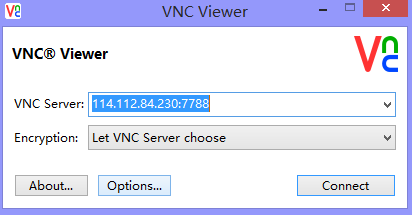
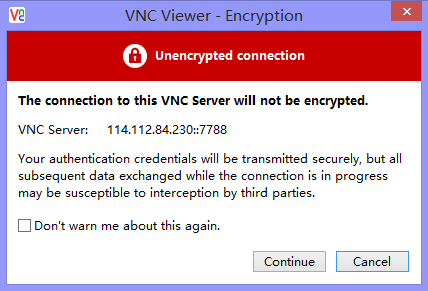
【注】出现上面页面说明客户端已经可以连接到kvm上安装的服务器,点击continue是如果出现闪退的情况,请修改Option->Expert->ColorLevel 的值为full
二:制作镜像
用VNC连接上创建的虚拟后,以SUSE12镜像为例,会进行重装系统和修改一些系统中配置文件。
1.制作镜像注意事项
1.1以suse镜像安装为例,在安装时需要注意磁盘分区一定要自动分区(LVM),否则上传到openstack环境还是无法识别硬盘。
2.修改相关配置文件
2.1.配置网卡
#vim /etc/sysconfig/network/ifcfg-eth0
按下图进行配置相关参数
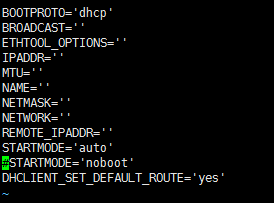
配置完成后重启网络配置
#systemctl restart network.service
2.2远程登录允许
#vim /etc/sysconfig/SuSEfirewall2
打开防火墙相关配置文件后,设置FW_SERVICES_EXT_TCP参数为ssh
|
FW_SERVICES_EXT_TCP="ssh" |
配置完成后重启防火墙相关配置文件
#rcSuSEfirewall2 restart
2.3开启密码和秘钥登录
#vim /etc/ssh/sshd_config
打开文件后找到AuthorizedKeysFile和PasswordAuthentication相关配置
|
AuthorizedKeysFile .ssh/authorized_keys |
配置完成后重新启动ssh服务
#systemctl restart sshd
配置完成后,可将本地 /home/kvm中镜像上传至需要使用的远程openstack的controller节点使用。
云计算---openstack镜像制作的更多相关文章
- 云计算---openstack镜像制作详解
一:本地部署KVM 1.安装KVM 1.1安装须知 查看CPU是否支持kvm完全虚拟机. [root@LINUX ~]# grep "flags" /proc/cpuinfofla ...
- openStack镜像制作
参考链接: https://www.ibm.com/developerworks/community/wikis/home?lang=en#!/wiki/OpenStack/page/Creating ...
- OpenStack 镜像制作
Contents [hide] 1 Centos6.5 img制作 1.1 基础环境安装 1.2 下载或从本地上传系统镜像 1.3 启动服务 1.4 建立镜像文件 1.5 通过virt-install ...
- OpenStack镜像制作-CentOS
云平台中镜像还是很重要的,提供各种定制化的镜像使得用户体验更好. 最开始玩OpenStack的时候用的是安装文档中提到的cirros,其密码cubswin:) 刚开始感觉很怪,现在已经可以随手打出.p ...
- openstack镜像制作思路、指导及问题总结
一.思路就4步:1.创建镜像文件2.用nova-compute自带的kvm,启动.iso文件,用vncviewer完成OS的安装过程3.OS安装完毕,停止虚拟机,kvm重启镜像,安装必要的软件4.后续 ...
- openStack 镜像制作,镜像裁剪一般步骤
镜像制作一般裁剪步骤 1, linux系统安装CentOs/RHEL Desktop桌面系统,分区划分但分区/挂载点.设置Selinux=disabled关闭iptables安装cloud-init[ ...
- OpenStack 镜像制作之cloud-init
Contents [hide] 1 背景 2 密钥登录 2.1 密钥登录的原理 2.1.1 openstack的私钥 2.1.2 密码注入 = 2.1.3 实际遇到的情况 2.1.4 解决办法 背景 ...
- OpenStack镜像制作笔记 --以windows8.1-amd64为例
by hyc 目录 1.下载win8_64位的iso文件 2.下载对应电脑的vnc 3.下载Xshell软件 4.连接成功后,在Xshell下安装软件包 5.下载FileZilla Client软件 ...
- openstack镜像制作centos7
1,找一台宿主机安装kvm并检查是否支持虚拟化,这里我用的是vmware来做宿主机 egrep '(vmx|svm)' /proc/cpuinfo 然后安装kvm: yum install epel- ...
随机推荐
- android动画基础之Animation
android 动画 摘要: 概述 最近总结一下Android的一些东西,毕竟基础不牢地动山摇.本篇主要涉及Animation,对Tween和Frame动画做些总结. Tween Tween动画即补间 ...
- 最强离线安装MySQL_8.0.2方法
最强离线安装MySQL_8.0.2方法,一次就能安装成功. 按照此方式,离线安装MySQL五分钟都花不到,节省了大量的宝贵时间. 前戏,假设你已经从MySQL官网中获取了下面这个压缩包: 解压之后变成 ...
- CNCC2017中的深度学习与跨媒体智能
CNCC2017中的深度学习与跨媒体智能 转载请注明作者:梦里茶 目录 机器学习与跨媒体智能 传统方法与深度学习 图像分割 小数据集下的深度学习 语音前沿技术 生成模型 基于贝叶斯的视觉信息编解码 珠 ...
- 升级 WIN8.1 VC6.0和 Visual Assist 的使用问题
抱着好奇之心, 升级到了win8.1,没想到win8下 64位机器,原本可以运行的vc6.0(也就是 MSDEV.EXE)不能运行之,然后各种不痛快了. 经过从网上搜索,找到了改良办法,没想到微软想把 ...
- JDK1.7中HashMap底层实现原理
一.数据结构 HashMap中的数据结构是数组+单链表的组合,以键值对(key-value)的形式存储元素的,通过put()和get()方法储存和获取对象. (方块表示Entry对象,横排表示数组ta ...
- mysql 系统性浅聊 myisam 存储引擎【原创】
>>思维导图 >>介绍 mysql中的存储引擎都是以插件的形式存在,目前用的最多存储引擎就是innodb和myisam.MySQL5.5.5以后(包括5.5.5)默认使用Inn ...
- phpstorm快捷键记录
快捷键记录 Ctrl + N 按类名查找Ctrl + Shift + N 按文件名查找,快速查找文件Ctrl + Shift+Alt+N 根据函数名查找Ctrl + F 当前文件查找Ctrl + Sh ...
- iOS 提交AppStore不出现构建的版本
提交App Store不出现构建的版本 Xcode版本:8.0 近日往App Store上跟新一个版本,提交了好几次,built号增加了好几个,上传每次都成功了,但是在iTunes Contact上一 ...
- Android异步消息机制
Android中的异步消息机制分为四个部分:Message.Handler.MessageQueue和Looper. 其中,Message是线程之间传递的消息,其what.arg1.arg2字段可以携 ...
- 高效管理http连接
1.Http连接基础 Http协议承载了互联网上的主要流量,然而说到传输,还要回归到最基本的网络分层模型TCP/IP.TCP/IP是全球计算机及网络设备都在使用的一种常用的分组交互网络分层协议集.客户 ...