
OpenStack镜像制作笔记 --以windows8.1-amd64为例
by hyc
目录
1.下载win8_64位的iso文件
2.下载对应电脑的vnc
3.下载Xshell软件
4.连接成功后,在Xshell下安装软件包
5.下载FileZilla Client软件
6.驱动下载
7.镜像的安装与制作
8.用vnc远程安装系统
9.安装完后进行一些设置
9.1设置MTU
9.2关闭防火墙
9.3开启任何人远程访问
9.4更改电脑休眠时间
1.下载win8_64位的iso文件
ed2k://|file|cn_windows_8_1_pro_vl_x64_dvd_2971907.iso|4032598016|1FDA520B3E8880E2FB00B20439E0826E|/
注:
操作系统的iso文件的网址:http://www.itellyou.cn/
2.下载对应电脑的vnc
http://www.tightvnc.com/download.php
3.下载Xshell软件
http://www.xiazaiba.com/html/6972.html
用Xshell5软件连接到服务器192.168.29.94
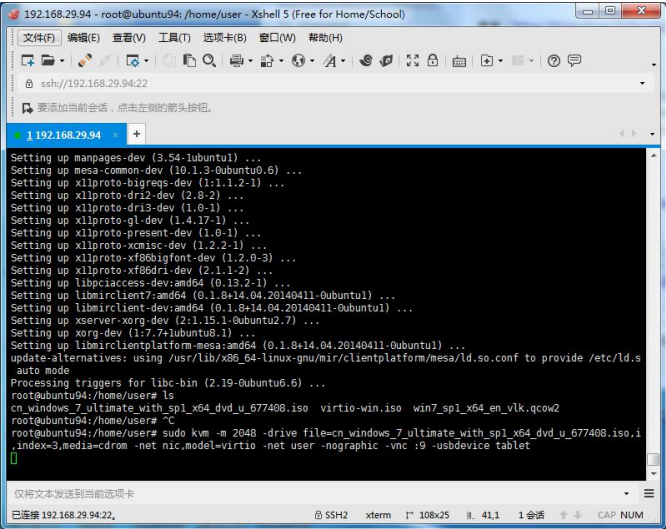
4.连接成功后,在Xshell下安装软件包
安装软件包和更新系统:
$ sudo apt-get update
$ sudo apt-get install qemu-system-x86
$ sudo apt-get install qemu-kvm
$ sudo apt-get install virt-manager
$ sudo apt-get install libvirt-bin libvirt-doc
创建img文件:
$ qemu-img create -f qcow2 windows-8-desktop-amd64-20g.img 20G
5.下载FileZilla Client软件
下载地址:https://filezilla-project.org/
打开FileZilla Clientr软件,将cn_windows_8_1_pro_vl_x64_dvd_2971907.iso上传到服务器192.168.29.94上。
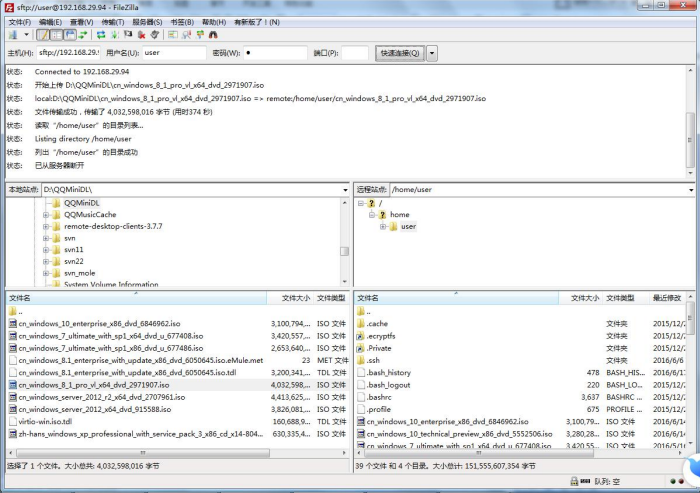
6.驱动下载
在Xshell下,virtio-win.iso驱动下载:
注:
如果要制作xp系统的镜像,需要下载的驱动为:virtio-win-1.1.16.vfd。
链接为:http://pan.baidu.com/s/1miMukHi
7.镜像的安装与制作
执行命令:
$ sudo kvm -m 2048 -drive file=cn_windows_8_1_pro_vl_x64_dvd_2971907.iso,index=1,media=cdrom -drive file=windows-8-desktop-amd64-20g.img,if=virtio -drive file=virtio-win.iso,index=3,media=cdrom -net nic,model=virtio -net user -nographic -vnc :9 -usbdevice tablet
注:
(1)如果出现错误:Could not initialize SDL(No available video device) - exiting
则安装:
apt-get install xorg-dev
(2)如果是制作win7的镜像,win7实例在OpenStack第一次创建后,需要创建快照。之后通过这个快照启动,否则win7实例可能会存在启动时一直卡在启动界面的情况。
(3)如果是制作xp系统的镜像,命令为:
kvm -m 2048 -cdrom zh-hans_windows_xp_professional_with_service_pack_3_x86_cd_x14-80404.iso -drive file=seed_windows-xp-desktop-x86-10g.qcow2,if=virtio,boot=on -fda virtio-win-1.1.16.vfd -boot d -net user -nographic -vnc :9 -usbdevice tablet
8.用vnc远程安装系统
端口设置为5909。
退出全屏: Ctrl+Alt+Shift+f
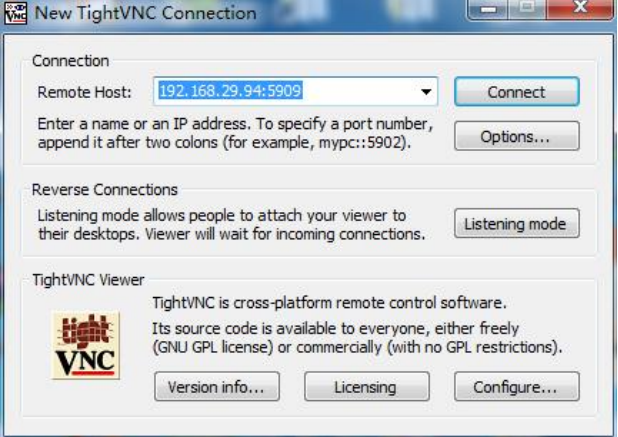
点击“connect”。
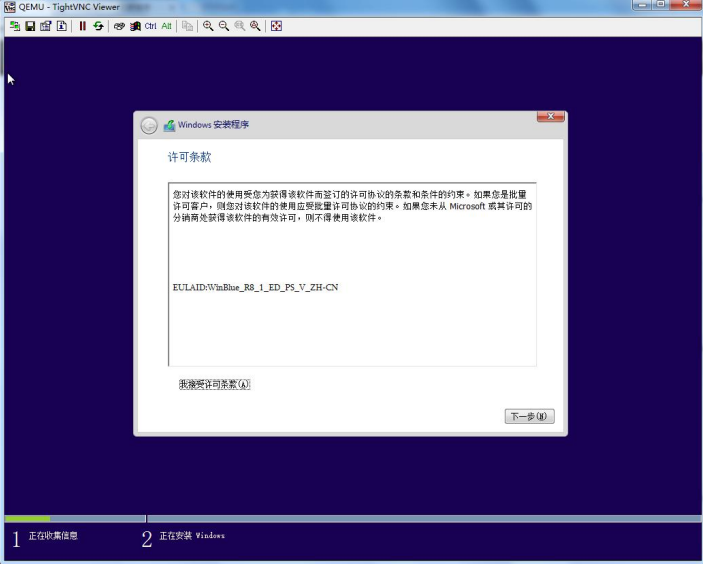
选择“我接受许可条款”,点击下一步。
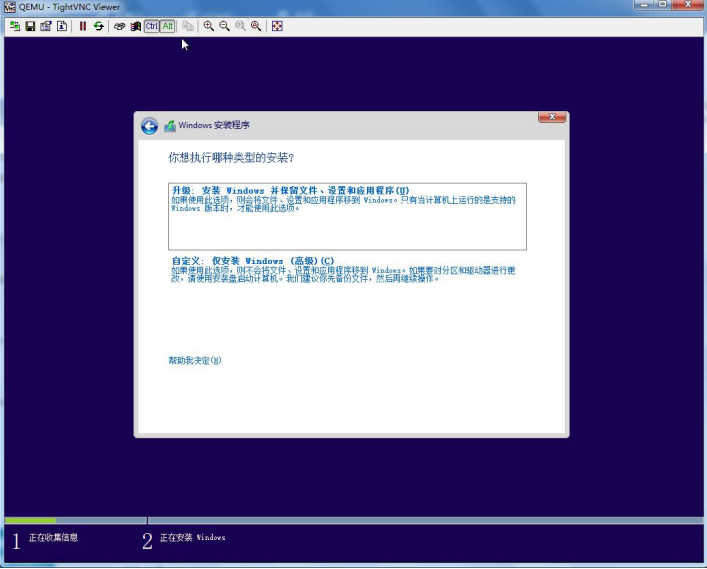
点击“自定义”。
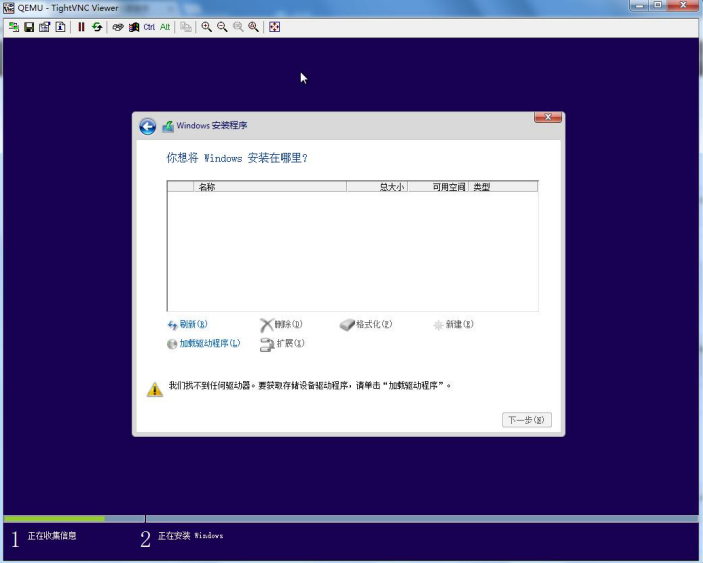
点击“加载驱动程序”。
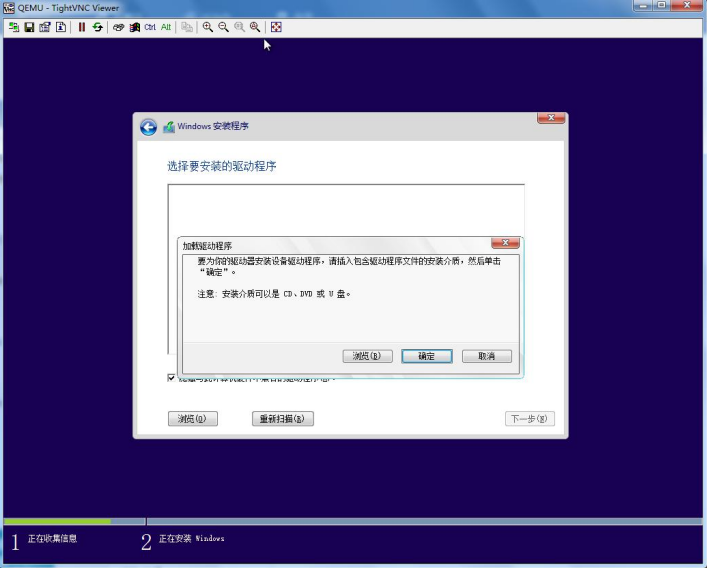
点击“浏览”。
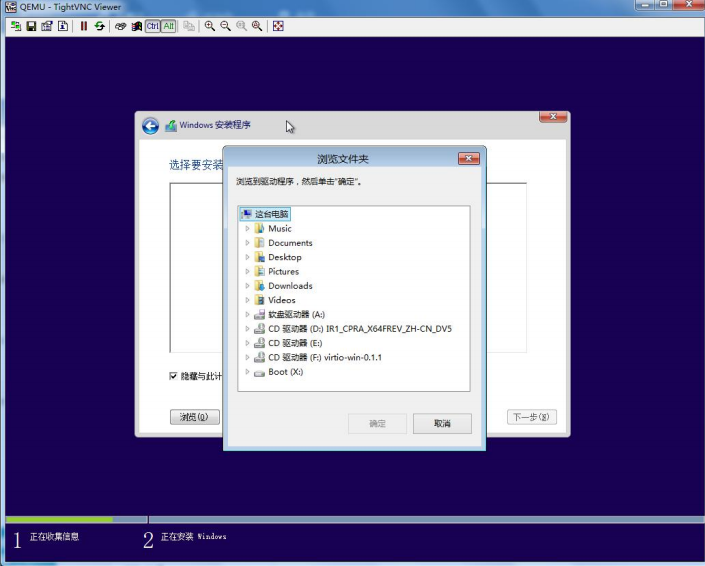
点击“CD驱动器(F:)virtio-win-0.1.1”。
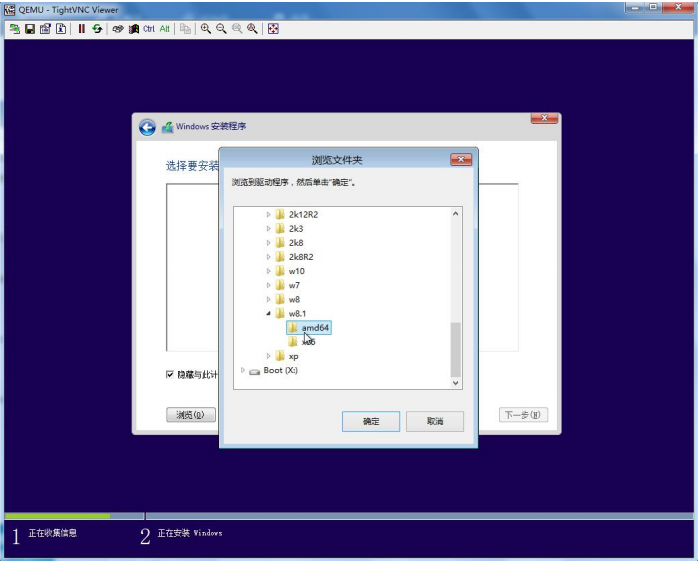
选择“viostor”,“w8.1”,“amd64”。再点击“确定”。
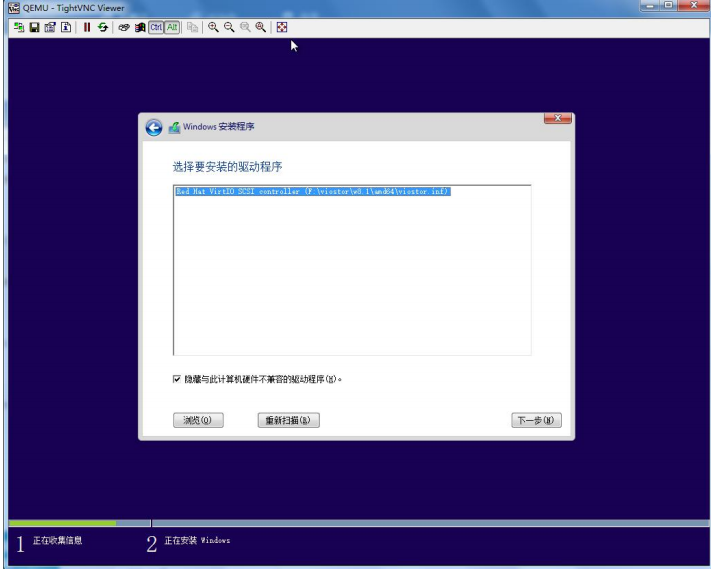
点击“下一步”,等待加载几秒钟后。
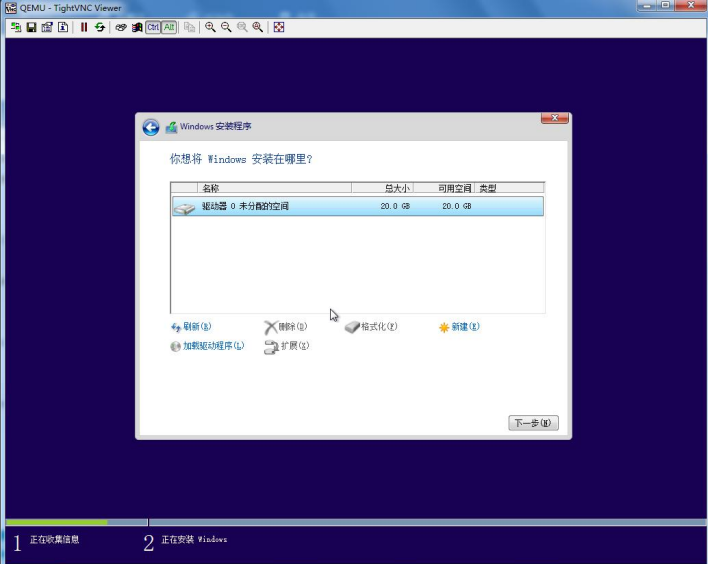
再次点击“加载驱动程序”,点击“浏览”,点击“CD驱动器(F:)virtio-win-0.1.1”,点击“w8.1”,点击“NetKVM”,点击“amd64”
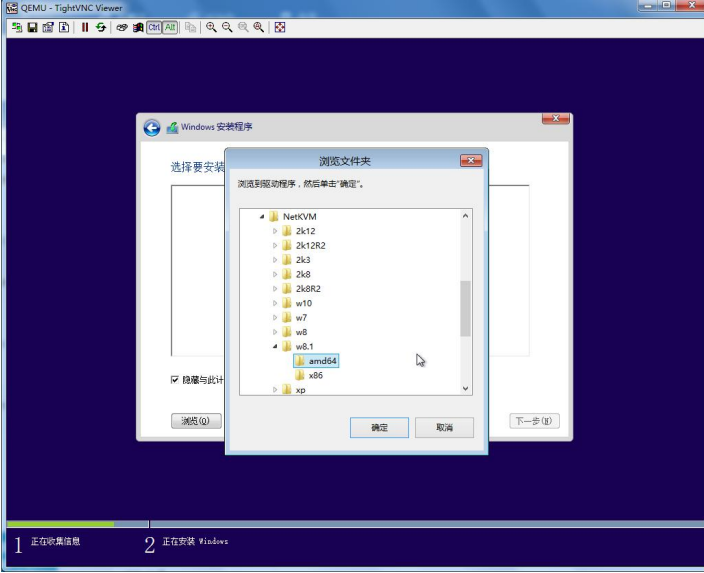
点击“确定”。
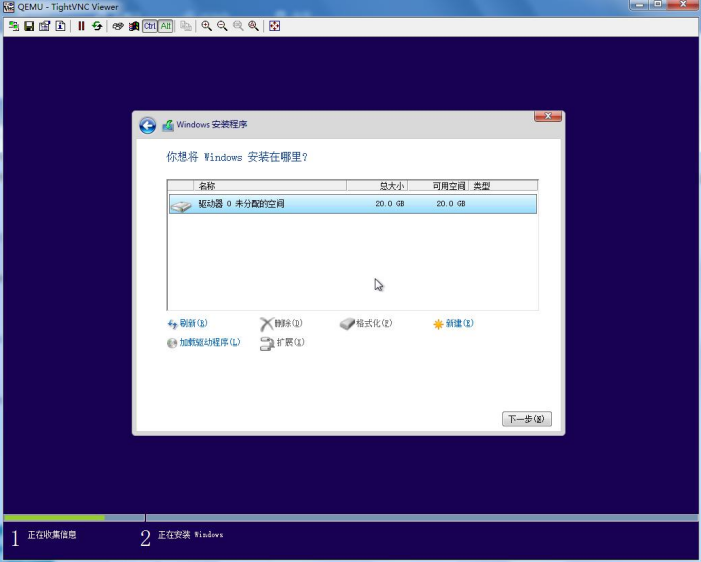
点击“新建”。
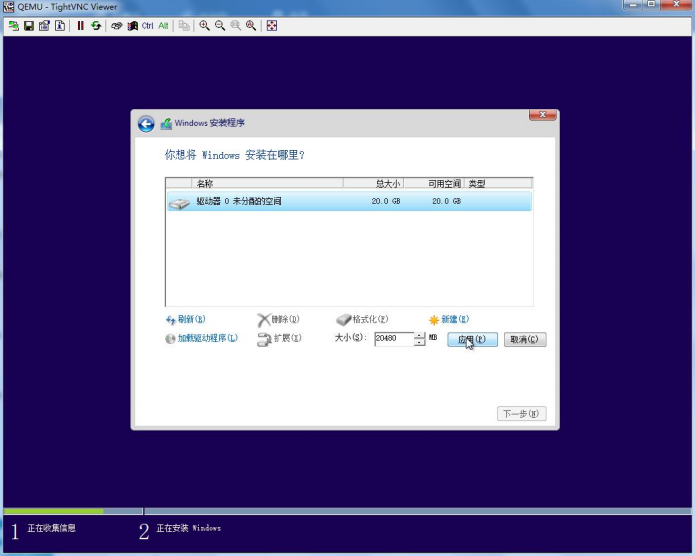
点击“应用”。
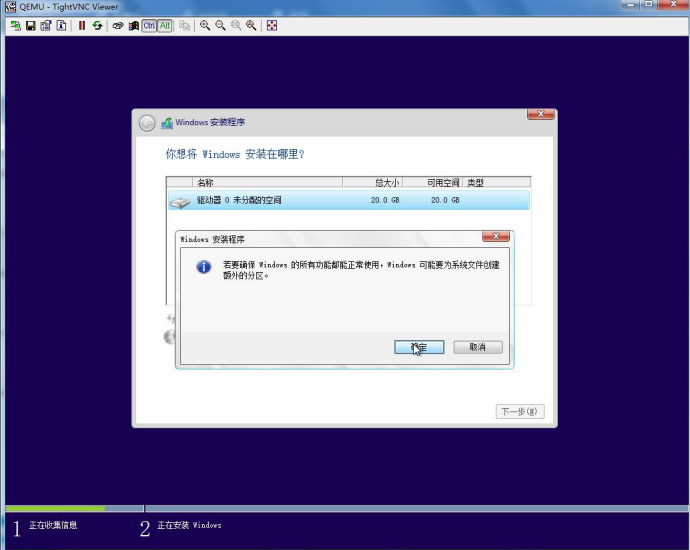
点击“确定”。
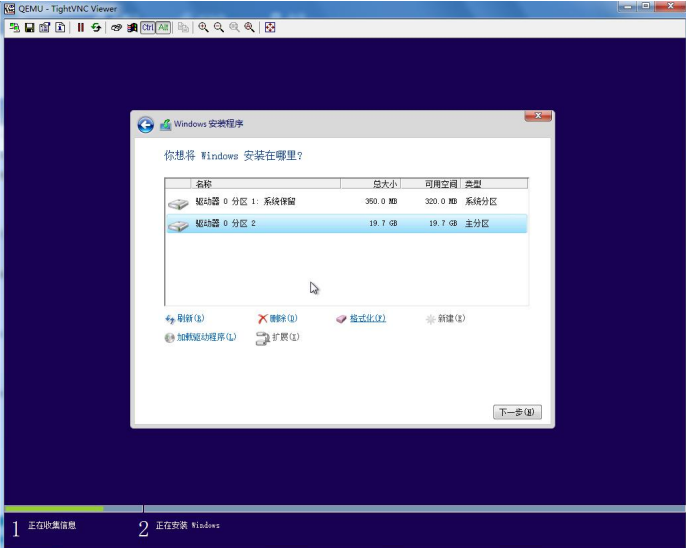
点击“格式化”。
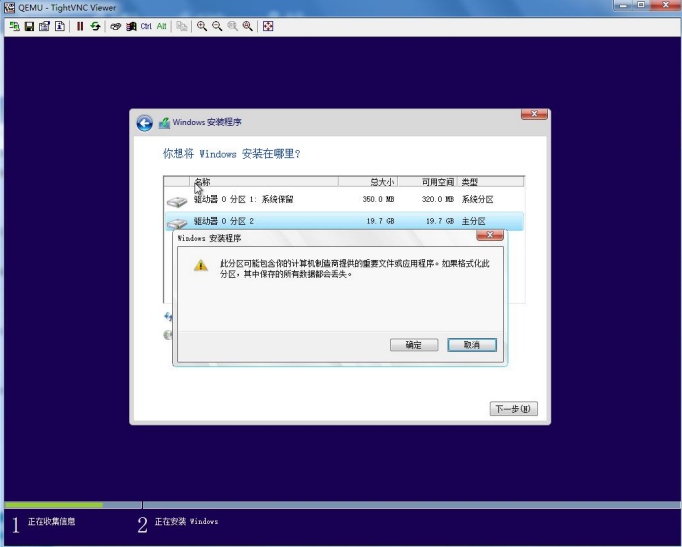
点击“确定”。
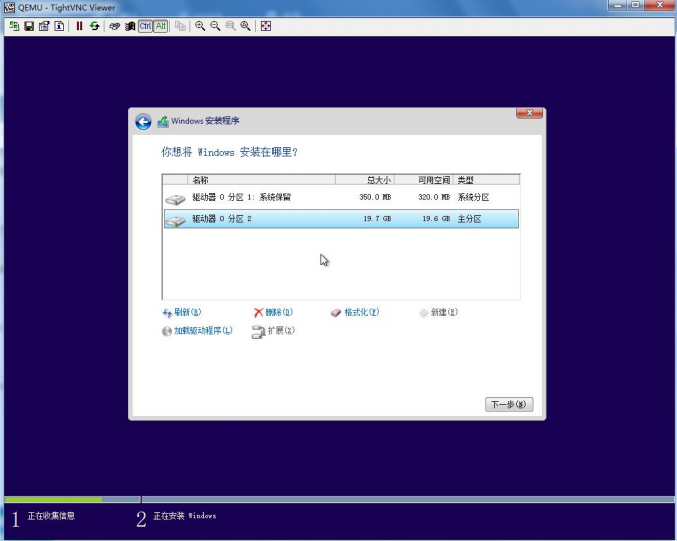
点击“下一步”进行安装系统。
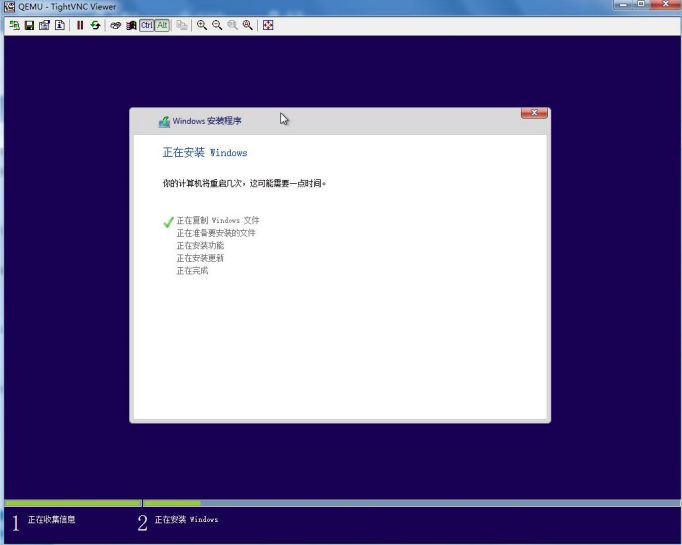
等待半小时左右,自动开机,设置电脑的名称(user-pc),用户名(user),密码(1)。
9.安装完后进行一些设置
9.1设置MTU
打开“控制面板”,“网络和Internet”,“网络和共享中心”。
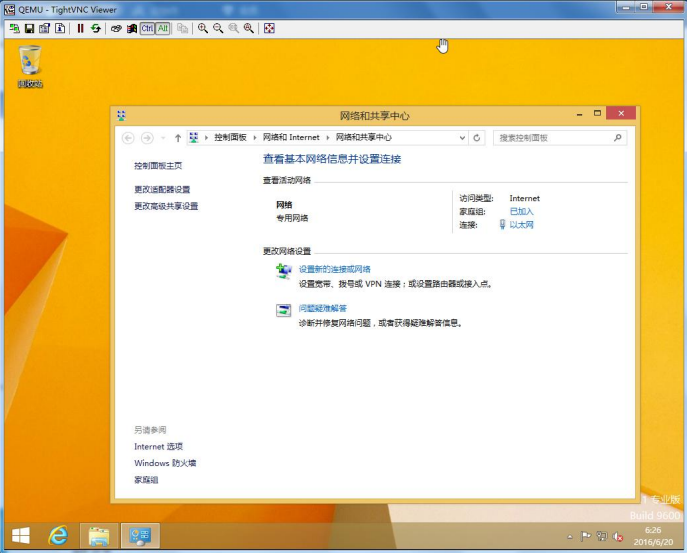
点击“以太网”。
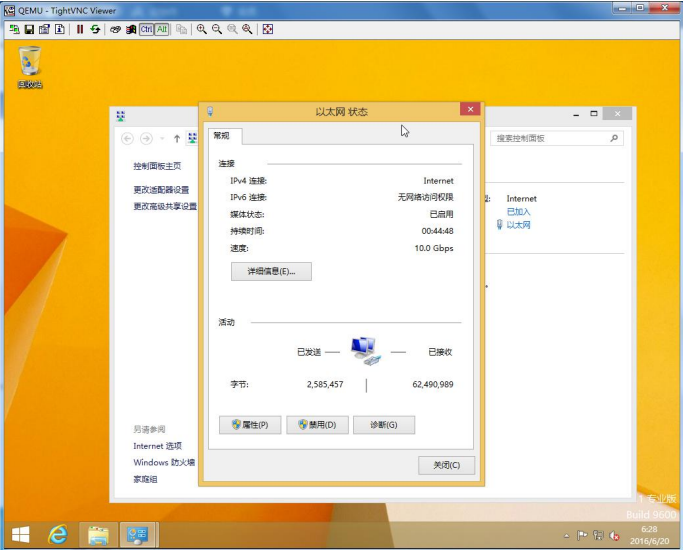
点击“属性”。
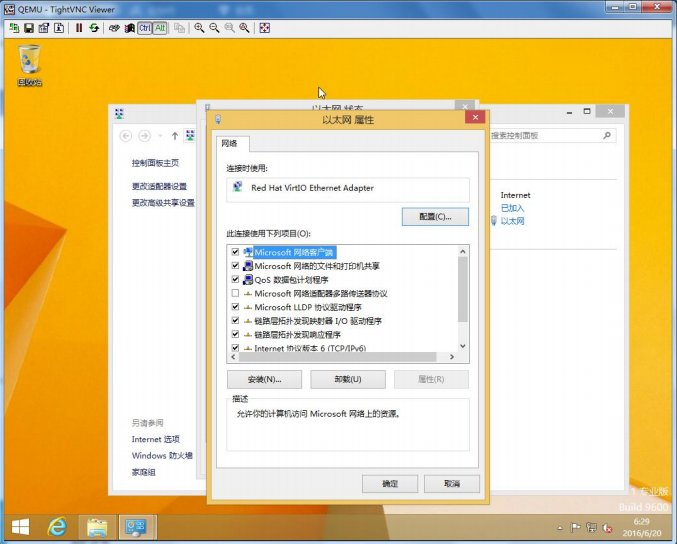
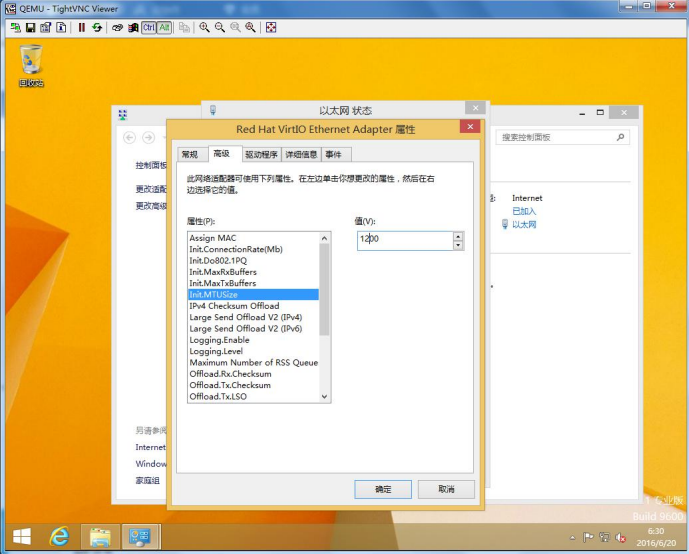
依次点击“配置”,“高级”,“InitMTUSize”,将MTU的值为1200。
9.2关闭防火墙
打开“控制面板”,“网络和Internet”,“网络和共享中心”。
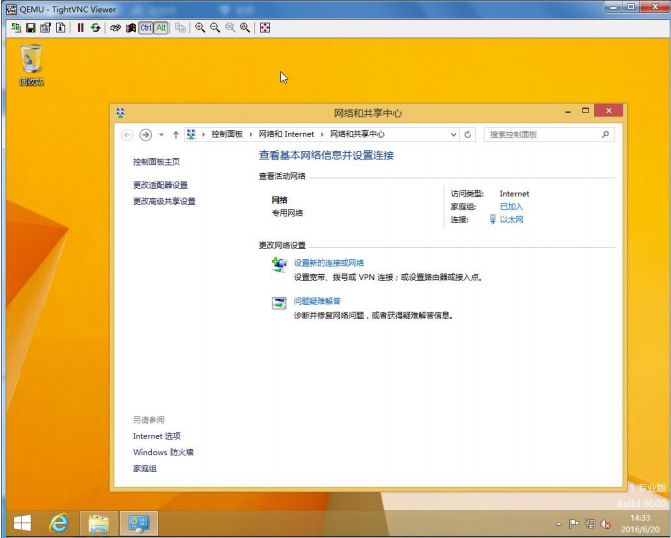
点击“Windows 防火墙”。
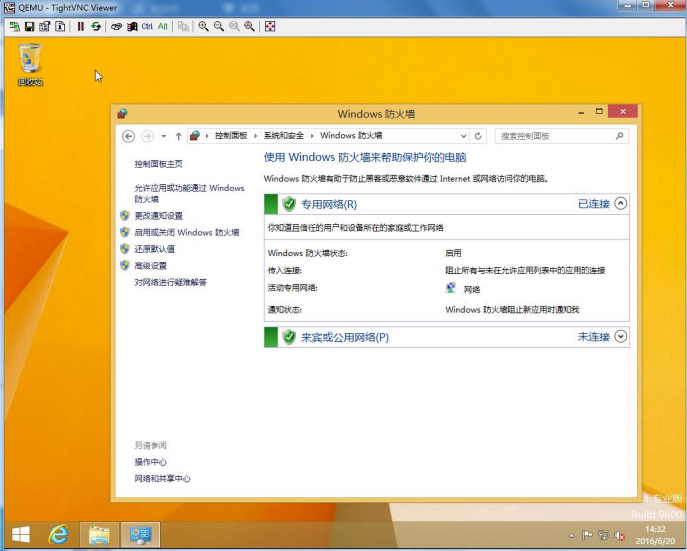
点击“启用或关闭Windows防火墙”。
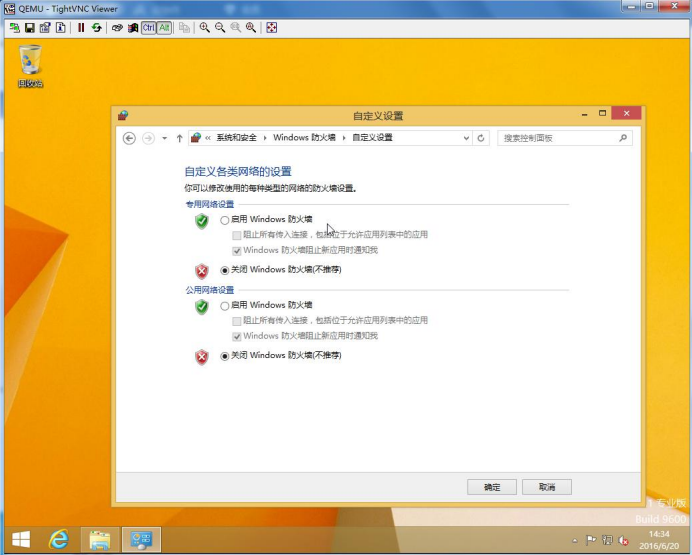
选择“关闭Windows防火墙(不推荐)”后,点击“确定”。
9.3开启任何人远程访问
打开文件夹。
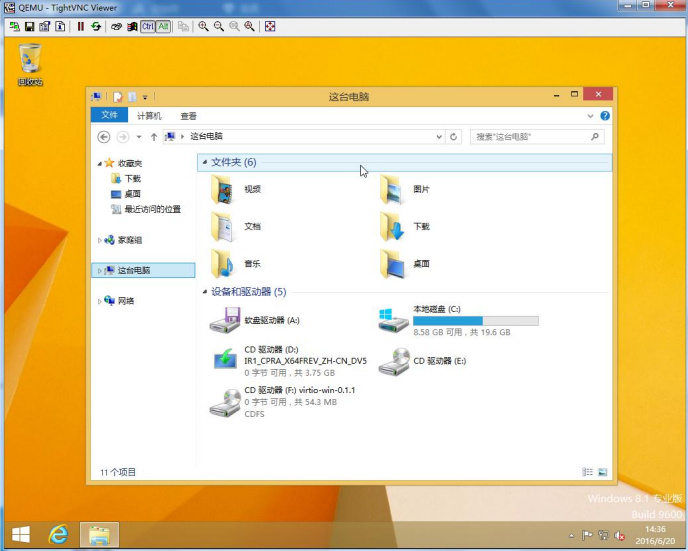
右击“这台电脑”,点击“属性”。
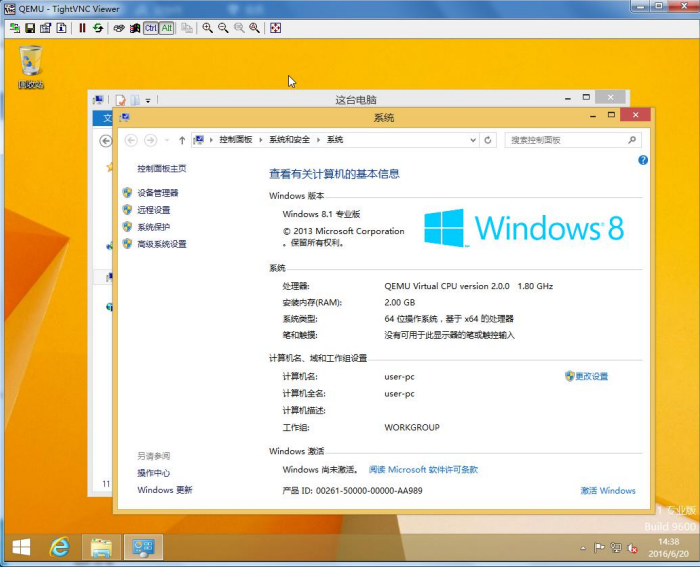
点击“远程设置”。
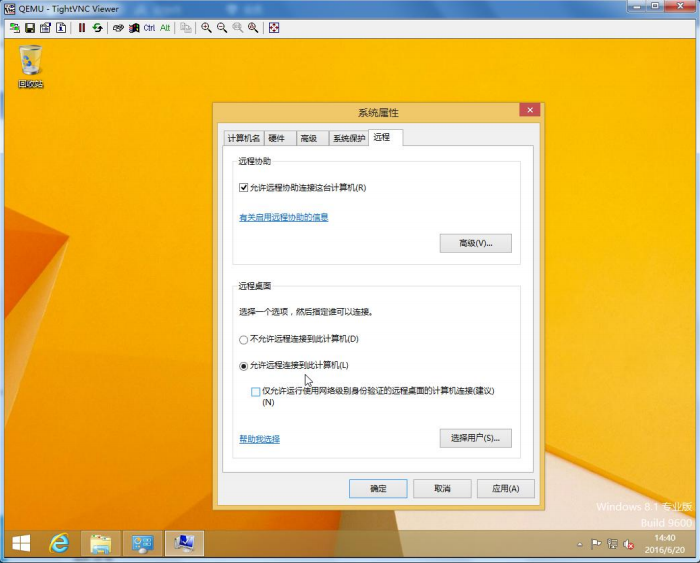
选中“允许远程连接到此计算机”,点击“应用”,再点击“确定”。即设置完毕。
9.4更改电脑休眠时间
打开“电脑设置”,点击“电脑和设备”,再点击“电源和睡眠”。睡眠设置为“从不”。
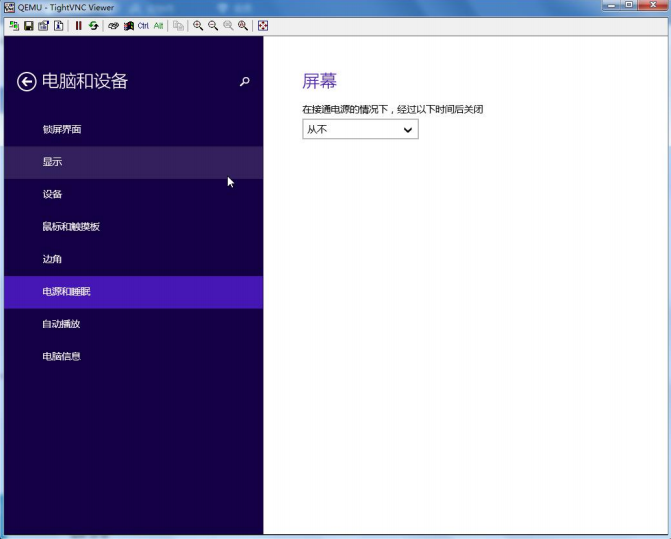
设置完成后,关机。
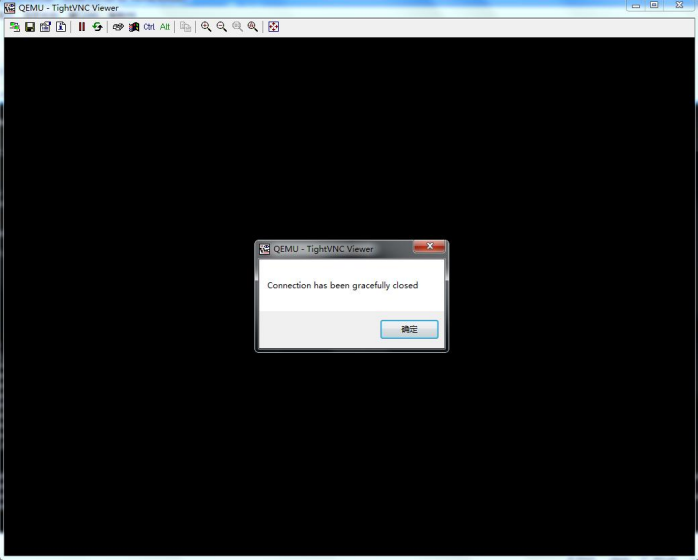
点击“确定”,即可关闭。
OpenStack镜像制作笔记 --以windows8.1-amd64为例的更多相关文章
- openStack镜像制作
参考链接: https://www.ibm.com/developerworks/community/wikis/home?lang=en#!/wiki/OpenStack/page/Creating ...
- OpenStack 镜像制作
Contents [hide] 1 Centos6.5 img制作 1.1 基础环境安装 1.2 下载或从本地上传系统镜像 1.3 启动服务 1.4 建立镜像文件 1.5 通过virt-install ...
- OpenStack镜像制作-CentOS
云平台中镜像还是很重要的,提供各种定制化的镜像使得用户体验更好. 最开始玩OpenStack的时候用的是安装文档中提到的cirros,其密码cubswin:) 刚开始感觉很怪,现在已经可以随手打出.p ...
- openstack镜像制作思路、指导及问题总结
一.思路就4步:1.创建镜像文件2.用nova-compute自带的kvm,启动.iso文件,用vncviewer完成OS的安装过程3.OS安装完毕,停止虚拟机,kvm重启镜像,安装必要的软件4.后续 ...
- openStack 镜像制作,镜像裁剪一般步骤
镜像制作一般裁剪步骤 1, linux系统安装CentOs/RHEL Desktop桌面系统,分区划分但分区/挂载点.设置Selinux=disabled关闭iptables安装cloud-init[ ...
- OpenStack 镜像制作之cloud-init
Contents [hide] 1 背景 2 密钥登录 2.1 密钥登录的原理 2.1.1 openstack的私钥 2.1.2 密码注入 = 2.1.3 实际遇到的情况 2.1.4 解决办法 背景 ...
- 云计算---openstack镜像制作
一:本地部署KVM 1.安装KVM 1.1安装须知 查看CPU是否支持kvm完全虚拟机. [root@LINUX ~]# grep "flags" /proc/cpuinfofla ...
- 云计算---openstack镜像制作详解
一:本地部署KVM 1.安装KVM 1.1安装须知 查看CPU是否支持kvm完全虚拟机. [root@LINUX ~]# grep "flags" /proc/cpuinfofla ...
- openstack镜像制作centos7
1,找一台宿主机安装kvm并检查是否支持虚拟化,这里我用的是vmware来做宿主机 egrep '(vmx|svm)' /proc/cpuinfo 然后安装kvm: yum install epel- ...
随机推荐
- 4、VMware虚拟机相关配置
4.1.VMware虚拟机开启模块snapshot失败: 1.非正常VMware关闭虚拟机(例如开关机过程中关掉VMware等操作),再次启动虚拟机可能 会出现提示:"锁定文件失败 虚拟机开 ...
- AvtiveMQ与SpringBoot结合
首先来了解下ActivieMQ的应用场景,消息队列中间件是分布式系统中重要的组件,主要解决应用耦合,异步消息,流量削锋等问题.实现高性能,高可用,可伸缩和最终一致性架构是大型分布式系统不可缺少的中间件 ...
- java -jar 运行springboot项目时内存设置
java -Xms64m #JVM启动时的初始堆大小 -Xmx128m #最大堆大小 -Xmn64m #年轻代的大小,其余的空间是老年代 -XX:MaxMetaspaceSize=128m # -XX ...
- 被swoole坑哭的PHP程序员 (转)
本文主要记录一下学习swoole的过程.填过的坑以及swoole究竟有多么强大! 首先说一下对swoole的理解:披着PHP外衣的C程序.很多PHPer朋友看到swoole提供的强大功能.外界对其的崇 ...
- netcore3.1 + vue (前后端分离) IIS 部署
1.安装 aspnetcore-runtime-3.1.1-win-x64.exe 2.安装dotnet-hosting-3.1.1-win.exe 3.安装urlrewrite和applicatio ...
- Vue数据双向绑定不起作用、Vue如何正确的手动添加json数据、Vue视图层不刷新、手动刷新视图层
Vue.set(obj,"key","value") 如果接收到来自服务器的消息时,我们需要对其进性进一步处理 我们想当然的会直接将数据添加进json 像这样: ...
- WPF之花式控件功能扩展
文章默认你已经入门WPF了 WPF日常开发,经常遇到默认的控件功能不满足需求,怎么办? No1. 自定义控件模板 平时开发中,经常遇到比较"俗"的需求,嫌弃控件默认的样子. ...
- STP概述简介及生成树算法
目录: STP概述 STP简介 生成树算法 选择根网桥 选择根端口 选择指定端口 BPDU(桥协议数据单元) STP利用BPDU选择根网桥 STP的收敛 VLAN与STP关系 MSTP多生成树协议华为 ...
- WSL2:在Windows系统中开发Linux程序的又一神器
作 者:道哥,10+年的嵌入式开发老兵. 公众号:[IOT物联网小镇],专注于:C/C++.Linux操作系统.应用程序设计.物联网.单片机和嵌入式开发等领域. 公众号回复[书籍],获取 Linux. ...
- WIN10 GMSSL编译
从git上拉取GMSSL代码 从http://gmssl.org/上可以拉取,或者直接从git上https://github.com/guanzhi/GmSSL拉也行. 我是在git上下的,文件为gm ...