
Python xlsxwriter库 图表Demo
折线图
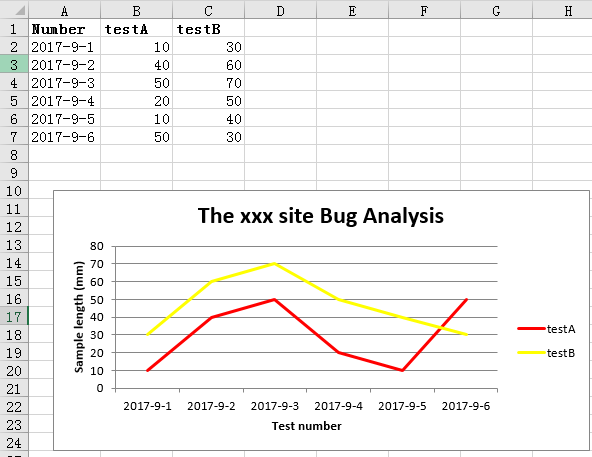
import xlsxwriter

# 创建一个excel

workbook = xlsxwriter.Workbook("chart_line.xlsx")

# 创建一个sheet

# worksheet = workbook.add_worksheet()

worksheet = workbook.add_worksheet("bug_analysis")

# 自定义样式,加粗

bold = workbook.add_format({'bold': 1})

# --------1、准备数据并写入excel---------------

# 向excel中写入数据,建立图标时要用到

headings = ['Number', 'testA', 'testB']

data = [

    ['2017-9-1', '2017-9-2', '2017-9-3', '2017-9-4', '2017-9-5', '2017-9-6'],

    [10, 40, 50, 20, 10, 50],

    [30, 60, 70, 50, 40, 30],

]

# 写入表头

worksheet.write_row('A1', headings, bold)

# 写入数据

worksheet.write_column('A2', data[0])

worksheet.write_column('B2', data[1])

worksheet.write_column('C2', data[2])

# --------2、生成图表并插入到excel---------------

# 创建一个柱状图(line chart)

chart_col = workbook.add_chart({'type': 'line'})

# 配置第一个系列数据

chart_col.add_series({

    # 这里的sheet1是默认的值,因为我们在新建sheet时没有指定sheet名

    # 如果我们新建sheet时设置了sheet名,这里就要设置成相应的值

    'name': '=bug_analysis!$B$1',

    'categories': '=bug_analysis!$A$2:$A$7',

    'values':   '=bug_analysis!$B$2:$B$7',

    'line': {'color': 'red'},

})

# 配置第二个系列数据

# chart_col.add_series({

#     'name': '=bug_analysis!$C$1',

#     'categories':  '=bug_analysis!$A$2:$A$7',

#     'values':   '=bug_analysis!$C$2:$C$7',

#     'line': {'color': 'yellow'},

# })

# 配置第二个系列数据(用了另一种语法)

chart_col.add_series({

    'name': ['bug_analysis', 0, 2],

    'categories': ['bug_analysis', 1, 0, 6, 0],

    'values': ['bug_analysis', 1, 2, 6, 2],

    'line': {'color': 'yellow'},

})

# 设置图表的title 和 x,y轴信息

chart_col.set_title({'name': 'The xxx site Bug Analysis'})

chart_col.set_x_axis({'name': 'Test number'})

chart_col.set_y_axis({'name':  'Sample length (mm)'})

# 设置图表的风格

chart_col.set_style(1)

# 把图表插入到worksheet并设置偏移

worksheet.insert_chart('A10', chart_col, {'x_offset': 25, 'y_offset': 10})

workbook.close()
柱状图
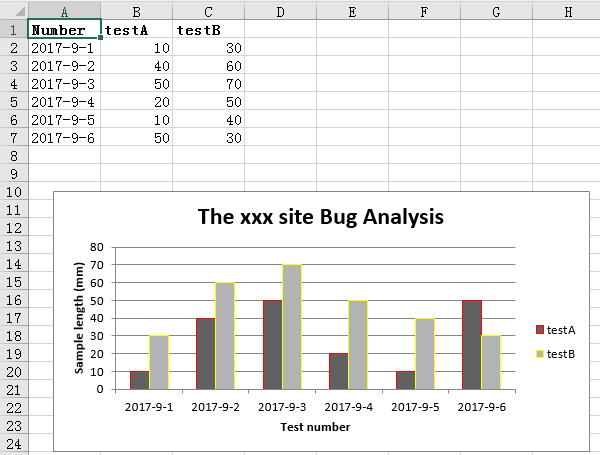
import xlsxwriter

# 创建一个excel

workbook = xlsxwriter.Workbook("chart_column.xlsx")

# 创建一个sheet

# worksheet = workbook.add_worksheet()

worksheet = workbook.add_worksheet("bug_analysis")

# 自定义样式,加粗

bold = workbook.add_format({'bold': 1})

# --------1、准备数据并写入excel---------------

# 向excel中写入数据,建立图标时要用到

headings = ['Number', 'testA', 'testB']

data = [

    ['2017-9-1', '2017-9-2', '2017-9-3', '2017-9-4', '2017-9-5', '2017-9-6'],

    [10, 40, 50, 20, 10, 50],

    [30, 60, 70, 50, 40, 30],

]

# 写入表头

worksheet.write_row('A1', headings, bold)

# 写入数据

worksheet.write_column('A2', data[0])

worksheet.write_column('B2', data[1])

worksheet.write_column('C2', data[2])

# --------2、生成图表并插入到excel---------------

# 创建一个柱状图(column chart)

chart_col = workbook.add_chart({'type': 'column'})

# 配置第一个系列数据

chart_col.add_series({

    # 这里的sheet1是默认的值,因为我们在新建sheet时没有指定sheet名

    # 如果我们新建sheet时设置了sheet名,这里就要设置成相应的值

    'name': '=bug_analysis!$B$1',

    'categories': '=bug_analysis!$A$2:$A$7',

    'values':   '=bug_analysis!$B$2:$B$7',

    'line': {'color': 'red'},

})

# 配置第二个系列数据(用了另一种语法)

chart_col.add_series({

    'name': '=bug_analysis!$C$1',

    'categories':  '=bug_analysis!$A$2:$A$7',

    'values':   '=bug_analysis!$C$2:$C$7',

    'line': {'color': 'yellow'},

})

# 配置第二个系列数据(用了另一种语法)

# chart_col.add_series({

#     'name': ['bug_analysis', 0, 2],

#     'categories': ['bug_analysis', 1, 0, 6, 0],

#     'values': ['bug_analysis', 1, 2, 6, 2],

#     'line': {'color': 'yellow'},

# })

# 设置图表的title 和 x,y轴信息

chart_col.set_title({'name': 'The xxx site Bug Analysis'})

chart_col.set_x_axis({'name': 'Test number'})

chart_col.set_y_axis({'name':  'Sample length (mm)'})

# 设置图表的风格

chart_col.set_style(1)

# 把图表插入到worksheet以及偏移

worksheet.insert_chart('A10', chart_col, {'x_offset': 25, 'y_offset': 10})

workbook.close()
饼状图
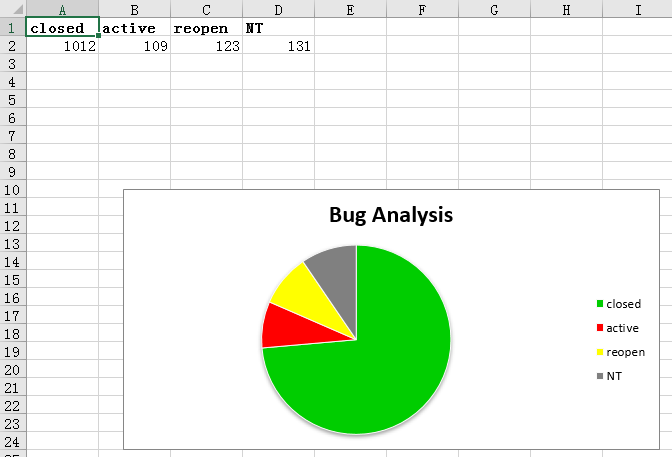
import xlsxwriter

# 创建一个excel

workbook = xlsxwriter.Workbook("chart_pie.xlsx")

# 创建一个sheet

worksheet = workbook.add_worksheet('bug_analysis')

# 自定义样式,加粗

bold = workbook.add_format({'bold': 1})

# --------1、准备数据并写入excel---------------

# 向excel中写入数据,建立图标时要用到

data = [

    ['closed', 'active', 'reopen', 'NT'],

    [1012, 109, 123, 131],

]

# 写入数据

worksheet.write_row('A1', data[0], bold)

worksheet.write_row('A2', data[1])

# --------2、生成图表并插入到excel---------------

# 创建一个柱状图(pie chart)

chart_col = workbook.add_chart({'type': 'pie'})

# 配置第一个系列数据

chart_col.add_series({

    'name': 'Bug Analysis',

    'categories': '=bug_analysis!$A$1:$D$1',

    'values': '=bug_analysis!$A$2:$D$2',

    'points': [

        {'fill': {'color': '#00CD00'}},

        {'fill': {'color': 'red'}},

        {'fill': {'color': 'yellow'}},

        {'fill': {'color': 'gray'}},

    ],

})

# 设置图表的title 和 x,y轴信息

chart_col.set_title({'name': 'Bug Analysis'})

# 设置图表的风格

chart_col.set_style(10)

# 把图表插入到worksheet以及偏移

worksheet.insert_chart('B10', chart_col, {'x_offset': 25, 'y_offset': 10})

workbook.close()
Python xlsxwriter库 图表Demo的更多相关文章
- python xlsxwriter库生成图表的应用
xlsxwriter可能用过的人并不是很多,不过使用后就会感觉,他的功能让你叹服,除了可以按要求生成你所需要的excel外 还可以加上很形象的各种图,比如柱状图.饼图.折线图等. 请看本人生成的: 这 ...
- Python第三方库wordcloud(词云)快速入门与进阶
前言: 笔主开发环境:Python3+Windows 推荐初学者使用Anaconda来搭建Python环境,这样很方便而且能提高学习速度与效率. 简介: wordcloud是Python中的一个小巧的 ...
- Python第三方库matplotlib(2D绘图库)入门与进阶
Matplotlib 一 简介: 二 相关文档: 三 入门与进阶案例 1- 简单图形绘制 2- figure的简单使用 3- 设置坐标轴 4- 设置legend图例 5- 添加注解和绘制点以及在图形上 ...
- 用 python 来操作 docx, xlsx 格式文件(一)(使用 xlsxwriter 库操作xlsx格式文件)
需要从数据库读取日志生成相应的 docx,xlsx 文件做相应的记录 所以自然要用到docx, xlsxwriter 库 但是这些库的应用场景非常广泛,任何需要对 word,excel 文件执行重复性 ...
- 使用python库xlsxwriter库来输出各种xlsx文件
功能性的文章直接用几个最简单的实现表达: xlsxwriter库的核心就是其Workbook对象. 创建一个指定名字的xlsx文件: import xlsxwriter filename = '/Us ...
- python常用库
本文由 伯乐在线 - 艾凌风 翻译,Namco 校稿.未经许可,禁止转载!英文出处:vinta.欢迎加入翻译组. Awesome Python ,这又是一个 Awesome XXX 系列的资源整理,由 ...
- Python常用库大全
环境管理 管理 Python 版本和环境的工具 p – 非常简单的交互式 python 版本管理工具. pyenv – 简单的 Python 版本管理工具. Vex – 可以在虚拟环境中执行命令. v ...
- python的库小全
环境管理 管理 Python 版本和环境的工具 p – 非常简单的交互式 python 版本管理工具. pyenv – 简单的 Python 版本管理工具. Vex – 可以在虚拟环境中执行命令. v ...
- python 三方库
---------------- 这又是一个 Awesome XXX 系列的资源整理,由 vinta 发起和维护.内容包括:Web框架.网络爬虫.网络内容提取.模板引擎.数据库.数据可视化.图片处理. ...
随机推荐
- 手机端自适应缩放显示 js
<script> var _width = parseInt(window.screen.width); var scale = _width/640; var ua = navigato ...
- C#使用BinaryReader类读取二进制文件
Close():关闭BinaryReader对象: Read():从指定流读取数据,并将指针迁移,指向下一个字符. ReadDecimal():从指定流读取一个十进制数值,并将在流中的位置向前 ...
- mvc api 关于 post 跟get 请求的一些想法[FromUri] 跟[FromBody] 同一个控制器如何实现共存
wep api 在设置接收请求参数的时候,会自动根据模型进行解析. [FromUrl] 跟[FromBody] 不可以同时使用. 要拆分开: [HttpGet] public object GetP ...
- C++入门经典-例2.15-逗号表达式的应用
1:代码如下: // 2.15.cpp : 定义控制台应用程序的入口点. #include "stdafx.h" #include<iostream> using na ...
- Mysql和Orcale的区别
有很多应用项目, 刚起步的时候用MYSQL数据库基本上能实现各种功能需求,随着应用用户的增多,数据量的增加,MYSQL渐渐地出现不堪重负的情况:连接很慢甚至宕机,于是就有把数据从MYSQL迁到ORAC ...
- JVM----堆上为对象动态分配内存
jvm中内存划分: 如上图,一共分为五块,其中: 线程共享区域为: 1.java堆 2.方法区 线程私有区域为: 3.JVM栈 4.本地方法栈 5.程序计数器 java技术体 ...
- ES6 字符串的扩展(待细读)
1.确定字符串中是否含有某个字符串 indexof(value,num):可返回某个指定的字符串值在字符串中首次出现的位置.ES5方法,num范围(0~length-1) includes(value ...
- laravel 浏览器图标的设置方式
<head> <meta charset="UTF-8"> <title>叮叮书店</title> <link href=&q ...
- Centos 6.5 Multipath 初始配置
# This is a basic configuration file with some examples, for device mapper # multipath. # For a comp ...
- Django admin 设置和定制
models 在 models.py 中定义,每个 model 是一个 class: from django.db import models class PerformanceData(models ...