
Python xlsxwriter库 图表Demo
折线图
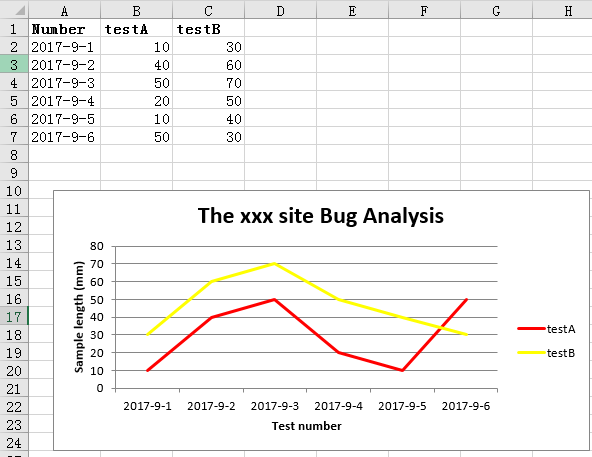
import xlsxwriter

# 创建一个excel

workbook = xlsxwriter.Workbook("chart_line.xlsx")

# 创建一个sheet

# worksheet = workbook.add_worksheet()

worksheet = workbook.add_worksheet("bug_analysis")

# 自定义样式,加粗

bold = workbook.add_format({'bold': 1})

# --------1、准备数据并写入excel---------------

# 向excel中写入数据,建立图标时要用到

headings = ['Number', 'testA', 'testB']

data = [

    ['2017-9-1', '2017-9-2', '2017-9-3', '2017-9-4', '2017-9-5', '2017-9-6'],

    [10, 40, 50, 20, 10, 50],

    [30, 60, 70, 50, 40, 30],

]

# 写入表头

worksheet.write_row('A1', headings, bold)

# 写入数据

worksheet.write_column('A2', data[0])

worksheet.write_column('B2', data[1])

worksheet.write_column('C2', data[2])

# --------2、生成图表并插入到excel---------------

# 创建一个柱状图(line chart)

chart_col = workbook.add_chart({'type': 'line'})

# 配置第一个系列数据

chart_col.add_series({

    # 这里的sheet1是默认的值,因为我们在新建sheet时没有指定sheet名

    # 如果我们新建sheet时设置了sheet名,这里就要设置成相应的值

    'name': '=bug_analysis!$B$1',

    'categories': '=bug_analysis!$A$2:$A$7',

    'values':   '=bug_analysis!$B$2:$B$7',

    'line': {'color': 'red'},

})

# 配置第二个系列数据

# chart_col.add_series({

#     'name': '=bug_analysis!$C$1',

#     'categories':  '=bug_analysis!$A$2:$A$7',

#     'values':   '=bug_analysis!$C$2:$C$7',

#     'line': {'color': 'yellow'},

# })

# 配置第二个系列数据(用了另一种语法)

chart_col.add_series({

    'name': ['bug_analysis', 0, 2],

    'categories': ['bug_analysis', 1, 0, 6, 0],

    'values': ['bug_analysis', 1, 2, 6, 2],

    'line': {'color': 'yellow'},

})

# 设置图表的title 和 x,y轴信息

chart_col.set_title({'name': 'The xxx site Bug Analysis'})

chart_col.set_x_axis({'name': 'Test number'})

chart_col.set_y_axis({'name':  'Sample length (mm)'})

# 设置图表的风格

chart_col.set_style(1)

# 把图表插入到worksheet并设置偏移

worksheet.insert_chart('A10', chart_col, {'x_offset': 25, 'y_offset': 10})

workbook.close()
柱状图
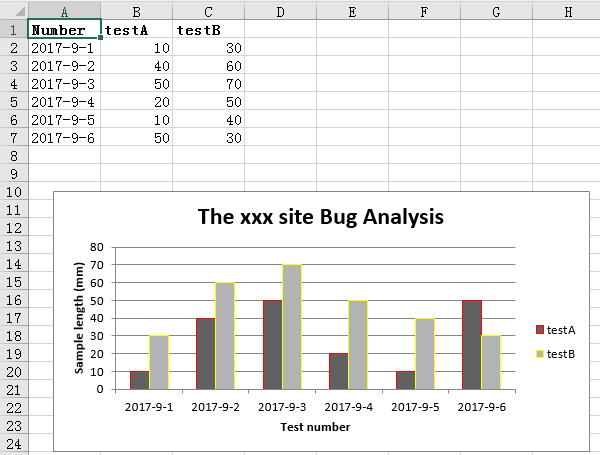
import xlsxwriter

# 创建一个excel

workbook = xlsxwriter.Workbook("chart_column.xlsx")

# 创建一个sheet

# worksheet = workbook.add_worksheet()

worksheet = workbook.add_worksheet("bug_analysis")

# 自定义样式,加粗

bold = workbook.add_format({'bold': 1})

# --------1、准备数据并写入excel---------------

# 向excel中写入数据,建立图标时要用到

headings = ['Number', 'testA', 'testB']

data = [

    ['2017-9-1', '2017-9-2', '2017-9-3', '2017-9-4', '2017-9-5', '2017-9-6'],

    [10, 40, 50, 20, 10, 50],

    [30, 60, 70, 50, 40, 30],

]

# 写入表头

worksheet.write_row('A1', headings, bold)

# 写入数据

worksheet.write_column('A2', data[0])

worksheet.write_column('B2', data[1])

worksheet.write_column('C2', data[2])

# --------2、生成图表并插入到excel---------------

# 创建一个柱状图(column chart)

chart_col = workbook.add_chart({'type': 'column'})

# 配置第一个系列数据

chart_col.add_series({

    # 这里的sheet1是默认的值,因为我们在新建sheet时没有指定sheet名

    # 如果我们新建sheet时设置了sheet名,这里就要设置成相应的值

    'name': '=bug_analysis!$B$1',

    'categories': '=bug_analysis!$A$2:$A$7',

    'values':   '=bug_analysis!$B$2:$B$7',

    'line': {'color': 'red'},

})

# 配置第二个系列数据(用了另一种语法)

chart_col.add_series({

    'name': '=bug_analysis!$C$1',

    'categories':  '=bug_analysis!$A$2:$A$7',

    'values':   '=bug_analysis!$C$2:$C$7',

    'line': {'color': 'yellow'},

})

# 配置第二个系列数据(用了另一种语法)

# chart_col.add_series({

#     'name': ['bug_analysis', 0, 2],

#     'categories': ['bug_analysis', 1, 0, 6, 0],

#     'values': ['bug_analysis', 1, 2, 6, 2],

#     'line': {'color': 'yellow'},

# })

# 设置图表的title 和 x,y轴信息

chart_col.set_title({'name': 'The xxx site Bug Analysis'})

chart_col.set_x_axis({'name': 'Test number'})

chart_col.set_y_axis({'name':  'Sample length (mm)'})

# 设置图表的风格

chart_col.set_style(1)

# 把图表插入到worksheet以及偏移

worksheet.insert_chart('A10', chart_col, {'x_offset': 25, 'y_offset': 10})

workbook.close()
饼状图
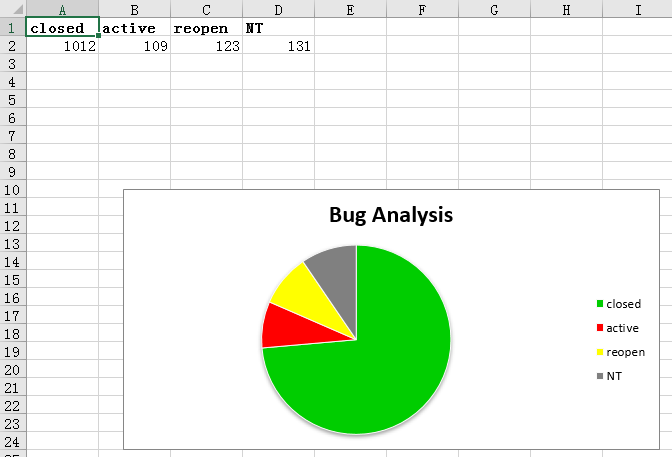
import xlsxwriter

# 创建一个excel

workbook = xlsxwriter.Workbook("chart_pie.xlsx")

# 创建一个sheet

worksheet = workbook.add_worksheet('bug_analysis')

# 自定义样式,加粗

bold = workbook.add_format({'bold': 1})

# --------1、准备数据并写入excel---------------

# 向excel中写入数据,建立图标时要用到

data = [

    ['closed', 'active', 'reopen', 'NT'],

    [1012, 109, 123, 131],

]

# 写入数据

worksheet.write_row('A1', data[0], bold)

worksheet.write_row('A2', data[1])

# --------2、生成图表并插入到excel---------------

# 创建一个柱状图(pie chart)

chart_col = workbook.add_chart({'type': 'pie'})

# 配置第一个系列数据

chart_col.add_series({

    'name': 'Bug Analysis',

    'categories': '=bug_analysis!$A$1:$D$1',

    'values': '=bug_analysis!$A$2:$D$2',

    'points': [

        {'fill': {'color': '#00CD00'}},

        {'fill': {'color': 'red'}},

        {'fill': {'color': 'yellow'}},

        {'fill': {'color': 'gray'}},

    ],

})

# 设置图表的title 和 x,y轴信息

chart_col.set_title({'name': 'Bug Analysis'})

# 设置图表的风格

chart_col.set_style(10)

# 把图表插入到worksheet以及偏移

worksheet.insert_chart('B10', chart_col, {'x_offset': 25, 'y_offset': 10})

workbook.close()
Python xlsxwriter库 图表Demo的更多相关文章
- python xlsxwriter库生成图表的应用
xlsxwriter可能用过的人并不是很多,不过使用后就会感觉,他的功能让你叹服,除了可以按要求生成你所需要的excel外 还可以加上很形象的各种图,比如柱状图.饼图.折线图等. 请看本人生成的: 这 ...
- Python第三方库wordcloud(词云)快速入门与进阶
前言: 笔主开发环境:Python3+Windows 推荐初学者使用Anaconda来搭建Python环境,这样很方便而且能提高学习速度与效率. 简介: wordcloud是Python中的一个小巧的 ...
- Python第三方库matplotlib(2D绘图库)入门与进阶
Matplotlib 一 简介: 二 相关文档: 三 入门与进阶案例 1- 简单图形绘制 2- figure的简单使用 3- 设置坐标轴 4- 设置legend图例 5- 添加注解和绘制点以及在图形上 ...
- 用 python 来操作 docx, xlsx 格式文件(一)(使用 xlsxwriter 库操作xlsx格式文件)
需要从数据库读取日志生成相应的 docx,xlsx 文件做相应的记录 所以自然要用到docx, xlsxwriter 库 但是这些库的应用场景非常广泛,任何需要对 word,excel 文件执行重复性 ...
- 使用python库xlsxwriter库来输出各种xlsx文件
功能性的文章直接用几个最简单的实现表达: xlsxwriter库的核心就是其Workbook对象. 创建一个指定名字的xlsx文件: import xlsxwriter filename = '/Us ...
- python常用库
本文由 伯乐在线 - 艾凌风 翻译,Namco 校稿.未经许可,禁止转载!英文出处:vinta.欢迎加入翻译组. Awesome Python ,这又是一个 Awesome XXX 系列的资源整理,由 ...
- Python常用库大全
环境管理 管理 Python 版本和环境的工具 p – 非常简单的交互式 python 版本管理工具. pyenv – 简单的 Python 版本管理工具. Vex – 可以在虚拟环境中执行命令. v ...
- python的库小全
环境管理 管理 Python 版本和环境的工具 p – 非常简单的交互式 python 版本管理工具. pyenv – 简单的 Python 版本管理工具. Vex – 可以在虚拟环境中执行命令. v ...
- python 三方库
---------------- 这又是一个 Awesome XXX 系列的资源整理,由 vinta 发起和维护.内容包括:Web框架.网络爬虫.网络内容提取.模板引擎.数据库.数据可视化.图片处理. ...
随机推荐
- C# WinForm捕获全局异常(捕获未处理的异常)
static class Program { /// <summary> /// 应用程序的主入口点. /// </summary> [STAThread] static vo ...
- 【shell&awk】对数据从右到左隔三位来一个.
chinaunix 上看到这么一题: echo 12345678.12|sed **** 期望达到效果: 12,345,678.12 我的解法是先把字符串反转,然后根据‘.’分割,分割完成后对$2部分 ...
- 微信小程序_(组件)组件基础
(progress.text.block) 组件基础效果 官方文档:传送门 Page({ /** * 页面的初始数据 */ data: { text:"Gary 微信小程序\n", ...
- 利用freemarker生成word,word另存为xml文件的标签解析
http://wenku.baidu.com/link?url=YxTZWVP3ssO-e_Br3LIZVq2xOQnqaSz8gLPiRUDN8NIR_wX2-Z25OqwbVn5kXqGiOFYU ...
- Wordpress可以用来做什么?
WordPress本身只是一款开源的.基于PHP的博客软件,但是由于WordPress的源码开源.结构优良.插件丰富.主题繁多,以至于是 WordPress成为世界上最流行的博客程序.<Word ...
- SpringMVC学习记录(六)--Validator验证
一.基于Validator接口的验证. 首先创建User实例,并加入几个属性 public class User { private String username; private String p ...
- js 外部引用文件与 onload()函数的优先级
在HTML页面中的body加载进来的时候,外部引用的js文件存放的位置 1.js文件放在body里面,则是按照body的加载顺序(按先后顺序)进行加载 2.js文件放在<head>标签里面 ...
- 统计学_F分布(图文详解和python脚本实现)
python机器学习-乳腺癌细胞挖掘(博主亲自录制视频) https://study.163.com/course/introduction.htm?courseId=1005269003&u ...
- 从 AVFrame 中取出帧(YUV)保存为 Mat 格式
由于 cnblogs 不支持科学公式,完整内容请移步原文链接 原文地址:从 AVFrame 中取出帧(YUV)保存为 Mat 格式 从 AVFrame 中取出帧(YUV)保存为 Mat 格式 本文档针 ...
- Emacs Python 自动补全之 eglot
eglot 个人水平有限,自己的测试难免有不足甚至错误的地方.欢迎各位emacser 能前来留言交流. 首先eglot 是一个lsp-mode的集成环境.作者说这不仅仅是一个lsp工具.但是我从其说明 ...