
Vue+ElementUI实现用户管理前后分离实战一:前端篇
项目介绍
前几天有老铁问我能不能写一个Vue+ElementUI+SpringBoot后端的前后分离项目,最近有点忙,但今天他还是来了!希望对大家能有点帮助,大家还想要点啥也可以加我QQ或给我留言 :)
下一篇地址:
https://blog.csdn.net/IndexMan/article/details/112487012
用到的技术栈
界面布局和组件:Vue、ElementUI、Less
Ajax请求:axios
其他:sessionStorage
api接口:spring boot
实现效果展示
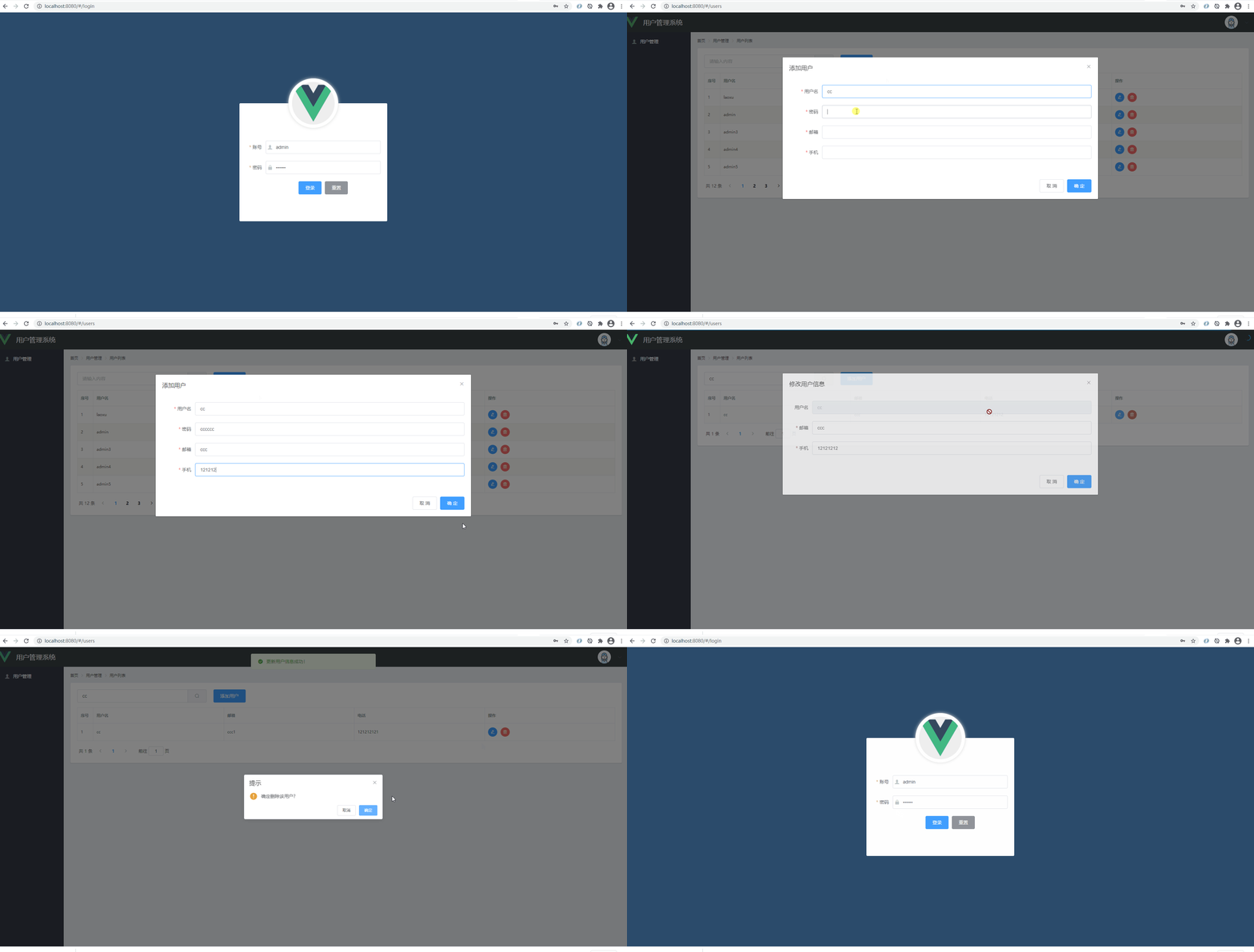
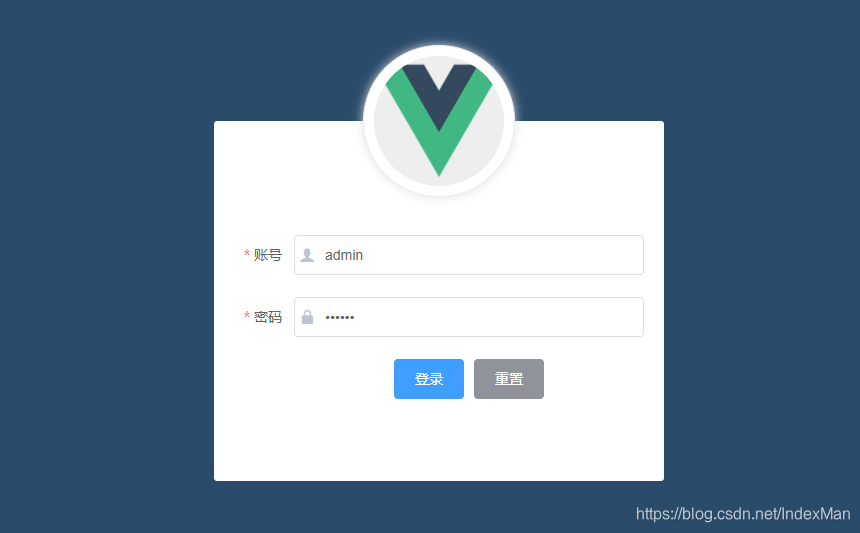
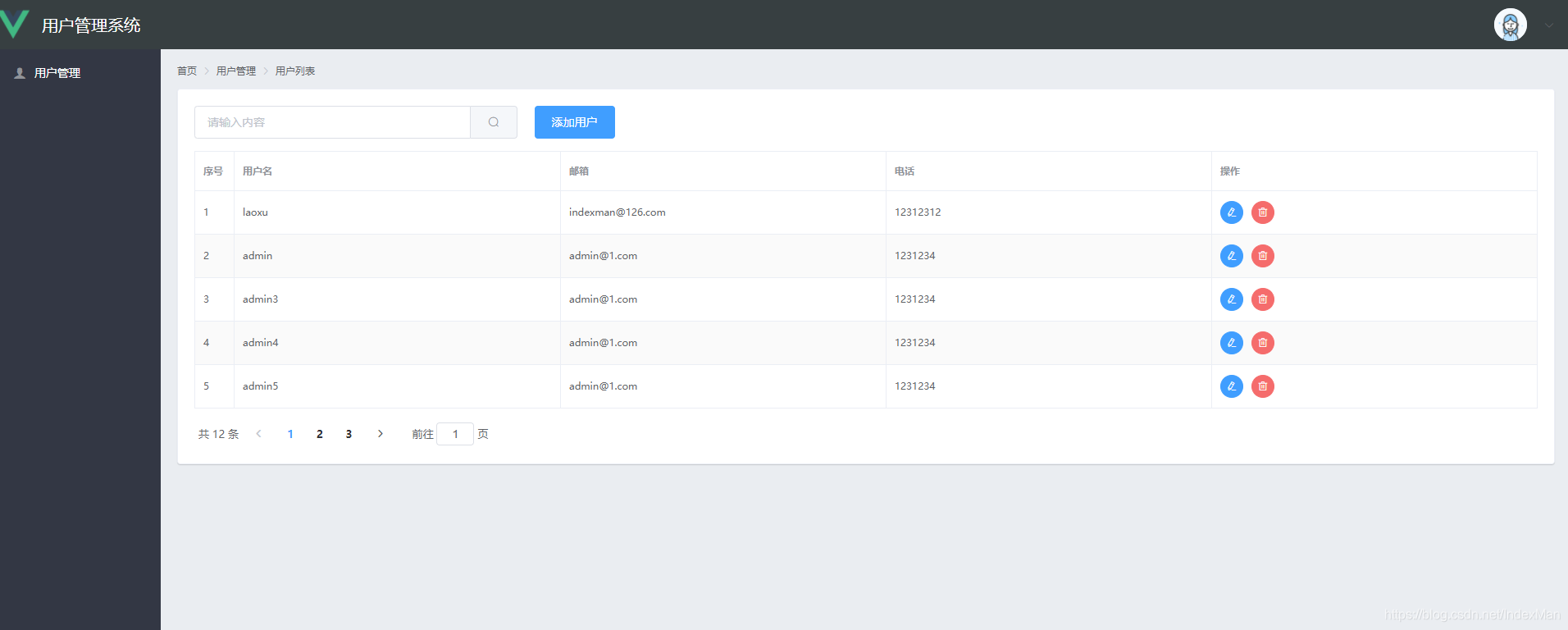
主要代码
这里只列几处重要代码,详细请看项目源码。
登录页
<template>

  <div class="login_container">

    <div class="login_box">

      <!-- 头像区 -->

      <div class="avatar_box">

        <img src="../assets/logo.png"

             alt="avatar" />

      </div>

      <!-- 登录表单 -->

      <div>

        <el-form ref="loginFormRef"

                 :model="loginForm"

                 :rules="loginFormRules"

                 label-width="60px"

                 class="login_form">

          <el-form-item label="账号"

                        prop="username">

            <el-input v-model="loginForm.username"

                      prefix-icon="iconfont icon-user"></el-input>

          </el-form-item>

          <el-form-item label="密码"

                        prop="password">

            <el-input v-model="loginForm.password"

                      type="password"

                      prefix-icon="iconfont icon-3702mima"></el-input>

          </el-form-item>

          <el-form-item class="btns">

            <el-button type="primary"

                       @click="login">登录</el-button>

            <el-button type="info"

                       @click="resetLoginForm">重置</el-button>

          </el-form-item>

        </el-form>

      </div>

    </div>

  </div>

</template>

<script>

export default {

  data() {

    return {

      loginForm: {

        username: "admin",

        password: "123456",

      },

      // 表单验证

      loginFormRules: {

        username: [

          { required: true, message: "请输入用户名", trigger: "blur" },

          {

            min: 2,

            max: 10,

            message: "长度在 2 到 10 个字符",

            trigger: "blur",

          },

        ],

        password: [

          { required: true, message: "请输入用户密码", trigger: "blur" },

          {

            min: 6,

            max: 18,

            message: "长度在 6 到 18 个字符",

            trigger: "blur",

          },

        ],

      },

    };

  },

  methods: {

    // 表单重置按钮

    resetLoginForm() {

      // console.log(this)

      // resetFields:element-ui提供的表单方法

      this.$refs.loginFormRef.resetFields();

    },

    login() {

      // 表单预验证

      // valid:bool类型

      this.$refs.loginFormRef.validate(async (valid) => {

        // console.log(valid)

        if (!valid) return false;

        // this.$http.post('login', this.loginForm): 返回值为promise

        // 返回值为promise,可加await简化操作 相应的也要加async

        const { data: res } = await this.$http.post("login", this.loginForm);

        console.log(res);

        if (res.code !== 200) return this.$message.error("登录失败");

        this.$message.success("登录成功");

        // 1、将登陆成功之后的token, 保存到客户端的sessionStorage中; localStorage中是持久化的保存

        //   1.1 项目中出现了登录之外的其他API接口,必须在登陆之后才能访问

        //   1.2 token 只应在当前网站打开期间生效,所以将token保存在sessionStorage中

        window.sessionStorage.setItem("token", res.data);

        // 2、通过编程式导航跳转到后台主页, 路由地址为:/home

        this.$router.push("/home");

      });

    },

  },

};

</script>
用户列表页
<template>

  <div>

    <!-- 面包屑导航区 -->

    <el-breadcrumb separator-class="el-icon-arrow-right">

      <el-breadcrumb-item>首页</el-breadcrumb-item>

      <el-breadcrumb-item>用户管理</el-breadcrumb-item>

      <el-breadcrumb-item>用户列表</el-breadcrumb-item>

    </el-breadcrumb>

    <!-- 卡片视图 -->

    <el-card>

      <!-- 搜索 添加 -->

      <el-row :gutter="20">

        <el-col :span="6">

          <el-input placeholder="请输入内容"

                    v-model="queryInfo.query"

                    clearable

                    @clear="getUserList">

            <el-button slot="append"

                       icon="el-icon-search"

                       @click="getUserList"></el-button>

          </el-input>

        </el-col>

        <el-col :span="4">

          <el-button type="primary"

                     @click="addDialogVisible = true">添加用户</el-button>

        </el-col>

      </el-row>

      <!-- 用户列表区域 -->

      <el-table :data="userlist"

                border

                stripe>

        <!-- stripe: 斑马条纹

        border:边框-->

        <el-table-column type="index"

                         label="序号"></el-table-column>

        <el-table-column prop="username"

                         label="用户名"></el-table-column>

        <el-table-column prop="email"

                         label="邮箱"></el-table-column>

        <el-table-column prop="mobile"

                         label="电话"></el-table-column>

        <el-table-column label="操作">

          <template slot-scope="scope">

            <el-button type="primary"

                       icon="el-icon-edit"

                       size="mini"

                       circle

                       @click="showEditDialog(scope.row.id)"></el-button>

            <el-button type="danger"

                       icon="el-icon-delete"

                       size="mini"

                       circle

                       @click="removeUserById(scope.row.id)"></el-button>

          </template>

        </el-table-column>

      </el-table>

      <!-- 分页区域 -->

      <el-pagination @size-change="handleSizeChange"

                     @current-change="handleCurrentChange"

                     :current-page="queryInfo.pageNo"

                     :page-size="queryInfo.pageSize"

                     layout="total, prev, pager, next, jumper"

                     :total="total"></el-pagination>

    </el-card>

    <!-- 添加用户的对话框 -->

    <el-dialog title="添加用户"

               :visible.sync="addDialogVisible"

               width="50%"

               @close="addDialogClosed">

      <!-- 内容主体 -->

      <el-form :model="addUserForm"

               ref="addUserFormRef"

               :rules="addUserFormRules"

               label-width="100px">

        <el-form-item label="用户名"

                      prop="username">

          <el-input v-model="addUserForm.username"></el-input>

        </el-form-item>

        <el-form-item label="密码"

                      prop="password">

          <el-input v-model="addUserForm.password"></el-input>

        </el-form-item>

        <el-form-item label="邮箱"

                      prop="email">

          <el-input v-model="addUserForm.email"></el-input>

        </el-form-item>

        <el-form-item label="手机"

                      prop="mobile">

          <el-input v-model="addUserForm.mobile"></el-input>

        </el-form-item>

      </el-form>

      <span slot="footer"

            class="dialog-footer">

        <el-button @click="addDialogVisible = false">取 消</el-button>

        <el-button type="primary"

                   @click="addUser">确 定</el-button>

      </span>

    </el-dialog>

    <!-- 修改用户的对话框 -->

    <el-dialog title="修改用户信息"

               :visible.sync="editDialogVisible"

               width="50%"

               @close="editDialogClosed">

      <!-- 内容主体 -->

      <el-form :model="editUserForm"

               ref="editUserFormRef"

               :rules="editUserFormRules"

               label-width="70px">

        <el-form-item label="用户名">

          <el-input v-model="editUserForm.username"

                    disabled></el-input>

        </el-form-item>

        <el-form-item label="邮箱"

                      prop="email">

          <el-input v-model="editUserForm.email"></el-input>

        </el-form-item>

        <el-form-item label="手机"

                      prop="mobile">

          <el-input v-model="editUserForm.mobile"></el-input>

        </el-form-item>

      </el-form>

      <span slot="footer"

            class="dialog-footer">

        <el-button @click="editDialogVisible = false">取 消</el-button>

        <el-button type="primary"

                   @click="editUser">确 定</el-button>

      </span>

    </el-dialog>

  </div>

</template>

<script>

export default {

  data() {

    return {

      // 获取用户列表查询参数对象

      queryInfo: {

        query: "",

        // 当前页数

        pageNo: 1,

        // 每页显示多少数据

        pageSize: 5,

      },

      userlist: [],

      total: 0,

      // 添加用户对话框

      addDialogVisible: false,

      // 用户添加

      addUserForm: {

        username: "",

        password: "",

        email: "",

        mobile: "",

      },

      // 用户添加表单验证规则

      addUserFormRules: {

        username: [

          { required: true, message: "请输入用户名", trigger: "blur" },

          {

            min: 2,

            max: 10,

            message: "用户名的长度在2~10个字",

            trigger: "blur",

          },

        ],

        password: [

          { required: true, message: "请输入用户密码", trigger: "blur" },

          {

            min: 6,

            max: 18,

            message: "用户密码的长度在6~18个字",

            trigger: "blur",

          },

        ],

        email: [{ required: true, message: "请输入邮箱", trigger: "blur" }],

        mobile: [

          { required: true, message: "请输入手机号码", trigger: "blur" },

        ],

      },

      // 修改用户

      editDialogVisible: false,

      editUserForm: {},

      // 编辑用户表单验证

      editUserFormRules: {

        email: [{ required: true, message: "请输入邮箱", trigger: "blur" }],

        mobile: [

          { required: true, message: "请输入手机号码", trigger: "blur" },

        ],

      },

      // 分配角色对话框

      setRoleDialogVisible: false,

      // 当前需要被分配角色的用户

      userInfo: {},

      // 所有角色数据列表

      rolesLsit: [],

      // 已选中的角色Id值

      selectRoleId: "",

    };

  },

  created() {

    this.getUserList();

  },

  methods: {

    async getUserList() {

      const { data: res } = await this.$http.get("user/list", {

        params: this.queryInfo,

      });

      if (res.code !== 200) {

        return this.$message.error("获取用户列表失败!");

      }

      this.userlist = res.data.records;

      this.total = res.data.total;

    },

    // 监听 pageSize改变的事件

    handleSizeChange(newSize) {

      // console.log(newSize)

      this.queryInfo.pageSize = newSize;

      this.getUserList();

    },

    // 监听 页码值 改变事件

    handleCurrentChange(newSize) {

      // console.log(newSize)

      this.queryInfo.pageNo = newSize;

      this.getUserList();

    },

    // 监听 添加用户对话框的关闭事件

    addDialogClosed() {

      this.$refs.addUserFormRef.resetFields();

    },

    // 添加用户

    addUser() {

      // 提交请求前,表单预验证

      this.$refs.addUserFormRef.validate(async (valid) => {

        // console.log(valid)

        // 表单预校验失败

        if (!valid) return;

        const { data: res } = await this.$http.post(

          "user/modify",

          this.addUserForm

        );

        if (res.code !== 200) {

          this.$message.error("添加用户失败!");

          return;

        }

        this.$message.success("添加用户成功!");

        // 隐藏添加用户对话框

        this.addDialogVisible = false;

        this.getUserList();

      });

    },

    // 编辑用户信息

    async showEditDialog(id) {

      const { data: res } = await this.$http.get("user/" + id);

      if (res.code !== 200) {

        return this.$message.error("查询用户信息失败!");

      }

      this.editUserForm = res.data;

      this.editDialogVisible = true;

    },

    // 监听修改用户对话框的关闭事件

    editDialogClosed() {

      this.$refs.editUserFormRef.resetFields();

    },

    // 修改用户信息

    editUser() {

      // 提交请求前,表单预验证

      this.$refs.editUserFormRef.validate(async (valid) => {

        // console.log(valid)

        // 表单预校验失败

        if (!valid) return;

        const { data: res } = await this.$http.post("user/modify", {

          id: this.editUserForm.id,

          email: this.editUserForm.email,

          mobile: this.editUserForm.mobile,

        });

        if (res.code !== 200) {

          this.$message.error("更新用户信息失败!");

        }

        // 隐藏添加用户对话框

        this.editDialogVisible = false;

        this.$message.success("更新用户信息成功!");

        this.getUserList();

      });

    },

    // 删除用户

    async removeUserById(id) {

      const confirmResult = await this.$confirm("确定删除该用户?", "提示", {

        confirmButtonText: "确定",

        cancelButtonText: "取消",

        type: "warning",

      }).catch((err) => err);

      // 点击确定 返回值为:confirm

      // 点击取消 返回值为: cancel

      if (confirmResult !== "confirm") {

        return this.$message.info("已取消删除");

      }

      const { data: res } = await this.$http.post("user/remove/" + id);

      if (res.code !== 200) return this.$message.error("删除用户失败!");

      this.$message.success("删除用户成功!");

      this.getUserList();

    },

  },

};

</script>

<style lang="less" scoped>

</style>
获取源码
喜欢的朋友给我点个赞,谢谢!
源码地址:
https://gitee.com/indexman/vue_element_user_demo
Vue+ElementUI实现用户管理前后分离实战一:前端篇的更多相关文章
- vue入门:用户管理demo
该demo纯前端实现 使用到vue技术点: 1.在该demo中使用到的vue指令:{{}}. v-if. v-model. @click v-for 2.在该demo中使用到的事件修饰符: .prev ...
- vue入门:用户管理demo1
该demo由前端请求后台服务器获取数据进行渲染 使用到的技术点 1.使用到的vue指令:{{}} v-if v-for v-model 2.使用到的事件:@click 点击事件, @keyup.ent ...
- Vue+ElementUI+Springboot实现前后端分离的一个demo
目录 1.前期准备 2.创建一个vue项目 3.vue前端 4.java后端 5.启动 5.1.启动vue项目 5.2.启动后端 6.效果 7.总结 8.参考资料 vue官方文档:介绍 - Vue.j ...
- vue后台管理系统——用户管理模块
电商后台管理系统的功能--用户管理模块 1. 用户管理概述 通过后台管理用户的账号信息,具体包括用户信息的展示.添加.修改.删除.角色分配.账号启用/注销等功能. 用户信息列表展示 添加用户 修改用户 ...
- vue+elementui搭建后台管理界面(7 vuex和mockjs的使用)
将权限管理应用到系统,首先做好登录, 点击登录按钮后,触发以下动作 vuex 中的 login 动作,设置 cookie vuex 中的 getuserinfo , 获取权限.用户名.头像等 由于目前 ...
- dotnetcore+vue+elementUI 前后端分离 三(前端篇)
说明: 本项目使用了 mysql employees数据库,使用了vue + axois + element UI 2.0 ,演示了 单页程序 架构 ,vue router 的使用,axois 使用, ...
- vue+elementui搭建后台管理界面(8 同步/异步获取数据渲染table)
elementui已经封装好了 el-table 组件,只需要指定 data 数据源即可,因此通常在 vue 实例生命周期的 created 阶段,从数据库获取数据,再将返回的数据绑定到 data 如 ...
- vue+elementui搭建后台管理界面(6登录和菜单权限控制)
不同的权限对应不同的路由(菜单),同时侧边栏也根据权限异步生成,实现登录和鉴权思路如下: 登录:点击登录,服务器验证通过后返回一个 token ,然后存到 cookie,再根据 token 拉取用户权 ...
- vue+elementui搭建后台管理界面(2首页)
1 会话存储 使用html5的 sessionStorage 对象临时保存会话 // 保存会话 sessionStorage.setItem('user', username) // 删除会话 ses ...
- vue+elementui搭建后台管理界面
1 会话存储 使用html5的 sessionStorage 对象临时保存会话 // 保存会话 sessionStorage.setItem('user', username) // 删除会话 ses ...
随机推荐
- K8s集群CoreDNS监控告警最佳实践
本文分享自华为云社区<K8s集群CoreDNS监控告警最佳实践>,作者:可以交个朋友. 一 背景 coreDNS作为K8s集群中的关键组成部分.主要负责k8s集群中的服务发现,域名解析等功 ...
- 查看正在运行容器的环境变量-寻找容器运行mysql的root密码
查看正在运行容器的环境变量-寻找容器运行mysql的root密码 背景 有一个服务器上面运行着一个长达两年的mysql数据库实例. 因为当时root密码是通过环境变量注入进去的. 现在我想重新连接一下 ...
- 一键部署Docker中间件简单方法-redis为例
一键部署Docker中间件简单方法-redis为例 背景 想能够快速部署一些中间件. 写文档虽然可以, 但是总会有人问, 能够一键部署应该最好不过. 下载以及导出镜像 docker pull redi ...
- [转帖]jmeter之发送jdbc请求--06篇
1.setup线程组中新建一个JDBC Connection Configuration配置元件 2.设置配置信息 Database URL:jdbc:mysql://127.0.0.1:3306/v ...
- 独立安装VS的C++编译器build tools
Microsoft C++ 生成工具 Microsoft C++ 生成工具 - Visual Studio Microsoft C++ 生成工具通过可编写脚本的独立安装程序提供 MSVC 工具集,无需 ...
- 10.2 调试事件获取DLL装载
理解了如何通过调试事件输出当前进程中寄存器信息,那么实现加载DLL模块也会变得很容易实现,加载DLL模块主要使用LOAD_DLL_DEBUG_EVENT这个通知事件,该事件可检测进程加载的模块信息,一 ...
- 4.2 Inline Hook 挂钩技术
InlineHook 是一种计算机安全编程技术,其原理是在计算机程序执行期间进行拦截.修改.增强现有函数功能.它使用钩子函数(也可以称为回调函数)来截获程序执行的各种事件,并在事件发生前或后进行自定义 ...
- C/C++ 结构体与指针笔记
结构体的定义与使用: #include <stdio.h> #include <stdlib.h> struct Student { int num; char name[30 ...
- 驱动开发:WinDBG 常用调试命令总结
Windbg是Microsoft公司免费调试器调试集合中的GUI的调试器,支持Source和Assembly两种模式的调试.Windbg不仅可以调试应用程序,还可以进行Kernel Debug.结合M ...
- 守护线程(Python)
import time from threading import Thread def son(): while True: print('in son') time.sleep(1) def so ...