
Git使用教程(带你玩转GitHub)
Git使用教程(理论实体结合体系版)
下载安装:
按照这个博客来就好
Windows系统Git安装教程(详解Git安装过程) - 学为所用 - 博客园 (cnblogs.com)
Git命令大全:
最小配置:
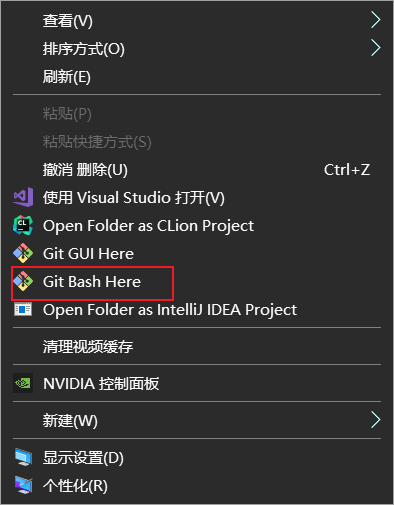
在桌面右键点击Git Bash Here进入命令行,GUI我们不常用。
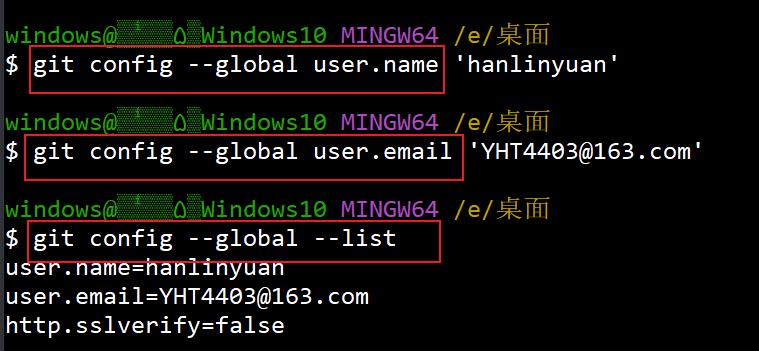
首先要设置你的用户名称和 e-mail 地址, 因为每次 Git 提交都会使用该信息
开始配置你的用户名和邮箱,单引号中间随便填你的信息即可,最后用 git config --system --list 查看当前用户配置,该指令显示的就是 C:\Users\windows.gitconfig 内容(后面再来说这是什么文件)
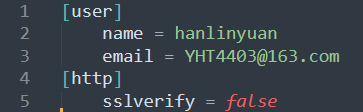
指令成功执行后,在C:\Users\windows.gitconfig会生成一个文件 ,打开之后就是你刚刚配置的玩意
OK配置完基本信息,来讲一下理论知识,然后再开始教大家具体的操作。
Git 工作原理 [ 重要 ] :
四大工作区域:
Git 本地有三个工作区域:
工作区(Working Directory)
暂存区(Stage/Index)
仓库区 (Repository)
再加上远程的 git 仓库(Remote Directory) 就可以分为四个工作区域
具体说明一下:
工作区:就是你平时存放代码的地方
暂存区:用于临时存放你的改动,事实上它只是一个文件,保存即将提交到文件列表信息
仓库区(本地仓库):就是安全存放数据的位置,这里面有你提交到所有版本的数据
远程仓库:就是托管代码的服务器(比如 Github/Gitee),也可以简单的认为是一台用于远程数据交换的电脑
一图胜千言:4个区域之间要使用到的指令
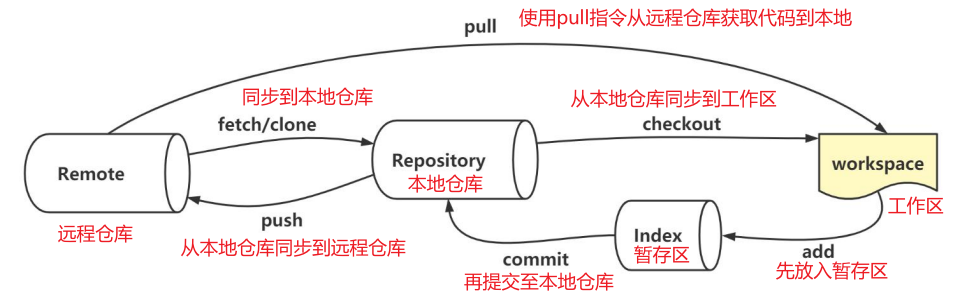
需要注意的是,clone的作用类似pull,但是还是有点区别的,具体文章看这里就好。(我们一般从GitHub上获取别人的代码用的都是clone)
Git教程 git pull 和 git clone的区别 - 腾讯云开发者社区-腾讯云 (tencent.com)
实践:
建 Git 仓库
在已经有项⽬代码的文件夹里建Git仓库
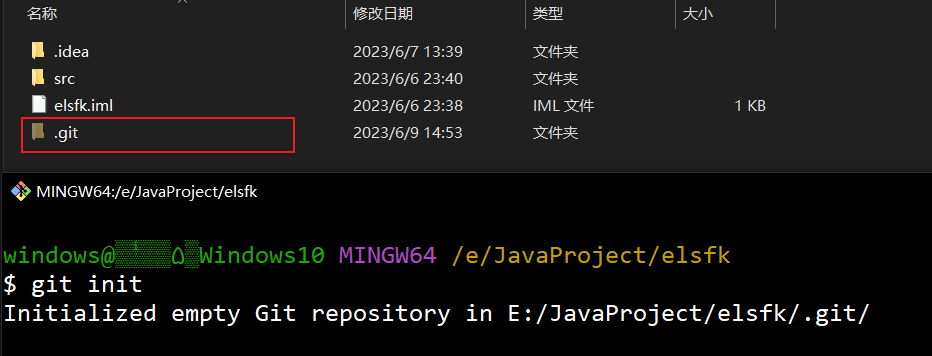
在已有的项目代码文件夹处右键,点击Git Bash Here进入命令行输入 git init ,然后就会出现一个隐藏的文件夹 .git
在不存在的代码的文件夹中建Git仓库
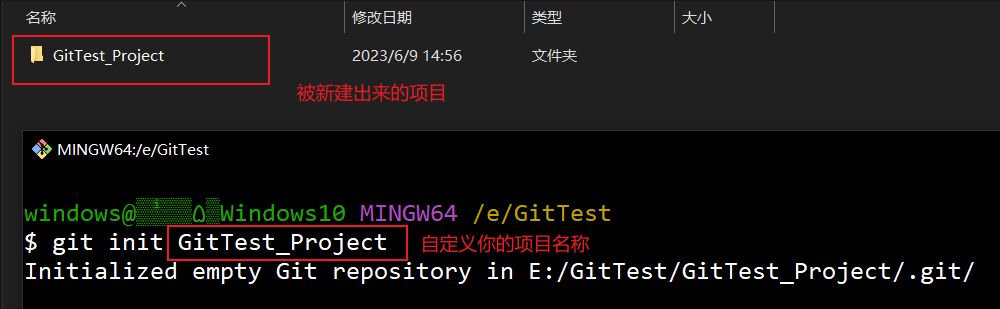
前面操作相同,指令改成输入 git init [自定义项目名] 即可,然后在idea新建项目时使用这个文件夹就好了。
克隆远程仓库
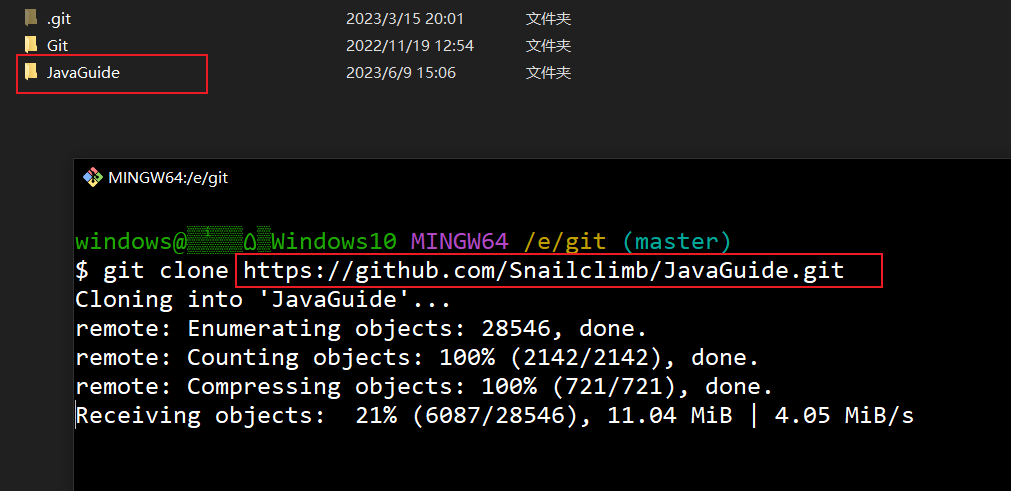
就是将远程服务器上的仓库完全镜像一份至本地,这里我们拿JavaGuide的作为示范,如果我们想要获取到他的开源文件,我们只需要在你想要保存clone下来的文件的地方右键点击Git Bash Here进入命令行输入 git clone [URL]
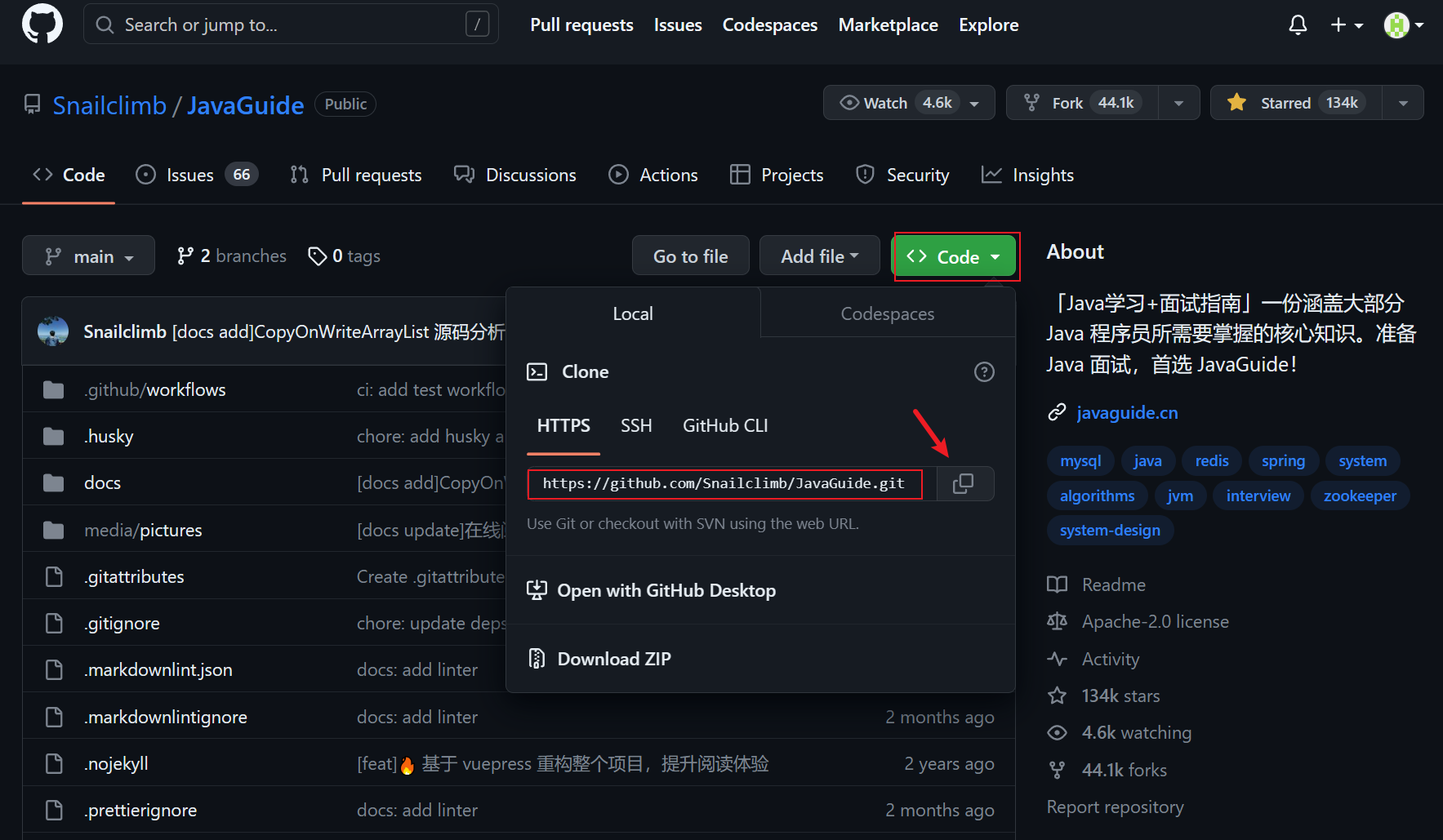
随便找个文件夹,我们输入git clone 加上复制下来他的URL,等进度条到100%即可(如果没有魔法的话可能会很慢甚至失败)再细我就不好明说了,如果实在不知道魔法是什么的小白,具体可以找置顶文章联系我。
文件操作指令
先来介绍文件的4大状态:
Untracked: 未跟踪,在文件夹中,,但并没有加入到 git 库,,不参与版本控制,需要通过 git add 状态变为 Staged
Unmodify: 未修改,文件已经入库,而且与工作区的内容相同。
如果想要把他移出版本库,可以使用 git rm 移出去不再同步
如果被修改了,就会变成 Modified 已修改状态
Modified: 已修改,这种文件有两个去处
可以使用 git add 将其加入暂存区
也可以使用 git checkout 丢弃修改过的内容,返回到刚刚 未修改 的状态(即从库中取出文件,覆盖当前已修改的文件)
Staged: 暂存状态,同样,也有两个去处
执行 git commit 则将其同步到库中,此时版本库与工作区一致,变成未修改状态
执行 git reset HEAD filename 取消暂存, 文件状态变为已修改状态
实践一下吧
找到刚刚建好git仓库的文件夹,还是打开git bash here 输入git status [文件名] ,可以先写个几个字母然后按tab键一键补全文件名。比如说这里就是先写个 s 然后按 tab 就会自动出来 src/ 了
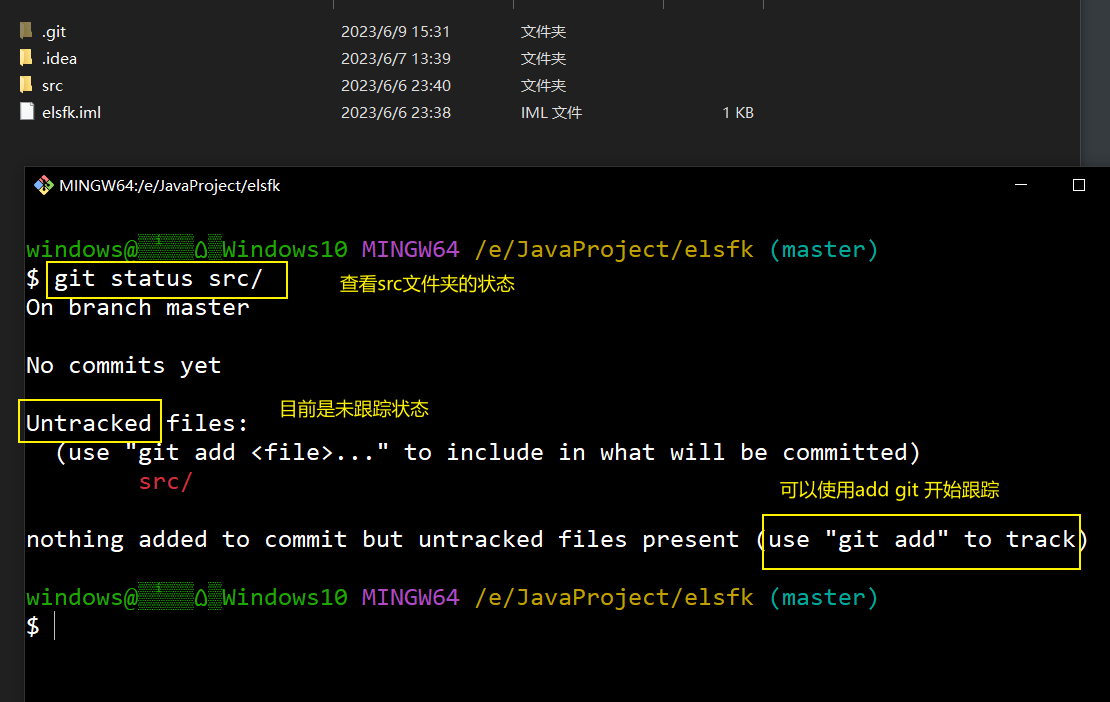
用 git add 加入暂存区
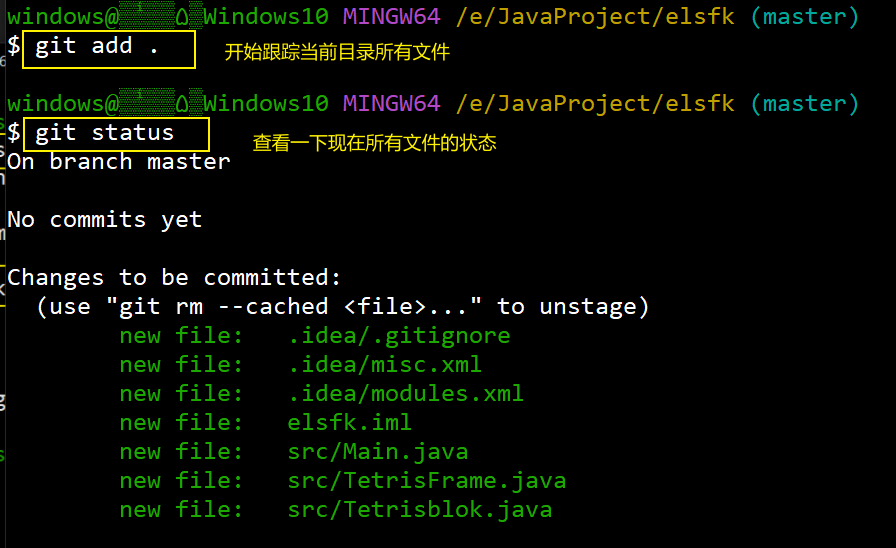
然后就可以开始提交至本地仓库了,使用 git commit -m "自定义一些需要携带的信息"
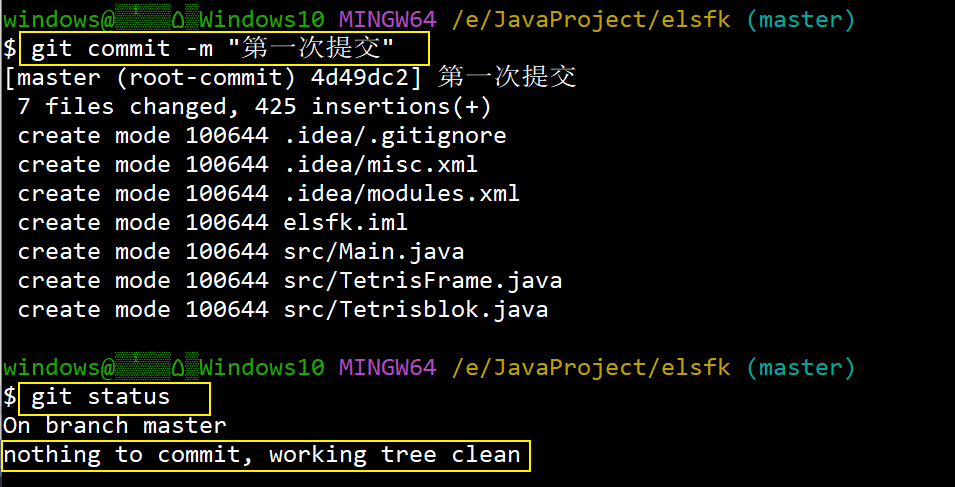
可以看到如果我们再用 git status 来查看状态的话,会提示没有什么需要提交的了。
忽略文件
实际需求:我们不想把某些文件纳入版本控制中, 如何处理?
这块内容都是一些配置,可以直接看这篇文章就好了
.gitignore文件语法和常见写法(就看这篇就行了)gitinore 以 * 结尾石头wang的博客-CSDN博客
具体这个文件在哪呢,一般在idea文件夹下
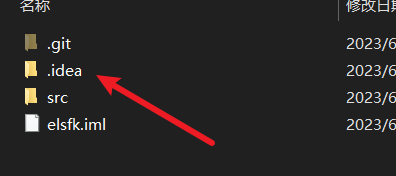
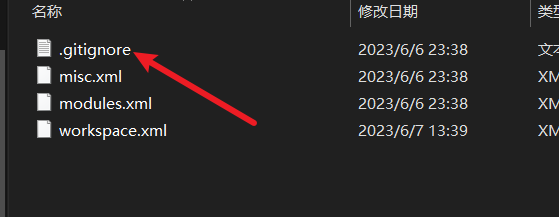
打开之后可以打开上面的网址对照的文件学一下每一行是什么意思,这里我就不再细说了。
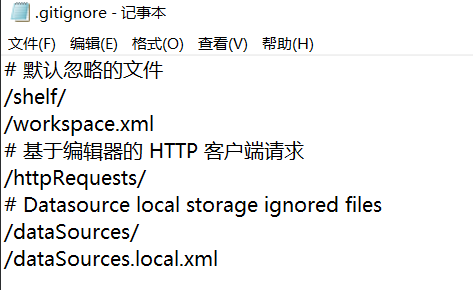
创建自己的远程仓库
这里我们使用GitHub,如果没有魔法也可以使用Gitee,但是Gitee还要实名认证什么的也挺麻烦。实际两个都差不多操作,这里就用GitHub进行讲解。
首先是打开GitHub官网注册一个自己的账号好吧,这里就是正常注册账号的流程,自己跟着官方指导鼓捣鼓捣就好了。当然,这里为了照顾一些看到英文就头大的同学,还是贴个教程给你们吧。
注册Github账号详细教程【超详细篇 适合新手入门】-阿里云开发者社区 (aliyun.com)
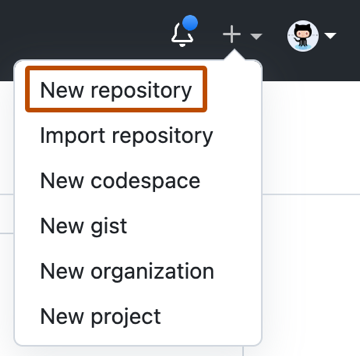
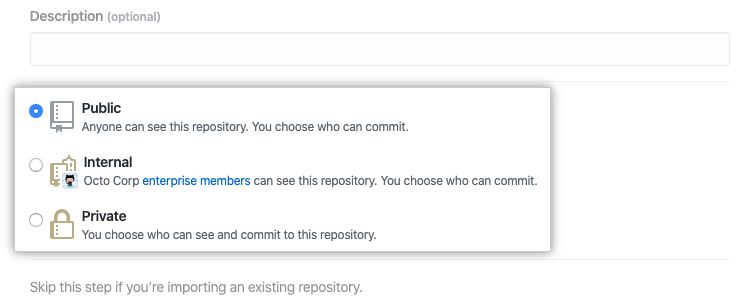
之后就可以在右上角开始创建我们自己的仓库了,这里借用官方文档的配图
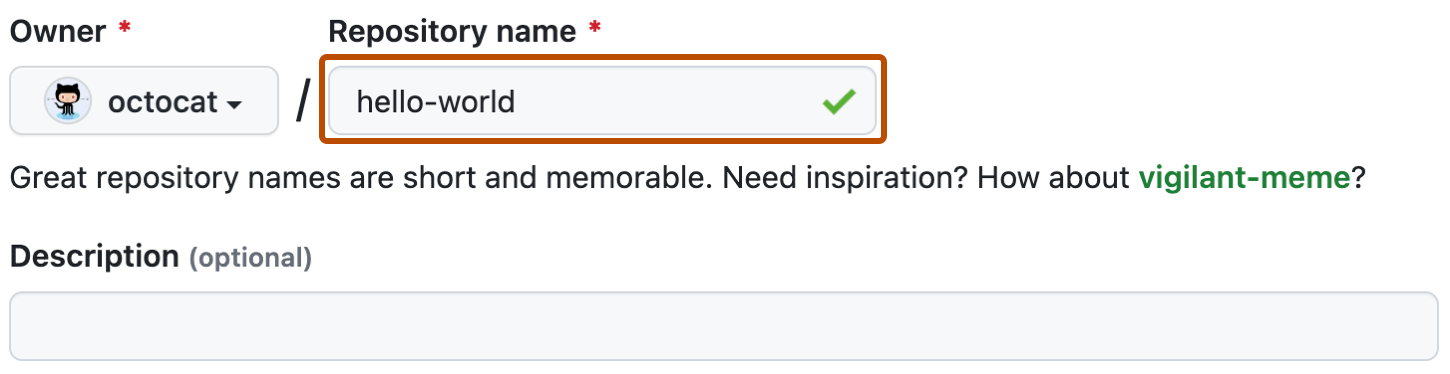
为仓库写一个简短好记的名称
设置为开源还是私有
勾选自动创建readme文件,.gitignore我们一般使用的是Java就用Java类型即可
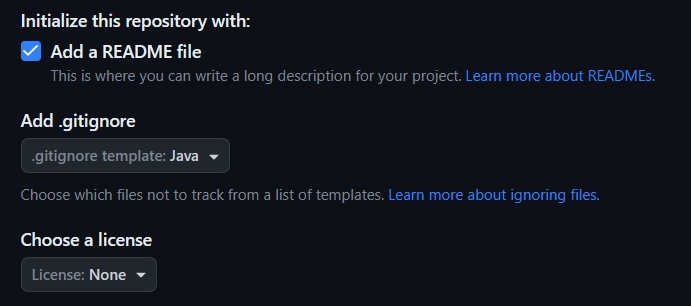
那么到这里,一个基本的仓库就建好了。
上传文件至远程仓库
这里我就顺便把我目前做的所有笔记上传至GitHub玩一玩好了
首先是把刚刚新建好的仓库clone到本地某个文件夹先

把当前的文件夹和远程仓库绑定 git remote add origin [远程仓库URL地址]

把咱们的笔记放进去之后,输入 git add . 将笔记加入到暂存区
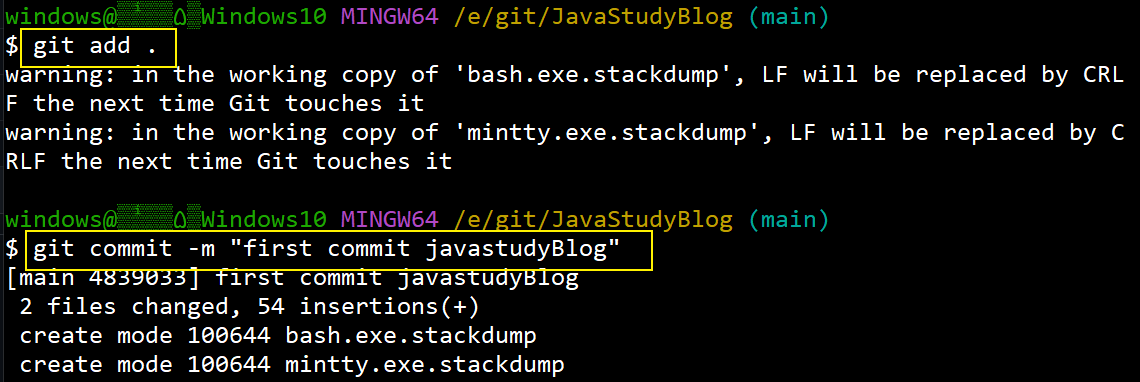
检查一下我们的仓库分支是什么,这个是一开始新建仓库时可以指定的,比如main或者master,刚刚在GitHub建仓库的时候默认是main了

调用push指令将其更新到远程仓库,指令是 git push -u origin [仓库分支]
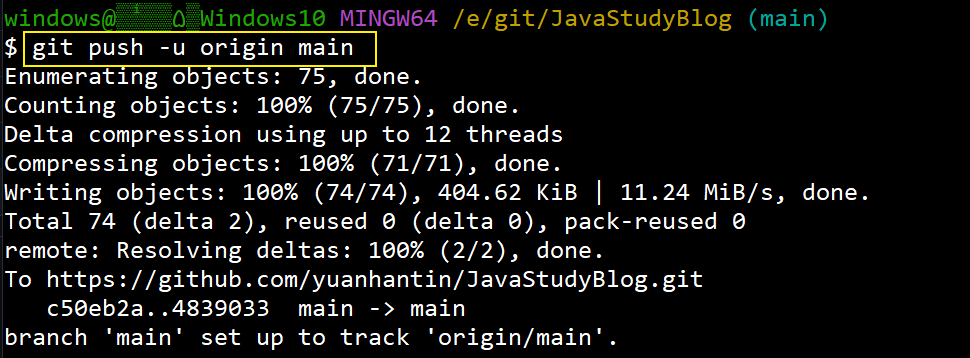
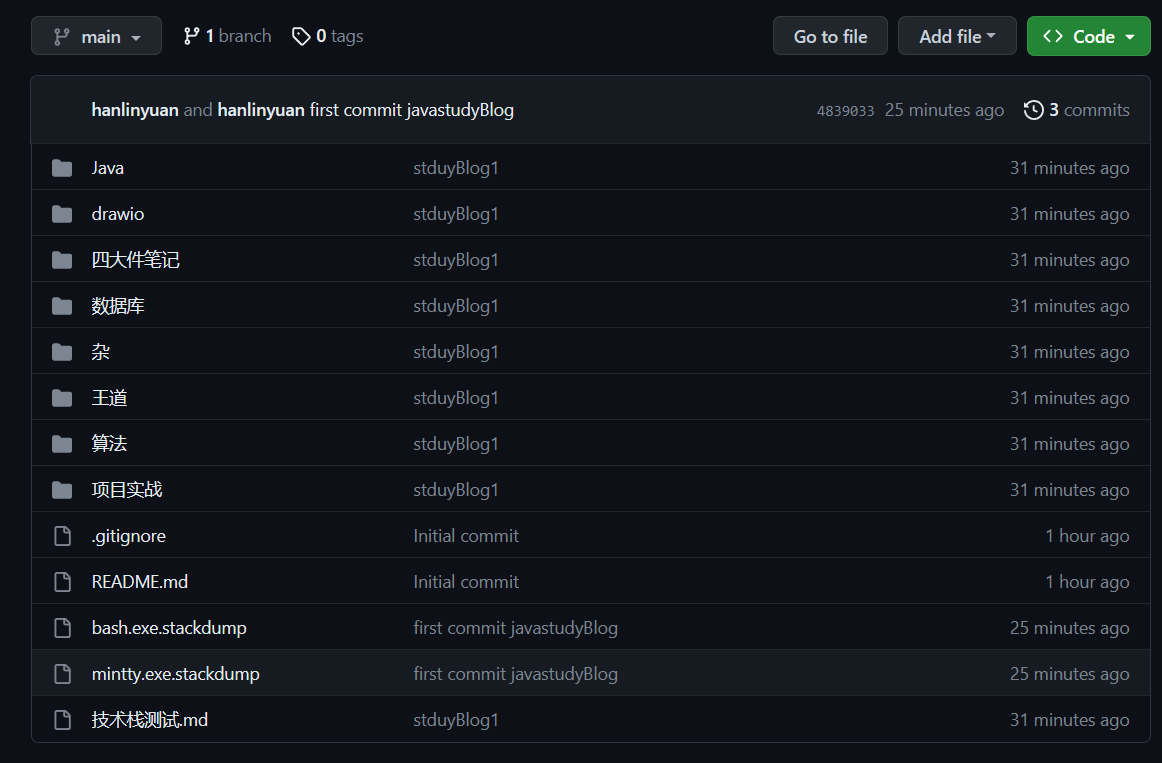
大功告成哈哈哈 ,成品地址 yuanhantin/JavaStudyBlog (github.com)
总结:
第一次创建仓库时
1.clone到本地
git clone [远程仓库URL地址]
2.把当前的文件夹和远程仓库绑定
git remote add origin [远程仓库URL地址]
3.更改一系列文件后
git add . 将所有更改后的文件加入到暂存区
4.调用push指令将其更新到远程仓库
git push origin [仓库分支]
以后再需要更新修改文件只要使用后2个指令即可
有时候会显示这样一句话导致push失败,原因是本地仓库相对于远程仓库不是最新,先pull更新本地,再把自己的push上去
Updates were rejected because the remote contains work that you do
这个时候有两个解决方法,一是强推,二就是pull一下再更新
如果确保本地没问题的话,可直接用强推 git push -f origin [仓库分支]即可最后,实际情况可能还会有很多原因导致你不能将本地代码推送到仓库中,不过git这方面也没啥太多bug,只需要把报错复制到谷歌上搜一下就有结果了,这里不再赘述太多。
分支与合并:
实际开发过程中,有可能一个项目会有多个版本的需求,比如说我们QQ有什么国际版,HD版,精简版之类的。所以这里就需要分支的概念了,分支出来的版本有可能是与主版本平行的永远不会相交,也有可能某一天需要将他与主版本合并。画一张图大概长这样:
当然,合并不一定是跟主分支,也可以跟其他分支合并。
列一下指令先,简单看看就好,等会我们再示范一下怎么使用
# 列出所有本地分支
$ git branch
# 列出所有远程分支
$ git branch -r
# 列出所有本地分支和远程分支
$ git branch -a
# 新建一个本地分支,但依然停留在当前分支
$ git branch [分支名]
# 切换到该分支
$ git checkout [分支名]
#新建一个远程分支,将冒号左右两边的分支绑定,并将本地分支提交至新建的远程分支
$ git push origin 本地分支名:新建的远程分支名实战一下:
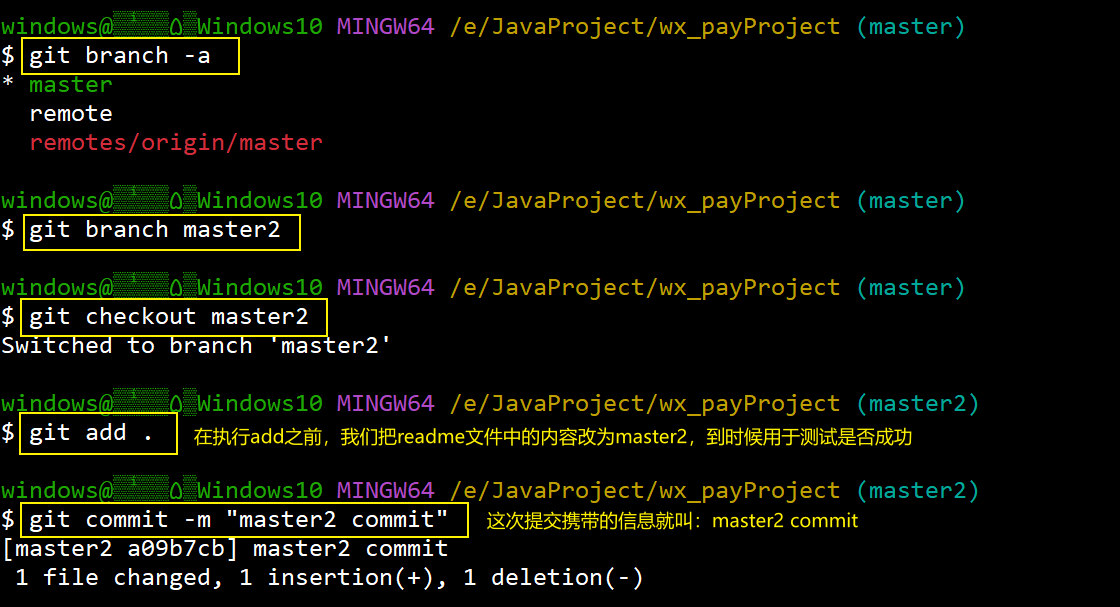
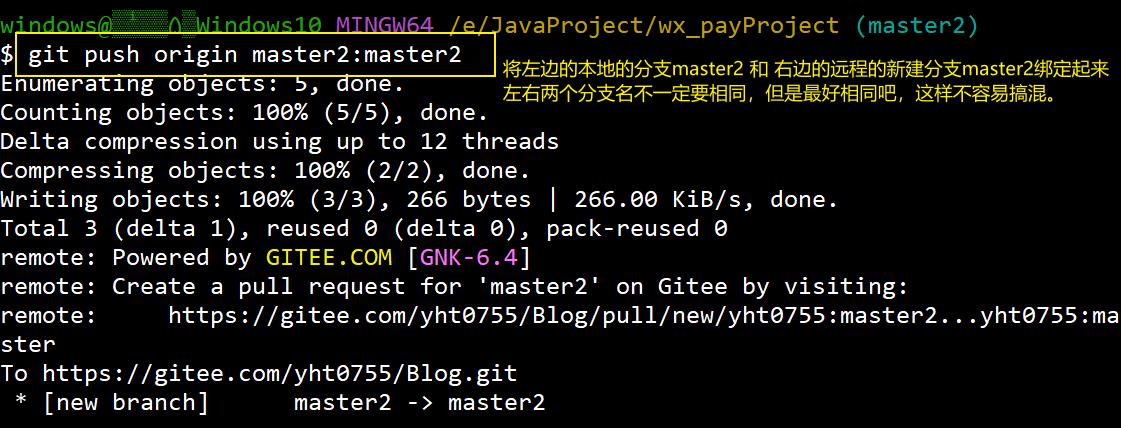
看看我们的仓库有没有变化,这里为什么我又使用了Gitee了,因为由于魔法出了点问题搞得GitHub提交老是超时,懒得弄了,换成了国内的Gitee,不过也不影响讲解,问题不大好吧。
master分支我在创建的时候忘记截图了,就是把readme文件内容改成了test1而已。
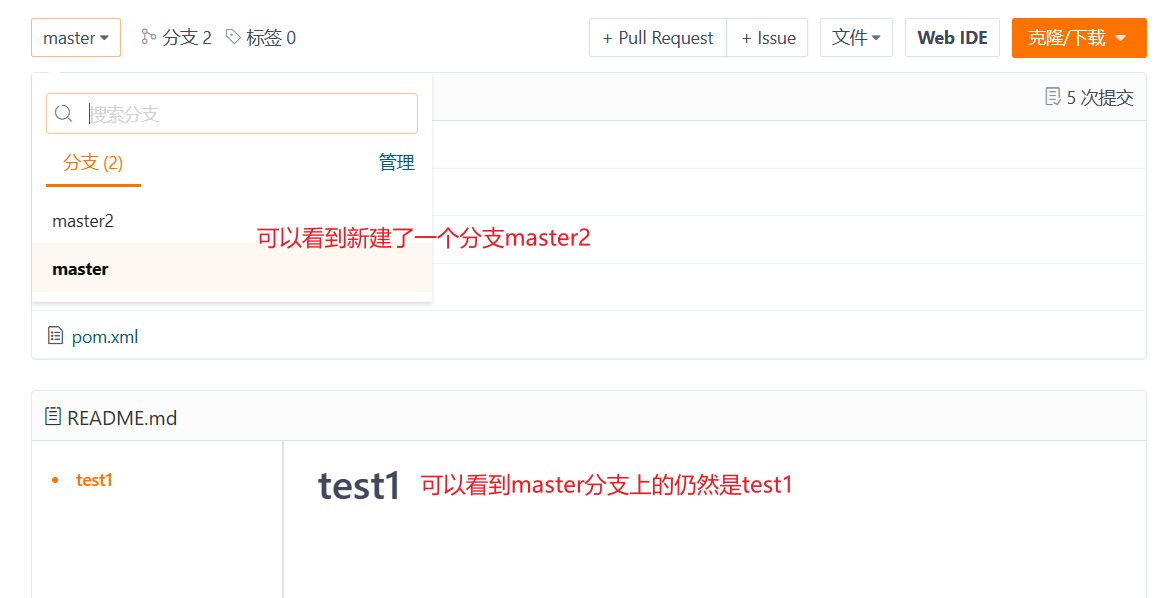
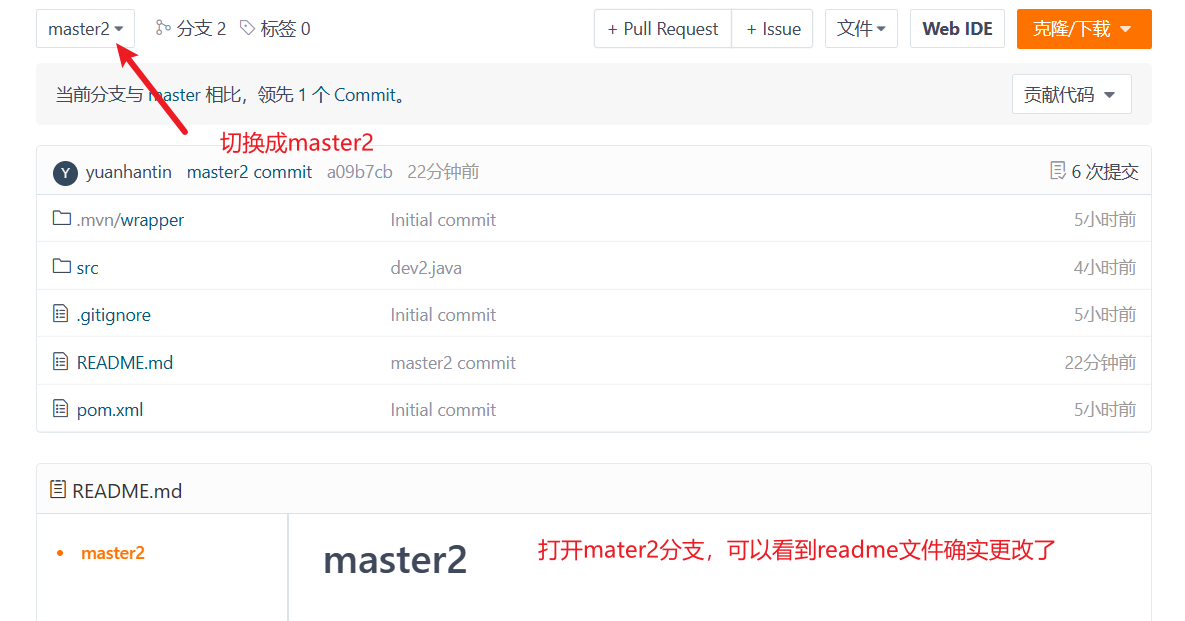
那么分支讲解完毕,我们来看看合并吧。
在 Git 中,进行合并是非常简单方便的。它只需要两个步骤:
(1) 切换到那个需要接收改动的分支上。
(2) 执行 “git merge” 命令,并且在后面加上那个将要合并进来的分支的名称。
来让我们把 “master2” 分支的改动合并到 “master” 中去:
$ git checkout master

$ git merge master2
当然,为了以示区别,我们新建一个Merge文件,并将它同步到mater2分支上去,过程我就不演示了,上面已经使用过很多次了。

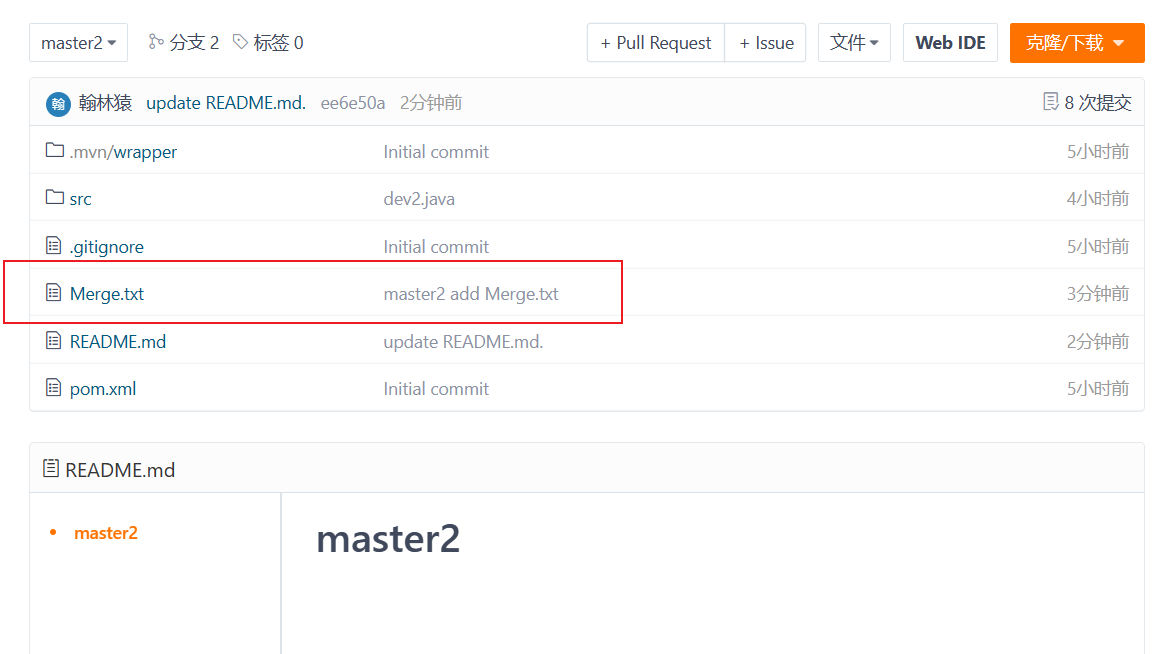
然后我们开始执行合并分支操作,诶,出问题了???合并冲突,想一想为什么。
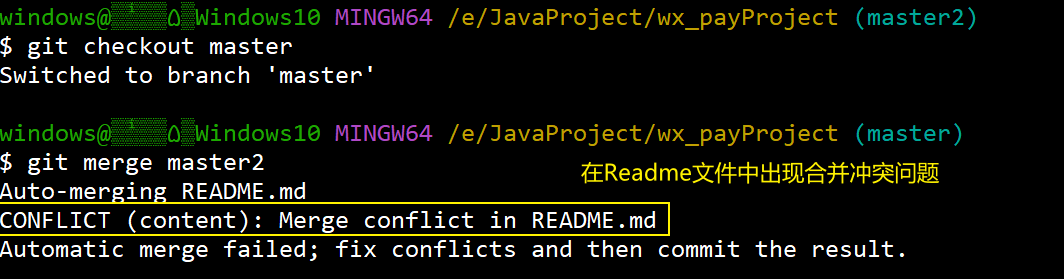
因为我们master的readme文件中第一行的内容是 test1,而master2中的文件内容为 master2 ,在合并的时候计算机不知道你要保留master还是master2的内容,所以引发了合并冲突。如何解决呢?就是把Git合并失败的文件手动编辑为我们希望的内容,再提交。
打开我们的Readme文件,可以看到Git自动加些东西进去,差不多就长这样的一个提示,什么意思不重要,反正一下就让我们看到问题出在第一行了,我们修改一下就好。(不过正常的提示不长这样,可能因为是md文件格式出了点小问题,不过问题不大,等会我们讲讲正常的提示)
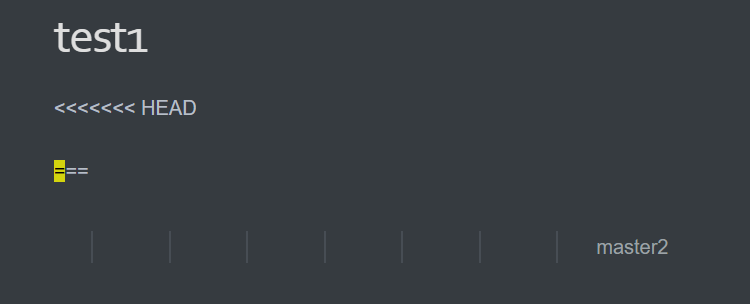
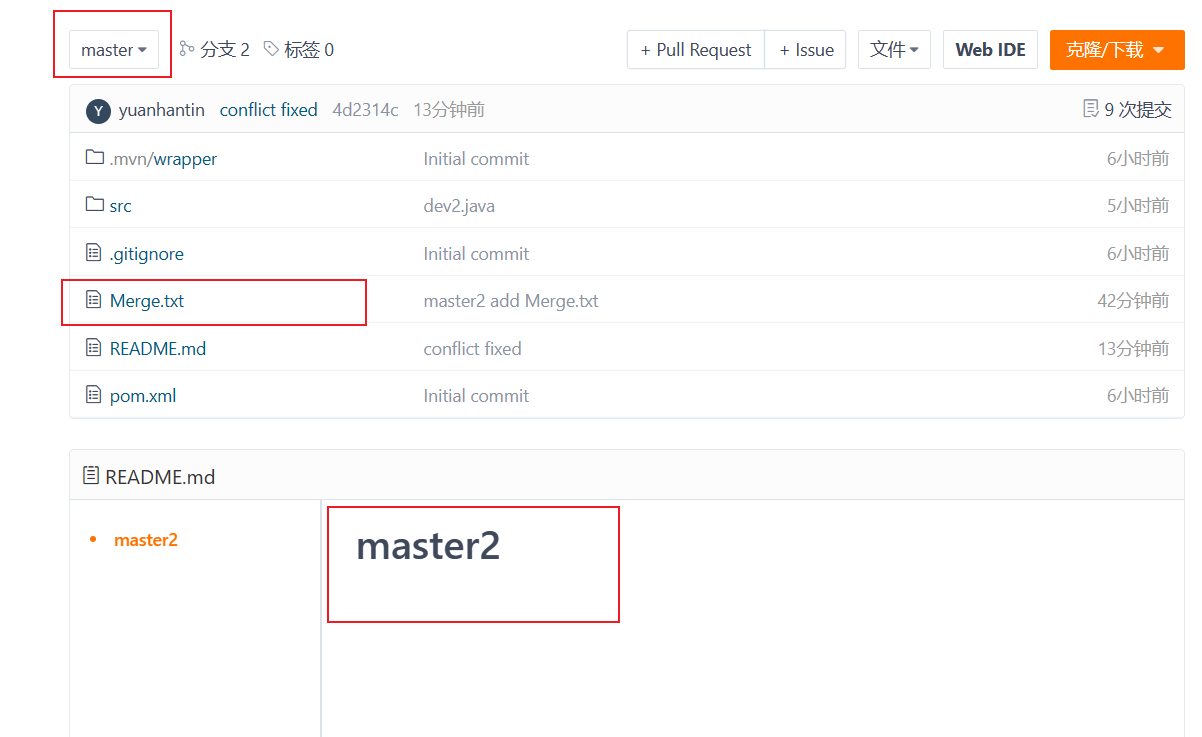
那么我们把master分支的文件中的 test1修改成 和master2分支的文件中一样的 master2 ,解决好冲突之后,我们再进行一次 add、commit、merge操作,发现这次不再报错了,然后我们push到远程仓库看看效果。
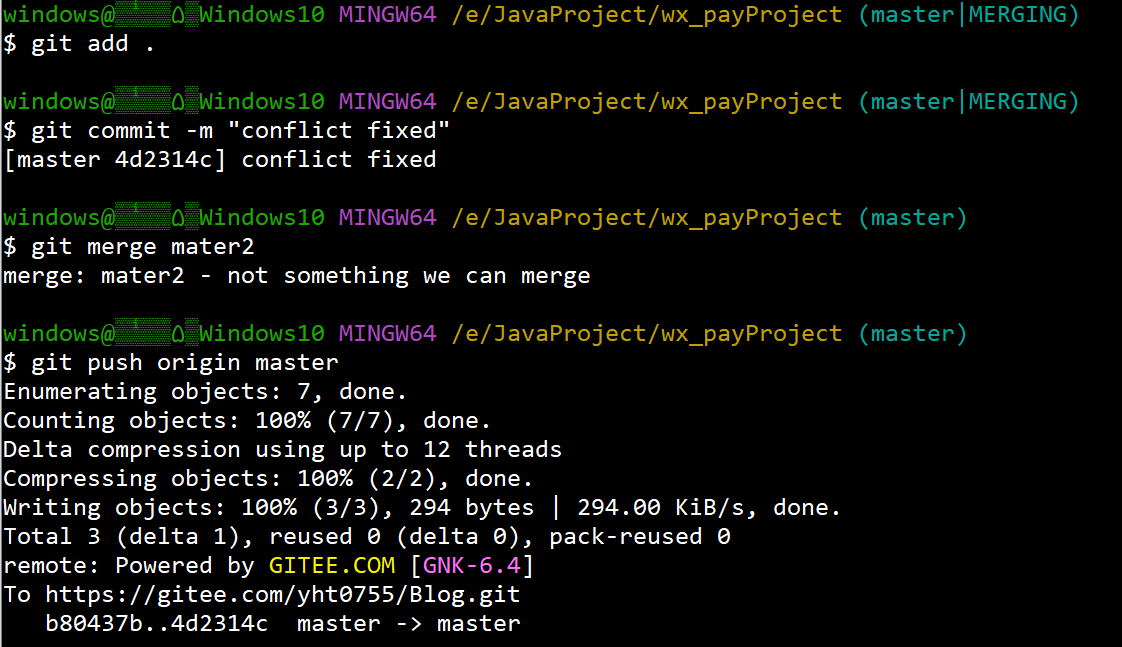
可以看到将 master2 合并到 master 过后确实多了一个Merge.txt文件了
再来讲讲刚刚挖的坑,所谓的正常提示是什么,有什么用?
正常的提示:
当 Git 无法执行自动合并时,因为更改在同一区域,它会用特殊字符来表示冲突的区域。这些字符序列是这样的:
<<<<<<<=======>>>>>>>
<<<<<<<和=======之间的所有内容都是你的本地修改。 这些修改还没有在远程版本库中。=======和>>>>>>>之间的所有行都是来自远程版本库或另一个分支的修改。现在你需要研究这两个部分并做出决定。
下面的图片显示了一个文件的内容,表明自动合并没有发生,有一个冲突。冲突发生在我们在本地修改了文件,增加了一行- Sleep。但与此同时,其他人在同一区域添加了 - Gym 行,从而推送了一个修改。
因此,- Sleep行被标记为本地修改,- Gym行被标记为从远程仓库或其他分支传入的修改。
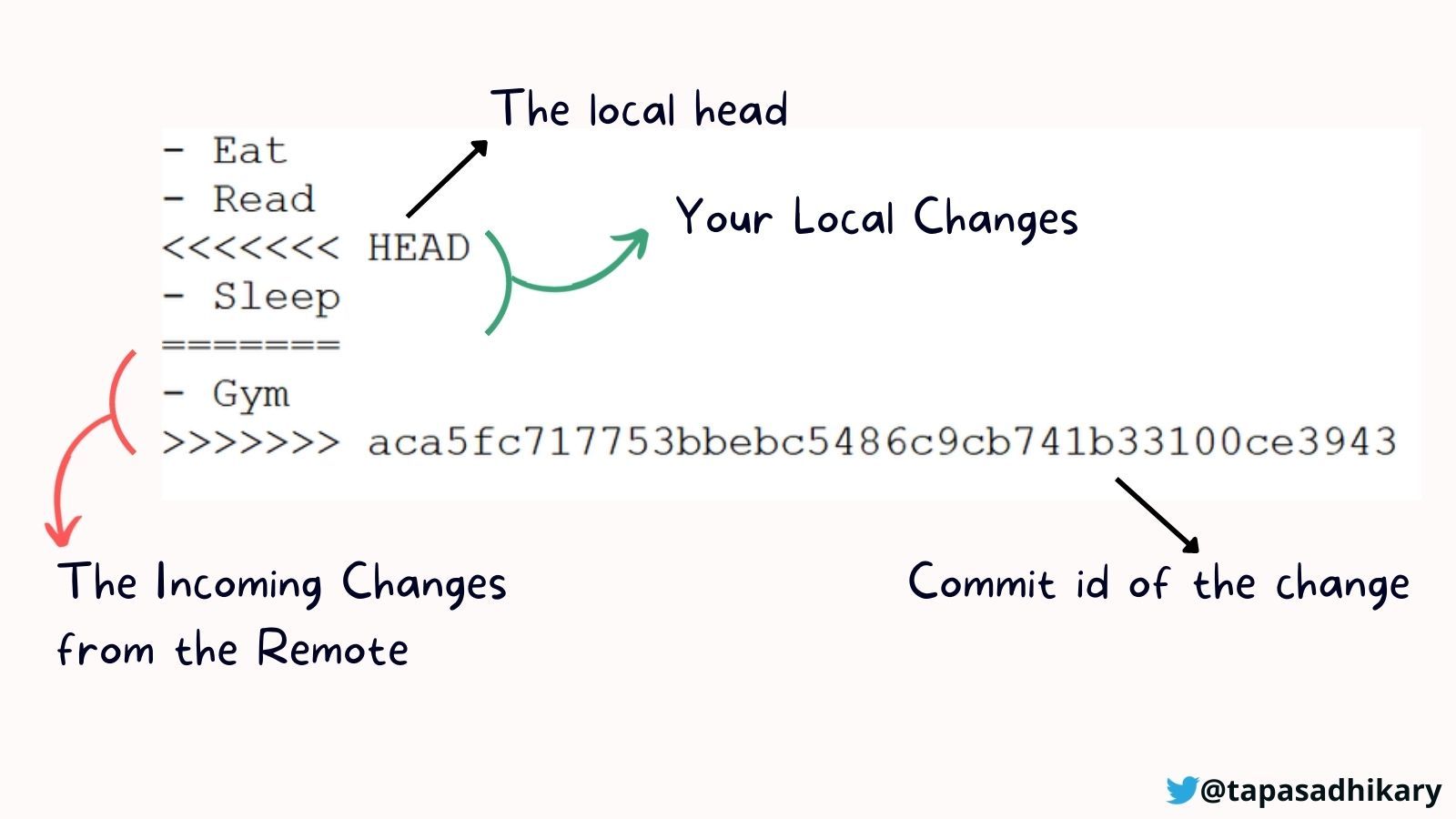
所以这个时候就得去找你的同事扯皮了,到底是用你的sleep还是用他的gym,亦或是新建一行而不是在同一行添加。
Git使用教程(带你玩转GitHub)的更多相关文章
- Git的使用 -- 用git玩翻github,结尾有惊喜!有惊喜!有惊喜!林妙妙看了说:牛呲呼啦带闪电 (三)(超详解)
简介 上一篇主要讲解的是Git安装及配置,这一篇就详细的从无到有的来用Git玩翻github. 一.什么是Github Github是全球最大的社交编程及代码托管网站(https://github.c ...
- 学会Git玩转GitHub(第一篇) 入门详解 - 精简归纳
学会Git玩转GitHub(第一篇) 入门详解 - 精简归纳 JERRY_Z. ~ 2020 / 9 / 25 转载请注明出处!️ 目录 学会Git玩转GitHub(第一篇) 入门详解 - 精简归纳 ...
- GitBook是一个命令行工具(Node.js库),我们可以借用该工具使用Github/Git和Markdown来制作精美的图书,但它并不是一本关于Git的教程哟。
GitBook是一个命令行工具(Node.js库),我们可以借用该工具使用Github/Git和Markdown来制作精美的图书,但它并不是一本关于Git的教程哟. 支持输出多种格式 GitBook支 ...
- git使用教程及github远程仓库管理
git使用教程步骤 1.安装git 安装完后,在开始菜单里找到"git"->"Git Bash",蹦出一个类似命令行窗口,说明安装成功.2 注册git 在 ...
- Android基础-系统架构分析,环境搭建,下载Android Studio,AndroidDevTools,Git使用教程,Github入门,界面设计介绍
系统架构分析 Android体系结构 安卓结构有四大层,五个部分,Android分四层为: 应用层(Applications),应用框架层(Application Framework),系统运行层(L ...
- git使用教程1-本地代码上传到github
前言 不会使用github都不好意思说自己是码农,github作为一个开源的代码仓库管理平台,我们可以把自己的代码放到github上,分享给小伙伴,自己也能随时随地同步更新代码. 问题来了:为什么越来 ...
- 学习 Git 玩转 GitHub
原文地址:学习 Git 玩转 GitHub 博客地址:http://www.extlight.com 一.基本了解 1.1 什么是版本控制系统 版本控制系统是一种记录一个或若干个文件内容变化,以便将来 ...
- 学会Git玩转GitHub(第二篇) 入门详解 - 精简归纳
学会Git玩转GitHub(第二篇) 入门详解 - 精简归纳 JERRY_Z. ~ 2020 / 10 / 25 转载请注明出处!️ 目录 学会Git玩转GitHub(第二篇) 入门详解 - 精简归纳 ...
- 学会Git玩转GitHub(第三篇) 入门详解 - 精简归纳
学会Git玩转GitHub(第三篇) 入门详解 - 精简归纳 JERRY_Z. ~ 2020 / 10 / 25 转载请注明出处!️ 目录 学会Git玩转GitHub(第三篇) 入门详解 - 精简归纳 ...
- Git安装教程最新版本(国内gitee国外github)
Git安装教程最新版本(国内gitee国外github) 欢迎关注博主公众号「Java大师」, 专注于分享Java领域干货文章, 关注回复「资源」, 获取大师使用的typora主题: http://w ...
随机推荐
- 【CTF】系统调用号查询表
32位 #ifndef _ASM_X86_UNISTD_32_H #define _ASM_X86_UNISTD_32_H 1 #define __NR_restart_syscall 0 #defi ...
- [灾备]独立磁盘阵列(RAID)技术
本文是对3个月前临时出差前往客户现场,安装交付我司大数据产品时使用的一项硬件级的灾备技术的简要复盘. 1 独立磁盘阵列--RAID:概述 1.1 定义 RAID := Redundant Arrays ...
- ASP.NET Core如何知道一个请求执行了哪些中间件?
第一步,添加Nuget包引用 需要添加两个Nuget包分别是:Microsoft.AspNetCore.MiddlewareAnalysis和Microsoft.Extensions.Diagnost ...
- visio秘钥
一.Visio2016专业版永久激活码: Visio 2016 Professional Retail零售版 [Key]:NKVJM-8MTT4-8YDFR-6738M-DPFJH [Key]:W9W ...
- Unity快手上手【熟悉unity编辑器,C#脚本控制组件一些属性之类的】
Unity学习参考文档和开发工具 unity的官网文档:https://docs.unity3d.com/cn/current/Manual/ScriptingSection.html ■ 学习方式: ...
- [操作系统] - 进程切换&进程控制
2.1.6 进程切换 名称解析 进程的上下文(Context) 当一个进程在执行时,CPU的所有寄存器的值.进程的状态以及堆栈中的内容被称为进程的上下文Context 进程的切换(switch) 当内 ...
- C# 控制系统任务栏的显示与隐藏
[DllImport("user32.dll")] public static extern int FindWindow(string lpClassName, string l ...
- Python + 超级鹰 识别图形验证码
前言: 一.下载 1.进入官网:http://www.chaojiying.com/,注册完成后,进行登录 2.点击开发文档,点击Python语言示例 3.进行示例下载 4.解压后的文件 注:关注公众 ...
- NC19427 换个角度思考
题目链接 题目 题目描述 给定一个序列,有多次询问,每次查询区间里小于等于某个数的元素的个数 即对于询问 \((l,r,x)\) ,你需要输出 \(\sum_{i=l}^{r}[a_i \le x]\ ...
- python自产调试工具pdb的使用
python自产调试工具pdb的使用 介绍 调试打印在写代码的时候不可避免 项目越大,调试可能花的时间会越多 print调试可能是最早用的,一段时间内你都会习惯这种方式 一旦成了老鸟,你应该会去用ID ...