
学会Git玩转GitHub(第二篇) 入门详解 - 精简归纳
学会Git玩转GitHub(第二篇) 入门详解 - 精简归纳
JERRY_Z. ~ 2020 / 10 / 25
转载请注明出处!️
一、目的
通过Git这个版本控制系统管理本地项目同时管理GitHub平台托管项目代码!
二、Git的下载及安装
官网下载地址:<www.git-scm.com/download/win>
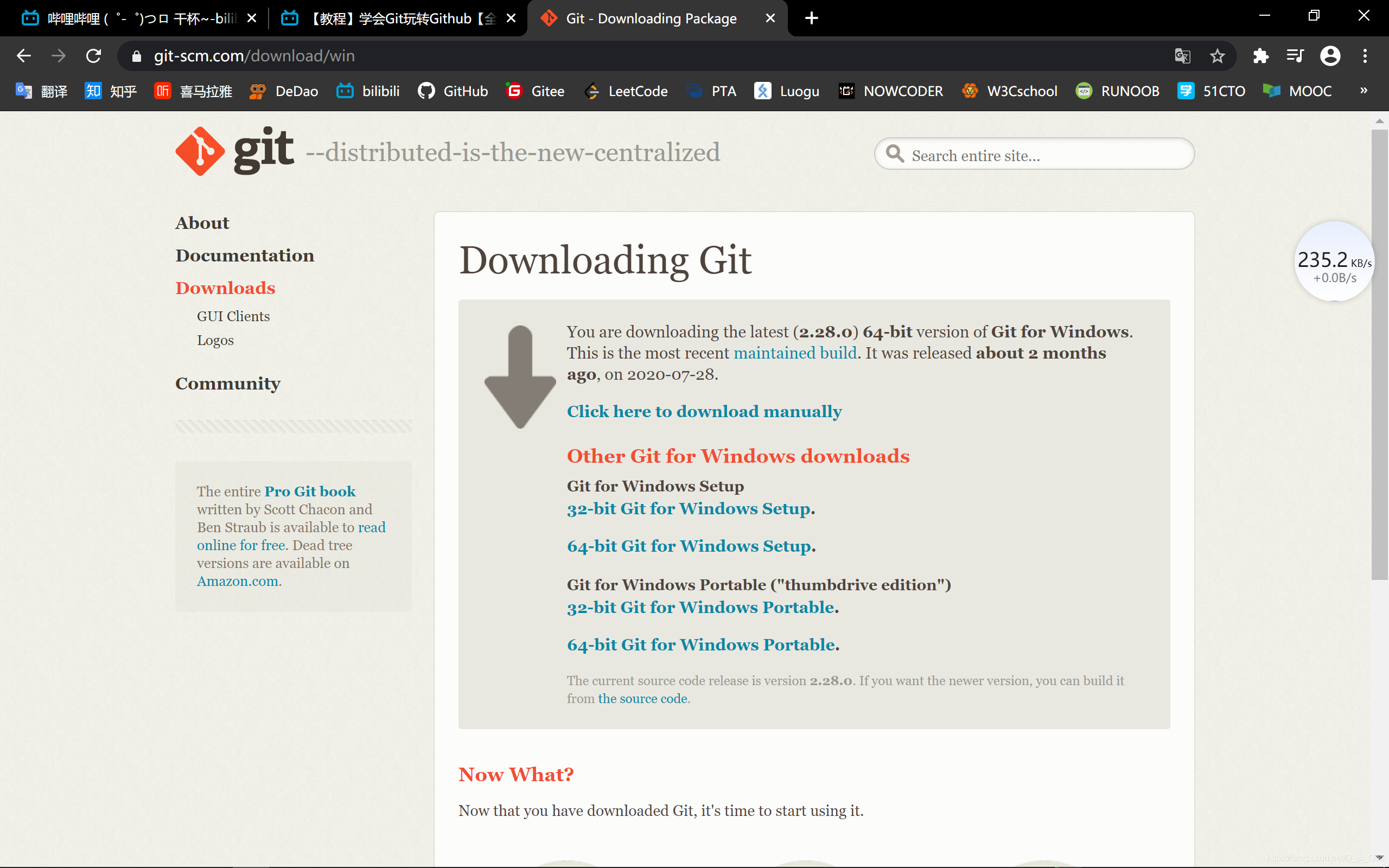
双击.exe文件安装:

除了修改安装路径外,其他步骤一律无脑下一步……
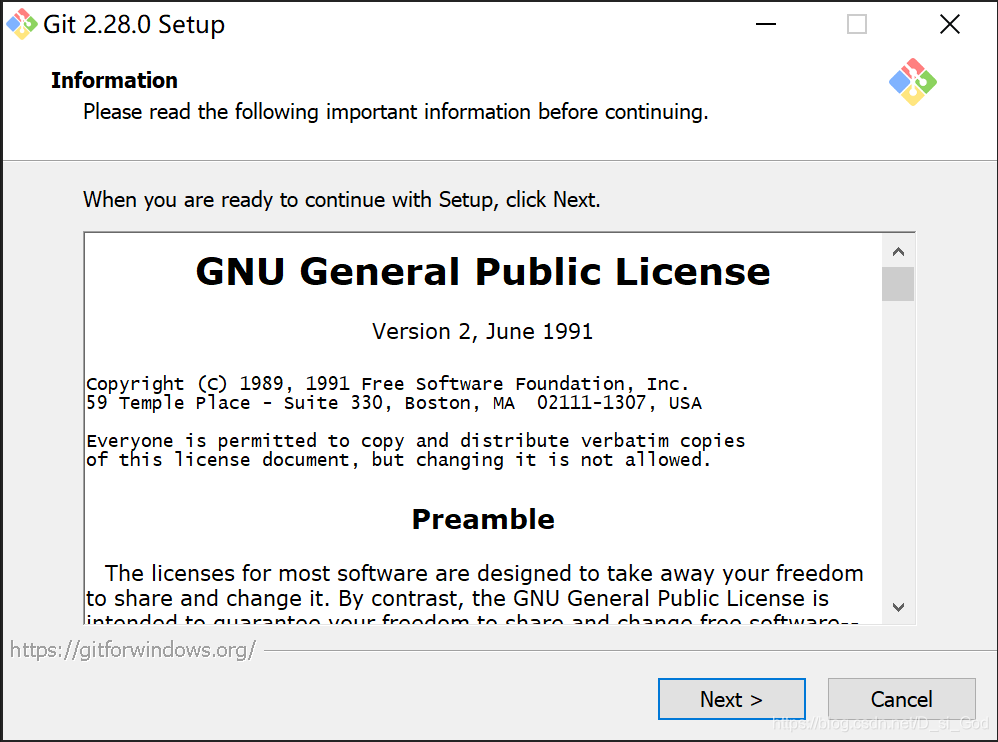
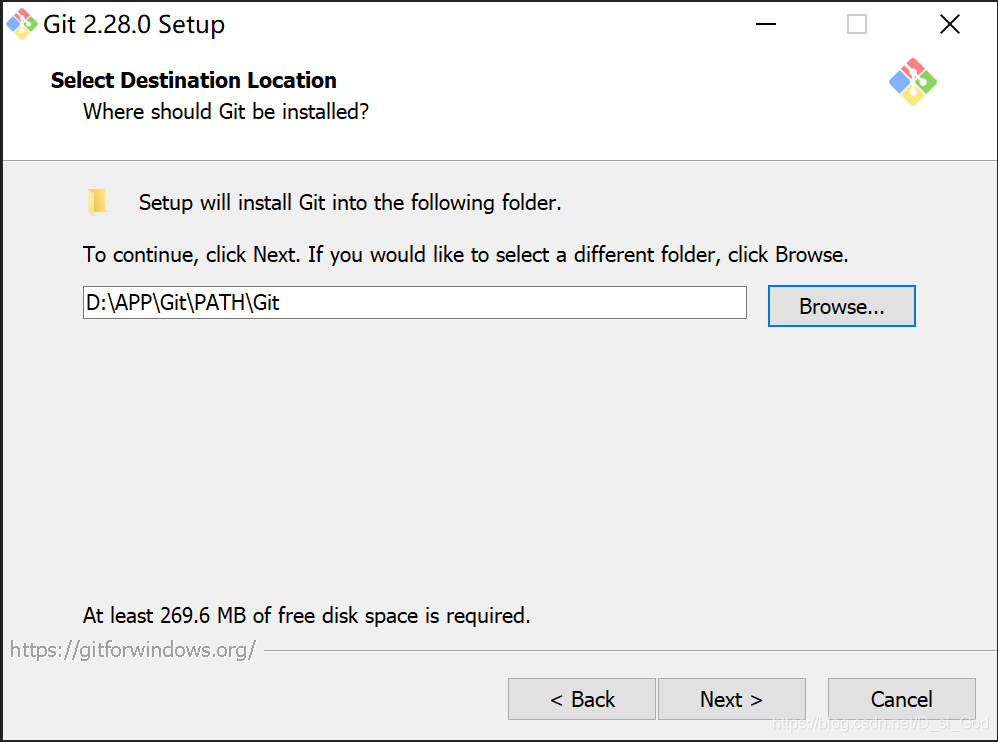
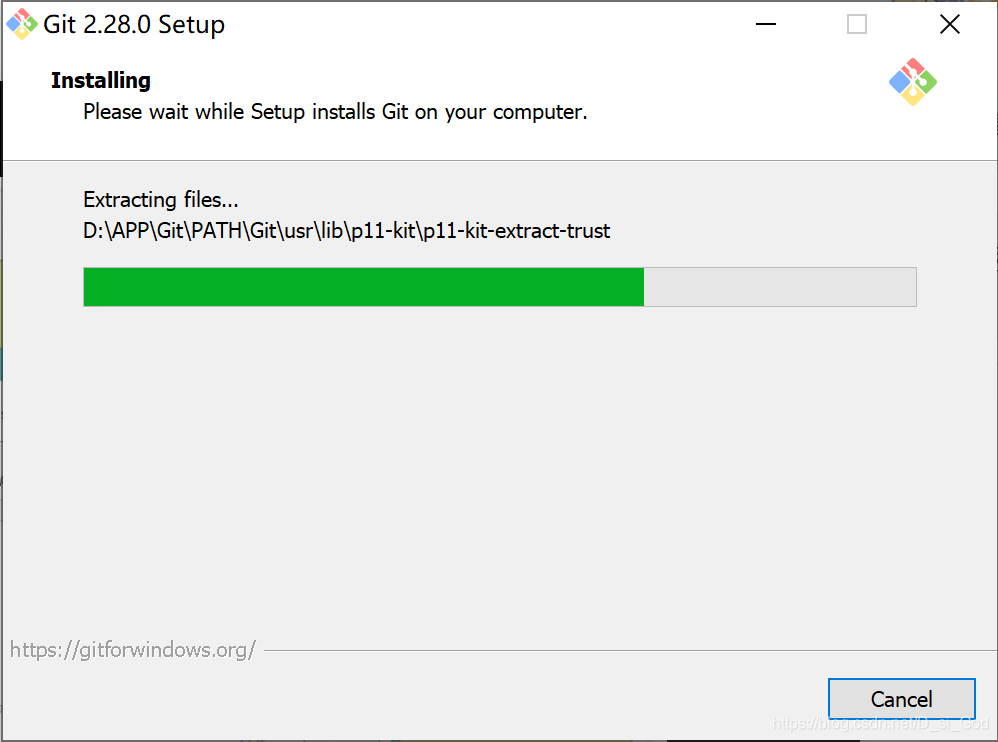
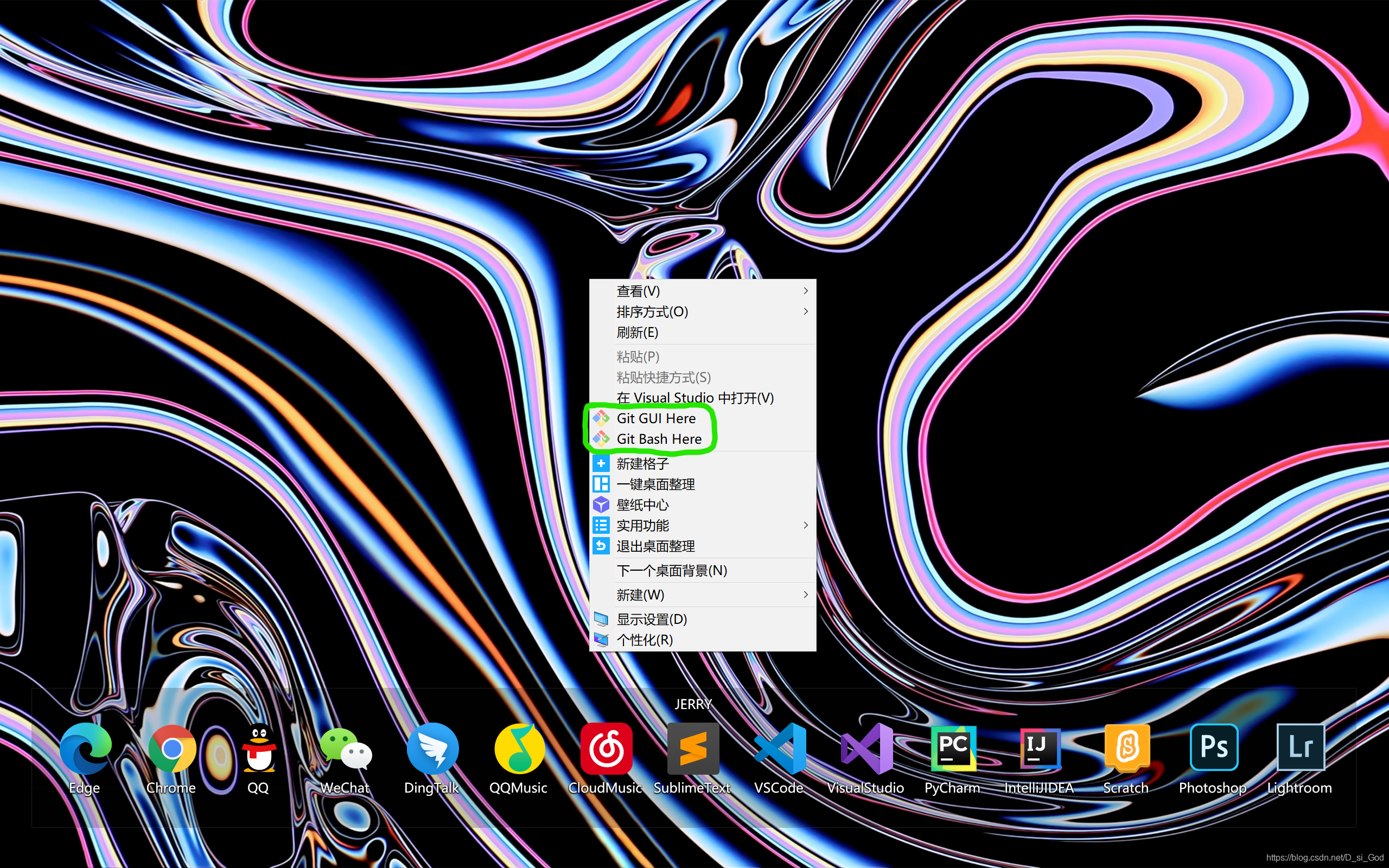
安装完成后,右键会有Git的快速访问通道,点击即可快速在当前目录下打开Git,当然在cmd命令行中同样可以打开Git

三、初次使用Git前的配置
在命令行模式里输入以下命令:
git config --global user.name "用户名"		//配置Git用户名

git config --global user.email "邮箱"		 //配置Git用户邮箱
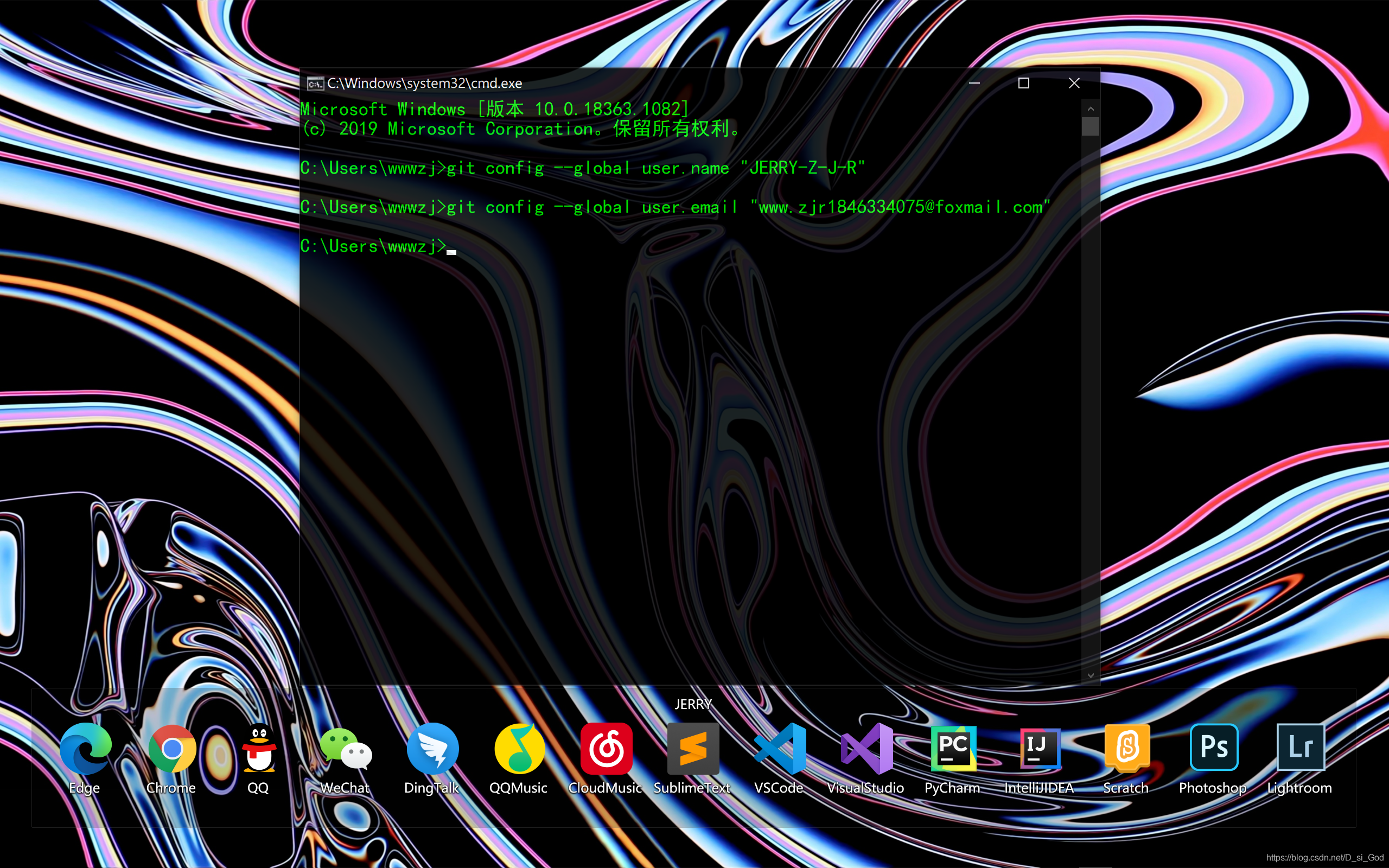
配置后输入:
git config --list //列出配置列表
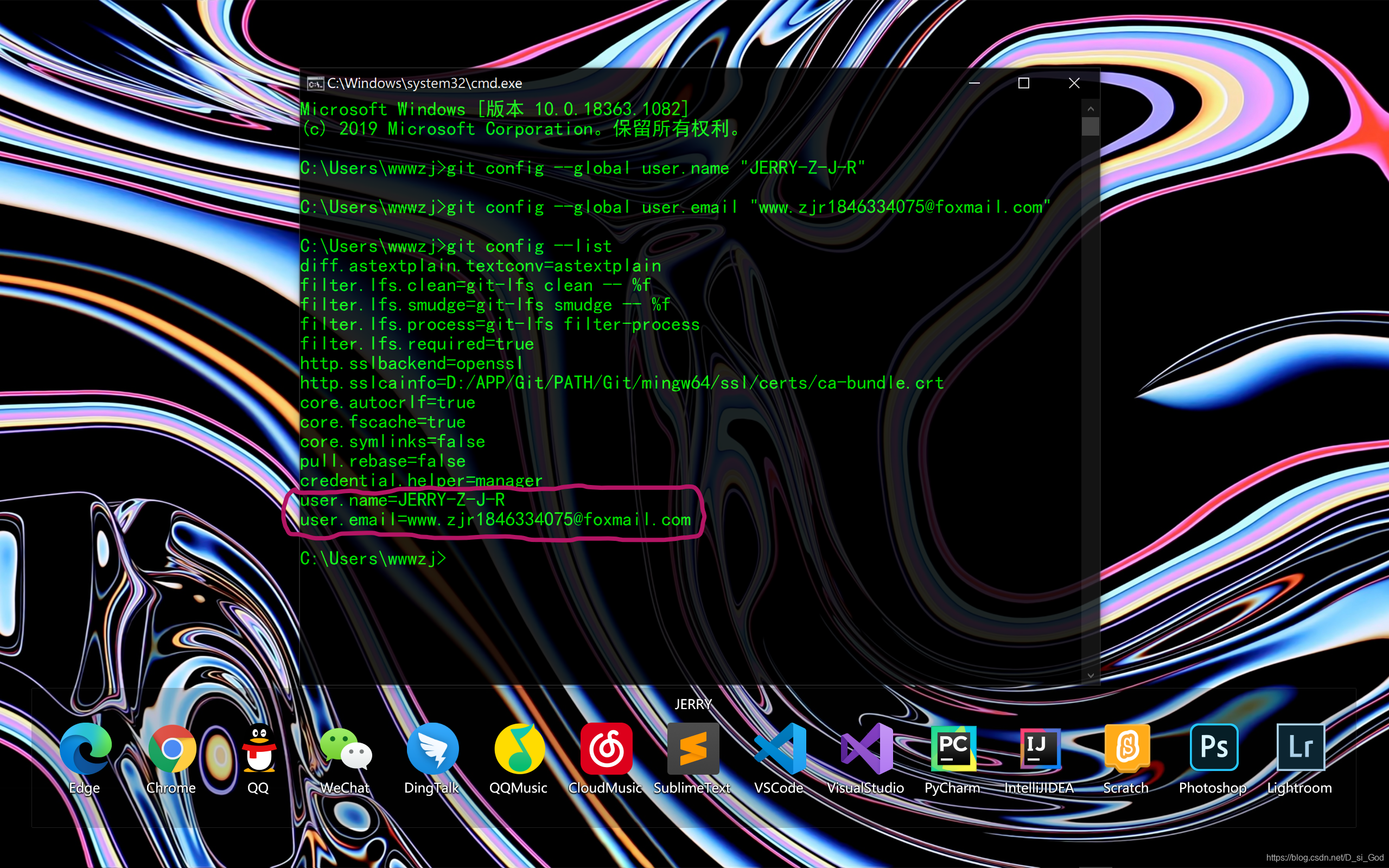
若成功列出了用户名与邮箱,那么便是配置成功了!
四、Git理论基础
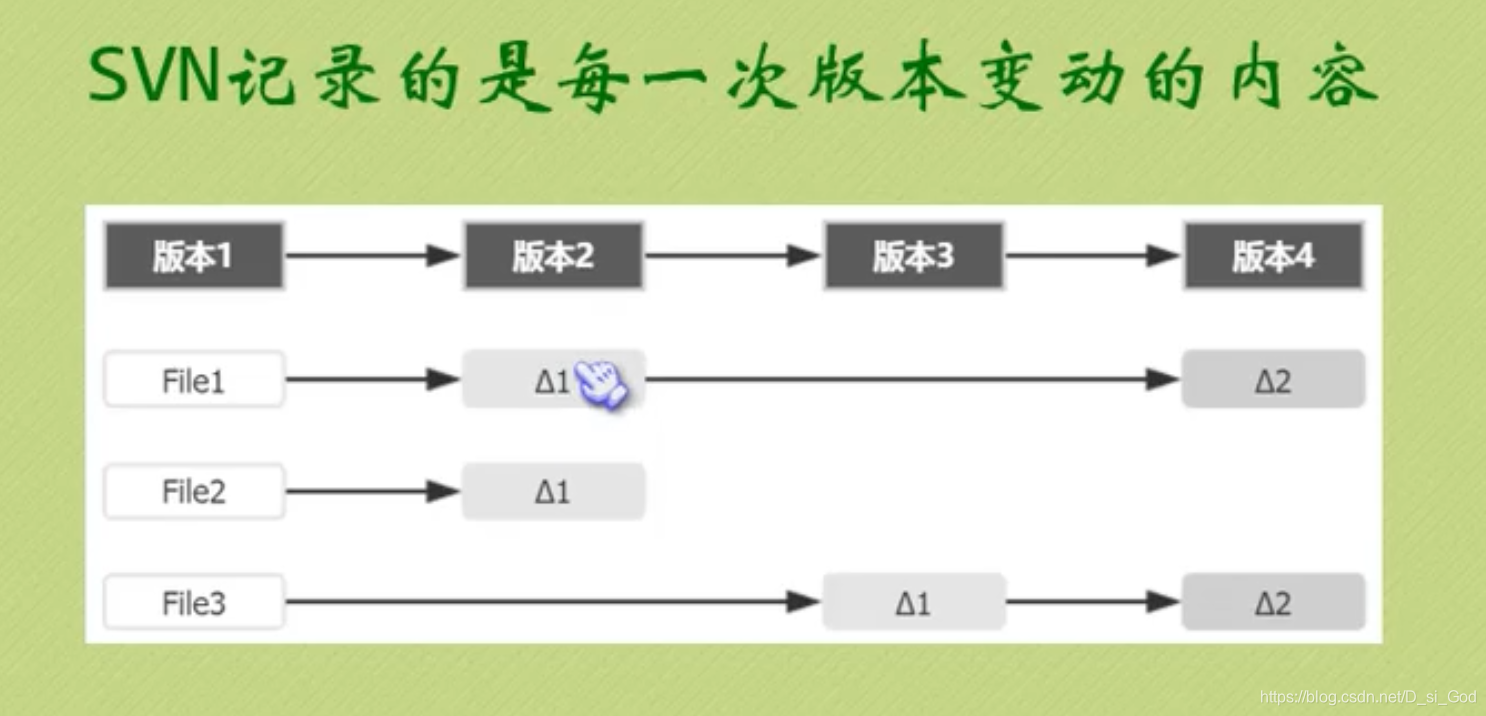
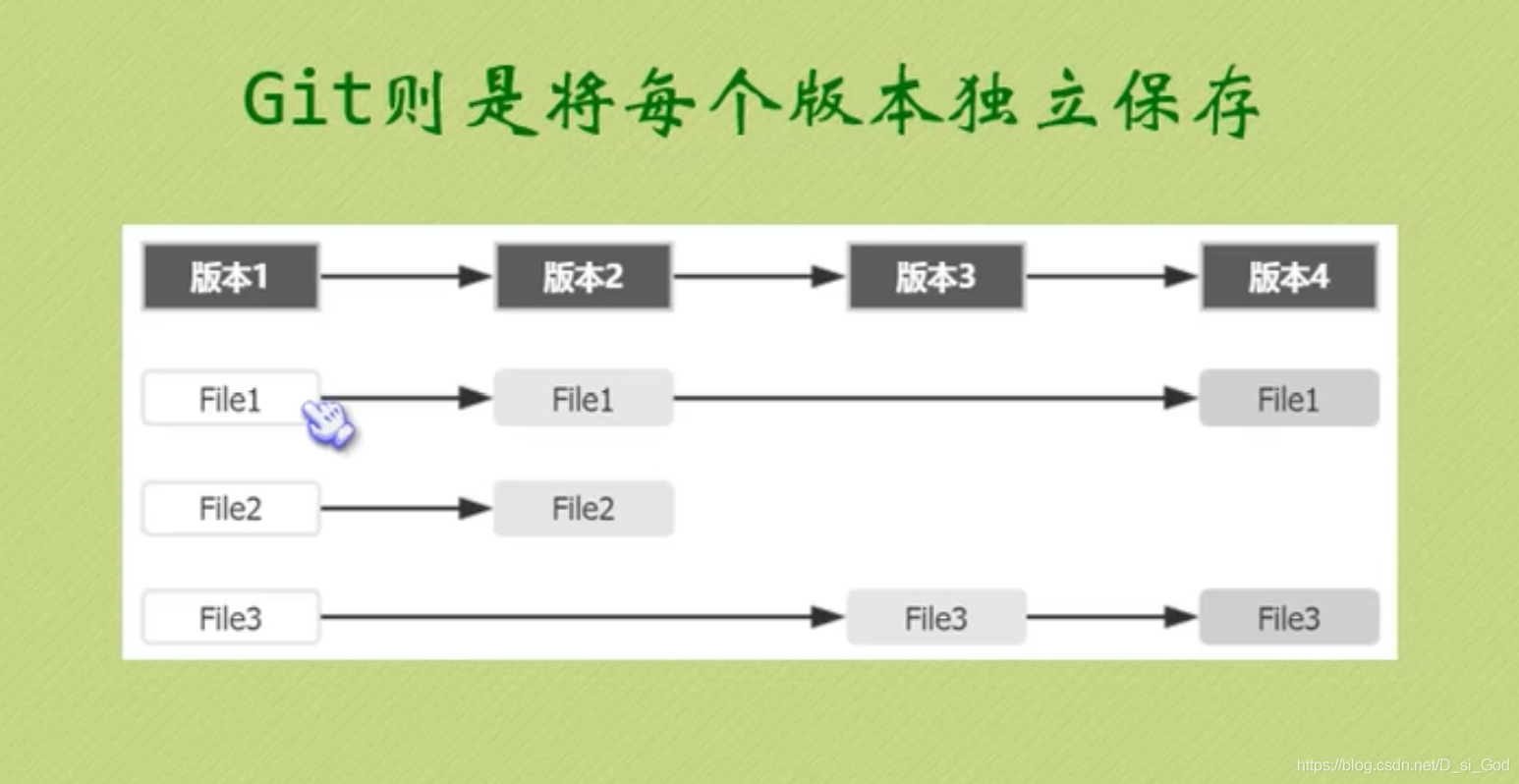
(1)、Git记录的是什么
Git会将每一个版本独立保存!
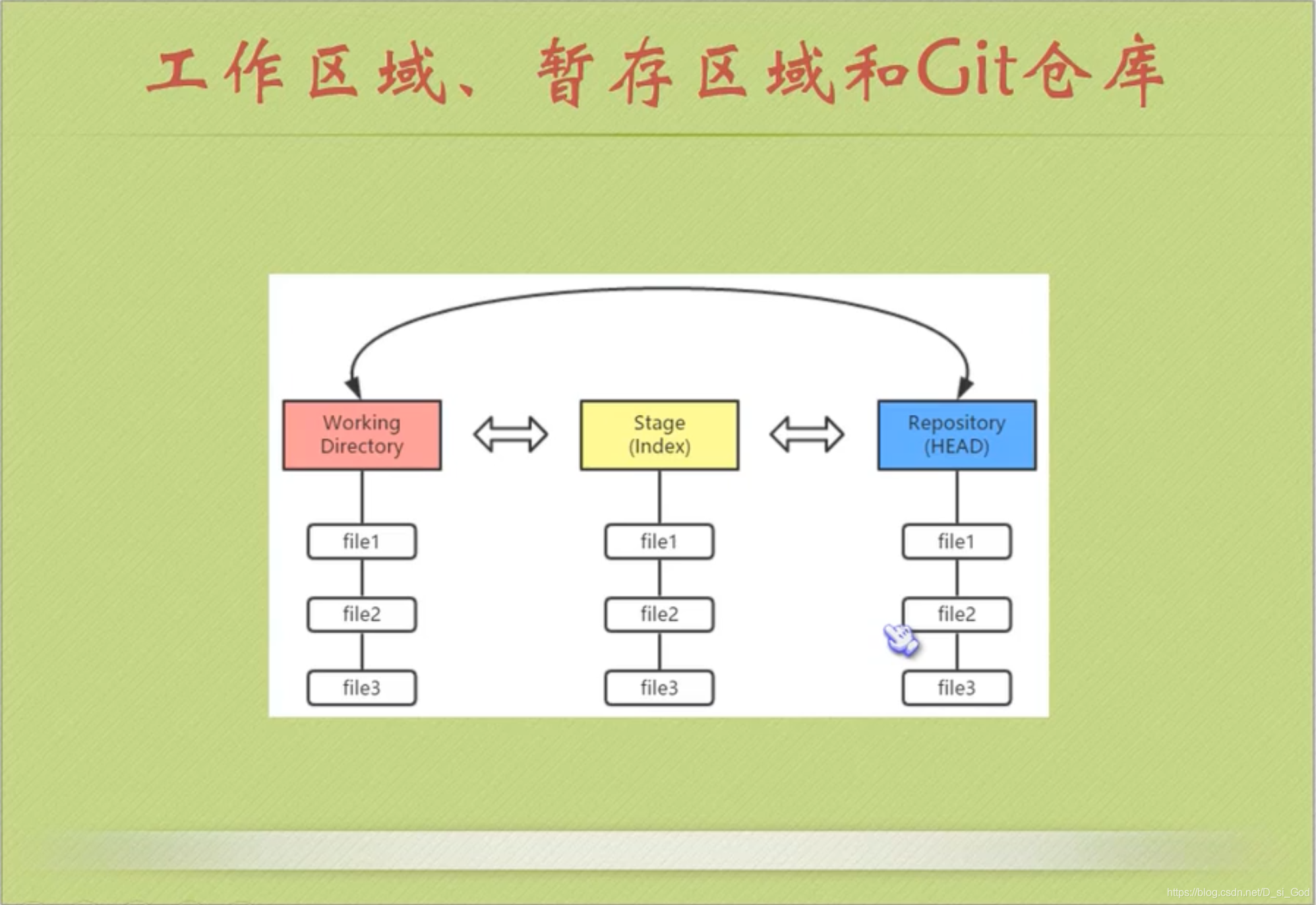
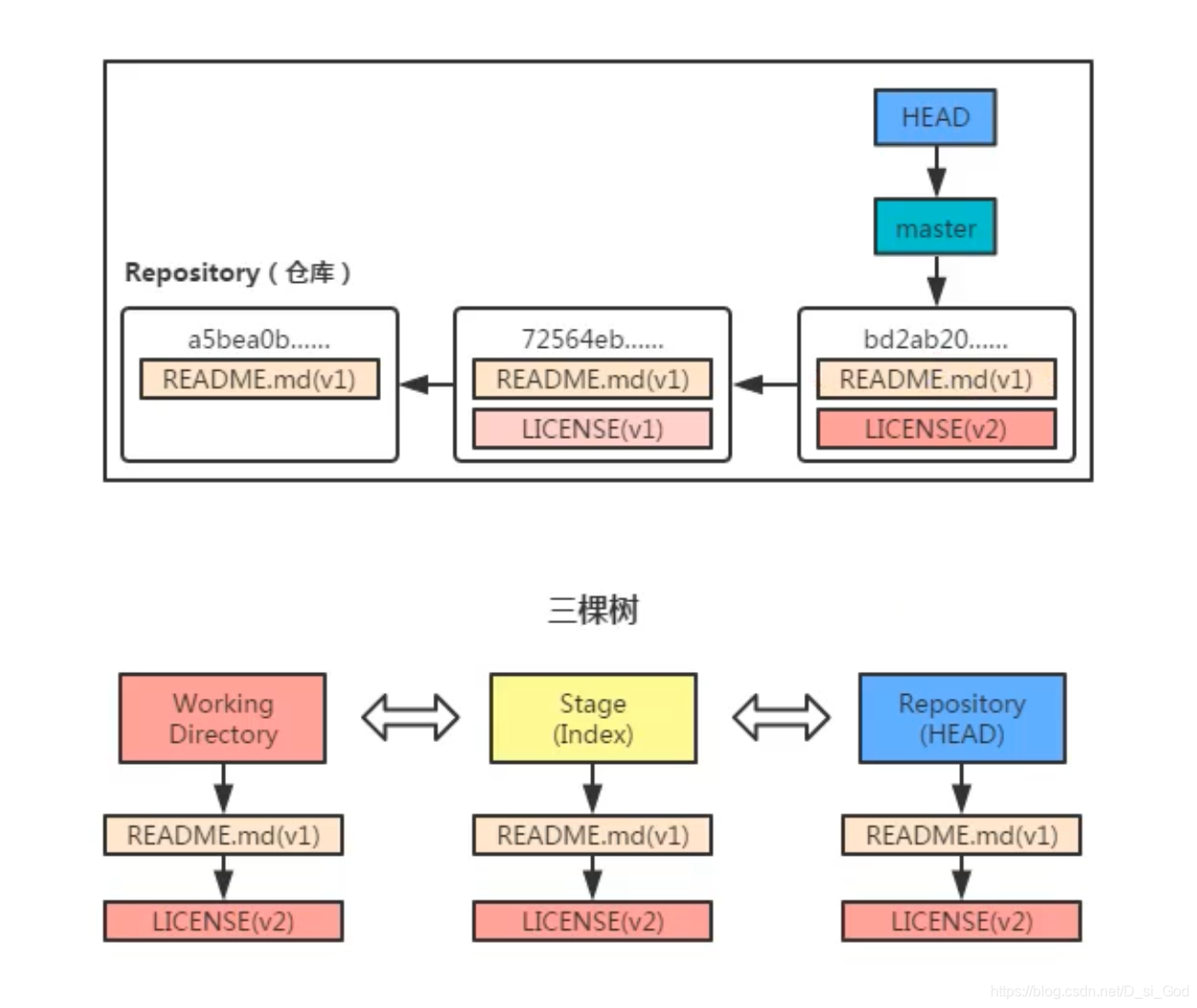
(2)、Git的三棵树
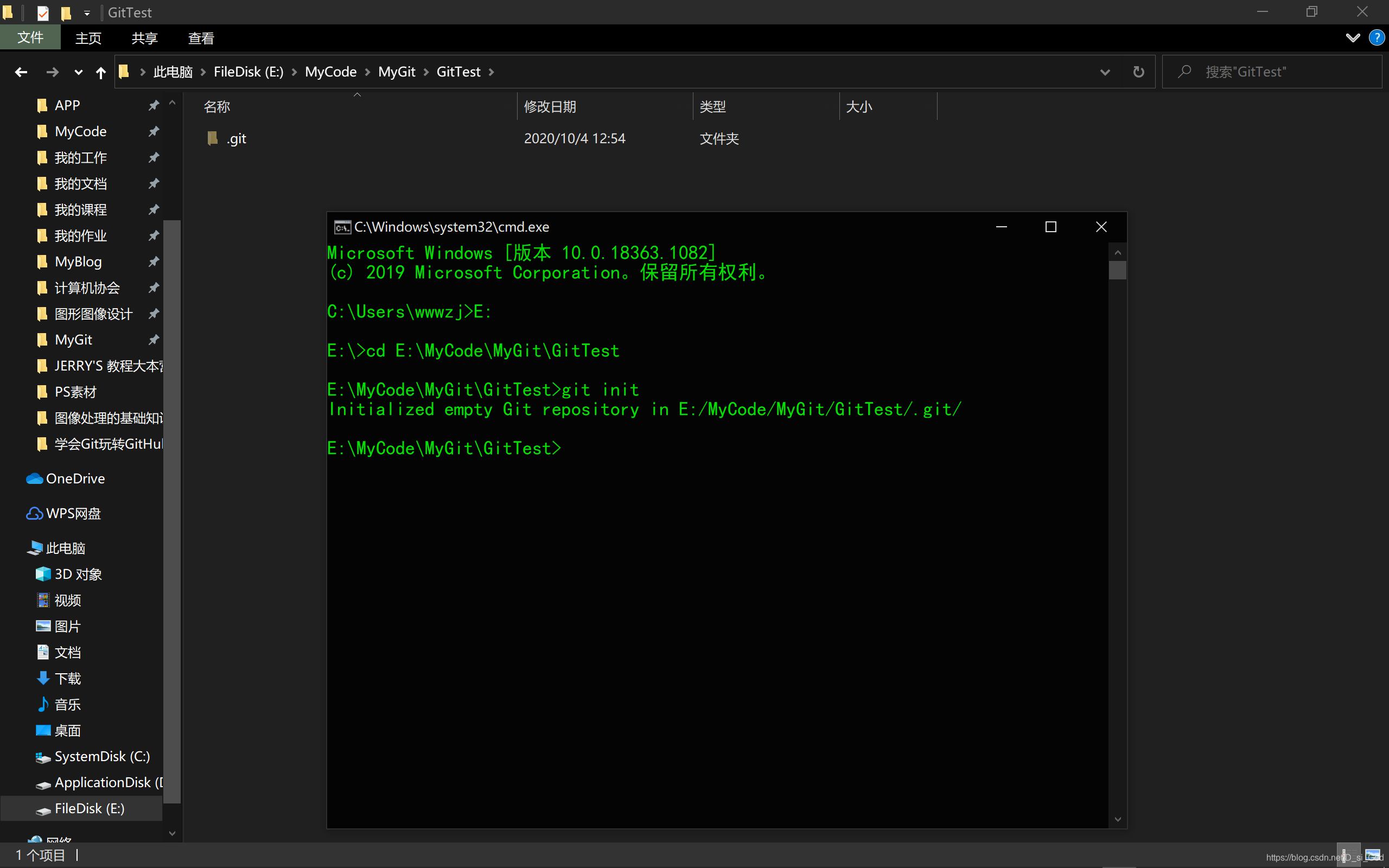
git init

//初始化一个Git仓库

//(自动生成一个.git隐藏文件夹,不要改动此文件夹,否则会发生错误)
方式一、直接利用cmd命令行操作
方式二、直接在打开Git操作
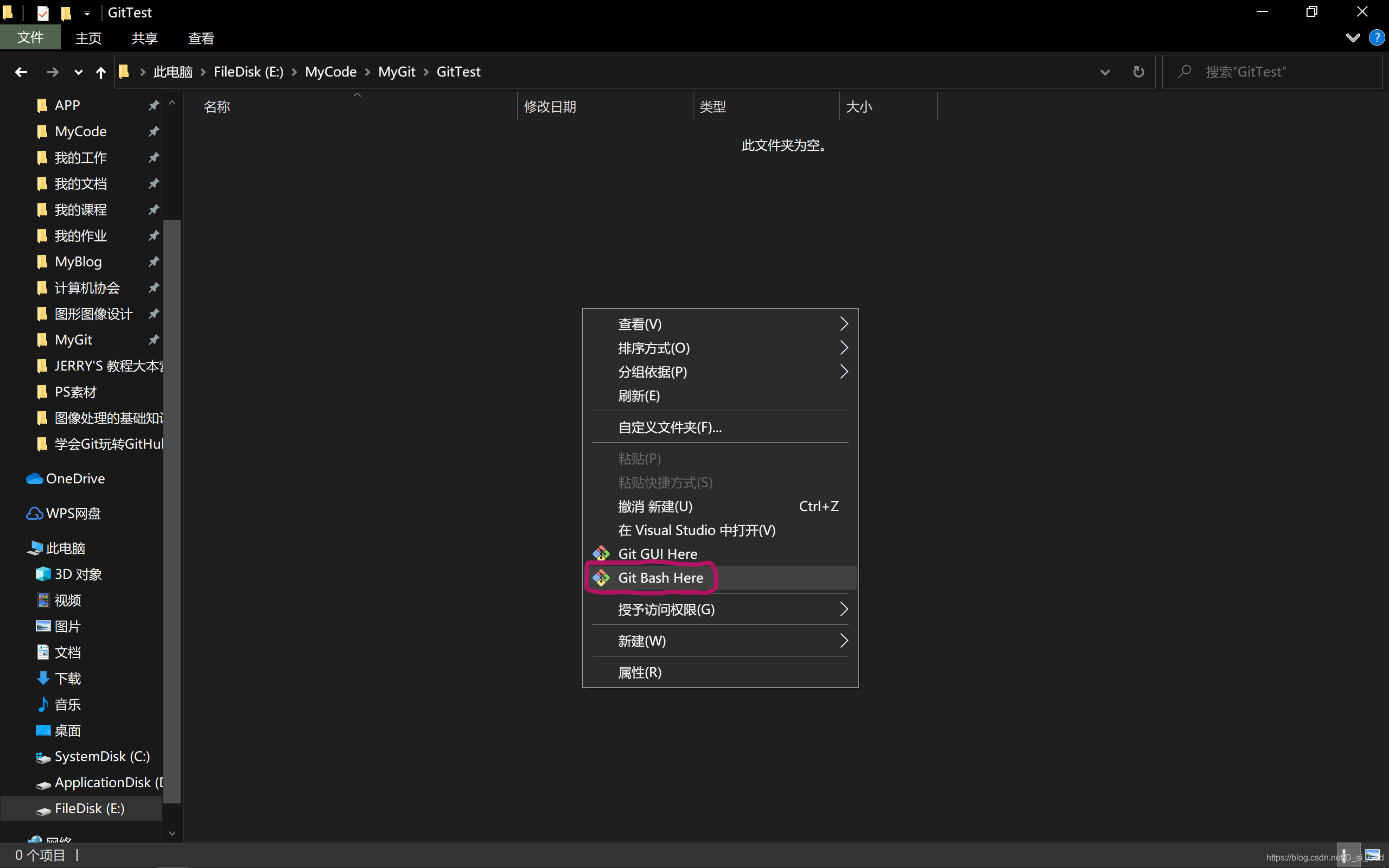
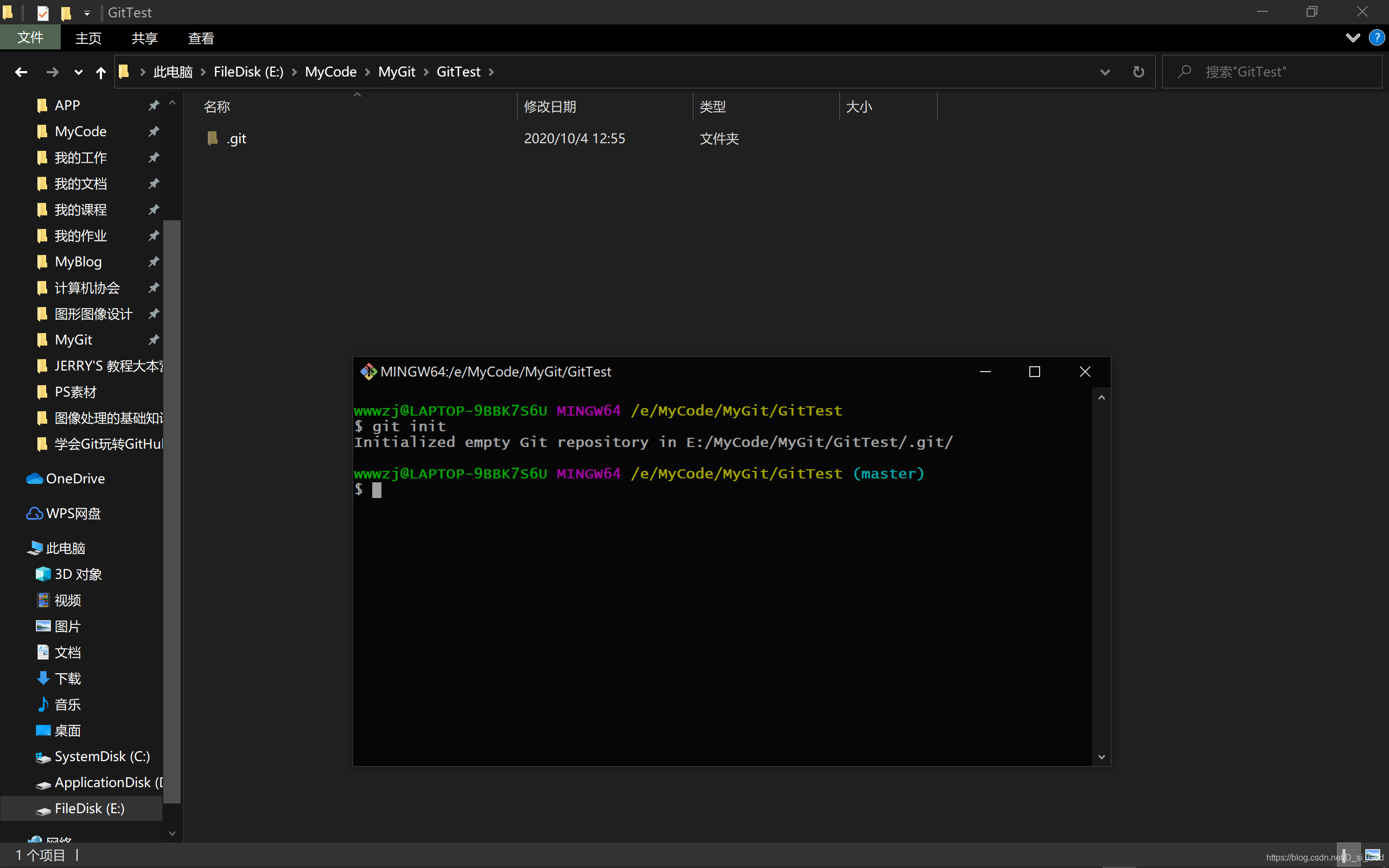
所在目录为工作目录,也就是”第一课树“,该目录下存在.git文件夹,该文件夹就是管理跟踪版本信息的!
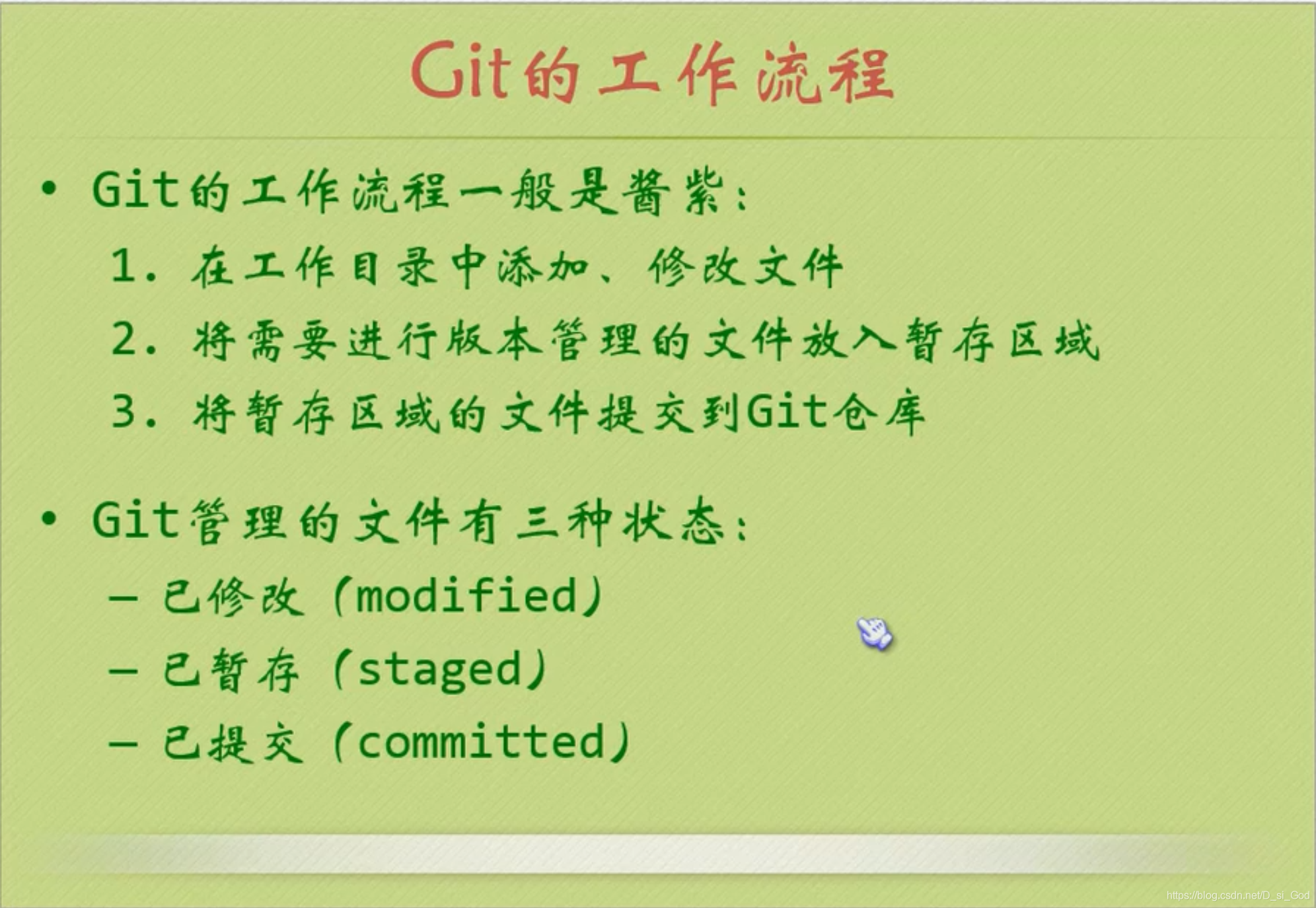
git add //将文件提交到暂存区
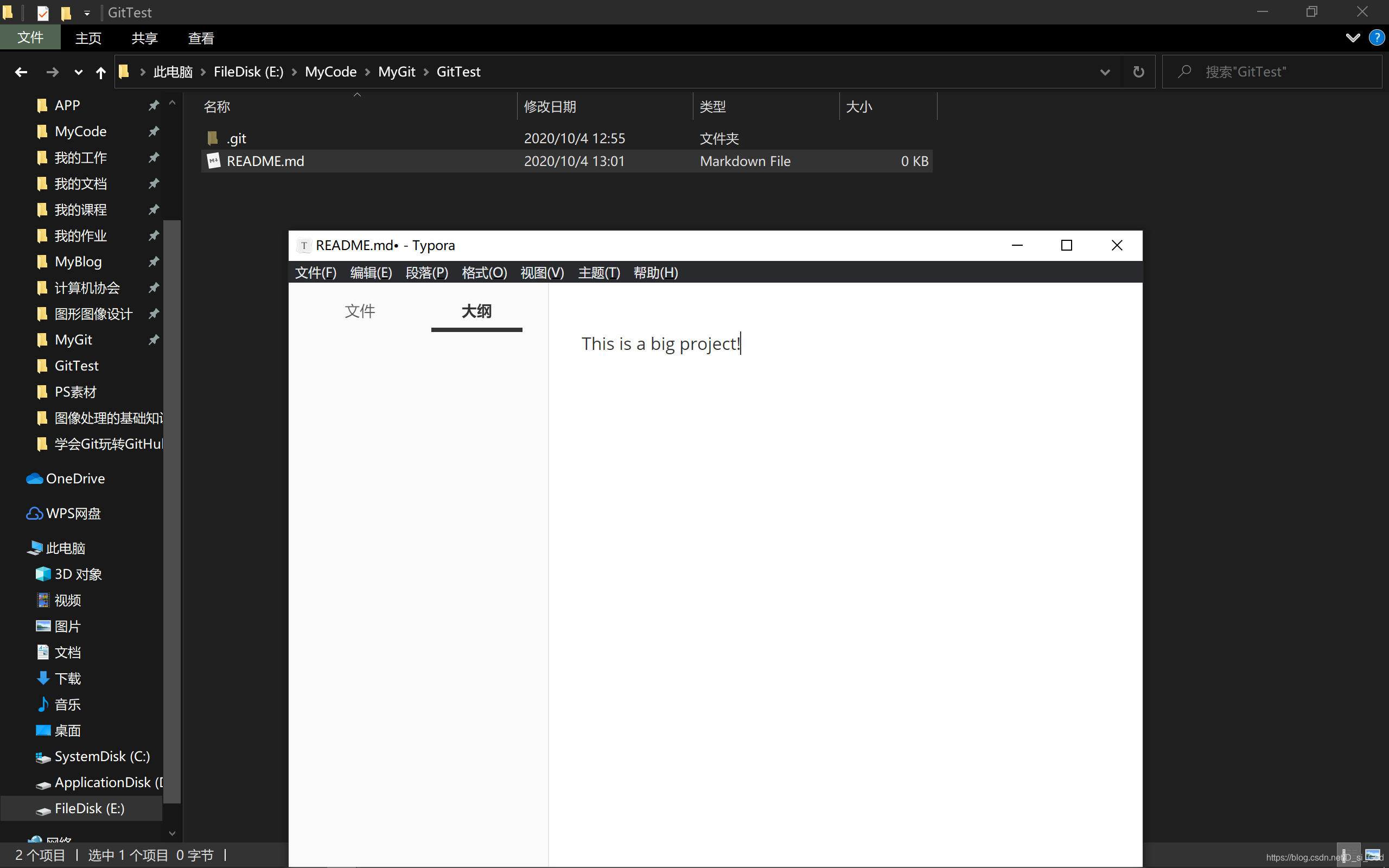
在工作区创建一个README.md文件,这是项目的说明文档
将该说明文档添加到暂存区中,若没有任何提示则表明提交成功
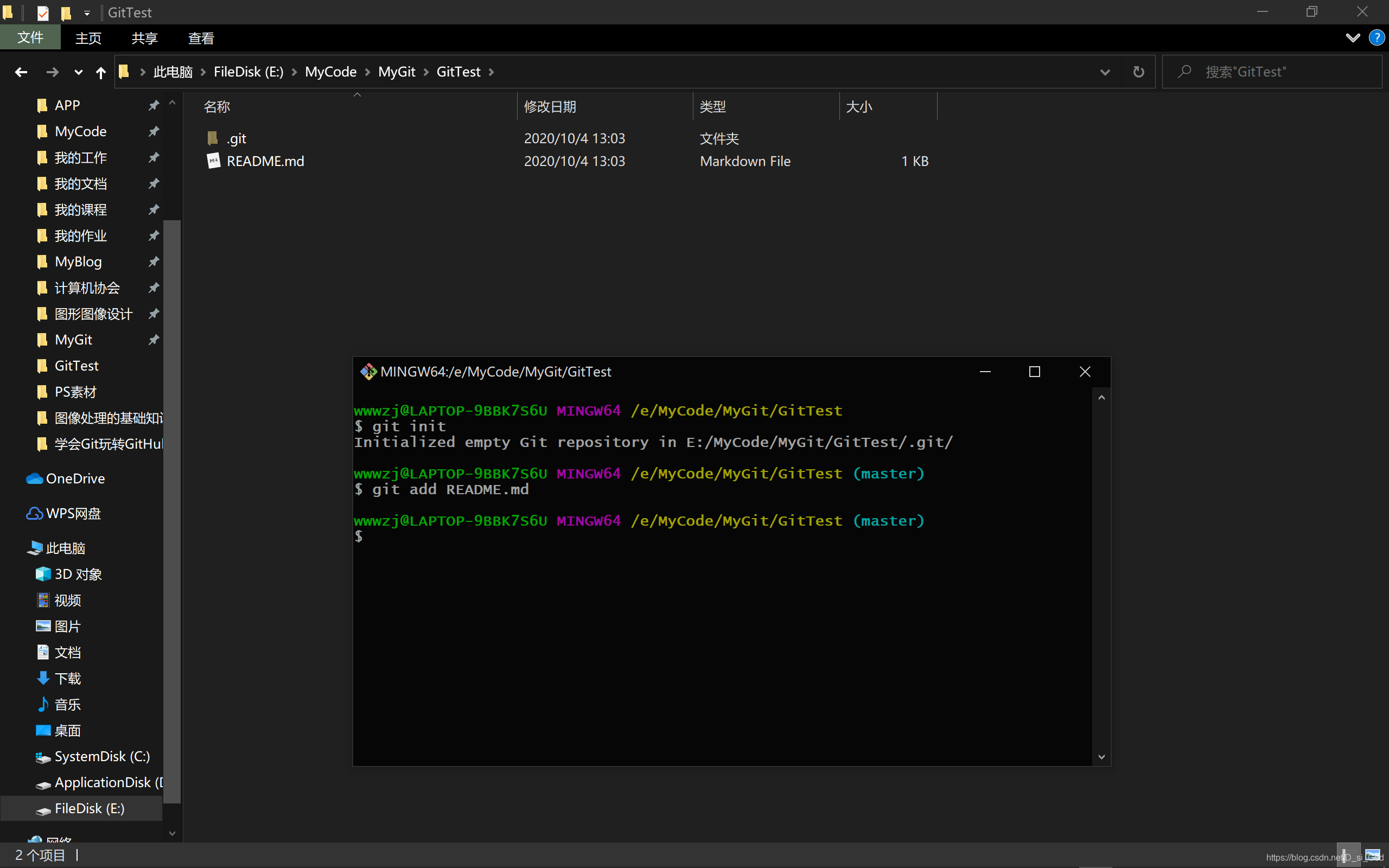
git commit -m "" //将文件提交到Git仓库,并添加提交说明
提交成功后,会出现一段提示,表明提交成功,并标明一些基本格式信息
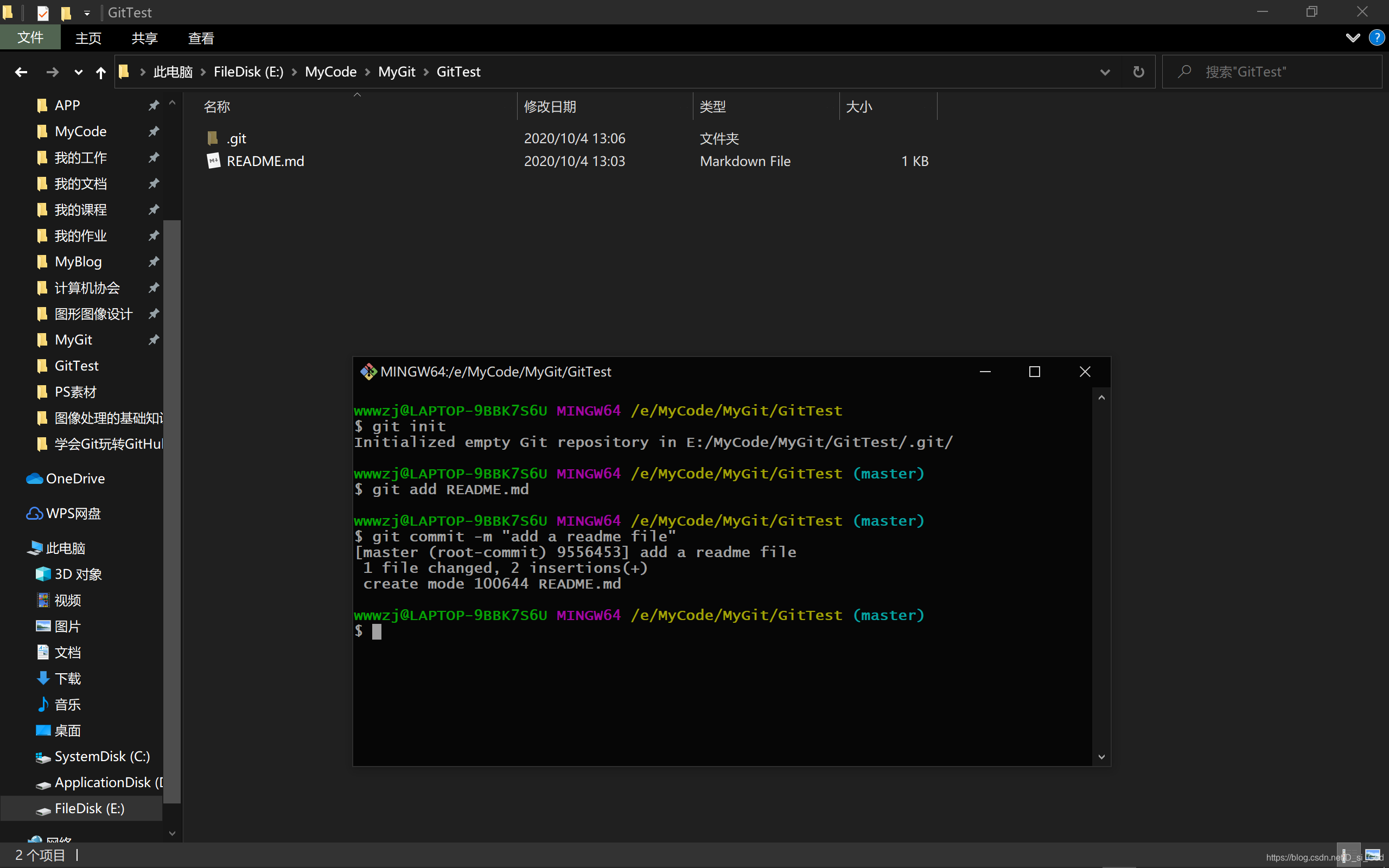
同理:再在工作区中创建一个LICENSE文件,该文件内注明MIT版权协议
(MIT版权协议:所有开源协议中最为宽松的一种!外界引用自己的项目代码时只需要包含该文件就可以了,且自己的项目代码可以被用于大部分形式及用途)
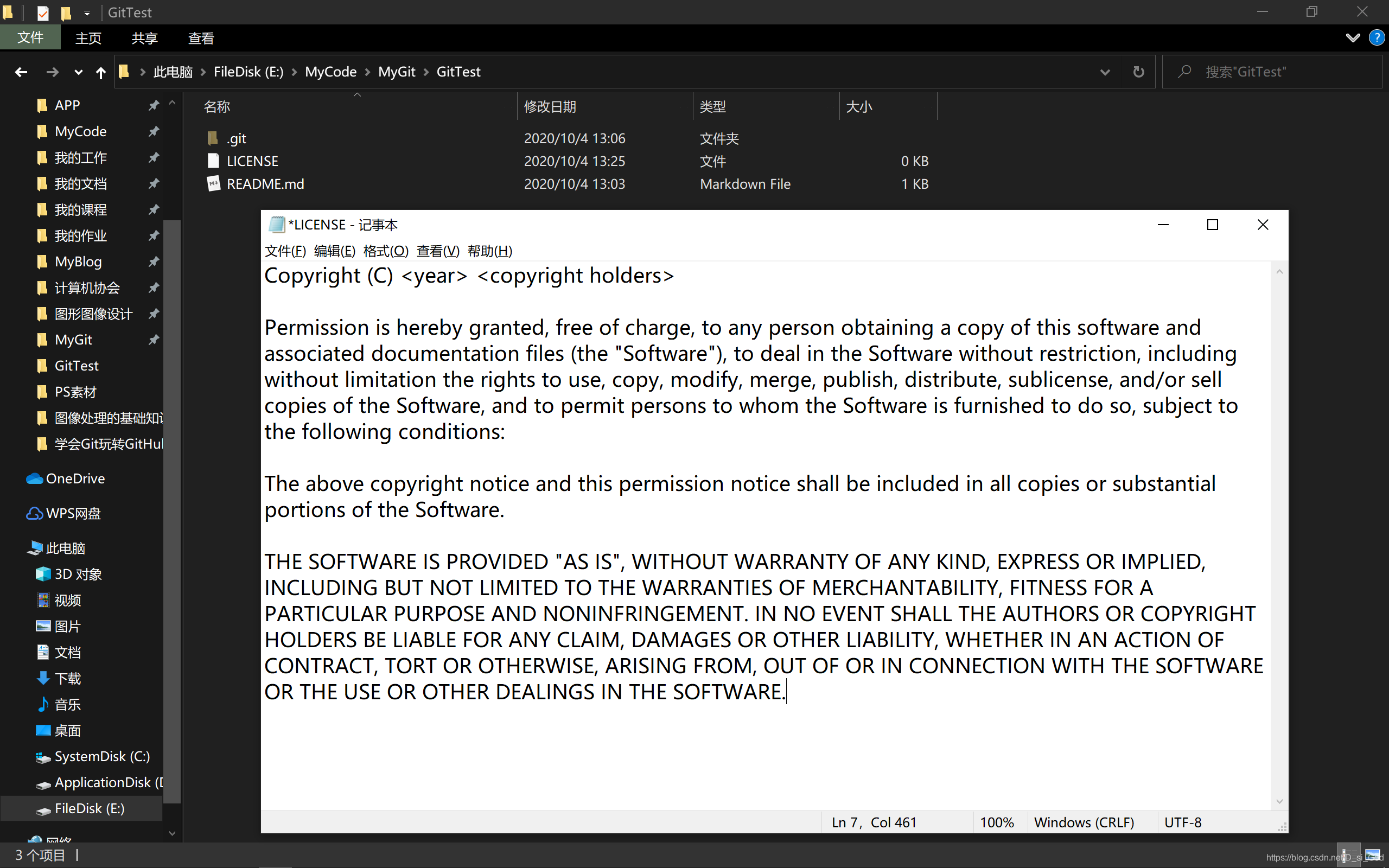
五、查看工作状态和历史提交
(1)、查看状态
git status

//用于显示工作目录和暂存区的状态,使用此命令能看到那些修改被暂存到了,

//哪些没有, 哪些文件没有被Git tracked到。

//git status不显示已经commit到项目历史中去的信息。

//看项目历史的信息要使用git log
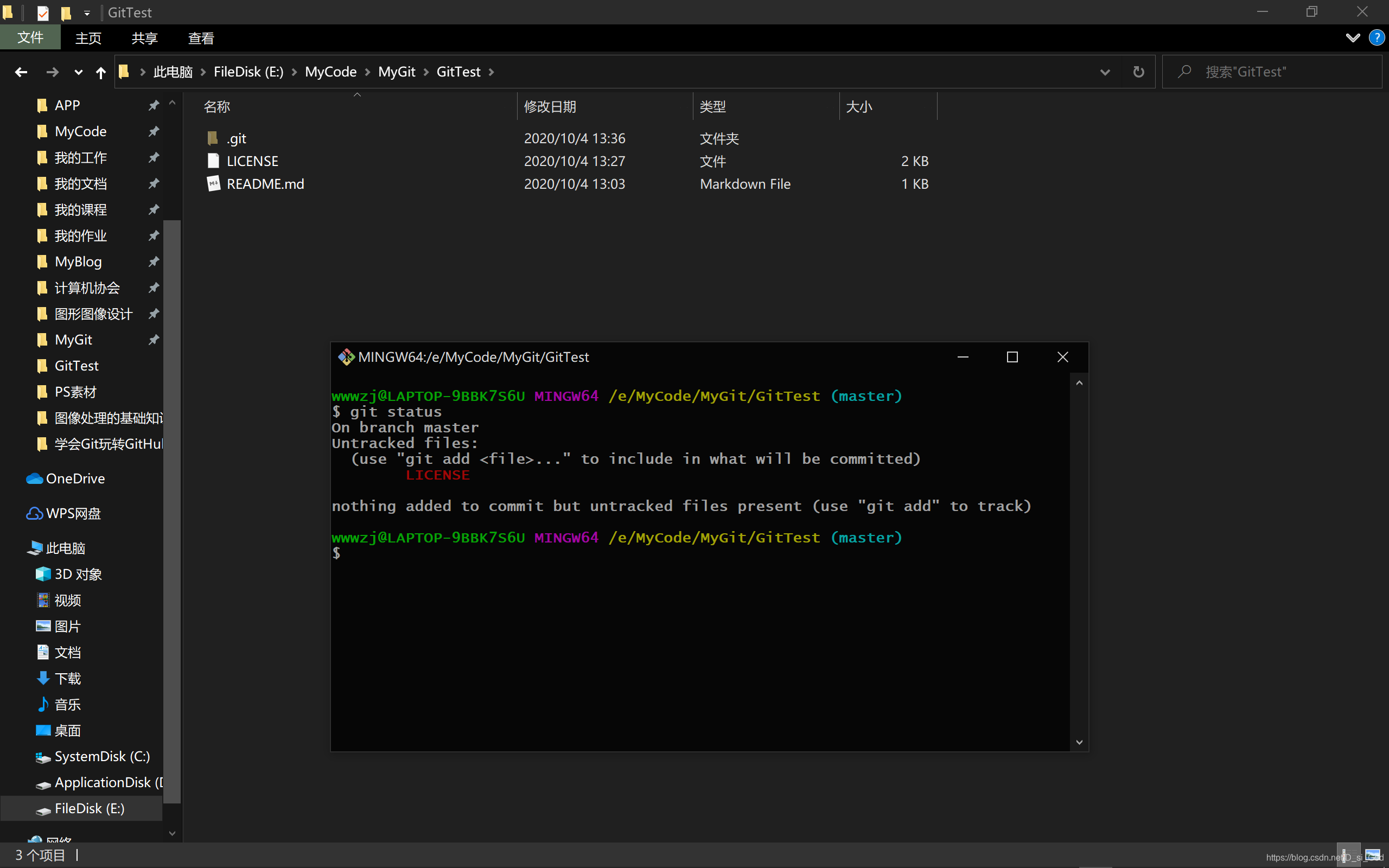
列出未跟踪文件,并给出建议可以通过add命令将其添加到暂存区
我们将其add入暂存区,再git status
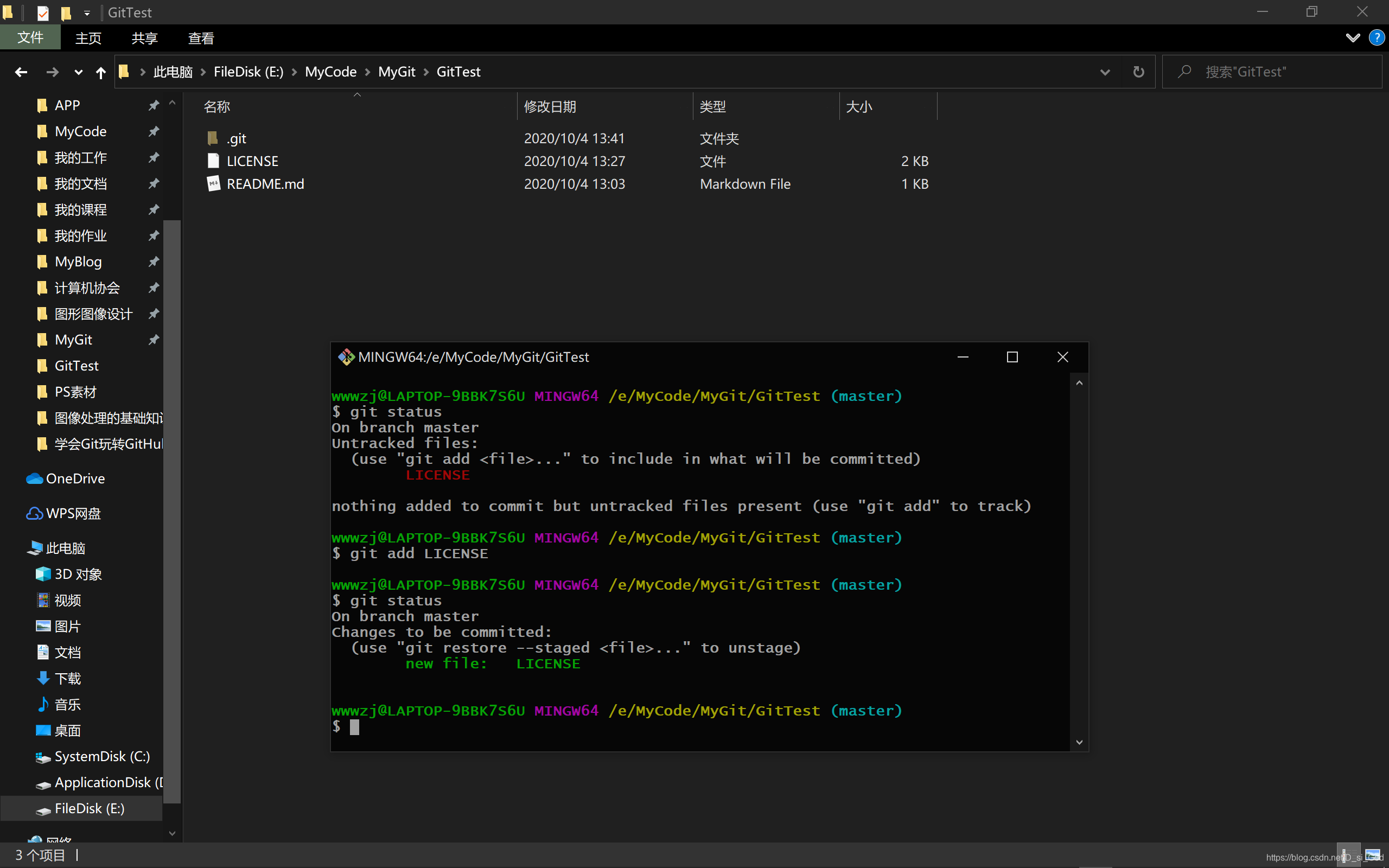
之后我们再git commit -m "add a LICENSE file"
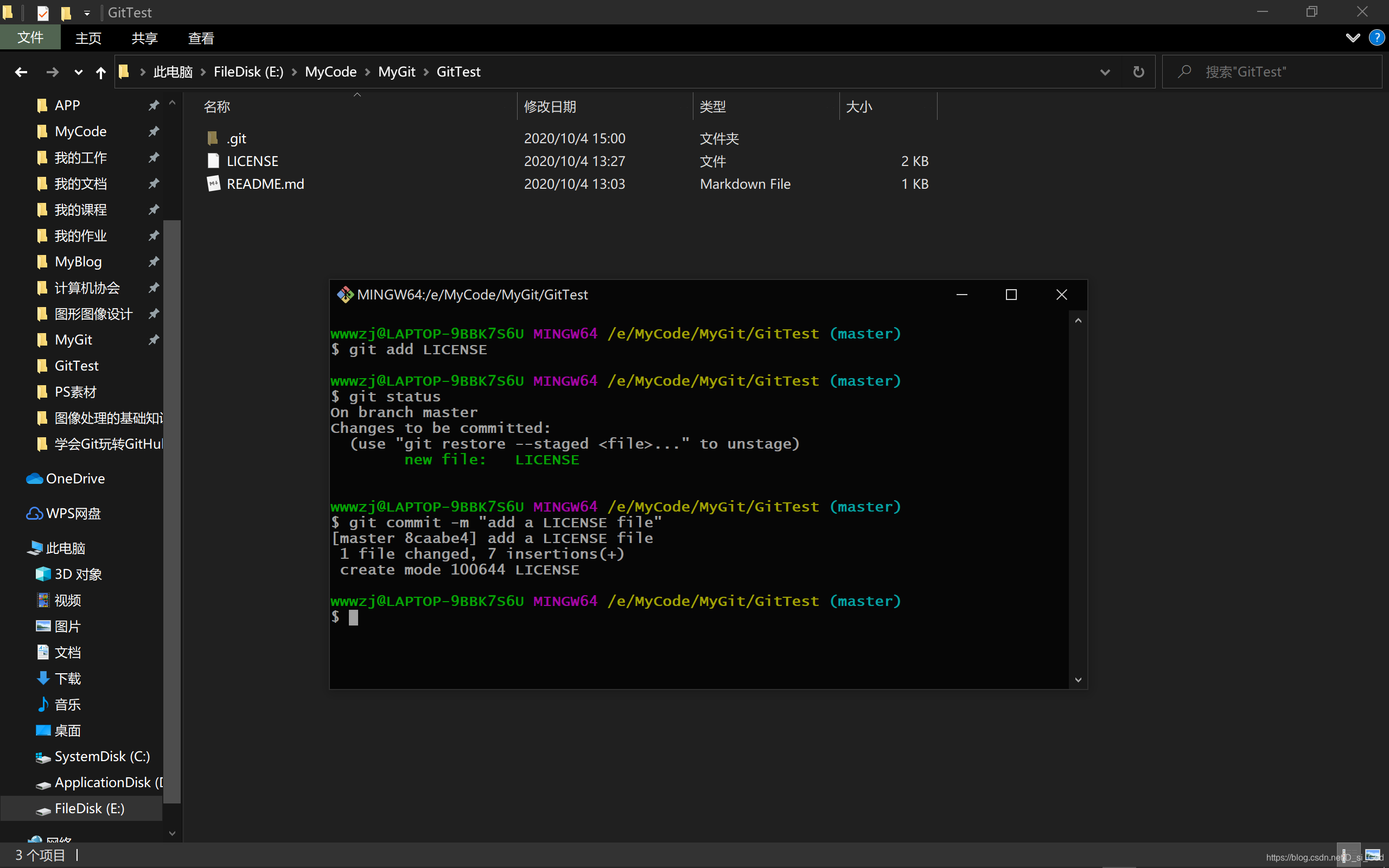
突然我们发现在LICENSE文件中忘记注明时间及作者了,所以我们直接在工作区中直接修改LICENSE文件
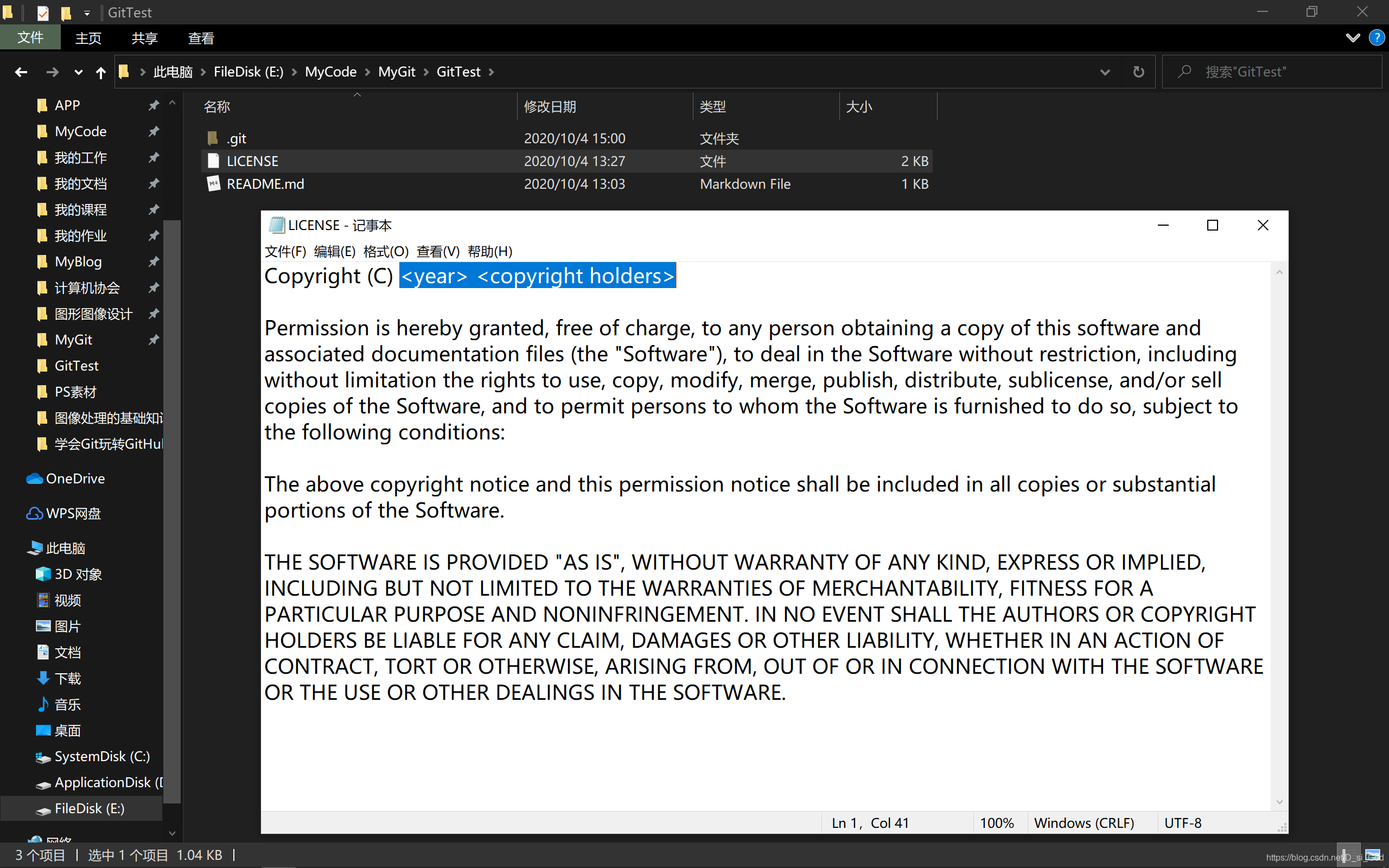
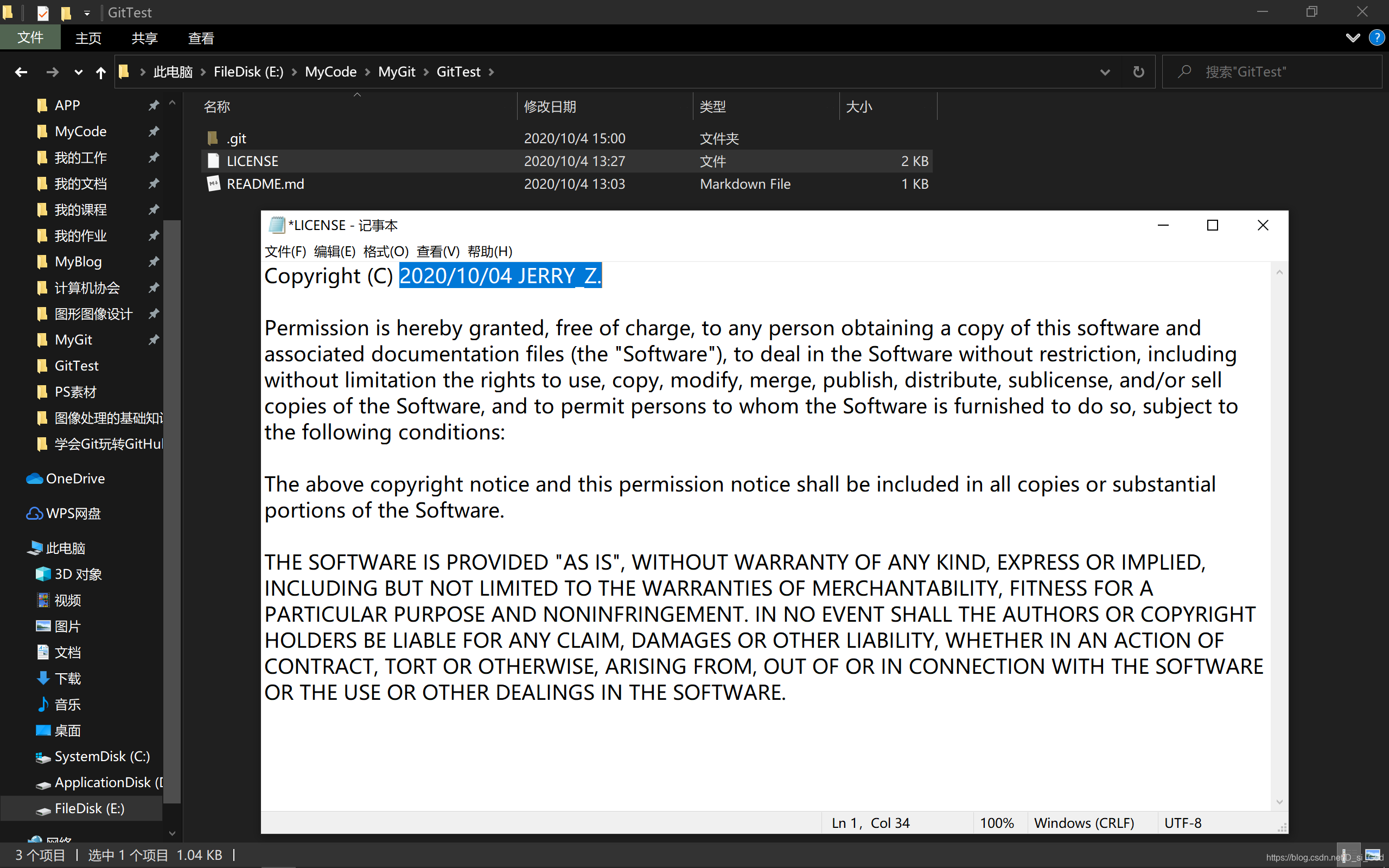
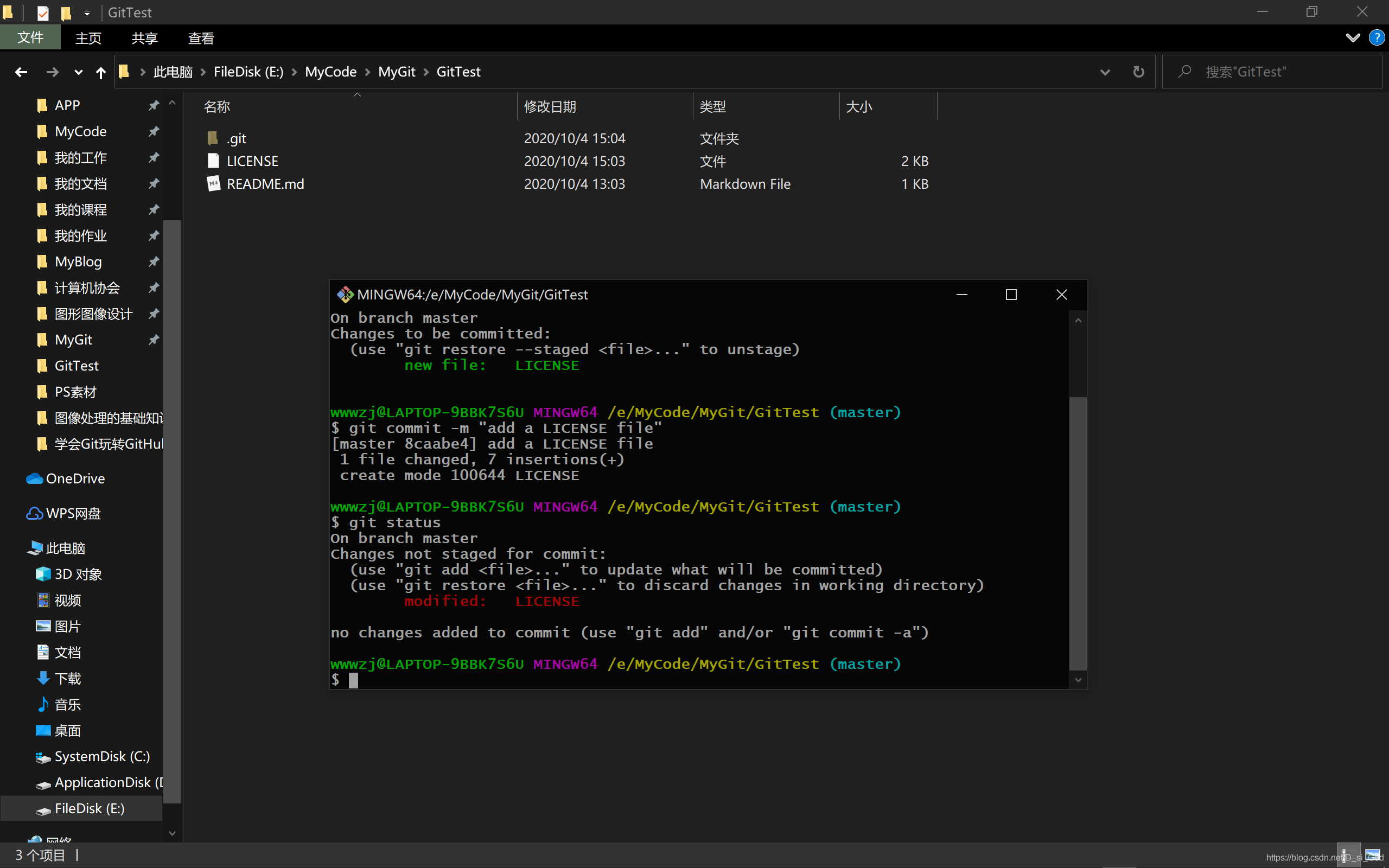
之后我们再git status
显示:
On branch master
Changes not staged for commit:
(use "git add ..." to update what will be committed)(使用“ git add <文件> ...”更新将提交的内容)
(use "git restore ..." to discard changes in working directory)(使用“ git restore <文件> ...”放弃工作目录中的更改,即:用原来的覆盖刚刚修改的)
modified: LICENSE
no changes added to commit (use "git add" and/or "git commit -a")
接下来我们输入:
git restore LICENSE
然后我们再打开LICENSE文件,发现文件又退回修改之前的状态了,因为这是将原来以及提交的文件覆盖修改的文件,所以这个命令使用时一定要注意!
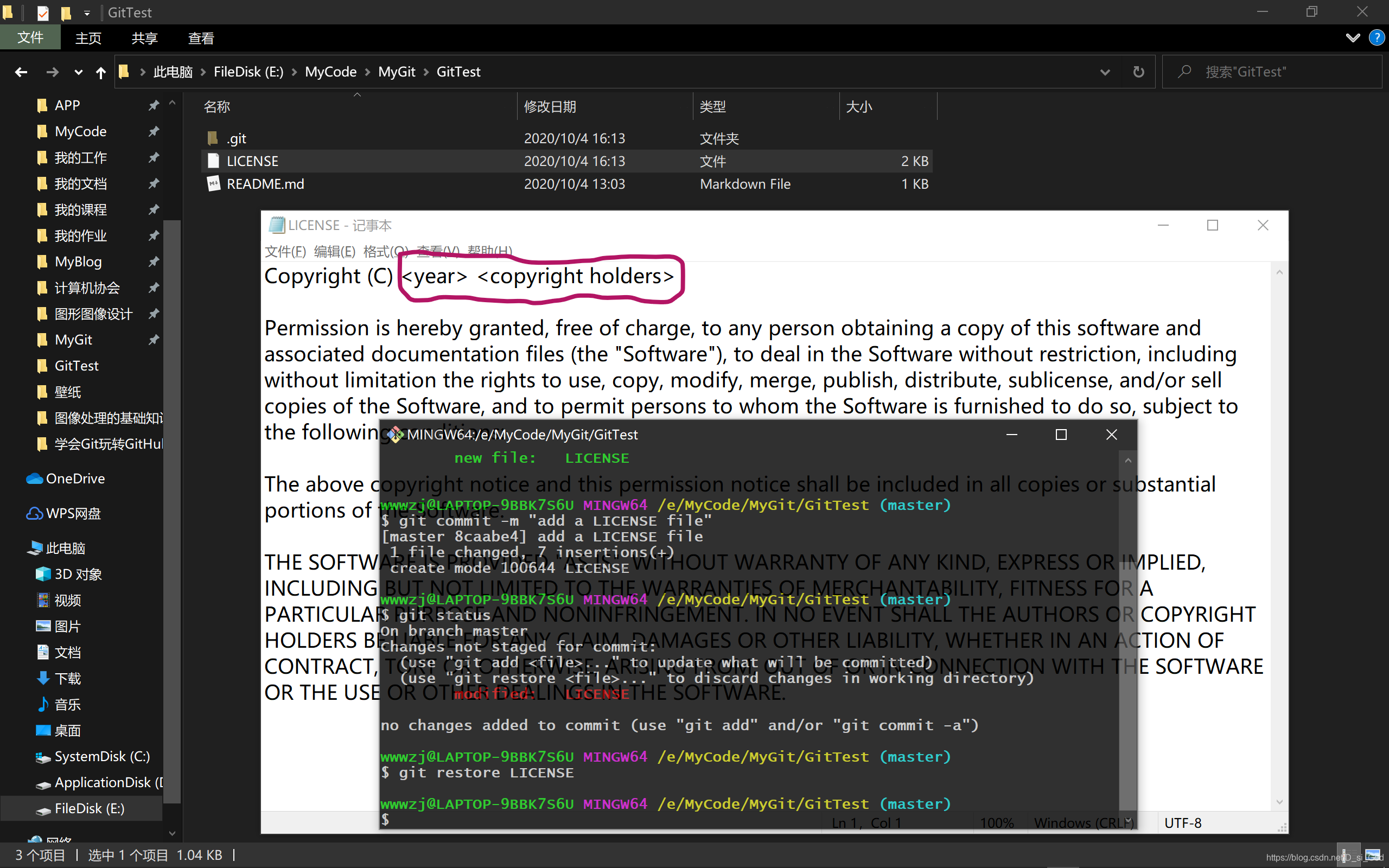
现在我们再把LICENSE文件重新修改
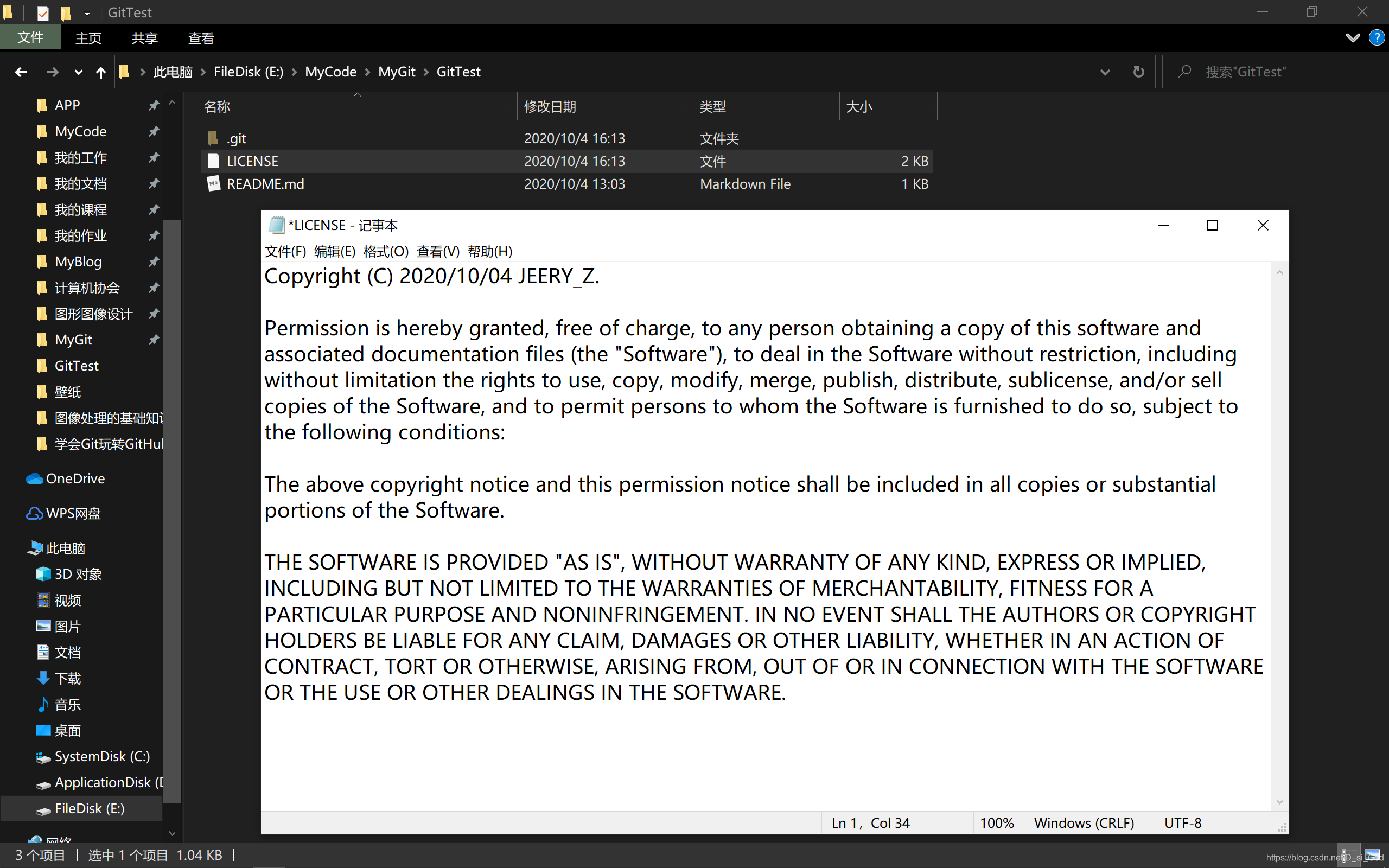
再输入git status回到上上步状态
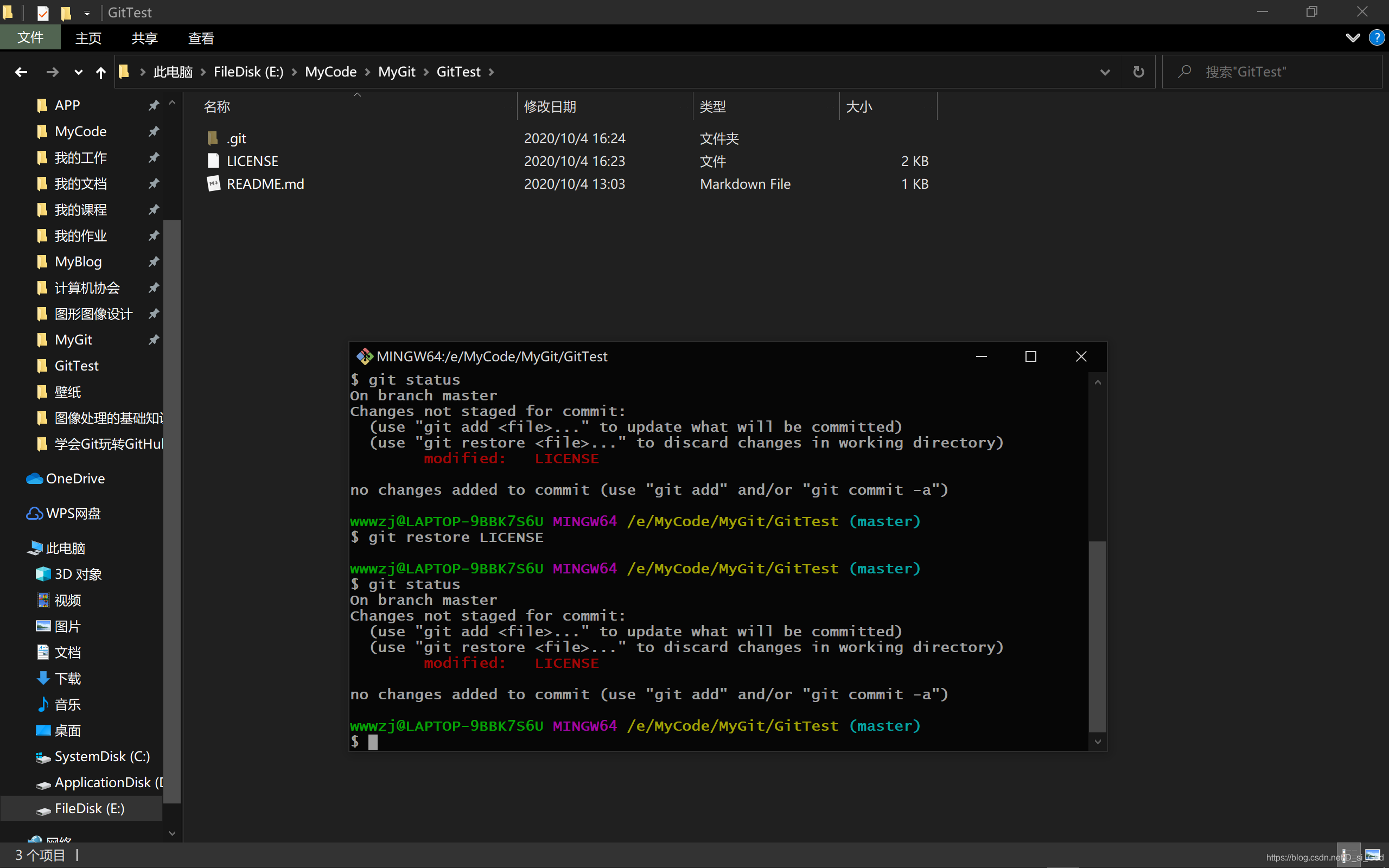
此时我们使用git restore ...的上一个建议git add ...并在最后git status
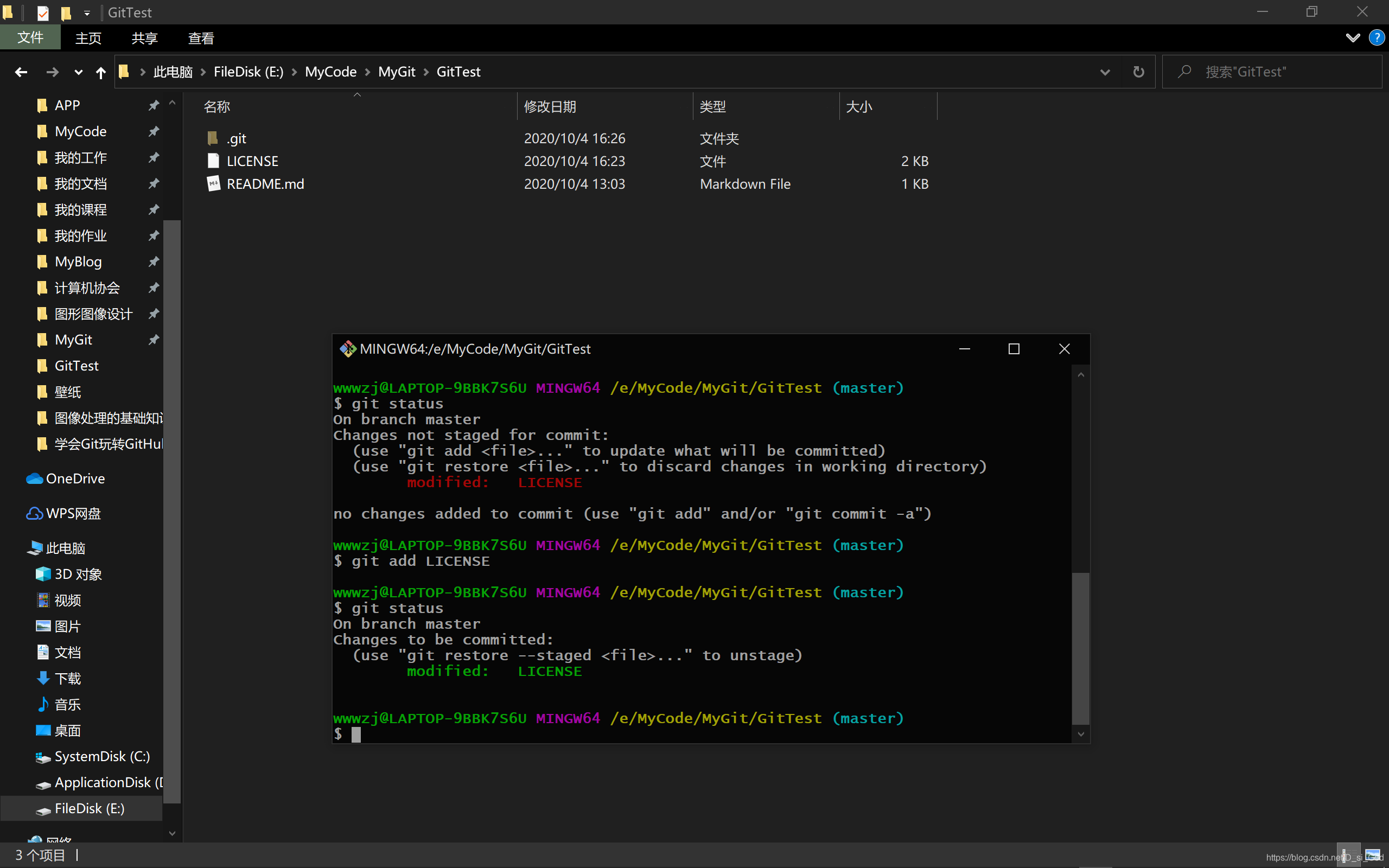
来到这步时,我们先不将其commit到Git仓库,而是再对LICENSE文件进行修改
在修改之后我们再次git status
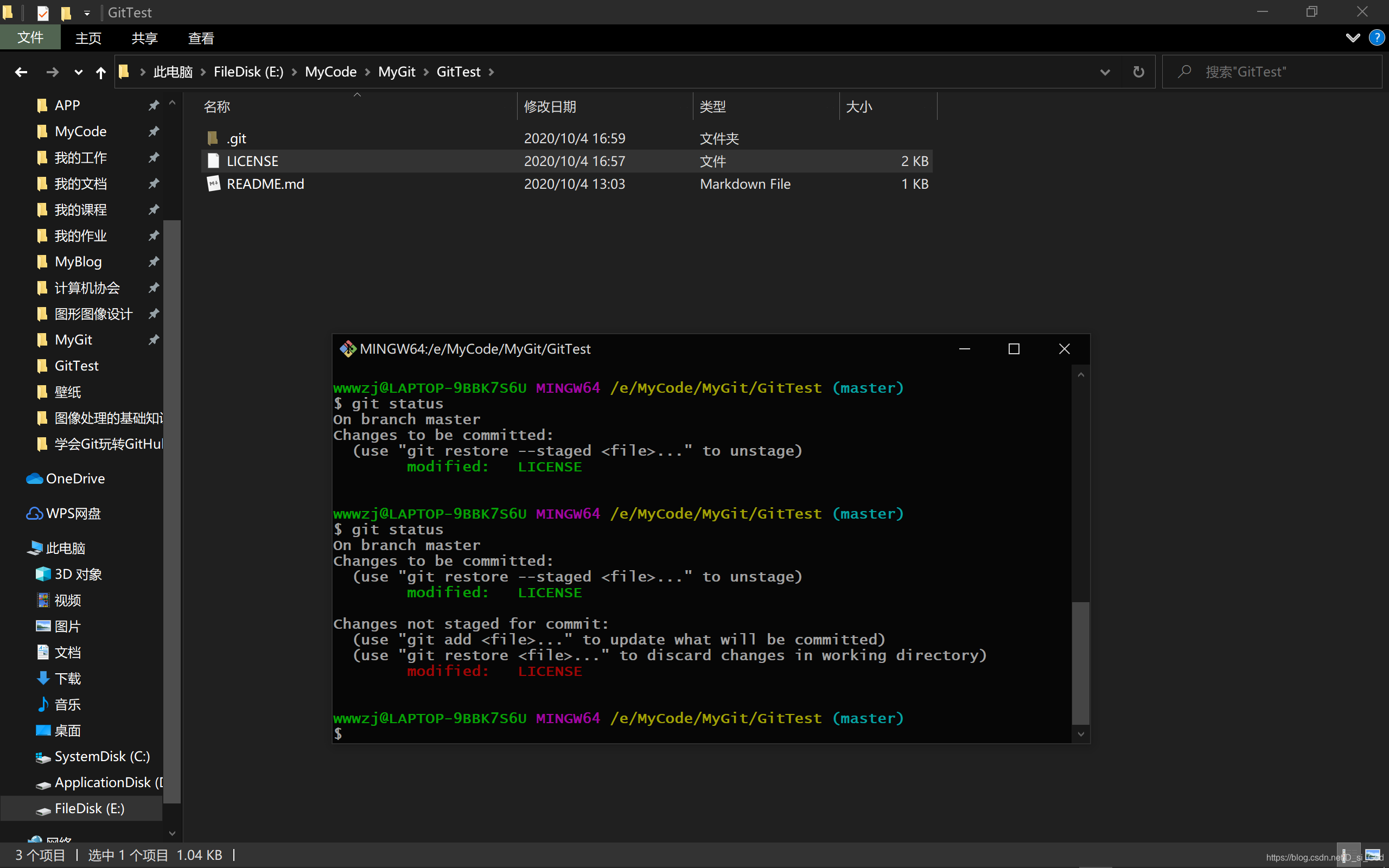
此时会发现出现了两个LICENSE文件,其中上一个文件是已经提交到暂存区中的文件,而下面一个文件则是在工作目录中最后被修改了的但还未跟踪的那一个文件
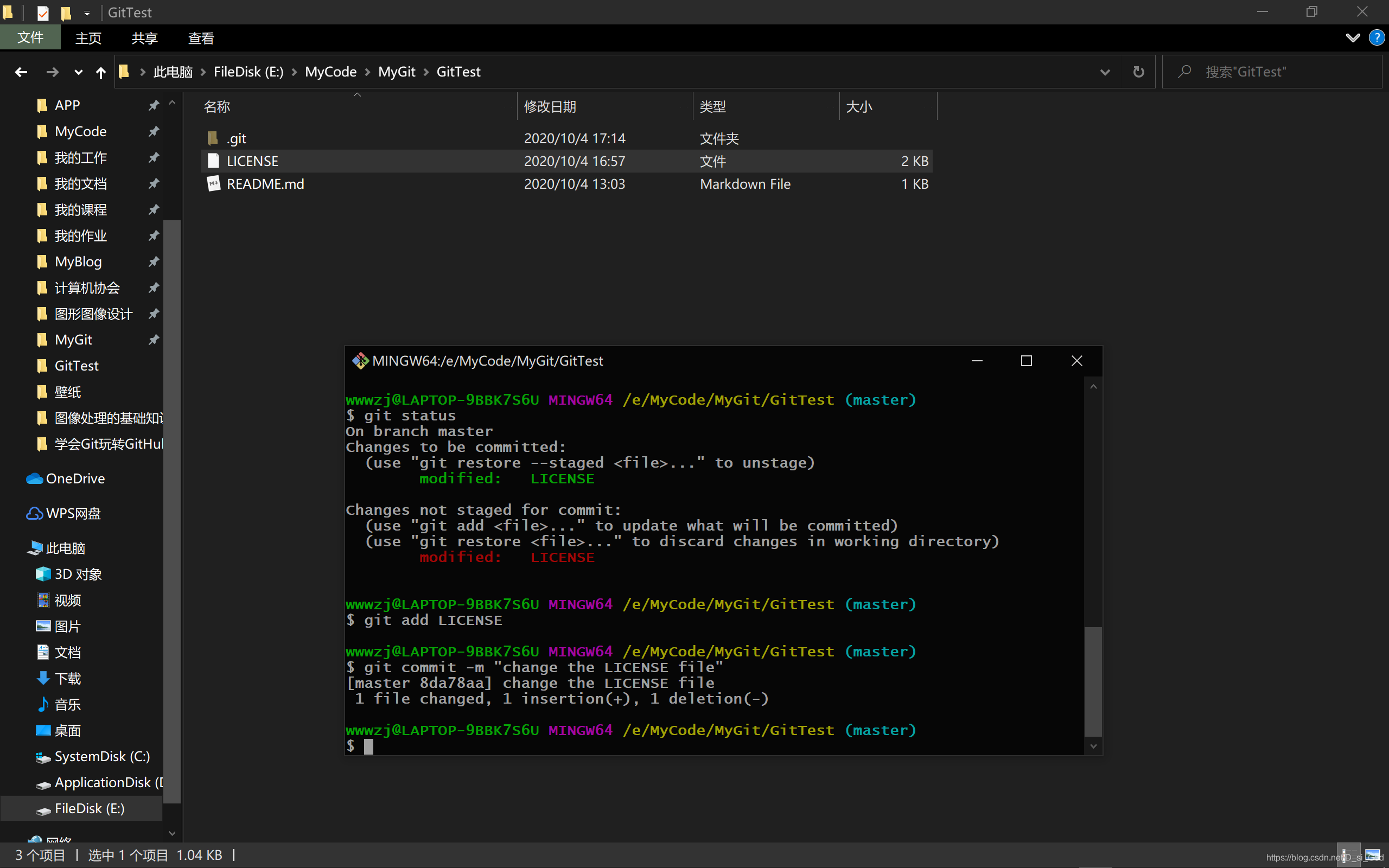
如果此时直接输入git commit -m""提交的就是第一个LICENSE文件,也就是原本在暂存区中的LICENSE文件
而假如需要提交工作区中的那一个LICENSE文件(也就是:最后修改过的那一个LICENSE文件)的话,需要先git add将该文件覆盖暂存区中的那一个LICENSE文件,之后再来git commit -m"",这样提交到Git仓库的才是最后修改的哪一个LICENSE文件
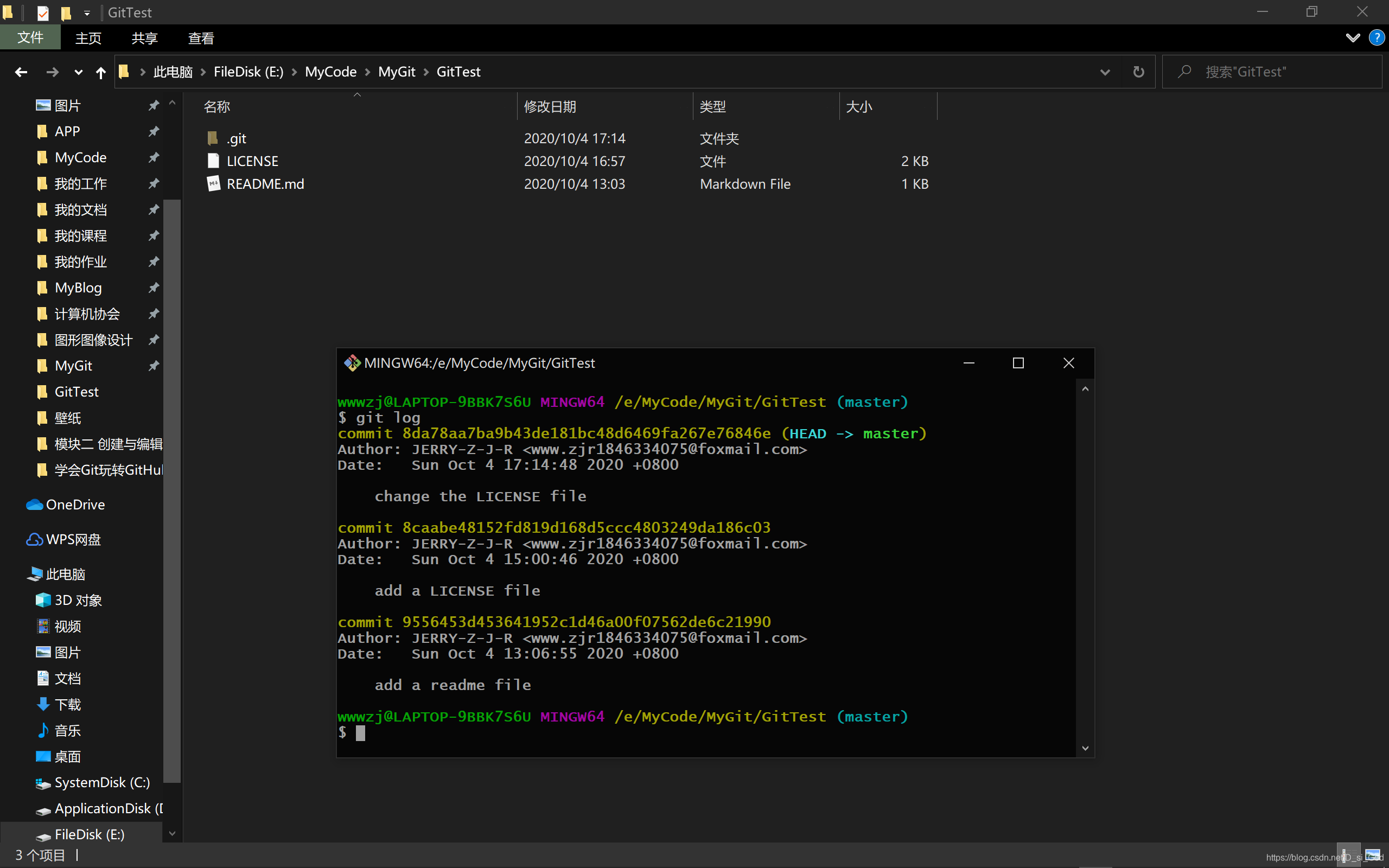
git log //查看历史提交记录,排序是从近到远
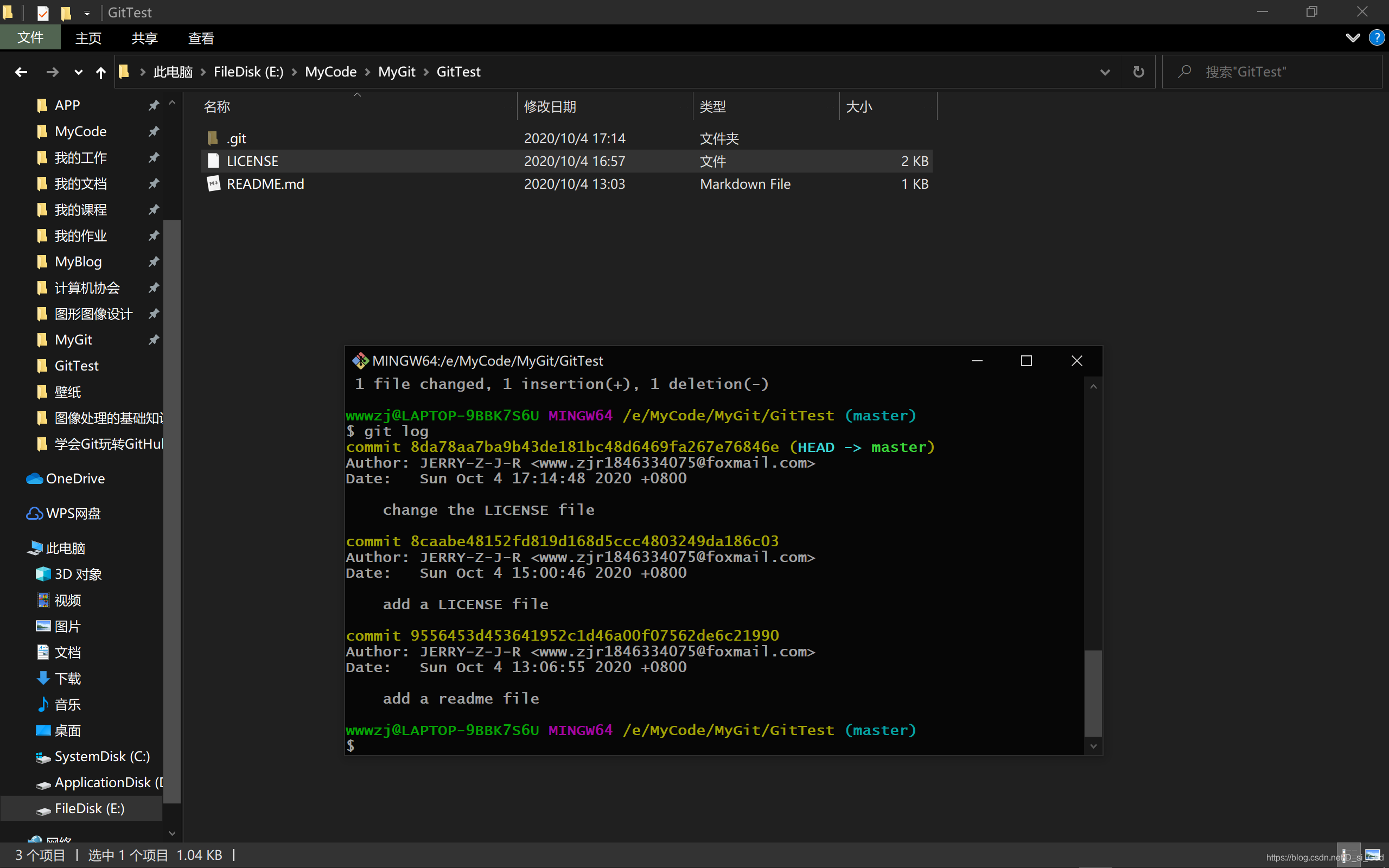
可以发现,在列出的提交记录中,每一次记录上方都有一串值,这个是Git为每一个提交所标记的ID值,全世界唯一标记对应这一次提交!这在超大型项目管理中才不会发生混乱!
六、回到过去
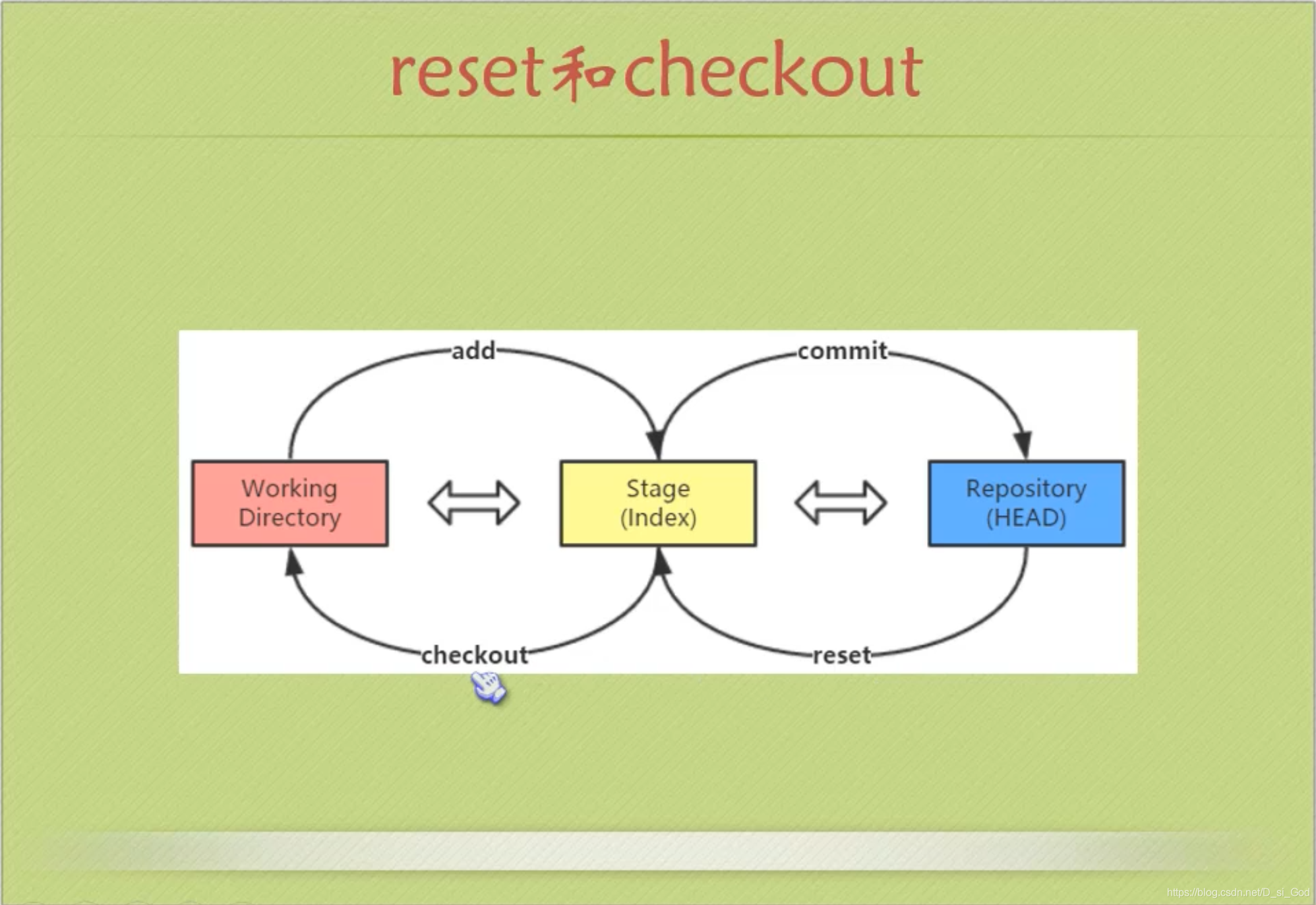
git reset HEAD //恢复暂存区
git checkout --
附
交流方式:
️ ️ ️
QQ: 1846334075
WeChat: zhoujirui54
CSDN:https://blog.csdn.net/D_si_God
Cnblogs:https://www.cnblogs.com/JERRY-Z-J-R/
GitHub:https://github.com/JERRY-Z-J-R
Gitee:https://gitee.com/JERRY-Z-J-R
学会Git玩转GitHub(第二篇) 入门详解 - 精简归纳的更多相关文章
- 学会Git玩转GitHub(第一篇) 入门详解 - 精简归纳
学会Git玩转GitHub(第一篇) 入门详解 - 精简归纳 JERRY_Z. ~ 2020 / 9 / 25 转载请注明出处!️ 目录 学会Git玩转GitHub(第一篇) 入门详解 - 精简归纳 ...
- 学会Git玩转GitHub(第三篇) 入门详解 - 精简归纳
学会Git玩转GitHub(第三篇) 入门详解 - 精简归纳 JERRY_Z. ~ 2020 / 10 / 25 转载请注明出处!️ 目录 学会Git玩转GitHub(第三篇) 入门详解 - 精简归纳 ...
- JAVA JDK 环境变量配置 入门详解 - 精简归纳
JAVA JDK 环境变量配置 入门详解 - 精简归纳 JERRY_Z. ~ 2020 / 9 / 13 转载请注明出处!️ 目录 JAVA JDK 环境变量配置 入门详解 - 精简归纳 一.为什么j ...
- Python安装与环境变量配置 入门详解 - 精简归纳
Python安装与环境变量配置 入门详解 - 精简归纳 JERRY_Z. ~ 2020 / 9 / 24 转载请注明出处!️ 目录 Python安装与环境变量配置 入门详解 - 精简归纳 一.下载Py ...
- gcc g++ 安装与配置 入门详解 - 精简归纳
gcc g++ 安装与配置 入门详解 - 精简归纳 JERRY_Z. ~ 2020 / 9 / 24 转载请注明出处!️ 目录 gcc g++ 安装与配置 入门详解 - 精简归纳 一.下载MinGW ...
- Sublime Text3 for Java 编译运行环境配置 入门详解 - 精简归纳
Sublime Text3 for Java 编译运行环境配置 入门详解 - 精简归纳 JERRY_Z. ~ 2020 / 9 / 24 转载请注明出处!️ 目录 Sublime Text3 for ...
- Cisco思科模拟器 交换机IP地址的配置 入门详解 - 精简归纳
Cisco思科模拟器 交换机IP地址的配置 入门详解 - 精简归纳 JERRY_Z. ~ 2020 / 10 / 10 转载请注明出处!️ 目录 Cisco思科模拟器 交换机IP地址的配置 入门详解 ...
- Cisco思科模拟器交换机划分VLAN 入门详解 - 精简归纳
Cisco思科模拟器交换机划分VLAN 入门详解 - 精简归纳 JERRY_Z. ~ 2020 / 10 / 24 转载请注明出处!️ 附: 交流方式: ️ ️ ️ QQ: 1846334075 We ...
- GoSDK的安装及环境变量配置 入门详解 - 精简归纳
GoSDK的安装及环境变量配置 入门详解 - 精简归纳 JERRY_Z. ~ 2020 / 10 / 29 转载请注明出处!️ 目录 GoSDK的安装及环境变量配置 入门详解 - 精简归纳 一.进入G ...
随机推荐
- MaaS系统概述
摘要:共享经济正改变着人们的生活方式,城市公共交通系统应该顺应共享经济的潮流进行转型.近年来,西方国家提出的“出行即服务(MaaS)”理念为我国解决日益严重的城市交通拥堵问题提供了新的思路.基于Maa ...
- 整合mybatis与spring
认识mybatis-spring MyBatis-Spring 需要以下版本: . 如果使用 Maven 作为构建工具,仅需要在 pom.xml 中加入以下代码即可: <dependency&g ...
- powershell中使用Send-MailMessage发送邮件
在powershell中我们可以使用Send-MailMessage发送邮件,一般都是有这个命令的 笔者的总结是鉴于公司的环境的,大家在借鉴时,需要根据自己的实际情况进行修改 1.你笔者测试的格式如下 ...
- Spring循环依赖的三种方式
引言:循环依赖就是N个类中循环嵌套引用,如果在日常开发中我们用new 对象的方式发生这种循环依赖的话程序会在运行时一直循环调用,直至内存溢出报错.下面说一下Spring是如果解决循环依赖的. 第一 ...
- 吴恩达-机器学习+udacity从机器学习到深度学习
- 遍历 Dictionary,你会几种方式?
一:背景 1. 讲故事 昨天在 StackOverflow 上看到一个很有趣的问题,说: 你会几种遍历字典的方式,然后跟帖就是各种奇葩的回答,挺有意思,马上就要国庆了,娱乐娱乐吧,说说这种挺无聊的问题 ...
- 【原创】xenomai内核解析--实时IPC概述
版权声明:本文为本文为博主原创文章,转载请注明出处.如有问题,欢迎指正.博客地址:https://www.cnblogs.com/wsg1100/ 目录 1.概述 2.Real-time IPC 2. ...
- makefile实验一 make的基本原则、伪目标、以及不使用.PHONY确实现和伪目标一样功能的一种方法
target: echo "hello_Makefile" .PHONY: clean clean: echo "clean Done .2019" 使用伪目标 ...
- This is Riv3r1and.
总是要弄个博客来搞的嘛.
- xor 和 or 有什么区别
参考:https://zhidao.baidu.com/question/67532331.html 1.定义区别: ①OR是或运算,A OR B的结果:当A.B中只要有一个或者两个都为1时,结果为1 ...