
Selenium4自动化测试3--元素定位By.NAME,By.LINK_TEXT 和通过链接部分文本定位,By.PARTIAL_LINK_TEXT,css_selector定位,By.CSS_SELECTOR
4-通过名称定位,By.NAME
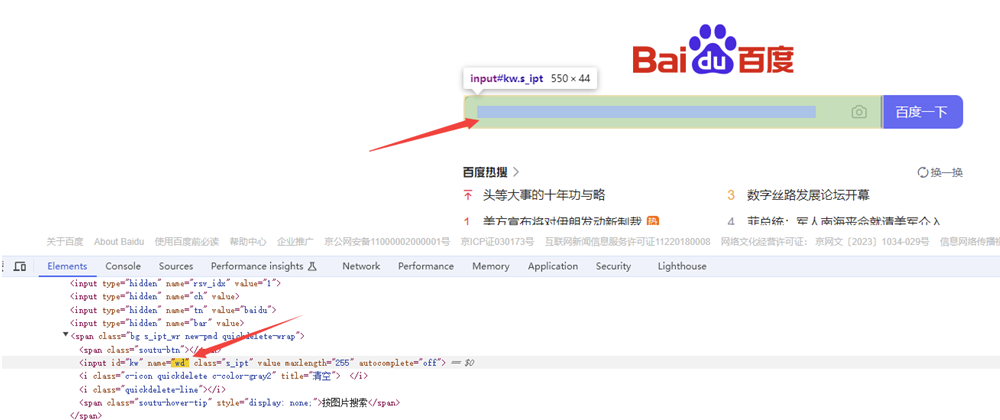
name属性为表单中客户端提交数据的标识,一个网页中name值可能不是唯一的。所以要根据实际情况进行判断
import time

from selenium import webdriver

from selenium.webdriver.common.by import By

# 指定浏览器的位置,解决浏览器驱动和浏览器版本不匹配的问题

chrome_location = r'D:\pythonProject2023\SeleniumFirst\chrome-win64\chrome.exe'

options = webdriver.ChromeOptions()

options.binary_location = chrome_location

driver = webdriver.Chrome(options=options)

driver.get('https://www.baidu.com')

# 只获取属性的第一个元素

driver.find_element(By.NAME, 'wd').send_keys("万笑佛博客园")

# 获取属性的所有元素

driver.find_elements(By.NAME, 'wd')[0].send_keys("万笑佛博客园")

time.sleep(3)
5-通过链接文本定位,By.LINK_TEXT 和通过链接部分文本定位,By.PARTIAL_LINK_TEXT
使用链接的全部文字定位元素

import time

from selenium import webdriver

from selenium.webdriver.common.by import By

# 指定浏览器的位置,解决浏览器驱动和浏览器版本不匹配的问题

chrome_location = r'D:\pythonProject2023\SeleniumFirst\chrome-win64\chrome.exe'

options = webdriver.ChromeOptions()

options.binary_location = chrome_location

driver = webdriver.Chrome(options=options)

driver.get('https://www.baidu.com')

driver.find_element(By.LINK_TEXT, '新闻').click()

#部分包含

#driver.find_element(By.PARTIAL_LINK_TEXT, '闻').click()

time.sleep(3)
6-通过css_selector定位,By.CSS_SELECTOR
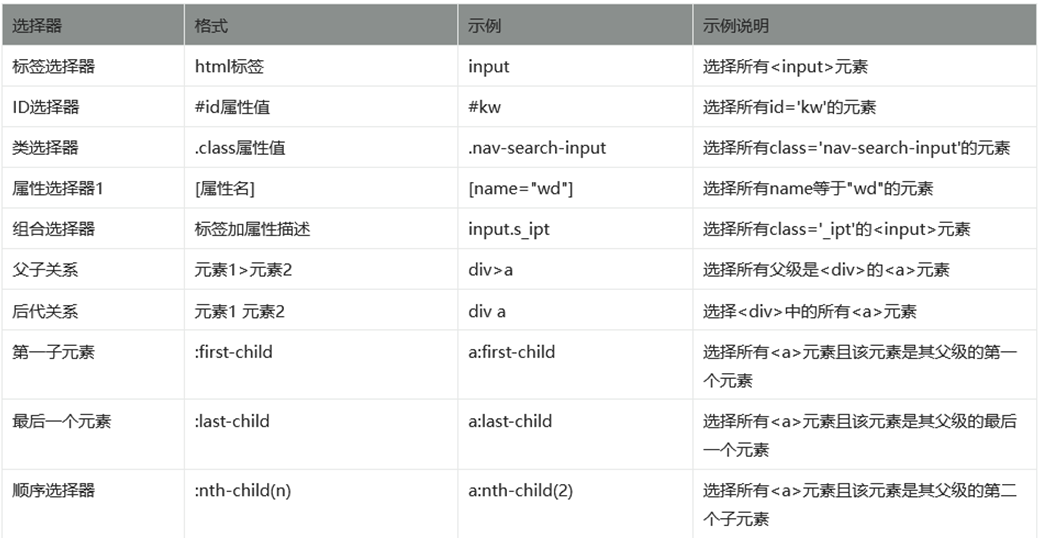
当一个元素无法直接定位,也就是没有id,name等确定标识,这个时候我们需要考虑使用css selector定位器。
它是一种通过CSS样式选择器来定位元素的方法
CSS常用汇总
import time

from selenium import webdriver

from selenium.webdriver.common.by import By

# 指定浏览器的位置,解决浏览器驱动和浏览器版本不匹配的问题

chrome_location = r'D:\pythonProject2023\SeleniumFirst\chrome-win64\chrome.exe'

options = webdriver.ChromeOptions()

options.binary_location = chrome_location

driver = webdriver.Chrome(options=options)

driver.get('https://www.baidu.com')

#使用id属性定位,id前面要加#号

driver.find_element(By.CSS_SELECTOR, '#kw').send_keys("万笑佛博客园")

#通过class属性定位,class前面要加.

driver.get('https://www.bilibili.com')

driver.find_element(By.CSS_SELECTOR, '.nav-search-input').send_keys('万笑佛博客园')

# 根据name属性定位,属性值为[name="wd"]

driver.get('https://www.baidu.com')

driver.find_element(By.CSS_SELECTOR, '[name="wd"]').send_keys("万笑佛博客园")

# 根据标签属性定位

driver.get('https://www.baidu.com')

driver.find_element(By.CSS_SELECTOR, 'a[href="http://image.baidu.com/"]').click()

# 模糊匹配-包含

driver.find_element(By.CSS_SELECTOR, 'a[href*="image.baidu.com"]').click()

# 模糊匹配-匹配开头

driver.find_element(By.CSS_SELECTOR, 'a[href^="http://image.baidu"]').click()

# 模糊匹配-匹配结尾

driver.find_element(By.CSS_SELECTOR, 'a[href$="image.baidu.com/"]').click()

# 组合定位

driver.get('https://www.baidu.com')

# input+name

driver.find_element(By.CSS_SELECTOR, 'input[name="wd"]').send_keys("万笑佛博客园")

# input+class

driver.find_element(By.CSS_SELECTOR, 'input.s_ipt').send_keys("万笑佛博客园")

# 一般根据最近一个id属性往下找,可以根据class或者标签。

#s-top-left > a

#:nth-child(3)代表第几个子元素,下标从1开始

driver.get('https://www.baidu.com')

# 百度首页新闻,以下三种方式皆可

driver.find_element(By.CSS_SELECTOR, 'div.s-top-left-new.s-isindex-wrap a' ) # 根据class

driver.find_element(By.CSS_SELECTOR, 'div#s-top-left a') # 根据id

driver.find_element(By.CSS_SELECTOR, '#s-top-left a') # 简写

# 百度首页地图,以下2种方式皆可

driver.find_element(By.CSS_SELECTOR, '#s-top-left a:nth-child(3)')

driver.find_elements(By.CSS_SELECTOR, '#s-top-left a')[2]

# a:first-child 第一个标签

driver.find_element(By.CSS_SELECTOR, '#s-top-left a:first-child')

# a:last-child 最后一个标签

driver.find_element(By.CSS_SELECTOR, '#s-top-left a:last-child')

time.sleep(3)
Selenium4自动化测试3--元素定位By.NAME,By.LINK_TEXT 和通过链接部分文本定位,By.PARTIAL_LINK_TEXT,css_selector定位,By.CSS_SELECTOR的更多相关文章
- Web UI自动化测试基础——元素定位(二)
本篇文章整理了元素定位的基础知识——多个元素定位方式. 一.多个元素定位方式简介 同单个元素定位方式相同,多个元素定位方式也有与之对应的8种方式,即id.name.class_name.tag_nam ...
- Web UI自动化测试基础——元素定位(一)
本篇文章整理了元素定位的基础知识——单个元素定位方式. 一.单个元素定位方式简介 1. find_element_by_id 通过元素的id属性进行定位.以百度首页为例,首先进入https://www ...
- 《手把手教你》系列技巧篇(四十七)-java+ selenium自动化测试-判断元素是否显示(详解教程)
1.简介 webdriver有三种判断元素状态的方法,分别是isEnabled,isSelected 和 isDisplayed,其中isSelected在前面的内容中已经简单的介绍了,isSelec ...
- 《手把手教你》系列技巧篇(四十八)-java+ selenium自动化测试-判断元素是否可操作(详解教程)
1.简介 webdriver有三种判断元素状态的方法,分别是isEnabled,isSelected 和 isDisplayed,其中isSelected在前面的内容中已经简单的介绍了,isSelec ...
- xpath与css_selector定位详解
例题:分别用xPath和css_selector定位下图的img标签 答案: xpath:.//*[@id='fstscr']/div[3]/div[2]/a/img css_selector: . ...
- 一:unittest框架配合selenium工具之CSS_selector定位。
做了自动化测试这么久了,一直没有梳理到元素定位这一块的内容,其重要性不言而喻.趁着周末有时间,梳理一下. 1,通过id定位 driver.find_element_by_css_selector(&q ...
- Selenium 获取文本信息方法+select(定位)
1.通过先定位到具体的元素然后通过text方法获取文本信息,如获取控件名称等 driver.find_element_by_xpath("//div[/h1").text 2.直接 ...
- selenium:css_selector定位详解
selenium:css_selector定位详解(css selector和xpath的比较) 来源:https://www.cnblogs.com/haifeima/p/10138154.html ...
- selenium:css_selector定位详解(css selector和xpath的比较)
selenium使用css selector和xpath的比较 selenium提供的定位方式(常用) ID NAME CLASS CSS SELECTOR XPATH 推荐的定位方式的优先级 优 ...
- Android编程 高德地图 中如何重写 定位按键 的触发事件 (com.amap.api.maps2d.LocationSource)点击定位后不仅定位在地图中心点上而且可以设置地图的缩放大小和提示
在利用高德地图来编写自己的APP的时候,发现了一种对定位按键的重写方法,那就是利用 com.amap.api.maps2d.LocationSource 接口来重写. 什么是定位按键呢,下图中右 ...
随机推荐
- MySQL学习路线一条龙
引言 在当前的IT行业,无论是校园招聘还是社会招聘,MySQL的重要性不言而喻. 面试过程中,MySQL相关的问题经常出现,这不仅因为它是最流行的关系型数据库之一,而且在日常的软件开发中,MySQL的 ...
- 详解Java Chassis 3与Spring Cloud的互操作
本文分享自华为云社区<Java Chassis 3技术解密:与Spring Cloud的互操作>,作者: liubao68. Java Chassis 3一个很重要的设计原则:利用架构的韧 ...
- 如何巧妙应对iOS键盘难题?
前言 写过移动端的同学或多或少都遇到过软键盘带来的各种各样的问题,最典型的就是输入框被软键盘遮挡.fixed元素失效等问题,并且这些问题在iOS上的表现让人难以接受. webview的差异 在移动端上 ...
- HDC 2022精彩继续,多重亮点进来看!
原文:https://mp.weixin.qq.com/s/YX5vD4cxM8dA4v2ukFooyA,点击链接查看更多技术内容.
- k8s之configmap应用
一.创建configmap 1.基于命令创建configmap root@k8s-master01:~# kubectl create configmap demoapp-cfg --from-lit ...
- 什么是报表工具?和 EXCEL 有什么区别?
报表是什么? 带数据的表格和图表就都是报表,像工资表,考勤表,成绩表,资产负载表等等都是报表. 那报表工具,顾名思义就是用来做报表的工具,那 Excel 是不是也算报表工具?广义上讲当然也算.但 IT ...
- 抓包整理————ip 协议二[十三]
前言 介绍一下什么是nat协议和napt协议,和简单带一下LVS. 正文 什么是nat(Network Address Translation) 协议呢? 比如现在你家分配了一个ip,但是你家有10个 ...
- mongodb基础整理篇————设计[四]
前言 简单整理一下mongodb的设计. 正文 设计三步曲: 第一步:建立基础文档模型 例子: 1对1建模: 1 对多建模: N对N模型: 第二步: 根据读写况细化 遇到的问题: 解决: 查询连表: ...
- 实训篇-Html-表单练习
<!DOCTYPE html> <html> <head> <meta charset="utf-8"> <title> ...
- 剑指 Offer II 018(Java). 有效的回文(简单)
题目: 给定一个字符串 s ,验证 s 是否是 回文串 ,只考虑字母和数字字符,可以忽略字母的大小写. 本题中,将空字符串定义为有效的 回文串 . 示例 1: 输入: s = "A man, ...