
上一节已经介绍了如何在虚拟机中部署测试环境,接下来将介绍怎么在ubuntu下部署redis。
 
一、在ubuntu安装Xrdp + Vnc
为了在以后可以通过windows系统来远程操作ubuntu,这里我们先安装一个远程终端
 
首先我们先来做一个实验:
1. 在windows系统下,win + R打开输入框,输入mstsc打开远程连接
2. 输入你虚拟机ubuntu系统的IP
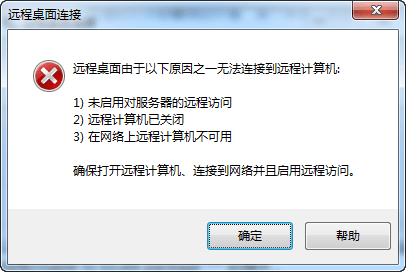
接下来会弹出下图的一个界面,提示你远程连接失败
 
微软在windows系统中,给我们提供了终端远程连接客户端的程序,也即是mstsc.exe,
但在ubuntu中,没有提供一个默认的终端远程连接服务,需要我们自己手动安装。
这里提供一个方法,用xrdp+vnc实现终端远程连接。
 
步骤如下:
①在ubuntu的终端下输入sudo apt-get install xrdp
等待xrdp的安装...
 
②在终端输入sudo apt-get install vnc4server
 
③在终端输入sudo service xrdp restart
 
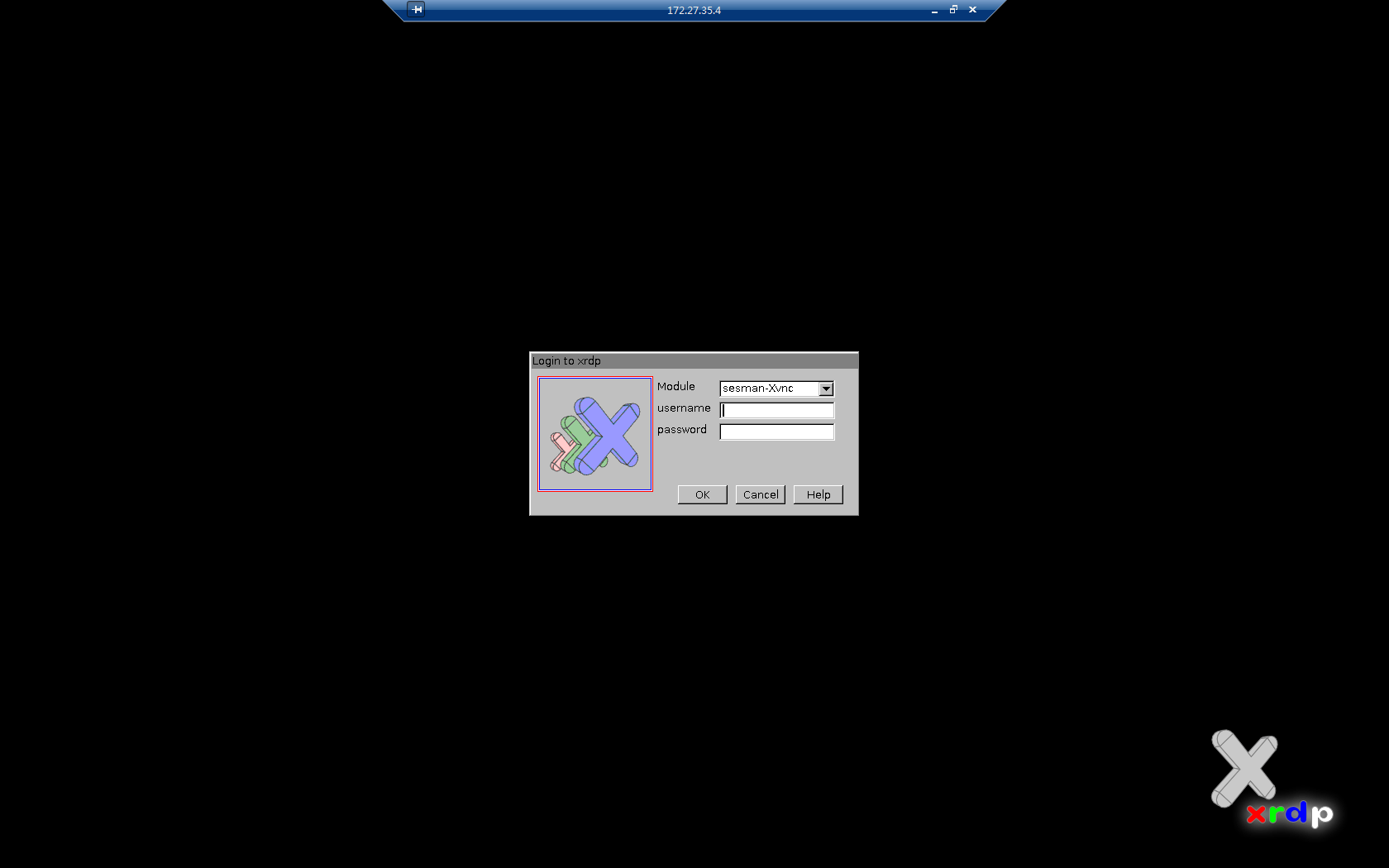
④在windows中开始远程连接(如下图)
 
 
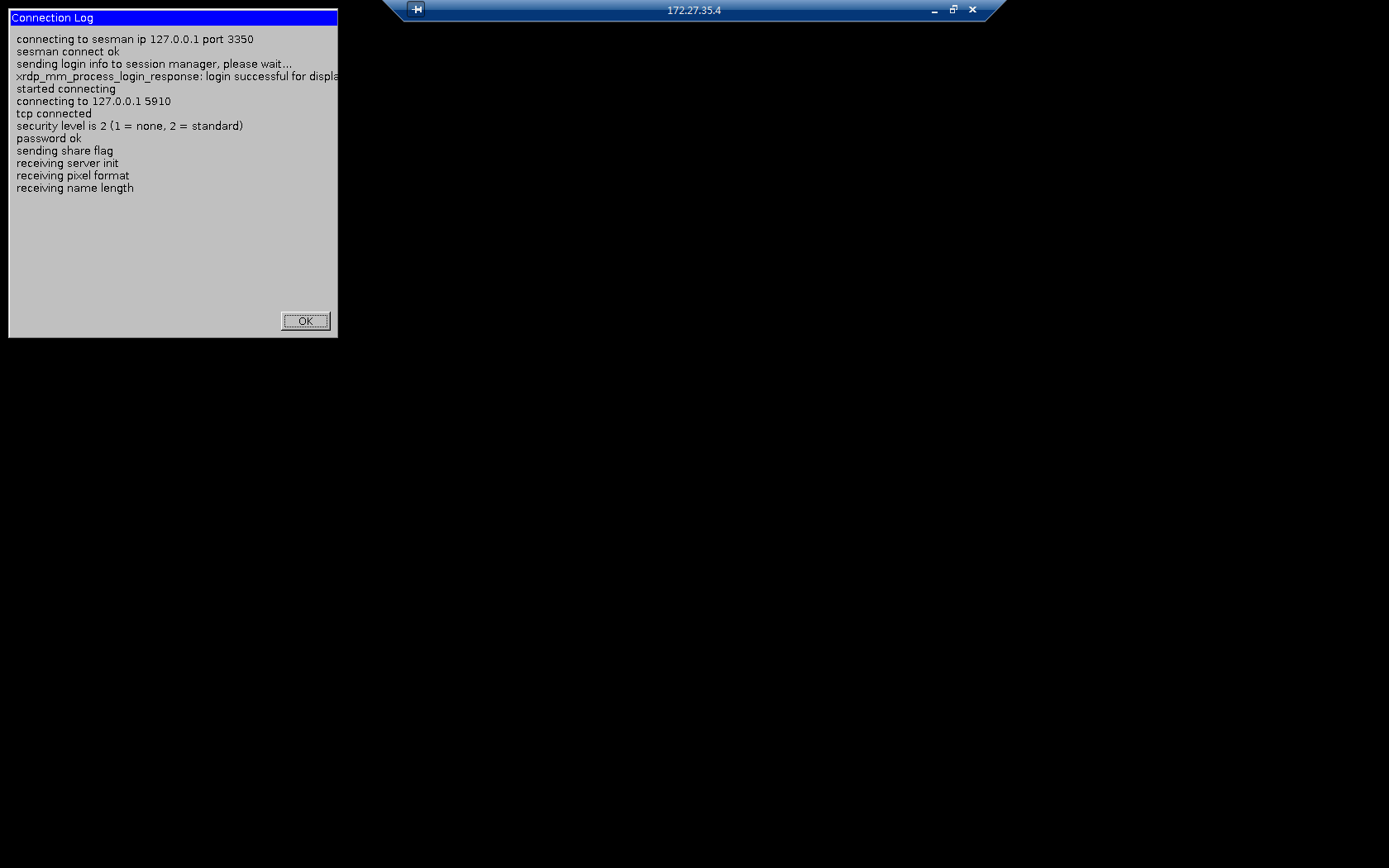
接下来你会发现,当你验证用户名和密码成功之后,显示的是如下的界面,黑白点的背景
 
原来是因为xrdp、gnome和unity之间的兼容性问题,在Ubuntu 14.04版本中仍然无法使用xrdp登陆gnome或unity的远程桌面,
现象是登录后只有黑白点为背景,无图标也无法操作。与13.10中的解决方式相同,使用xrdp只能登录xfce的远程桌面。
重新执行一下步骤:
sudo apt-get install xfce4
sudo apt-get install xrdp
sudo apt-get install xrdp vnc4server
sudo service xrdp restart
 
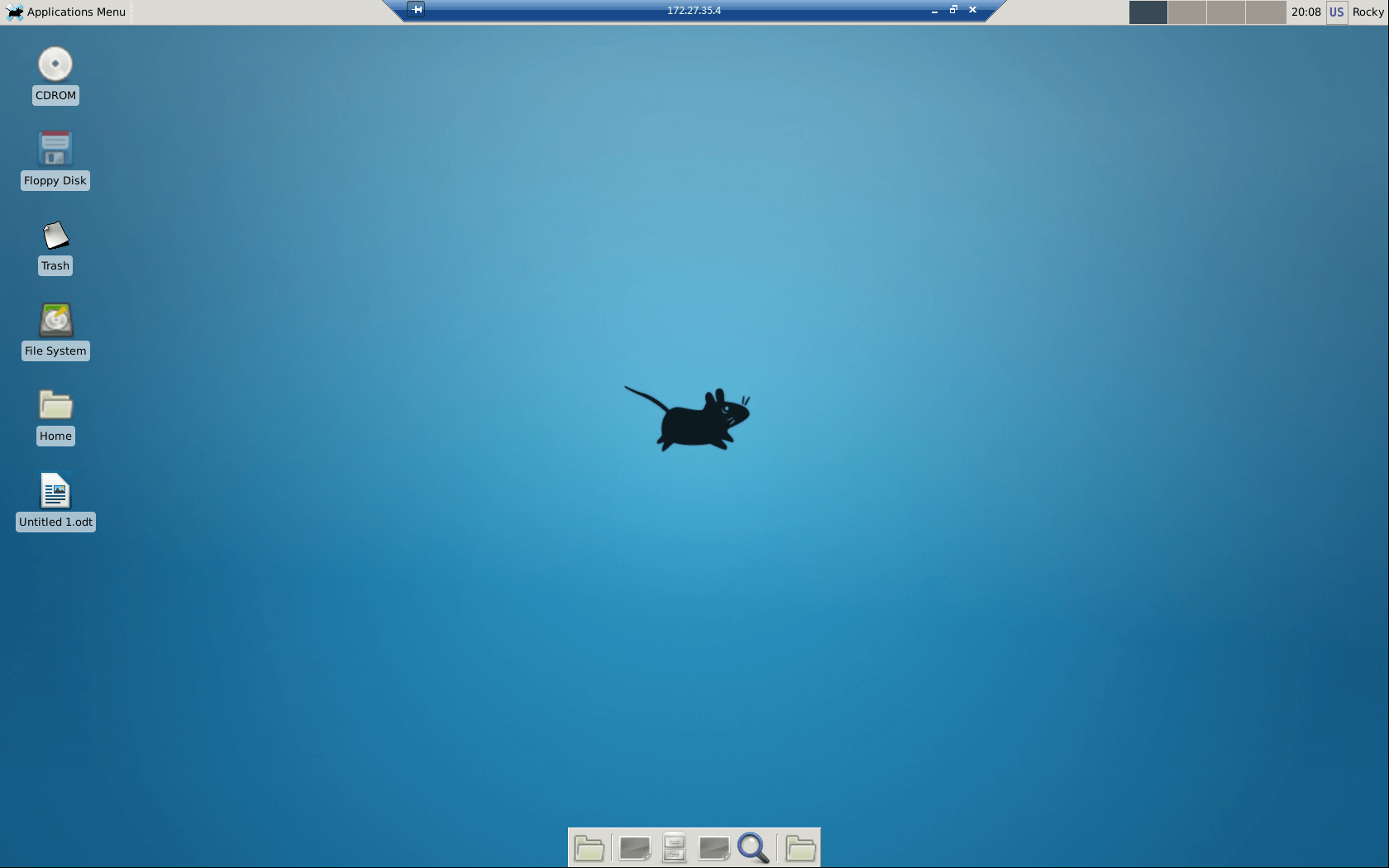
搞定,成功使用远程桌面连接图形界面,如下图:
 
【以后将会介绍如何在CentOS下去部署开发】
 
二、ubuntu安装程序的过程中,出现Unable to locate package的解决方案
在ubuntu中,经常会用到命令【sudo apt-get install XXX】来安装软件程序,
有时候会出现Unable to locate package *** 的提示,
出现这个问题的原因一般是你的系统的软件源找不到软件包,需要换上新的软件源。
步骤如下:
①在终端输入命令:sudo gedit /etc/apt/sources.list
在打开的文本中,用网上找到的最新软件源替换当前文本的所有内容,然后保存关闭
 
②在终端输入命令:sudo apt-get update
等待更新...
 
更新成功后就能够用sudo apt-get install去安装软件了。
 
下面附上国内的软件源:网易、搜狐、oschina
网易163源:
deb http://mirrors.163.com/ubuntu/ trusty main restricted universe multiverse
deb http://mirrors.163.com/ubuntu/ trusty-security main restricted universe multiverse
deb http://mirrors.163.com/ubuntu/ trusty-updates main restricted universe multiverse
deb http://mirrors.163.com/ubuntu/ trusty-proposed main restricted universe multiverse
deb http://mirrors.163.com/ubuntu/ trusty-backports main restricted universe multiverse
deb-src http://mirrors.163.com/ubuntu/ trusty main restricted universe multiverse
deb-src http://mirrors.163.com/ubuntu/ trusty-security main restricted universe multiverse
deb-src http://mirrors.163.com/ubuntu/ trusty-updates main restricted universe multiverse
deb-src http://mirrors.163.com/ubuntu/ trusty-proposed main restricted universe multiverse
deb-src http://mirrors.163.com/ubuntu/ trusty-backports main restricted universe multiverse
 
搜狐源: (亲测可用)
deb http://mirrors.sohu.com/ubuntu/ trusty main restricted universe multiverse
deb http://mirrors.sohu.com/ubuntu/ trusty-security main restricted universe multiverse
deb http://mirrors.sohu.com/ubuntu/ trusty-updates main restricted universe multiverse
deb http://mirrors.sohu.com/ubuntu/ trusty-proposed main restricted universe multiverse
deb http://mirrors.sohu.com/ubuntu/ trusty-backports main restricted universe multiverse
deb-src http://mirrors.sohu.com/ubuntu/ trusty main restricted universe multiverse
deb-src http://mirrors.sohu.com/ubuntu/ trusty-security main restricted universe multiverse
deb-src http://mirrors.sohu.com/ubuntu/ trusty-updates main restricted universe multiverse
deb-src http://mirrors.sohu.com/ubuntu/ trusty-proposed main restricted universe multiverse
deb-src http://mirrors.sohu.com/ubuntu/ trusty-backports main restricted universe multiverse
 
oschina源:
deb http://mirrors.oschina.net/ubuntu/ trusty main restricted universe multiverse
deb http://mirrors.oschina.net/ubuntu/ trusty-backports main restricted universe multiverse
deb http://mirrors.oschina.net/ubuntu/ trusty-proposed main restricted universe multiverse
deb http://mirrors.oschina.net/ubuntu/ trusty-security main restricted universe multiverse
deb http://mirrors.oschina.net/ubuntu/ trusty-updates main restricted universe multiverse
deb-src http://mirrors.oschina.net/ubuntu/ trusty main restricted universe multiverse
deb-src http://mirrors.oschina.net/ubuntu/ trusty-backports main restricted universe multiverse
deb-src http://mirrors.oschina.net/ubuntu/ trusty-proposed main restricted universe multiverse
deb-src http://mirrors.oschina.net/ubuntu/ trusty-security main restricted universe multiverse
deb-src http://mirrors.oschina.net/ubuntu/ trusty-updates main restricted universe multiverse
 
三、在ubuntu环境下部署Redis
终于到了本篇的终点了,如何在ubuntu下部署redis。
安装部署redis有两种方法,先来说一下最简单的方法:
方法一:(该方法是ubuntu版本下的快速安装方式)
步骤:
①在ubuntu下,打开终端,输入命令: 
$ sudo apt-get install redis-server
 
②安装成功后,在终端输入命令:
$ sudo /etc/init.d/redis-server start 
 
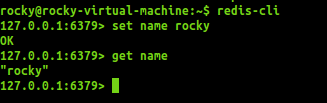
③验证是否启动成功,输入命令启动客户端: 
$ redis-cli
 
如上图,证明redis部署成功。
 
④关闭redis服务
$ sudo /etc/init.d/redis-server stop
 
方法二:(该方法是所有Linux系统下都能安装的方式,后面讲解都采用此方式)
步骤:
①在ubuntu下,打开终端,输入下面的命令行,下载Redis(也可以登录Redis官网手动下载)
 
②在终端依次输入下面的命令,先解压,然后编译
$ tar xzf redis-3.2.1.tar.gz
$ cd redis-3.2.1
$ make 
 
③把编译后在src目录下生成的三个执行文件redis-server、redis-benchmark、redis-cli和当前目录下的redis.conf复制到/usr/redis中
$ sudo mkdir /usr/redis
$ sudo cp src/redis-server /usr/redis
$ sudo cp src/redis-benchmark /usr/redis
$ sudo cp src/redis-cli /usr/redis
$ sudo cp redis.conf /usr/redis

$ cd /usr/redis
 
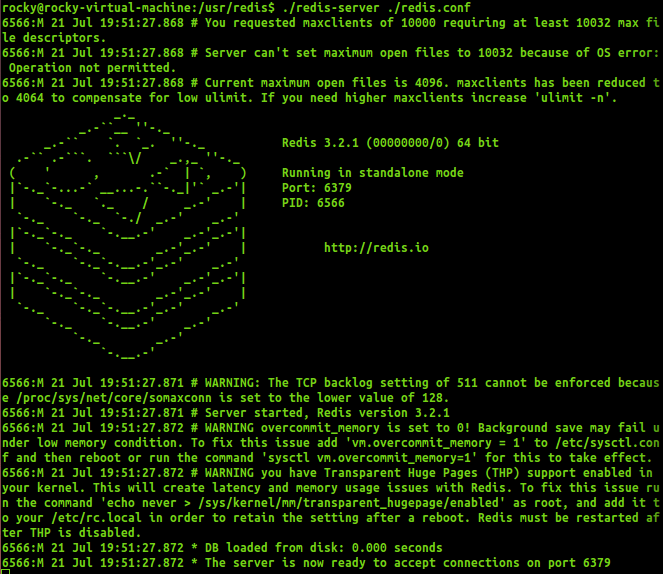
④启动redis服务
$ ./redis-server redis.conf
 
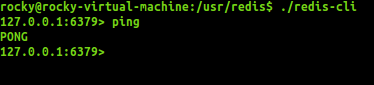
⑤启动redis客户端验证是否启动成功
$ ./redis-cli
$ ping
 
如上图,出现PONG证明redis启动成功
⑥关闭redis服务
$ ./redis-cli shutdown
 
四、配置部署好的Redis
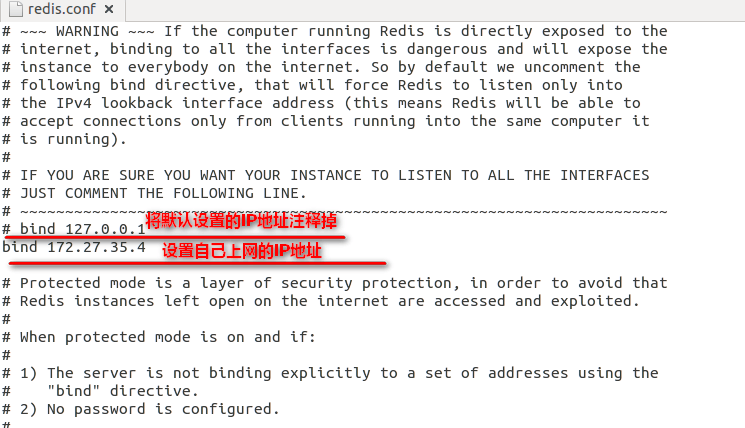
上面的图片可以看到,安装好的redis默认绑定的IP是你本地的IP:127.0.0.1,
如果想要远程访问redis,需要修改绑定的IP和设置一个登录密码。
 
①打开终端,如下图输入命令,打开redis.conf配置文件
 
②找到如下图的位置,将IP地址127.0.0.1注释掉,添加上是自己本机的上网IP
 
然后保存关闭就可以了
 
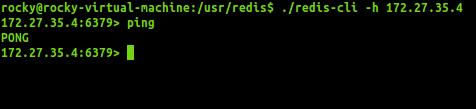
③通过指定IP登录redis
首先先开启redis服务
 
然后打开新的终端,登录客户端,通过PING验证是否启动成功,如下图
 
④配置redis的登录密码
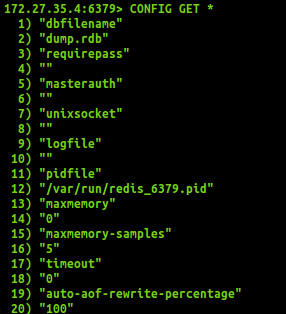
我们可以通过命令CONFIG来查看redis的配置,如下图
 
如果想要查看某一项配置,就把星号*替换掉,
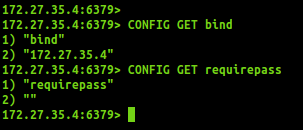
例如查看IP,就用bind
172.27.35.4> CONFIG GET bind
 
查看配置的登录密码,输入
> CONFIG GET requirepass
 
从下图可以知道绑定的IP地址为172.25.35.4,密码配置为空,
 
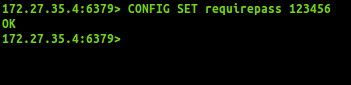
我们可以通过CONFIG SET来设置密码,如下图:
 
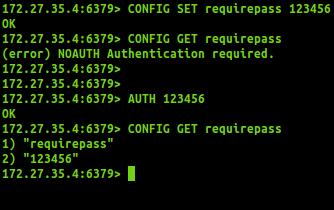
然后用刚才上面的命令查询配置的密码,终端会提示:
(error) NOAUTH Authentication required.
意思就是没有用密码登录redis,在终端输入:
> AUTH 123456
> CONFIG GET requirepass
 
成功查询到你刚才配置的密码,如下图
 
这篇先介绍到这里,下一篇将讲解如何解决redis在使用中遇到的权限问题
以及在windows环境下如何用界面客户端远程访问redis的方法。

模拟搭建Web项目的真实运行环境(二)的更多相关文章

  1. 模拟搭建Web项目的真实运行环境(一)

    序言 最近尝试完整搭建一个Web项目的运行环境,总结一下这几个月学到的知识点. 后面的文章主要包括一下几个内容: A. 搭建一个Linux服务器,用来部署Redis.Mongo等数据存储环境: B. ...

  2. 模拟搭建Web项目的真实运行环境(四)

    本篇介绍如何部署mongodb环境,主要分为三个部分: 第一部分 介绍如何在ubuntu下安装mongodb, 第二部分 介绍如何在windows下安装使用MongoChef客户端, 第三部分 介绍在 ...

  3. 模拟搭建Web项目的真实运行环境(七)

    下面这个是mongo驱动的小案例,里面也有涉及到一点redis的操作 https://github.com/SuperRocky/MyMongoDriver 接下来通过几张图片主要介绍一下每个文件的具 ...

  4. 模拟搭建Web项目的真实运行环境(五)

    一.开启IIS功能 刚安装完的server2008是没有默认开启IIS功能,在这里简单介绍一下如何开启IIS. 步骤: 1. 打开控制面板,选中[程序] 2. 在[程序和功能]下面,选择[打开或关闭w ...

  5. 模拟搭建Web项目的真实运行环境(六)

    今天把Redis和Mongodb的操作整理一下,方便日后自己查看,废话不多说,直接进入主题. 一.Redis 1. 引用StackExchange.Redis.dll 由于ServiceStack.R ...

  6. 模拟搭建Web项目的真实运行环境(三)

    一.解决Redis出现的RDB权限问题 当你在安装redis的时候,如果是使用超级用户root安装, 开启redis服务的时候没有用超级用户去开启, 在用客户端登录redis,然后使用shutdown ...

  7. 【maven】 在 MyEcplise上使用maven搭建Web项目

    二.在My Ecplise上使用Maven搭建Web项目 1.新建一个maven项目   2.create一个简单的骨架 3.就像在ecplise中一样设置项目的以下配置   4.新创建的项目结构如下 ...

  8. Spring-Boot快速搭建web项目详细总结

    最近在学习Spring Boot 相关的技术,刚接触就有种相见恨晚的感觉,因为用spring boot进行项目的搭建是在太方便了,我们往往只需要很简单的几步,便可完成一个spring MVC项目的搭建 ...

  9. 如何使用maven搭建web项目

    博客园注册了有二十多天了,还没有写过博客,今天就发一篇,也便于后面查找笔记. 我个人已经做了几年的java web开发了,由于所在的公司是业务型公司,用的都是一些老旧的稳定技术,很少接触到稍微新点的内 ...

随机推荐

  1. 关于GIL

    1同一时刻只有一个线程通过一个线程到解释器运行 2在多核上会有些不一样 不仅仅会降低python的效率 并且还会影响到整个机器系统的效率 python的gil是每100条cpu指令开始check 如果 ...

  2. AOPR软件最小化消失了

    结合日常使用软件的经历,我们都是选择最小化按钮后,点击状态栏中最小化图标即可恢复软件窗口.在使用Advanced Office Password Recovery的过程中,有时会出现点击最小化按钮后在 ...

  3. Cocos2d-X3.0 刨根问底(四)----- 内存管理源码分析

    本系列文章发表以来得到了很多朋友的关注,小鱼在这里谢谢大家对我的支持,我会继续努力的,最近更新慢了一点,因为我老婆流产了抽了很多时间来照顾她希望大家谅解,并在此预祝我老婆早日康复. 上一篇,我们完整的 ...

  4. 为开发者准备的 Android 函数库(2016 年版)

    转载:http://www.androidchina.net/5922.html第三方函数库(译者注:包括第三方提供的 SDK,开源函数库)以惊人的方式助力着 Android 开发,借助这些其他开发人 ...

  5. python学习笔记-(十三)堡垒机

    1.课前准备: 本次学习堡垒机相关知识:之前,需要安装Python的paramiko模块,该模块基于SSH用于连接远程服务器并执行相关操作. 前提: python3.5程序安装到默认路径下并已添加pa ...

  6. jQuery animate动画 stop()方法详解~

    一.动画格式: 格式一:jQueryObject.animate( cssProperties, options ) 格式二:$('#id').animate( styles[, duration ] ...

  7. 图解JVM的类加载机制(详细版)

    注:本文为作者整理和原创,如有转载,请注明出处. 上一篇博文,把JAVA中的Class文件格式用图形的方式画了一下,逻辑感觉清晰多了,同时,也为以后查阅的方便. Class文件只是一种静态格式的二进制 ...

  8. Google Map API V3开发(5)

    Google Map API V3开发(1) Google Map API V3开发(2) Google Map API V3开发(3) Google Map API V3开发(4) Google M ...

  9. SH Script Grammar

    http://linux.about.com/library/cmd/blcmdl1_sh.htm http://pubs.opengroup.org/onlinepubs/9699919799/ut ...

  10. linux shell脚本查找重复行/查找非重复行/去除重复行/重复行统计

    转自:http://blog.sina.com.cn/s/blog_6797a6700101pdm7.html 去除重复行 sort file |uniq 查找非重复行 sort file |uniq ...