
linux文件备份到windows方法
背景
需编写部门wiki备份数据脚本。但wiki部署在linux上,而需将备份数据传到windows上。
方案
- 在windows上共享一个目录;
- 将windows上共享的目录绑定到/mnt目录下;
- 将linux文件cp到绑定了windows共享目录的/mnt下;
过程记录
在windows上创建共享目录
在我的本地创建目录F:\testRemoteBakData
在我本地创建一个用户 test / test!23
共享文件地址:testRemoteBakData (file://xxx/testRemoteBakData)
//192.168.x.xxx/testRemoteBakData
将windows上共享的目录绑定到/mnt目录下
mount -t smbfs -o username=test,password=test!23 //192.168.x.xxx/testRemoteBakData /mnt/backup
(ps:需提前创建好/mnt/backup目录)
运行出错:mount: unknown filesystem type 'smbfs'

查看资料说是需要将smbfs 修改为cifs (http://blog.csdn.net/alan_wdd/article/details/50441743)
mount -t cifs -o username=test,password=test!23 //192.168.x.xxx/testRemoteBakData /mnt/backup
或
mount.cifs -o username="test",password="test!23" //192.168.x.xxx/testRemoteBakData /mnt/backup
再次运行:出现权限问题

发现问题了,密码和输入的密码不一样啊,难道是不能用符号作为密码吗?

修改windows的test用户的密码为:test/test123
再次尝试挂载,成功!!!
mount -t cifs -o username=test,password=test123 //192.168.x.xxx/testRemoteBakData /mnt/backup
那我尝试能不能将linux上的文件拷贝到windows上
可以复制文件过去,也可创建目录。哈哈哈
问题处理
第一次挂载成功,但是当我拷贝了一个20G+的文件后,第二次挂载就出现如下问题:
mount error(12): Cannot allocate memory

Refer to the mount.cifs(8) manual page (e.g. man mount.cifs)
处理方法:
(参考:http://blog.chinaunix.net/uid-27092216-id-4606003.html
http://blog.csdn.net/linking530/article/details/45825659)
regedit启动注册表
创建
HKEY_LOCAL_MACHINE\SYSTEM\CurrentControlSet\Control\Session Manager\Memory Management\LargeSystemCache” to “”1
创建LargeSystemCache并赋值为1

HKEY_LOCAL_MACHINE\SYSTEM\CurrentControlSet\Services\LanmanServer\Parameters\Size” to “3″.
我将1 修改为 3
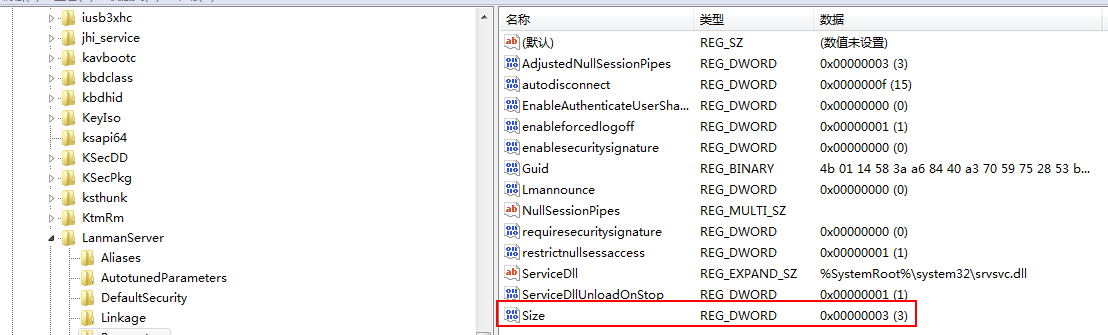
重启windows系统
参考自:http://bbs.csdn.net/topics/200079789
linux文件备份到windows方法的更多相关文章
- 利用FTP将Linux文件备份到Windows
windows:Windows Server 2008 linux: CentOS release 5.5 (Final) 首先在windows上安装好FTP,本人使用的是Windows ...
- 在Linux下访问Windows共享目录的配置方法
在Linux下访问Windows共享目录的配置方法 1.在Windows上设置一个共享目录 如:将d:\RedHat_disk设置为共享目录 2.在Windows上创建一个用户,如tommy,密码11 ...
- VMware,win7与linux centos6.4文件互传,linux下挂载windows共享文件夹,vmware tools安装方法
本方法是以win7,VMware9.0.1 ,centos6.4为基础实验的. 对于linux的初级使用阶段,都会Windows中使用linux虚拟机VMWare或者其它的.在Windows与linu ...
- linux虚拟机与windows主机传输文件方法
通过ssh 这种方法需要虚拟机内的linux安装ssh服务,默认是安装的。 首先检查ssh服务是开启的,通过shell下执行命令:service ssh status, 查看ssh服务是否已开启 ...
- linux导入导出数据库方法 windows导入导出数据库方法
1.使用管理员账号(sys)登录查询字符集信息 第一步:查询LinuxOracle数据库的字符集 select userenv('language') from dual; 查询结果集可能为:AMER ...
- Wine——在Linux上运行Windows软件
官网:https://www.winehq.org/ 参考: wikipedia 教你使用Wine在Linux上运行Windows软件 如何安装和使用Wine,以便在Linux上运行Windows应用 ...
- linux下与windows下的换行符
[原文有些许错误,已作了修改] 回车符号和换行符号产生背景 关于“回车”(carriage return)和“换行”(line feed)这两个概念的来历和区别.在计算机还没有出现之前,有一种叫做电传 ...
- linux上挂载windows共享文件夹
linux上挂载windows共享文件夹 1.共享windows目录 挂载之前得创建一个有password的用户(当前用户也能够),并将你要挂载的目录进行共享,并赋予读写权限 如图. watermar ...
- linux php安装扩展方法 查找配置文件
如何在linux中查看nginx.apache.php.mysql配置文件路径了,如果你接收一个别人配置过的环境,但没留下相关文档.这时该怎么判断找到正确的加载文件路径了.可以通过以下来判断 1.判断 ...
随机推荐
- 配置Maven镜像与本地缓存
IntelliJ IDEA 安装后自带Maven,也可以使用自己安装的Maven. 配置阿里镜像与本地仓库文件夹 找到Maven的安装目录 打开settings.xml配置文件 修改mirrors ...
- js 中的 Math.ceil() Math.floor Math.round()
alert(Math.ceil(25.9)); alert(Math.ceil(25.5)); alert(Math.ceil(25.1)); alert(Math.round(25.9)); ale ...
- 如何修改集群的公网信息(包括 VIP) (文档 ID 1674442.1)
适用于: Oracle Database - Enterprise Edition - 版本 11.2.0.3 到 12.1.0.2 [发行版 11.2 到 12.1]本文档所含信息适用于所有平台 用 ...
- SQLServer事务的原理
1.事务的概念 是数据库管理系统执行过程中的一个逻辑单元,由一个有限的数据库操作序列组成: 由事务开始(begin transaction)和事务结束(end transaction)之间执行的全体操 ...
- 输入hostname -f提示:hostname: Unknown host
解决方法:将/etc/hosts文件中的内容添加如下所示 127.0.0.1 localhost localhost.localdomain localhost4 localhost4.localdo ...
- Redis学习记录(三)
1.Redis集群的搭建 1.1redis-cluster架构图 架构细节: (1)所有的redis节点批次互联(PING-PONG机制),内部使用二进制协议优化传输速度和带宽. (2)节点的fail ...
- 使用jquery实现获取除this(当前选定)以外的元素
今天做项目时,要求完成功能评价的分类,即好评,差评,中评.遇到一个问题,如何在选定一个评论类型时,该div颜色改变,其他评论类型的div颜色不变. 在使用$(this).attr()时,表示当前元素的 ...
- oc字典放入到数组里,根据字典里的属性排序(重点)
#import <Foundation/Foundation.h> int main(int argc, const char * argv[]) { @autoreleasepool { ...
- 用JavaScript实现CheckBox的全选取消反选,及遮罩层中添加内容
<!DOCTYPE html> <html lang="en"> <head> <meta charset="UTF-8&quo ...
- Zabbix监控告警Lack of free swap space on Zabbix server解决办法
报错详情如下: 是因为Zabbix监控没有考虑虚拟主机的交换空间情况 解决办法修改配置 修改表达式内容:{Template OS Linux:system.swap.size[,pfree].last ...