
Anaconda的安装、使用以及与PyCharm的链接
初学Python的盆友们是否有这样的疑惑:
选择Python2还是Python3呢?(后者并不完全兼容前者)
听说两者可以同时安装,那怎么管理呢?
Python那么丰富的第三方库,一个一个装太麻烦啦
选哪种IDE呢?
……
诸如此类的问题,相信大多数初学者跟刚入门的我一样都是一脸懵逼,程序员在于折腾。
这里推荐使用 Anaconda 来管理你的安装环境和各种工具包(无需再安装python环境),而IDE推荐使用PyCharm
一、为什么选择Anaconda?
友情提示:千万不要百度Anaconda图片!!!(手贱百度了想找个logo,没把宝宝吓尿了,anaconda意思是“大蟒蛇”)
“With over 6 million users, the open source Anaconda Distribution is the fastest and easiest way to do Python and R data science and machine learning on Linux, Windows, and Mac OS X. It's the industry standard for developing, testing, and training on a single machine.”——来自官网的简介
Anaconda指的是一个开源的Python发行版本,其包含了conda、Python等180多个科学包及其依赖项(比如numpy、pandas等)
conda 是开源包(packages)和虚拟环境(environment)的管理系统,可以用于在同一个机器上安装不同版本的软件包及其依赖,并能够在不同的环境之间切换
- packages 管理: 可以使用 conda 来安装、更新 、卸载工具包 ,并且它更关注于数据科学相关的工具包。在安装 anaconda 时就预先集成了像 Numpy、Scipy、 pandas、Scikit-learn 这些在数据分析中常用的包。另外值得一提的是,conda 并不仅仅管理Python的工具包,它也能安装非python的包。比如在新版的 Anaconda 中就可以安装R语言的集成开发环境 Rstudio。
- 虚拟环境管理: 在conda中可以建立多个虚拟环境,用于隔离不同项目所需的不同版本的工具包,以防止版本上的冲突。对纠结于 Python 版本的同学们,我们也可以建立 Python2 和 Python3 两个环境,来分别运行不同版本的 Python 代码。
Anaconda的优点总结起来就八个字:省时省心、分析利器。
- 省时省心: Anaconda通过管理工具包、开发环境、Python版本,大大简化了工作流程。不仅可以方便地安装、更新、卸载工具包,而且安装时能自动安装相应的依赖包,同时还能使用不同的虚拟环境隔离不同要求的项目。
- 分析利器: 在 Anaconda 官网中是这么宣传自己的:适用于企业级大数据分析的Python工具。其包含了720多个数据科学相关的开源包,在数据可视化、机器学习、深度学习等多方面都有涉及。不仅可以做数据分析,甚至可以用在大数据和人工智能领域。
二、如何安装Anaconda?
官网下载https://www.anaconda.com/
右上角选择“Downloads”,选择相应的版本(Windows、macOS、Linux)进行下载,推荐选择Python3的版本(Python2的版本到2020年停止维护)
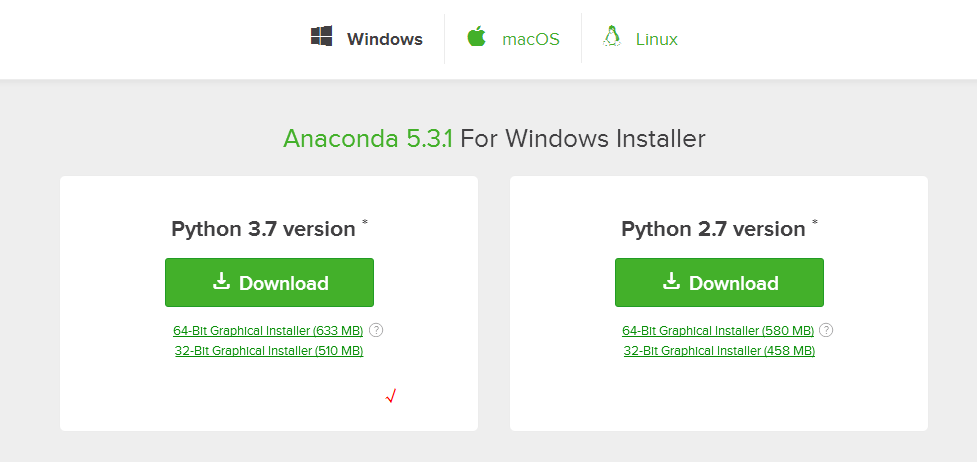
下载后双击安装,自定义选择路径,按提示下一步即可
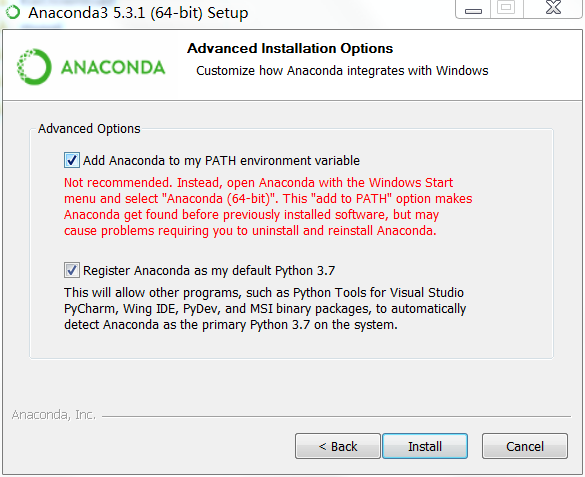
tips1:可以勾选第一个(如下图),此时自动添加环境变量,无需手动配置
tips2:安装中途会弹出一个空的命令行窗口,不要手贱点击关闭,最小化即可
tips3:安装时间较长,请耐心等待
安装完成之后可以看到一共有
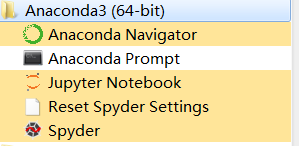
- Anaconda Navigtor :用于管理工具包和环境的图形用户界面,后续涉及的众多管理命令也可以在 Navigator 中手工实现。
- Jupyter notebook :基于web的交互式计算环境,可以编辑易于人们阅读的文档,用于展示数据分析的过程。
- Anaconda Prompt:终端控制,类似cmd命令行(无需再键入“python”)
- spyder :一个使用Python语言、跨平台的、科学运算集成开发环境。
安装完成后,我们还需要对所有工具包进行升级(可以直接在Anaconda Prompt中输入)
conda upgrade --all
根据提示输入y,然后坐等升级……
至此,安装完成,下面让我们看一下如何用 Anaconda 管理工具包和环境。
三、如何管理Python包?
查看已安装的所有包:conda list
安装某个包:conda install package_name
安装多个包(包之间以空格隔开):conda install package_name1 pacakge_name2 package_name3
安装某个具体版本的包:conda install package_name=版本号
卸载某个包:conda remove package_name
升级某个包:conda upgrade package_name
vs pip命令安装和卸载命令
某些情况下使用conda命令失败,此时可以尝试使用python 下的pip命令
安装某个包:pip install package_name
卸载某个包:pip uninstall package_name
四、如何管理Python环境?
Conda的环境管理功能允许我们同时安装若干不同版本的Python,并能自由切换。对于上述安装过程,假设我们采用的是Python 2.7对应的安装包,那么Python 2.7就是默认的环境(默认名字是root,注意这个root不是超级管理员的意思)。
假设我们需要安装Python 3.4,此时,我们需要做的操作如下:
#创建一个名为python34的环境,指定Python版本是3.4(不用管是3.4.x,conda会为我们自动寻找3.4.x中的最新版本)

conda create --name python34 python=3.4

# 安装好后,使用activate激活某个环境

activate python34 # for Windows

source activate python34 # for Linux & Mac

# 激活后,会发现terminal输入的地方多了python34的字样,实际上,此时系统做的事情就是把默认2.7环境从PATH中去除,再把3.4对应的命令加入PATH

# 此时,再次输入

python --version

# 可以得到`Python 3.4.5 :: Anaconda 4.1.1 (64-bit)`,即系统已经切换到了3.4的环境

# 如果想返回默认的python 2.7环境,运行

deactivate python34 # for Windows

source deactivate python34 # for Linux & Mac

# 删除一个已有的环境

conda remove --name python34 --all

# 创建一个名为python34的环境,指定Python版本是3.4(不用管是3.4.x,conda会为我们自动寻找3.4.x中的最新版本)

conda create --name python34 python=3.4

# 安装好后,使用activate激活某个环境

activate python34 # for Windows

source activate python34 # for Linux & Mac

# 激活后,会发现terminal输入的地方多了python34的字样,实际上,此时系统做的事情就是把默认2.7环境从PATH中去除,再把3.4对应的命令加入PATH

# 此时,再次输入

python --version

# 可以得到`Python 3.4.5 :: Anaconda 4.1.1 (64-bit)`,即系统已经切换到了3.4的环境

# 如果想返回默认的python 2.7环境,运行

deactivate python34 # for Windows

source deactivate python34 # for Linux & Mac

# 删除一个已有的环境

conda remove --name python34 --all
五、与pycharm连接
http://www.jetbrains.com/pycharm/
专业版有试用期
社区版免费,但是功能不是最全的,推荐使用
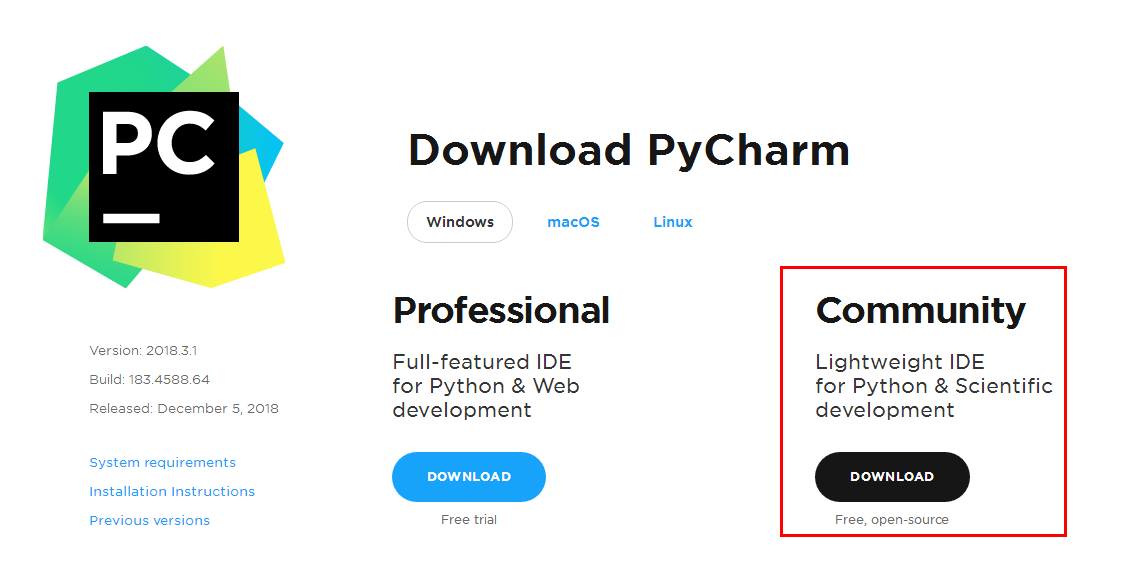
根据提示安装成功之后,打开软件
左上角选择File→Settings→Project Interpreter,右侧选择Anaconda安装路径下的python.exe即可
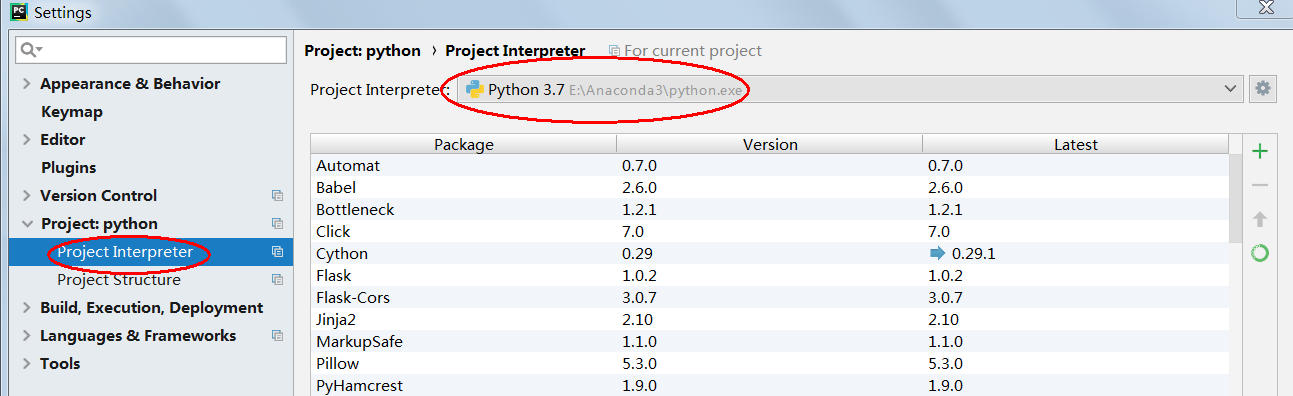
到此为止,我们就可以愉快的开启pyhon之路啦
Anaconda的安装、使用以及与PyCharm的链接的更多相关文章
- windows+Pycharm+Anaconda下安装opencv
本人最近开始使用pycharm,之前一直是在Anaconda环境下跑的程序,在Anaconda Navigator下运行,但发现Jupyter Notebook界面下的程序提示不是很人性化,所以迁移到 ...
- 全网最详细的PyCharm+Anaconda的安装。
目录 PyCharm的安装 一.下载安装包 1.安装网站 2.在导航栏输入网址回车 3.点击 DOWNLOAD. 4.它有专业版和社区版,我们下载社区版就可以使用了.(专业版要收费) 二.安装过程 5 ...
- pip软件包安装 + Anaconda软件库安装 教程
PIP软件包安装(适用于Ubuntu和Windows10): 下载pip的安装包,官网链接如下:https://pypi.python.org/pypi/pip 我选择了Source源的安装方式,单击 ...
- Windows下Anaconda的安装和简单使用
Windows下Anaconda的安装和简单使用 Anaconda is a completely free Python distribution (including for commercial ...
- Windows+Python+anaconda机器学习安装及环境配置步骤
Windows+Python+anaconda机器学习安装及环境配置步骤 1. 下载安装python3.6以上版本(包含pip,不用自己安装)2. 直接下载安装pycharm安装包(用于编写pytho ...
- Windows10下安装pytorch并导入pycharm
1.安装Anaconda 下载:https://mirrors.tuna.tsinghua.edu.cn/anaconda/archive/ 安装Anaconda3,最新版本的就可以了,我安装的是5. ...
- Windows 下在 Python (Anaconda) 中安装 Dlib 库
0. 引言 介绍在 Windows 操作系统下,在 Python 的 Anaconda 集成环境中,安装 Dlib 库 : 对于不了解源码编译的,或者利用 cmake 方法失败的,可以尝试下此方法: ...
- Win7 64bit+Anaconda(3-5.0.1,Python3.6)+Pycharm(community-2017.3.3)+OpenCV(python‑3.4.0‑cp36‑cp36m)(转载)
Anaconda(3-5.0.1,Python3.6)下载链接:https://pan.baidu.com/s/1bqFwLMB 密码:37ih Pycharm(community-2017.3.3) ...
- Anaconda的安装
Windows下Anaconda的安装和简单使用 Anaconda is a completely free Python distribution (including for commercial ...
- Anaconda的安装和详细介绍(带图文)
Anacond的介绍 Anaconda指的是一个开源的Python发行版本,其包含了conda.Python等180多个科学包及其依赖项. 因为包含了大量的科学包,Anaconda 的下载文件比较大( ...
随机推荐
- Kali下安装rar
1.在kali中安装rar解压软件 方法一: apt-get install rar 方法二: 下载RAR:wget https://www.rarlab.com/rar/rarlinux-x64-5 ...
- k8s的nfs存储外挂设置过程
需求: 在k8s集群里的某个模块生成的目录文件或者更新的目录文件,存储到外面某台服务器上 1.安装nfs服务(192.168.1.2 Ubuntu 16.04) apt-get install nf ...
- AD中添加中文字符丝印的方法:
一 一般中文丝印: 用快捷键L打开层管理,在View options中勾选convert special 选项: 用快捷键P,S文本中输入你要的汉字,选中ture type,在select ture ...
- Spark Mllib里如何将如温度、湿度和风速等数值特征字段用除以***进行标准化(图文详解)
不多说,直接上干货! 具体,见 Hadoop+Spark大数据巨量分析与机器学习整合开发实战的第18章 决策树回归分类Bike Sharing数据集
- PS高级特训班 百度云资源(价值2180元)
课程目录: 第1章第一期1第一节 火焰拳头1:12:252第二节 荷叶合成00:05:143第三节 新年巨惠海报(一)1:00:374第四节 新年巨惠海报(二)1:05:345第五节 美食印刷品1 ...
- App配置页面头部
记录一下 App配置页面头部 例 上图红色框部分就是自己配置的头部 //我的客户 "/OACustomer/Index": { title: "我的客户", h ...
- Spring的配置及jar包下载
一.相关说明 IOC: Inversion of Control,控制反转,是面向对象编程中的一种设计原则,可以用来减低计算机代码之间的耦合度.其中最常见的方式叫做依赖注入(Dependency In ...
- 【Java】 jar解压与压缩
jar解压与压缩 命令格式:jar {c t x u f }[ v m e 0 M i ][-C 目录]文件名 # 解压,到当前目录 jar -xvf source.jar # 打包,不进行压缩 ja ...
- 【简问】一些个人不会的问题,收到解答经核实OK的会在下方附注答案
1.p标签内放行内块(如,input)适宜么(已知p是块元素,但p内不宜放置div)? 2.如何单独设置文字下划线颜色? 3.行内元素可以定位吗? 4.支持 margin:0 auto; 的元素类型有 ...
- 如何修改Ruby的gem源(gem sources)
Ruby环境下的gem sources地址默认是国外网络地址,所以在使用gem的过程中经常会出现找不到资源的Error.那么如何解决这种Error?方法很简单:要么就多次尝试执行gem命令,要么就修改 ...