
全网最详细的PyCharm+Anaconda的安装。
PyCharm的安装
一.下载安装包
1.安装网站
https://www.jetbrains.com/pycharm/
2.在导航栏输入网址回车
3.点击 DOWNLOAD。
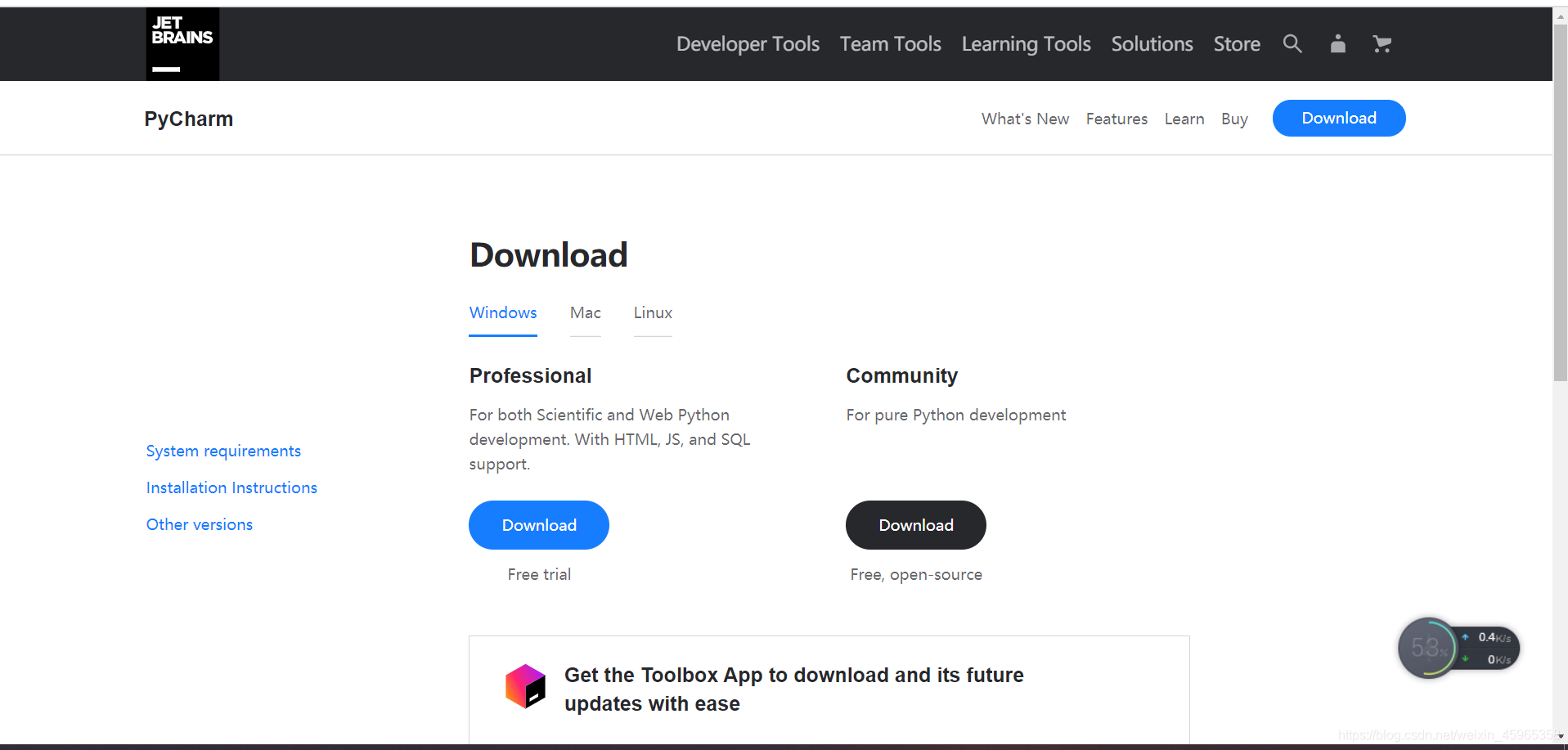
4.它有专业版和社区版,我们下载社区版就可以使用了。(专业版要收费)
二.安装过程
5.双击安装包。
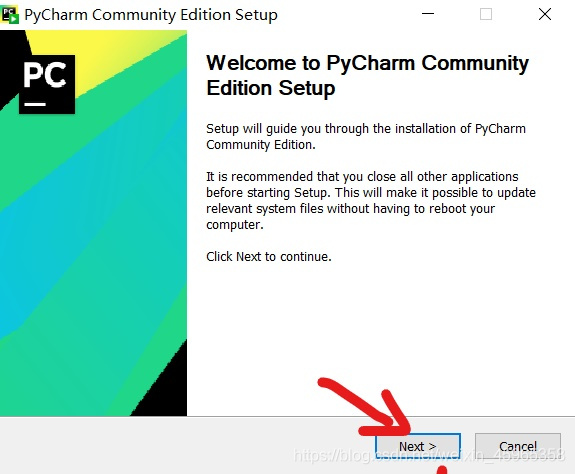
6.点击next
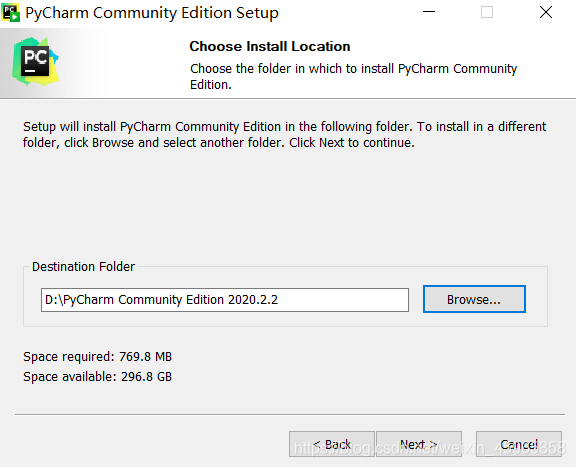
7.安装位置
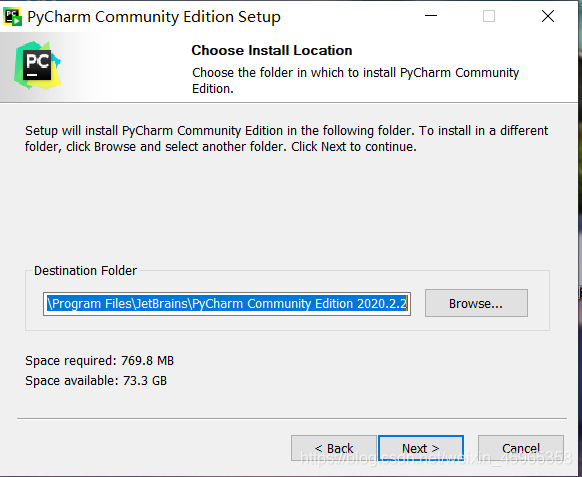
它会有一个默认的安装位置,一般默认C盘,但我们可以点击 Browse... ,安装我们想要安装的位置,我安装在了D盘。如下图:
8.安装选择
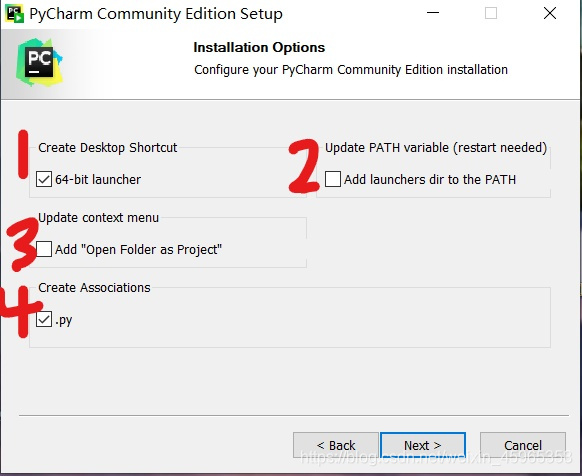
数字1:create desktop shortcut(创建桌面快捷方式),系统32位的可能要寻找其他版本,系统64位就选64-bit。现在大多数都是64位了,不清楚系统类型:我的电脑=》右键=》属性
笔者的电脑是64位系统,所以选择64位。
数字2:Update PATH variable(restart needed)更新路径变量(需要重新启动),add launchers dir to the path(将启动器目录添加到路径中)。上一个PyCharm版本没有的,所以不用选择。
数字3:Update context menu(更新上下文菜单),add open folder as project(添加打开文件夹作为项目)。上一个PyCharm版本没有的,所以不用选择。
数字4::Create associations 创建关联,关联.py文件,双击都是以pycharm打开。所以选择。
大家可以按照我的只选择1, 4,然后点击next.
9.开始安装
点击next.
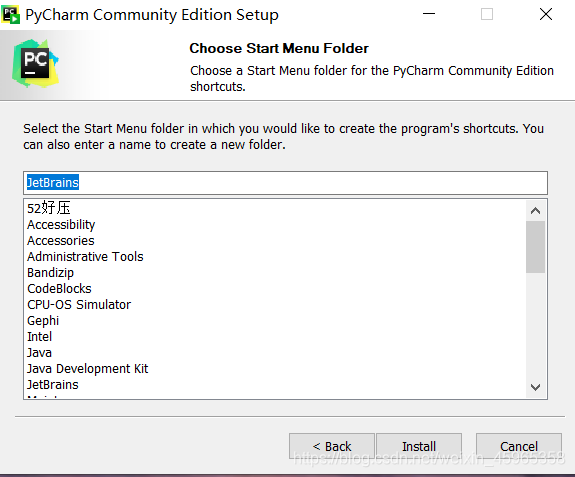
耐心等上几分钟。
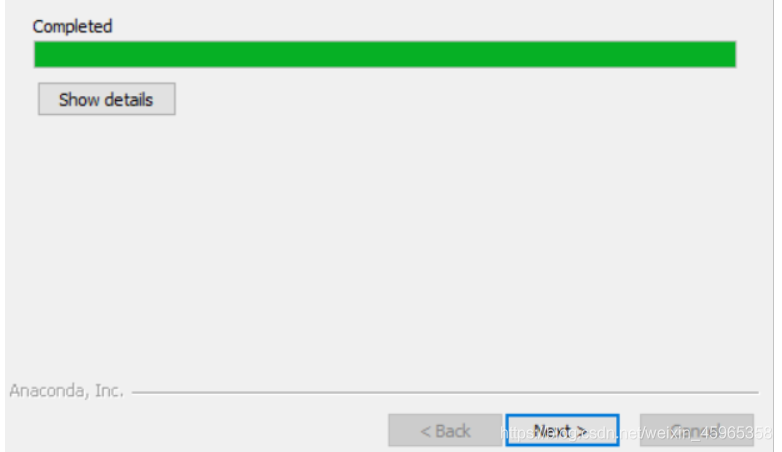
下面一个是安装完后是否立即启动,我们可以先不选,直接Finish.
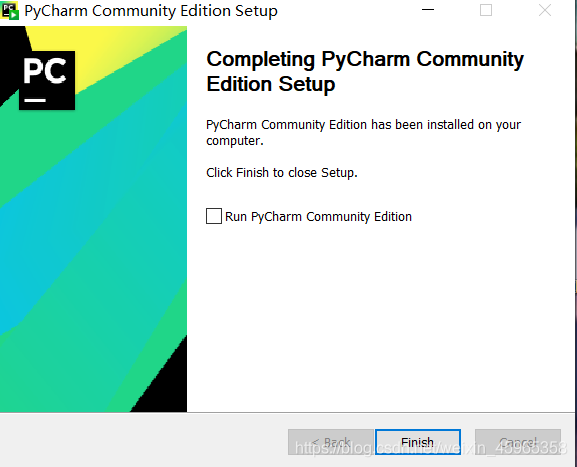
10.安装完成
到此,PyCharm安装完成。
Anaconda的安装
一.下载安装包
大家可以自行到官网上下载Anaconda的安装包,当然,如果下载不了,大家也可以到清华大学镜像网站上下载,网站地址为:
https://mirrors.tuna.tsinghua.edu.cn/
二.安装过程
1.双击安装包
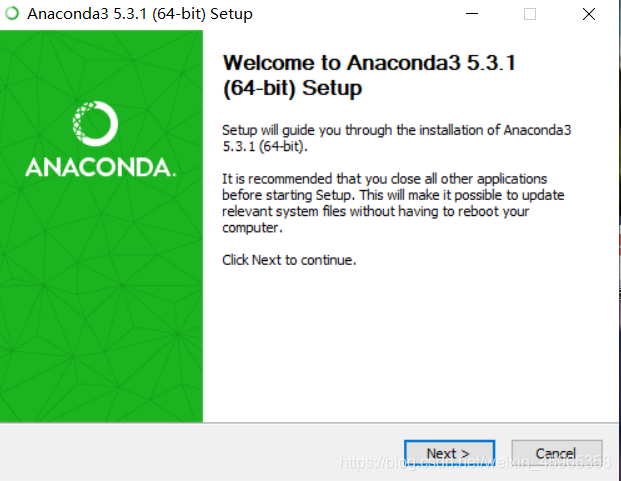
点击next。
2.同意条款
点击 I Agree.
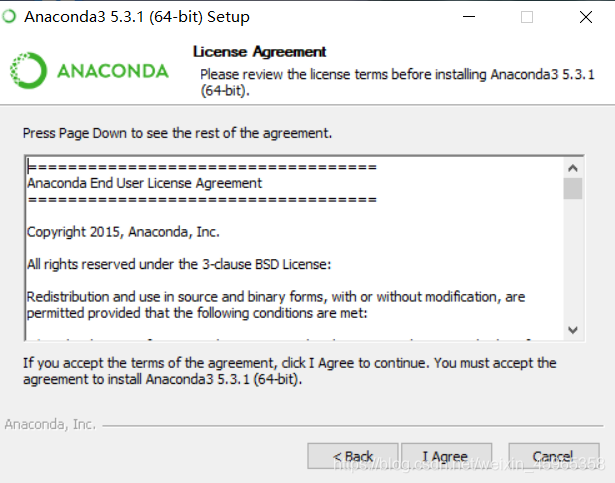
3.设置使用对象
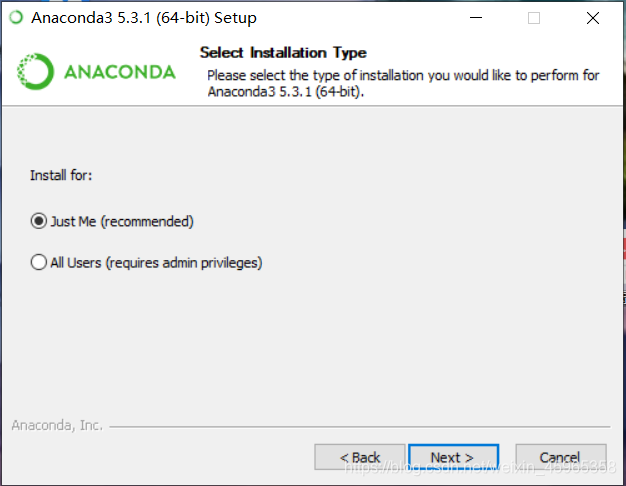
Just Me:用户只有我。
All Users:多用户。
我们一般只有自己使用,所以可以选择Just Me。然后点击next.
4.安装位置
还是同上面安装PyCharm的方法类似,但这里要特别注意我们要记住安装的位置,后面方便我们将它与PyCharm相关联。
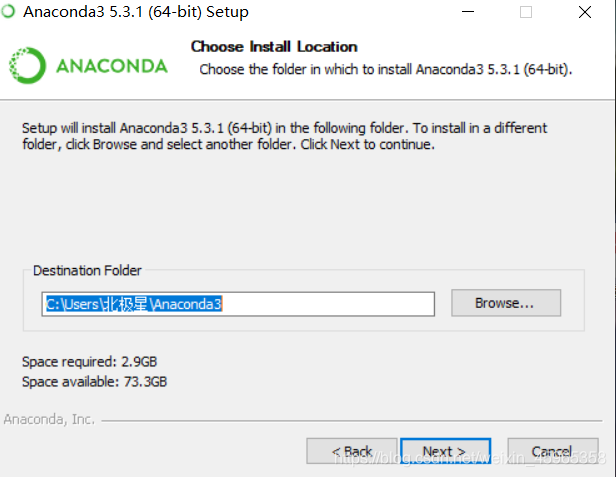
我还是选择在D盘下新建一个名为Anaconda的文件夹。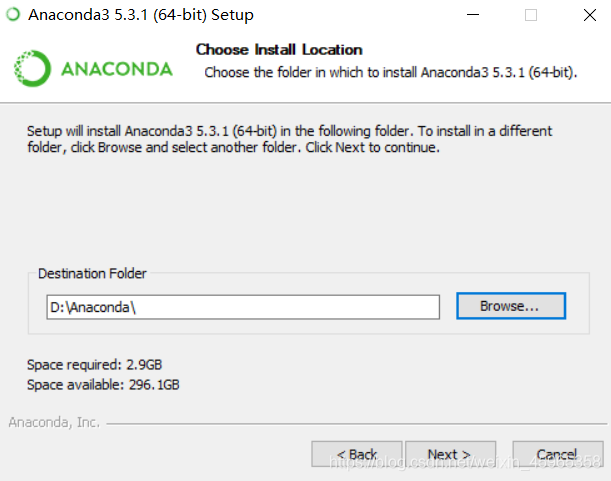
然后next.
5.选项设置
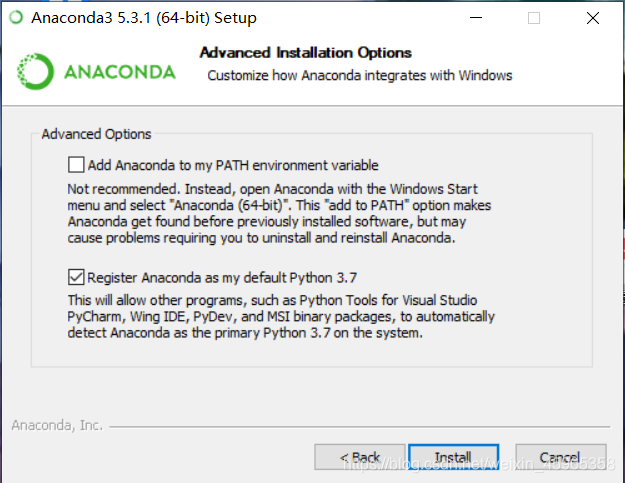
上面的框是添加PATH,我们不要选它!!!!!
( 笔者在这里栽过坑,切记,切记,切记,后面会出现一系列问题)
后面会手动添加PATH的。
下面的框是下载一个python解释器,如果我们电脑上没有安装python,可以勾选它,然后点击Install开始安装.
6.安装
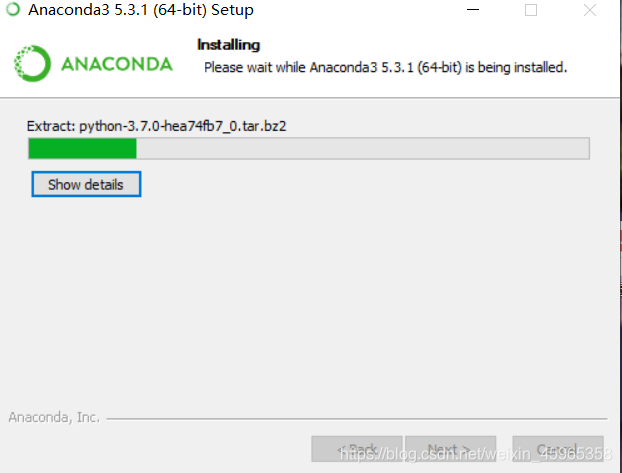
耐心些,不会太久的。
7.安装完成与后续
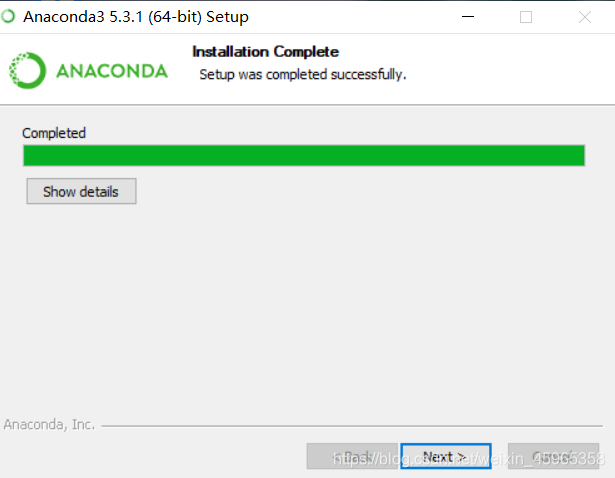
终于我们安装完成了。点击next
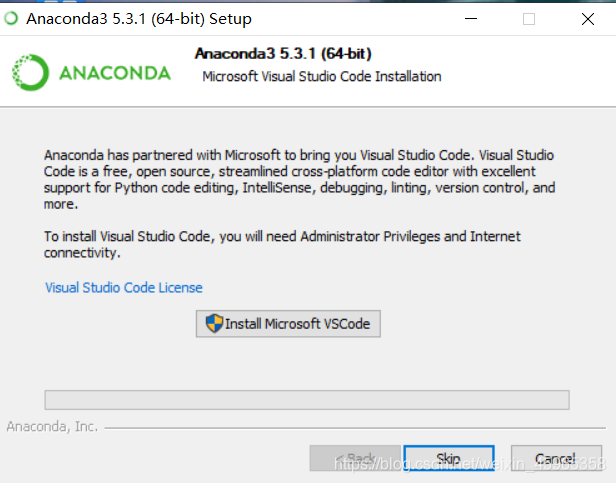
这是让我们安装VSCode,我们不用管它,直接Skip。
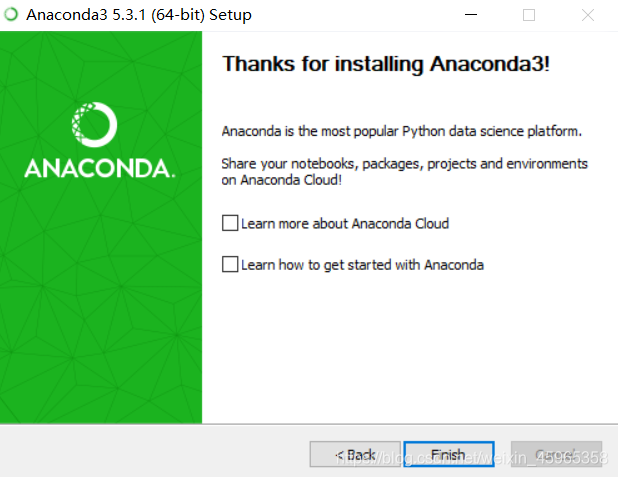
下面是两个广告,可以不用管它,直接Finish。
安装完成后,我们可以在左下角的开始菜单看到如下界面。
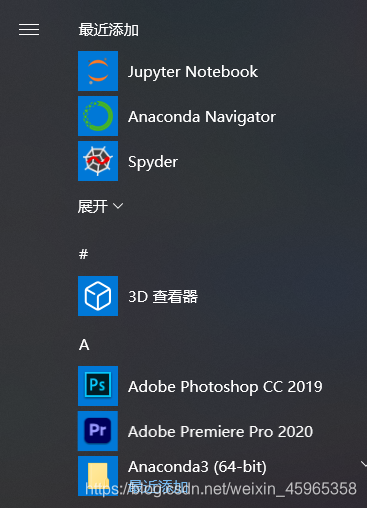
直接将绿色的圆环拖出来放到桌面上就大功构成了。
最后,我们在cmd中输入如下:
conda --version
就会出现下面成功标志。

这就完成了。
如何打开cmd,可以参考我下面一篇博客:《如何打开cmd》
8.使用镜像
使用镜像的一个好处是我们能很快的下载安装包。
下面是方法:
(1)首先使用
conda info
来查看conda的信息。
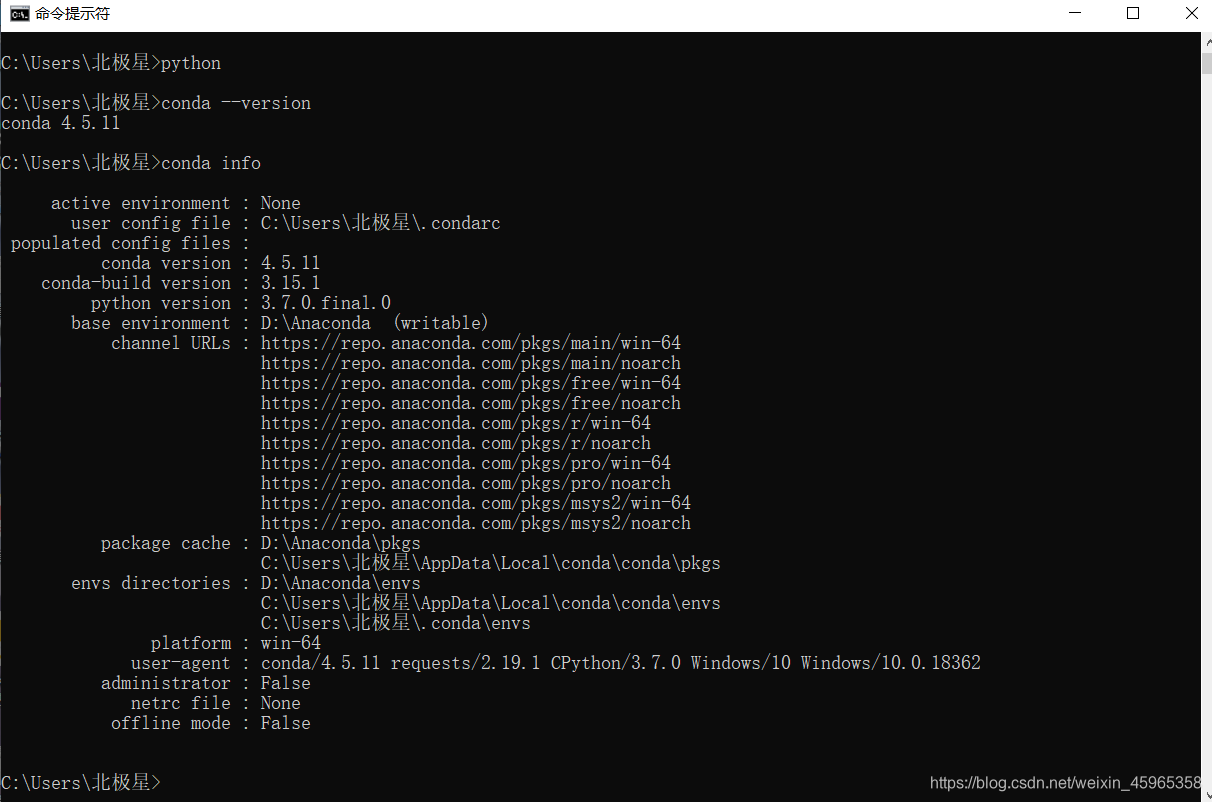
(2)用下面三条命令来修改镜像:
conda config --add channels https://mirrors.tuna.tsinghua.edu.cn/anaconda/pkgs/free/

conda config --add channels https://mirrors.tuna.tsinghua.edu.cn/anaconda/pkgs/main/

conda config --show channels
最后一条是用来检测是否修改成功。
9.修改pip的安装位置
我们可以使用下面的方法使得我们安装的包与Anaconda的包在同一地方。
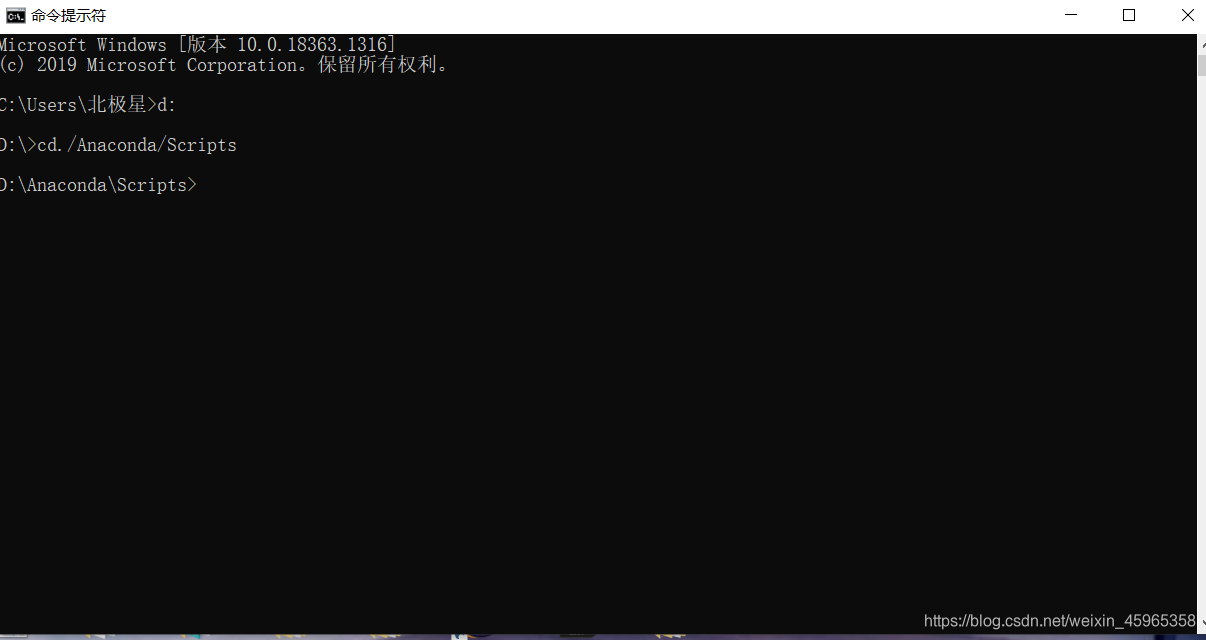
首先在cmd中输入
d:
当然这与你安装Anaconda的地方有关,笔者是安装在D盘的目录之下的。
进入之后使用下面的命令:
cd./Anaconda/Scripts
然后就可以安装了。
三.PyCharm与Anaconda相关联
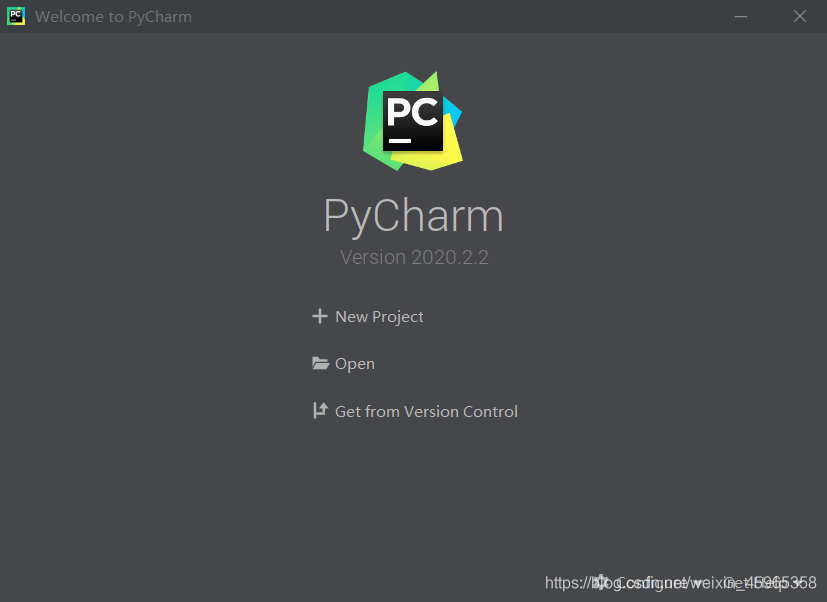
1.打开PyCharm。
2.给项目选择位置
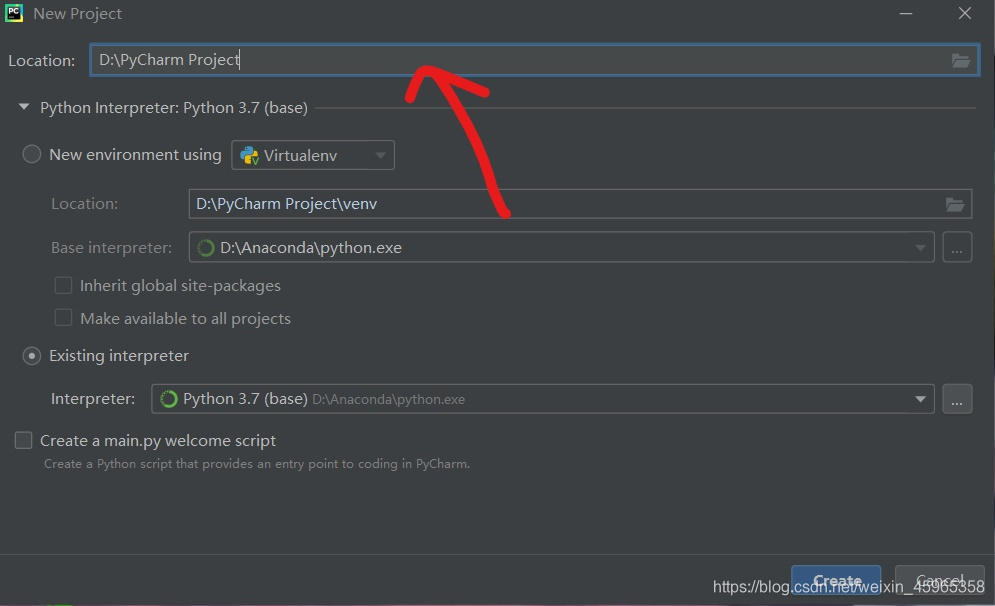
3.关联
我们可以选择的解释器为 D:\Anaconda\python.exe,然后点击Create.
接着我们按下面的步骤 File---Settings---Project:PyCharm Project---Python interpreter就能看到我们Anaconda中的库
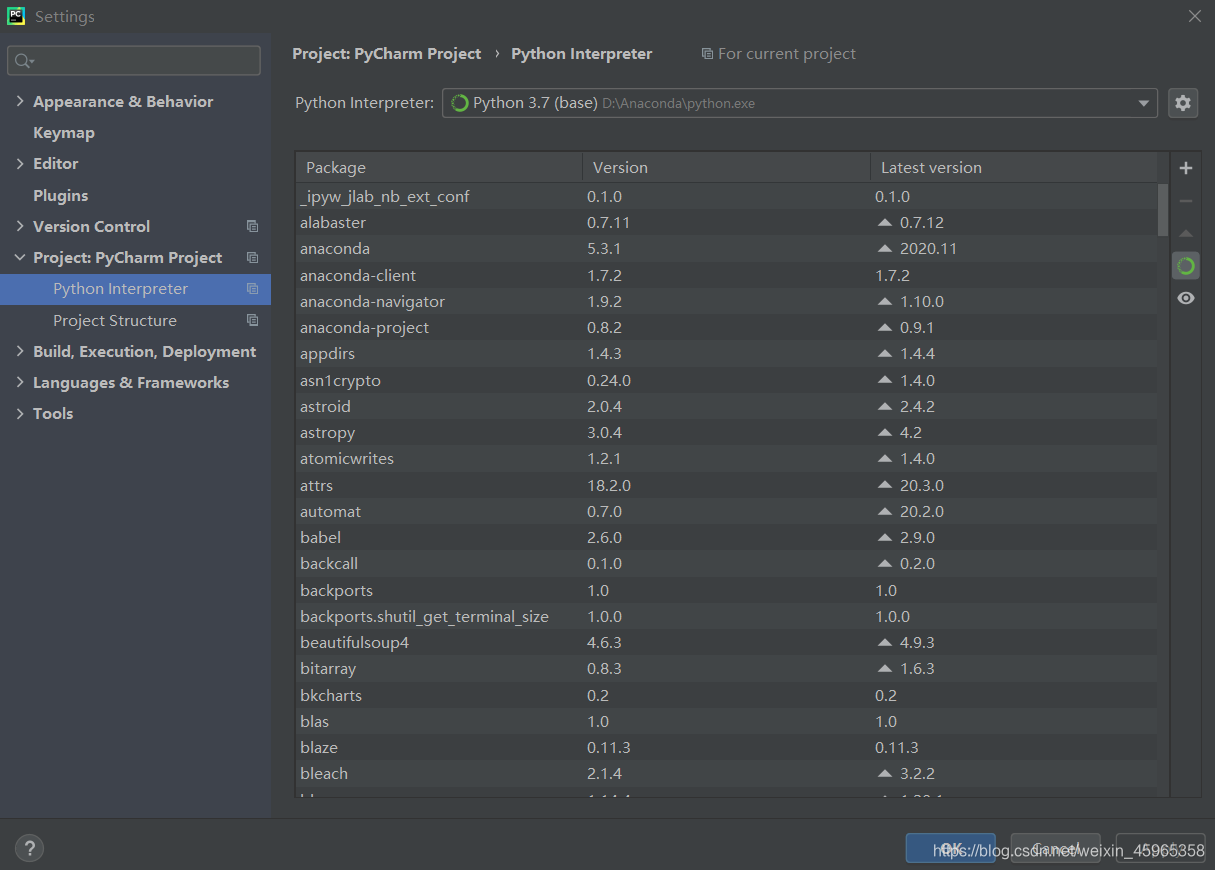
好了,结束了。
您的点赞是对笔者最大的鼓励。
最后,大家如果在安装Anaconda和Pycharm方面有问题的朋友,欢迎大家积极在下面留言,博主会尽可能有时间解答大家的问题。
全网最详细的PyCharm+Anaconda的安装。的更多相关文章
- windows+Pycharm+Anaconda下安装opencv
本人最近开始使用pycharm,之前一直是在Anaconda环境下跑的程序,在Anaconda Navigator下运行,但发现Jupyter Notebook界面下的程序提示不是很人性化,所以迁移到 ...
- 全网最详细的CentOS7里如何安装MySQL(得改为替换安装MariaDB)(图文详解)
不多说,直接上干货! 直接yum install mysql的话会报错,原因在于yum安装库里没有直接可以用的安装包,此时需要用到MariaDB了,MariaDB是MySQL社区开发的分支,也是一个增 ...
- 全网最详细的Centos7系统里安装Openresty(图文详解)
不多说,直接上干货! 介绍: Nginx 采用一个 master 进程管理多个 worker 进程(master-worker)模式,基本的事件处理都在 woker 中,master 负责一些全局初始 ...
- 全网最详细的Windows系统里Oracle 11g R2 Client(64bit)的下载与安装(图文详解)
不多说,直接上干货! 环境: windows10系统(64位) 最好先安装jre或jdk(此软件用来打开oracle自带的可视化操作界面,不装也没关系:可以安装plsql,或者直接用命令行操作) Or ...
- 全网最详细的Windows系统里Oracle 11g R2 Client客户端(64bit)安装后的初步使用(图文详解)
不多说,直接上干货! 前期博客 全网最详细的Windows系统里Oracle 11g R2 Client(64bit)的下载与安装(图文详解) 命令行方式测试安装是否成功 1) 打开服务(cmd— ...
- 全网最详细的Windows系统里Oracle 11g R2 Database(64bit)安装后的初步使用(图文详解)
不多说,直接上干货! 前期博客 全网最详细的Windows系统里Oracle 11g R2 Database(64bit)的下载与安装(图文详解) 命令行方式测试安装是否成功 1) 打开服务(cm ...
- 全网最详细的Windows系统里Oracle 11g R2 Database服务器端(64bit)的下载与安装(图文详解)
不多说,直接上干货! 环境: windows10系统(64位) 最好先安装jre或jdk(此软件用来打开oracle自带的可视化操作界面,不装也没关系:可以安装plsql,或者直接用命令行操作) Or ...
- 全网最详细的PLSQL Developer + Oracle client的客户端 或者 PLSQL Developer + Oracle server服务端的下载与安装过程(图文详解)
不多说,直接上干货! 环境说明: 本地没有安装Oracle服务端,oracle服务端64位,是远程连接,因此本地配置PLSQL Developer64位. Oracle database使用在本机部署 ...
- 全网最详细的Windows系统里PLSQL Developer 64bit安装之后的一些配置(图文详解)
不多说,直接上干货! 注意的是: 本地若没有安装Oracle服务端,Oracle server服务端64位,是远程连接,因此本地配置PLSQL Developer64位. PLSQL Develope ...
随机推荐
- 用burp爆破tomcat的过程
首先burp抓包,将抓到的包放到intruder中 通过burp中自带的解码得知账号密码中有个":"号 所以我们选择的数据类型为Custom iterator 第二条输入" ...
- http详解笔记
http详解笔记 http,(HyperText Transfer Protocol),超文本传输协议,亦成为超文本转移协议 通常使用的网络是在TCP/IP协议族的基础上运作的,HTTP属于它的一 ...
- 探究虚拟dom与diff算法
一.虚拟DOM (1)什么是虚拟DOM? vdom可以看作是一个使用javascript模拟了DOM结构的树形结构,这个树结构包含整个DOM结构的信息,如下图: 可见左边的DOM结构,不论是标签名 ...
- Android自定义ViewGroup-入门
1.效果 2步骤 自定义ViewGroup的步骤是 1.1测量onMeasure /** * 获取子view的个数 * 逐个测量其宽高 得到整个ViewGroup的宽高 * * @param widt ...
- Impala的count(distinct QUESTION_ID) 与ndv(QUESTION_ID)
在impala中,一个select执行多个count(distinct col)会报错,举例: select C_DEPT2, count(distinct QUESTION_BUSI_ID) as ...
- 推荐使用并手写实现redux-actions原理
@ 目录 一.前言 二.介绍 2.1 创建action 2.2 reducer 2.3 触发action 三. 认识与手写createAction() 3.1 用法 3.2 原理实现 四.认识hand ...
- java面试 题
分布式消息队列 1,为什么使用消息队列啊消息队列有什么优点和缺点啊 2,如何保证消息队列的高可用啊如何保证消息不被重复消费啊 3,kafka,activemq,rabbitmq,rocketmq都有什 ...
- Redis在存取序列化和反序列化性能问题
1. 问题场景 我们在使用Redis的时候经常会将对象序列化存储到Redis中,在取出的时候进行反序列化,如果对象过大在进行序列化和反序列化的时候会有一定性能问题.今天查看了CSRedis源码发现在S ...
- 解决qt程序运行时的cannot create Qt for Embedded Linux data directory: /tmp/qtembedded-0
方法1: 1.mkdir /tmp 2.挂载 mount -t tmpfs -o size=32m none /tmp 方法2: 上面的user 0h说明你是以root用户的身份运行.可以尝试切换一下 ...
- SQL数据库创建,创建表,增删改查
创建数据库:create datebase数据库名 删除数据库:drop datebase 数据库名称 创建表格式: create table 表名(字段名1,字段类型1,字段名2,字段类型2) 查询 ...