
Win7系统安装MySQL5.5.21图解
Win7系统安装MySQL5.5.21图解
大家都知道MySQL是一款中、小型关系型数据库管理系统,很具有实用性,对于我们学习很多技术都有帮助,前几天我分别装了SQL Server 2008和Oracle 10g数据库,也用了JDBC去连接他们,都没有出现乱码。昨天看同学用Java连接mysql数据库的时候,出现了乱码,这是我不知道的,我马上上网去查JDBC连接MySQL的操作,发现在用JDBC方式连接MySQL数据库的时候要传递一个能解决乱码的参数,才能将不是乱码的数据插入到数据库中。而这都是因为在安装数据库的时候,没有选择正确的编码造成的。所以这是我要安装MySQL数据库的其中一个原因,想去体验以下它一下,再加上上课的机器配置比较低,装MySQL数据库做实验是最好的选择,正是由于这两个原因我安装了MySQL,在安装的过程中有些问题让我很注意,在安装的过程中我将步骤截了图,希望对有需要的人有所帮助,我的数据库是5.5.21这个版本的。
以下是内容是2012年12月21日后加上的:
看这篇博客挺好的,所以加上了MySQL的下载过程,希望对需要的人有所帮助:
1、首先在百度搜索MySQL,如图选择第一个搜索项,如图所示:

2、在打开的页面中,选择下图中的“download”连接,如图所示:

3.、对于MySQL的下载分为多个版本,我们只需要下载服务器就足够了。大约30M多,选择下图的连接,如图所示:

4、最后献上5.5.28这个服务器的下载连接地址:
http://cdn.mysql.com/Downloads/MySQL-5.5/mysql-5.5.28-win32.msi
接下来是我的MySQL数据库服务器的安装步骤:
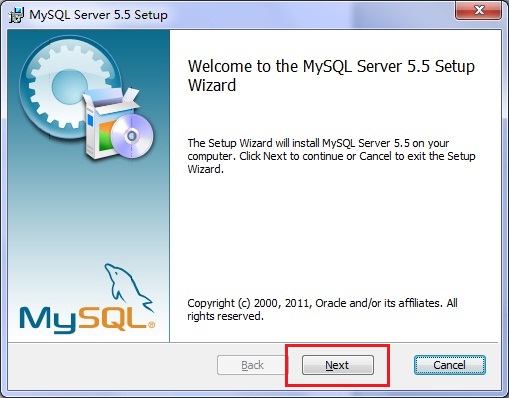
1、首先单击MySQL5.5.21的安装文件,出现该数据库的安装向导界面,单击“next”继续安装,如图所示:
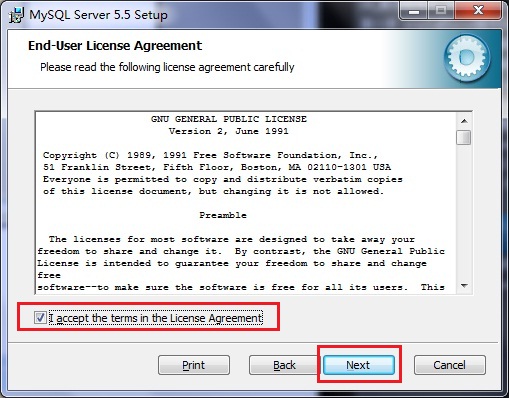
2、在打开的窗口中,选择接受安装协议,单击“next”继续安装,如图所示:
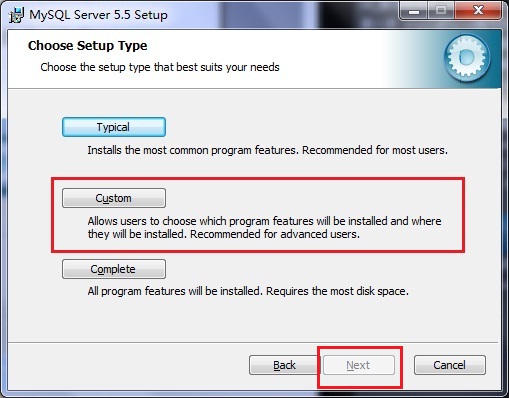
3、在出现选择安装类型的窗口中,有“typical(默认)”、“Complete(完全)”、“Custom(用户自定义)”三个选项,我们选择“Custom”,因为通过自定义可以更加的让我们去熟悉它的安装过程,对于学习MySQL数据库很有帮助,单击“next”继续安装,如图所示:
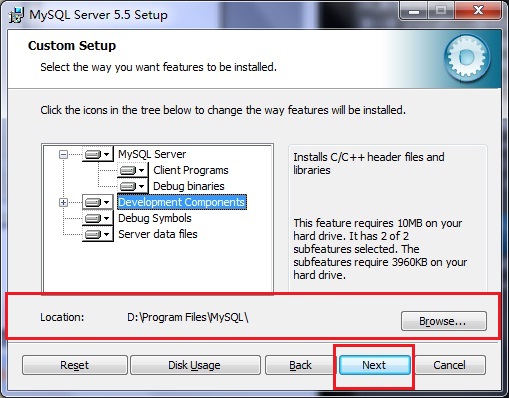
4、在出现自定义安装界面中选择mysql数据库的安装路径,这里我设置的是“d:\Program File\MySQL”,单击“next”继续安装,如图所示:
5、接下来进入到准备安装的界面,首先确认一下先前的设置,如果有误,按“back”返回,没有错误,单击“Install”按钮继续安装,如图所示:

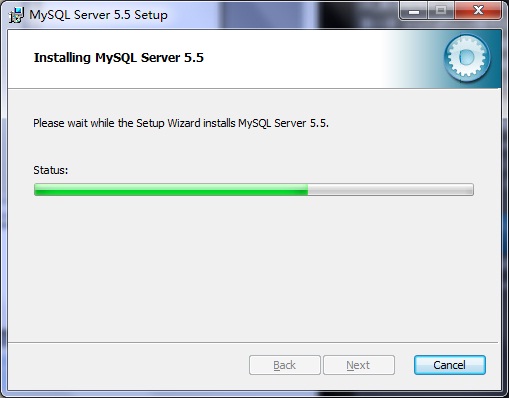
6、单击“Install”按钮之后出现如下正在安装的界面,经过很少的时间,MySQL数据库安装完成,出现完成MySQL安装的界面,如图所示:
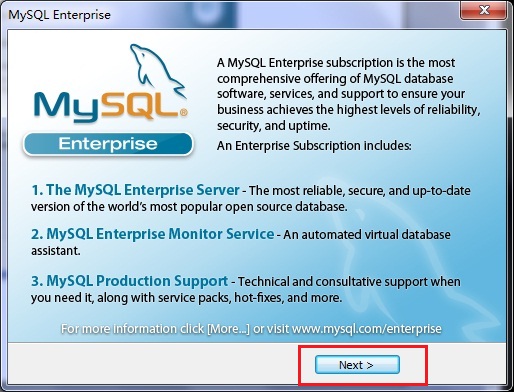
这个界面单击“next”就行。
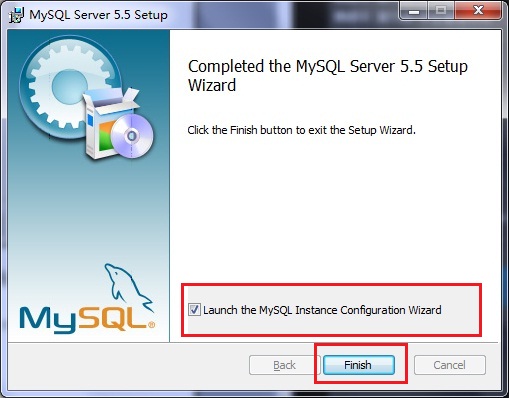
注意要选择上边的“Launch the MySQL Instance Configuration Wizard”选项,这是要启动MySQL的配置,也是最关键的地方(也可以以后设置),单击“Finish”按钮,进入到配置界面。
7、MySQL数据库的安装十分简单,关键是安装完成之后的配置,单击完成之后出现如下的配置界面向导,单击“next”进行配置,如图所示:
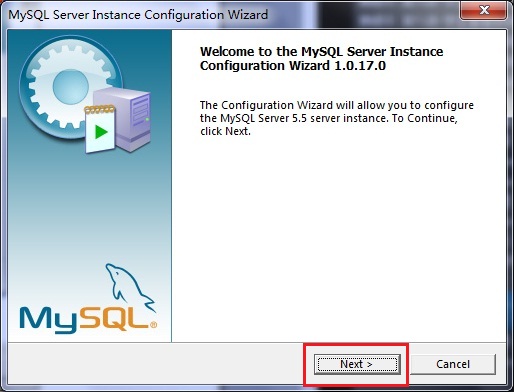
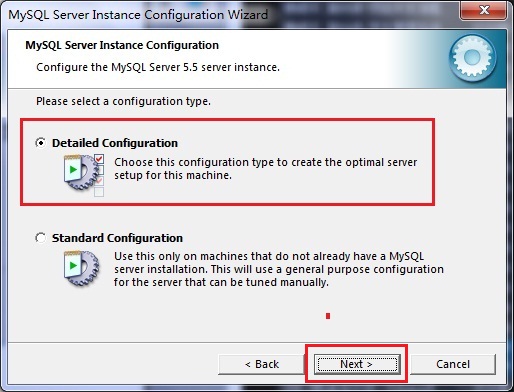
8、在打开的配置类型窗口中选择配置的方式,“Detailed Configuration(手动精确配置)”、“Standard Configuration(标准配置)”,为了熟悉过程,我们选择“Detailed Configuration(手动精确配置)”,单击“next”继续,如图所示:
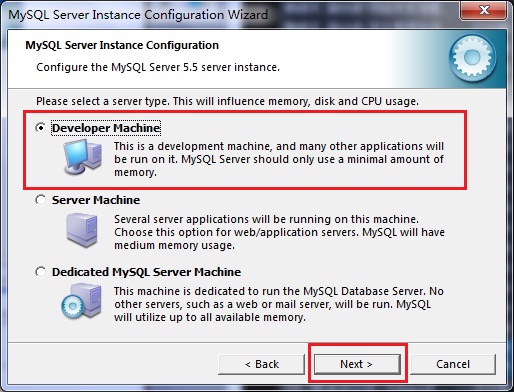
9、在出现的窗口中,选择服务器的类型,“Developer Machine(开发测试类)”、“Server Machine(服务器类型)”、“Dedicated MySQL Server Machine(专门的数据库服务器)”,我们仅仅是用来学习和测试,默认就行,单击“next”继续,如图所示:
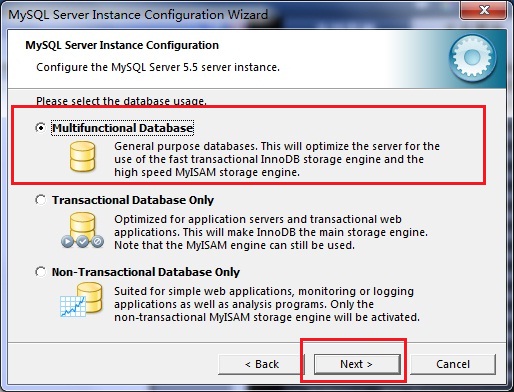
10、在出现的配置界面中选择mysql数据库的用途,“Multifunctional Database(通用多功能型)”、“Transactional Database Only(服务器类型)”、“Non-Transactional Database Only(非事务处理型)”,这里我选择的是第一项, 通用安装,单击“next”继续配置,如图所示:
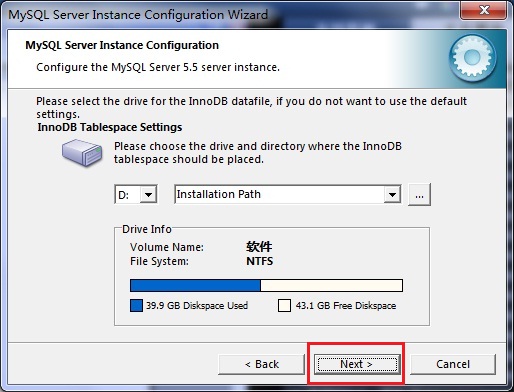
11、在出现的界面中,进行对InnoDB Tablespace进行配置,就是为InnoDB 数据库文件选择一个存储空间,如果修改了,要记住位置,重装的时候要选择一样的地方,否则可能会造成数据库损坏,当然,对数据库做个备份就没问题了,如图所示:
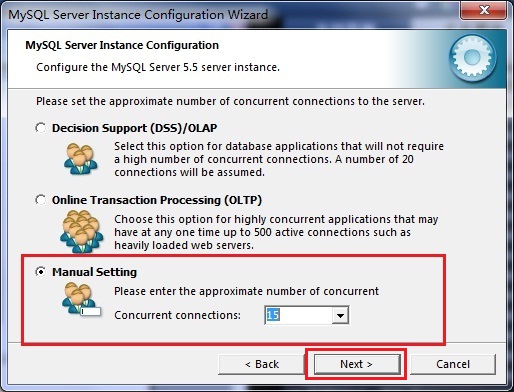
12、在打开的页面中,选择mysql的访问量,同时连接的数目,“Decision Support(DSS)/OLAP(20个左右)”、“Online Transaction Processing(OLTP)(500个左右)”、“Manual Setting(手动设置,设置为15个)这里选择手动设置,单击“next”继续,如图所示:
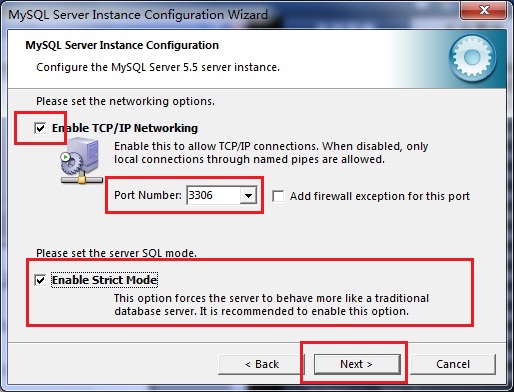
13、在打开的页面中设置是否启用TCP/IP连接,设定端口,如果不启用,就只能在自己的机器上访问mysql数据库了,这也是连接java的操作,默认的端口是3306,并启用严格的语法设置,如果后面出现错误,可以将“Add firewall exception for this port ”这个选项选上,单击“next”继续,如图所示:
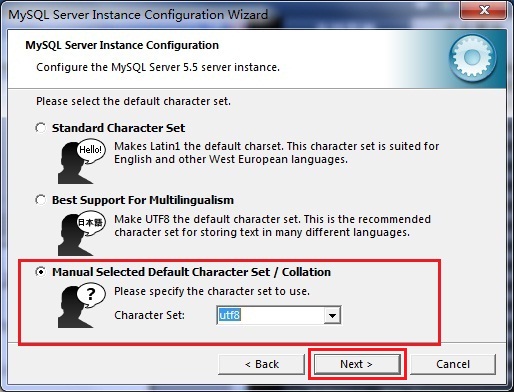
14、在打开的字符编码的页面中,设置mysql要使用的字符编码,第一个是西文编码,第二个是多字节的通用utf8编码,第三个是手动,我们选择utf-8,如果在这里没有选择UTF-8这个编码的化,在使用JDBC连接数据库的时候,便会出现乱码,到那时需要加上如下的代码“useUnicode=true&characterEncoding=UTF-8 ”,才可以解决乱码问题,为了以后的方便所以设置为UTF-8编码,但是有一个问题,那就是当用哪个控制台插入汉字的时候,会报错,查询带汉字的表时,无法显示汉字,所在需要在每次进入MySQL后,设置一个系统参数“set names gbk”,即可解决该问题,接下来单击“next”,继续配置,如图所示:
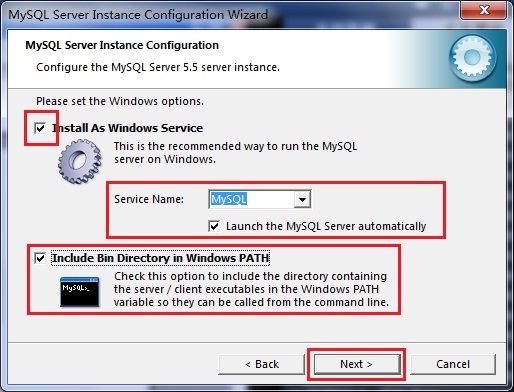
15、在打开的页面中选择是否将mysql安装为windows服务,还可以指定Service Name(服务标识名称),是否将mysql的bin目录加入到Windows PATH(加入后,就可以直接使用bin下的文件,而不用指出目录名,比如连接,“mysql–u username –p password;”就可以了,单击“next”继续配置,如图所示:
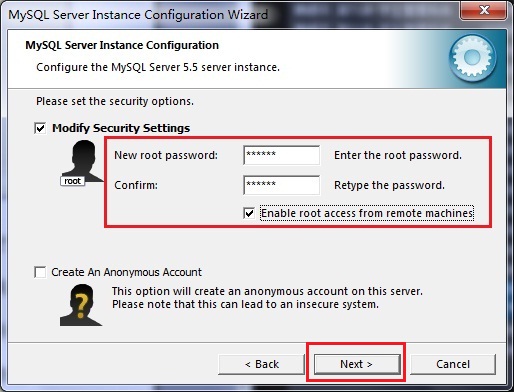
16、在打开的页面中设置是否要修改默认root用户(超级管理员)的密码(默认为空),“New root password”,如果要修改,就在此填入新密码,并启用root远程访问的功能,不要创建匿名用户,单击“next”继续配置,如图所示:
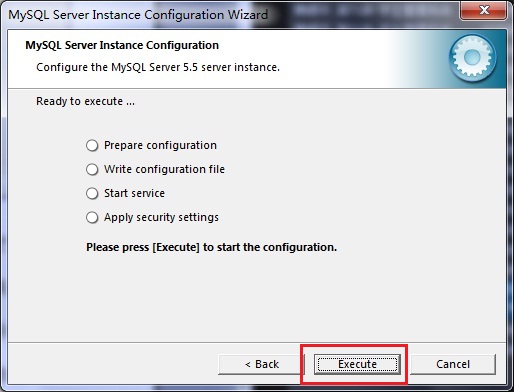
17、到这里所有的配置操作都已经完成,单击Execute按钮执行配置,如图所示:
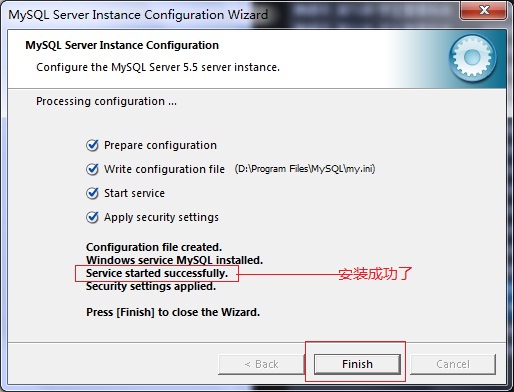
18、过了几分钟,出现如下的提示界面就代表MySQL配置已经结束了,并提示了成功的信息。
19、在服务中将mysql数据库启动,并在命令窗口中输入“mysql –h localhost –u root -p”或者是“mysql -h localhost -uroot -p密码”,接着在出现的提示中输入用户的密码,如图所示:
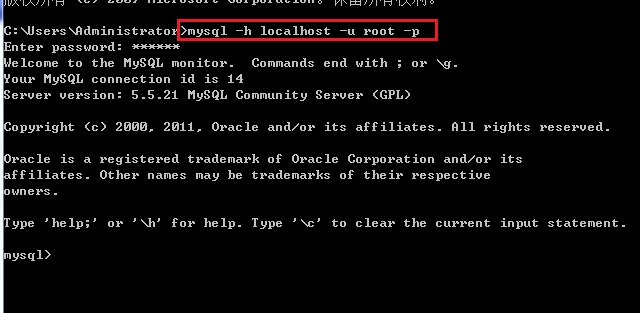
从图中可以看到mysql数据库在启动之后,成功的登录了,在此我们可以对数据库进行操作了。
Win7系统安装MySQL5.5.21图解的更多相关文章
- Win7系统安装MySQL5.5.21图解教程
转自:http://www.jb51.net/article/37310.htm 这篇文章主要介绍了如何在win7中安装mysql,所以加上了MySQL的下载过程,希望对需要的人有所帮助 大家都知道M ...
- Windows 7系统安装MySQL5.5.21图解
Win7系统安装MySQL5.5.21图解 大家都知道MySQL是一款中.小型关系型数据库管理系统,非常具有有用性,对于我们学习非常多技术都有帮助,前几天我分别装了SQL Server 2008和Or ...
- Windows系统安装MySQL5.5.21图解教程
大家都知道MySQL是一款中.小型关系型数据库管理系统,很具有实用性,对于我们学习很多技术都有帮助 数据库是5.5.21这个版本的.以下是安装步骤: 1.首先单击MySQL5.5.21的安装文件,出现 ...
- ubuntu-14.04 系统安装mysql-5.6.21
1.安装mysql前准备工作 (1).从官网下载mysql-5.6.21.tar.gz (2).tar -zxvf mysql-5.6.21-tar.gz 会生成mysql-5.6.21的目录 ...
- MySQL5.5.21图解教程
大家都知道MySQL是一款中.小型关系型数据库管理系统,很具有实用性,对于我们学习很多技术都有帮助,前几天我分别装了SQL Server 2008和Oracle 10g数据库,也用了JDBC去连接他们 ...
- win7系统安装Mysql5.7
1.下载mysql的zip包 把zip包解压到指定的目录,目录不能有中文和空格 2.进入%mysql%目录(注:%mysql%是解压目录,我的是:D:\JavaTool\mysql) 在%mysql% ...
- Win7系统安装MySQL
最近重装系统,重新搭建编译环境:重装mysql,发现一篇特别好的安装博客(http://blog.csdn.net/longyuhome/article/details/7913375),转载过来,留 ...
- Win7系统安装好Axure点击运行报.NET Framework4.0未安装的解决办法
1:问题 由于工作需要,需要研究一下Axure原型设计软件的使用方式,在公司的电脑上成功安装了从同事那里拿来的Axure7.0软件,能够正确运行没有任何问题,在自己的电脑上安装的也非常顺利,不过运 ...
- MySQL5.7.21解压版安装详细教程
由于本人经常装系统,每次装完系统之后都要重新安装一些软件,安装软件的时候又要上网查找安装的教程,比较麻烦,所以自己整理了MySQL5.7.21解压版的安装方法,以便查看. 1.首先,你要下载MySQL ...
随机推荐
- SpringBoot的异步调用介绍
参考博客: https://www.cnblogs.com/jebysun/p/9675345.html https://blog.csdn.net/weixin_38399962/article/d ...
- https 双向验证
服务器配置 服务器秘钥 服务器公钥证书 ,客户端公钥证书 客户端配置 客户端秘钥+密码 服务器公钥证书 目前android验证ok,pc浏览器添加客户端秘钥证书 ,访问还是失败,待继续查找资 ...
- genlist -s 192.168.21.\*
显示网段192.168.21中可用的主机.
- PHP线程安全和非线程安全有什么区别
我们先来看一段PHP官网的原话: Which version do I choose? IIS If you are using PHP as FastCGI with IIS you should ...
- (转) HTTP Request header
HTTP Request header 当今web程序的开发技术真是百家争鸣,ASP.NET, PHP, JSP,Perl, AJAX 等等. 无论Web技术在未来如何发展,理解Web程序之间通信的基 ...
- SQLSERVER 创建ODBC 报错的解决办法 SQLState:'01000'的解决方案
错误详情如下: SQLState:'01000' SQL Server 错误:14 [Microsoft][ODBC SQL Server Driver][DBNETLIB] ConnectionOp ...
- Android SDK下载OpenMobile api
在Android SDK Manager的Tools -> Manager Add-on sites... -> User Defined Sites中,添加以下地址: http://se ...
- World Wind Java开发之二 使用Winbuilders设计图形用户界面(转)
http://blog.csdn.net/giser_whu/article/details/40892955 在eclipse中使用WindowsBuildes可以像在VS中一样,拖拽用户图形界面. ...
- 2018.5.24 Oracle下的sqlplus编程 块结构
1.语句结构模板 declare --声明 begin dbms_output.put_line('Legend Hello world'); end; 2.变量使用 & 是输入符号 decl ...
- python_56_递归
在函数内部,可以调用其他函数.如果一个函数在内部调用自身本身,这个函数就是递归函数.(最大调用自己999次) def calc(n): print(n) if int(n/2)>0: retur ...