
Html5游戏框架createJS组件--EaselJS
CreateJS库是一款HTML5游戏开发的引擎,是一套可以构建丰富交互体验的HTML5游戏的开源工具包,旨在降低HTML5项目的开发难度和成本,让开发者以熟悉的方式打造更具现代感的网络交互体验。
掌握了CreateJS可以更方便的完成HTML5的游戏开发。
CreateJS提供了EaselJS、TweenJS、SoundJS和PreLoadJS四款工具:
EaselJS:简化处理HTML5画布

TweenJS:用来帮助调整HTML5和Javascript属性

SoundJS:用来简化处理HTML5 audio

PreLoadJS:帮助管理和协调加载中的一些资源
可以在官网的下载页面进行下载JS文件,或者使用直接官方的CDN 链接
EaselJS 库给画布提供了保留图形模式,其中包括一个完整的分层显示列表、一个核心的交互模型以及一个让2D图形在画布上更容易实现的助手类。
开始
最开始我们需要创建一个Stage对象来包装一个画布(Canvas)元素,并且添加一个DisplayObject对象实例作为子类。EaselJS支持:
* 使用 Bitmap 创建图像
* 使用 SpriteSheet 和 Sprite 创建动态的位图
* 使用 Text 创建简单的文本
* 使用 Container 创建保存其他显示对象的容器
所有的显示对象都可以作为子类被添加到舞台(stage)上,或者直接在画布(canvas)上绘制出来。
用户交互
当使用鼠标或者触摸交互时,除了DOM 元素,所有的显示对象都可以调度事件。EaselJS 支持悬停、按压、释放事件,以及一个容易使用的拖放模块。点击 MouseEvent 可以获得更多信息。
实例
1. 使用 Bitmap 创建图像
首先,我们需要引用 EaselJS 文件:
<script src="js/easeljs-0.8.2.min.js"></script>
接着,我们需要在HTML文档中创建一个 canvas 元素:
<canvas id="imageView" width="560" height="410">您的浏览器版本过低,请更换更高版本的浏览器</canvas>
然后,我就可以在 Javascript 代码中创建图像:
// 通过画布ID 创建一个 Stage 实例

var stage = new createjs.Stage("imageView");

// 创建一个 Bitmap 实例

var theBitmap = new createjs.Bitmap("imgs/testImg.jpg");

// 设置画布大小等于图片实际大小

stage.canvas.width = theBitmap.image.naturalWidth;

stage.canvas.height = theBitmap.image.naturalHeight;

// 把Bitmap 实例添加到 stage 的显示列表中

stage.addChild(theBitmap);

// 更新 stage 渲染画面

stage.update();
这样,图像就创建成功了,源码见 easeljs-image.html 。
和上面一样,我们需要添加对 EaselJS的引用以及在HTML文档中,创建canvas元素。然后就是我们自定义的js文件代码:
//Create a stage by getting a reference to the canvas

var stage = new createjs.Stage("circleView");

//Create a Shape DisplayObject.

var circle = new createjs.Shape();

circle.graphics.beginFill("DeepSkyBlue").drawCircle(0,0,40);

//Set position of Shape instance.

circle.x = circle.y = 50;

//Add Shape instance to stage display list.

stage.addChild(circle);

//Update stage will render next frame

stage.update();
这样我们就创建了一个深天蓝色,圆心为(50.50),半径为40像素的圆形(源码见 easeljs-shape-circle.html):

渲染前的画布如下(宽高为100像素):

我们还可以添加简单的交互事件:
stage.addEventListener("click",handleClick);

function handleClick() {

    // Click happened;

    console.log("The mouse is clicked.");

}

stage.addEventListener("mousedown",handlePress);

function handlePress() {

    // A mouse press happened.

    // Listen for mouse move while the mouse is down:

    console.log("The mouse is pressed.");

    stage.addEventListener("mousemove",handleMove);

}

function handleMove() {

    // Check out the DragAndDrop example in GitHub for more

    console.log("The mouse is moved.");

}
当我们点击圆的事件,控制台会显示:
The mouse is pressed.

The mouse is clicked.
我们还可以通过 tick 事件进行图形的移动等动画效果(源码见 easeljs-shape-circle-move.js):
// Update stage will render next frame

createjs.Ticker.addEventListener("tick",handleTick);

//添加一个Ticker类帮助避免多次调用update方法

function handleTick() {

    var maxX =  stage.canvas.width - 50;

    var maxY =  stage.canvas.height - 50;

    //Will cause the circle to wrap back

    if(circle.x < maxX && circle.y == 50){

        // Circle will move 10 units to the right.

        circle.x +=10;

    }else if(circle.x == maxX && circle.y <maxY){

        circle.y +=10;

    }else if(circle.x > 50 && circle.y == maxY){

        circle.x -=10;

    }else if(circle.x<= 50){

        circle.y -=10;

    }

    stage.update();

}
效果:

3.使用 SpriteSheet 和 Sprite 创建动态的位图
同样,先对 EaselJS 进行引用,然后创建 canvas HTML元素:
<canvas id="view" width="80" height="80"></canvas>
需要使用到的图片:
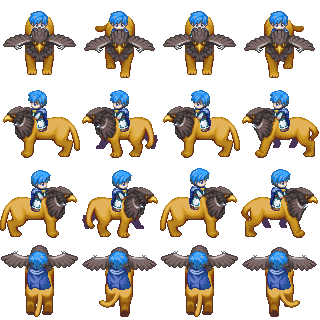
接下来在 JS 文件中对资源进行引用加载:
var stage = new createjs.Stage("view");

container = new createjs.Container();

var data = {

    // 源图像的数组。图像可以是一个html image实例,或URI图片。前者是建议控制堆载预压

    images:["imgs/easeljs-preloadjs-animation/moveGuy.png"],

    // 定义单个帧。有两个支持格式的帧数据:当所有的帧大小是一样的(在一个网格), 使用对象的width, height, regX, regY 统计特性。

    // width & height 所需和指定的帧的尺寸

    // regX & regY 指示帧的注册点或“原点”

    // spacing 表示帧之间的间隔

    // margin 指定图像边缘的边缘

    // count 允许您指定在spritesheet帧的总数;如果省略,这将根据源图像的尺寸和结构计算。帧将被分配的指标,根据他们的位置在源图像(左至右,顶部至底部)。

    frames:{width:80,height:80, count:16, regX: 0, regY:0, spacing:0, margin:0},

    // 一个定义序列的帧的对象,以发挥命名动画。每个属性对应一个同名动画。

    // 每个动画必须指定播放的帧,还可以包括相关的播放速度(如2 将播放速度的两倍,0.5半)和下一个动画序列的名称。

    animations:{

        run:[0,3]

    }

}

var spriteSheet = new createjs.SpriteSheet(data)

var instance = new createjs.Sprite(spriteSheet,"run")

container.addChild(instance);

stage.addChild(container);

createjs.Ticker.setFPS(5); //设置帧

createjs.Ticker.addEventListener("tick",stage);

stage.update();
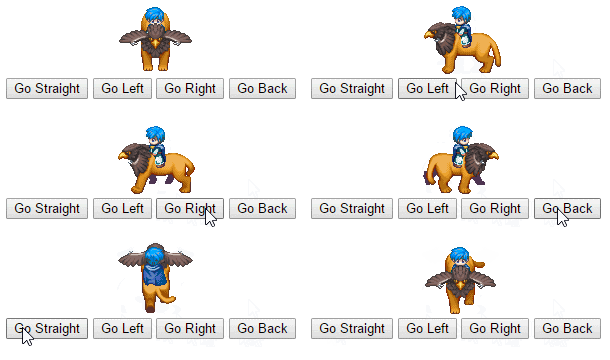
这样,简单走路的效果就出来了(源码见 easeljs-sprite-01.html):

如果想通过按钮控制动画的变换的话使用 gotoAndPlay(action) 方法调用对应的动画效果就行了。
我们修改HTML文档代码如下:
<canvas id="view" width="80" height="80"></canvas>

<div class="buttons">

    <input id="goStraight" value="Go Straight" type="button" />

    <input id="goLeft" value="Go Left"  type="button"/>

    <input id="goRight" value="Go Right"  type="button"/>

    <input id="goBack" value="Go Back"  type="button"/>

</div>
然后修改JS代码如下:
var stage = new createjs.Stage("view");

container = new createjs.Container();

var data = {

    images:["imgs/easeljs-preloadjs-animation/moveGuy.png"],

    frames:{width:80,height:80, count:16, regX: 0, regY:0, spacing:0, margin:0},

    animations:{

        stand:0,

        run1:[0,3],

        run2:[4,7],

        run3:[8,11],

        run4:[12,15]

    }

}

var spriteSheet = new createjs.SpriteSheet(data)

var instance = new createjs.Sprite(spriteSheet,"run1")

container.addChild(instance);

stage.addChild(container);

createjs.Ticker.setFPS(5);

createjs.Ticker.addEventListener("tick",stage);

stage.update();

document.getElementById('goStraight').onclick =  function goStraight() {

    instance.gotoAndPlay("run1");

}

document.getElementById('goLeft').onclick =  function goLeft() {

    instance.gotoAndPlay("run2");

}

document.getElementById('goRight').onclick =  function goRight() {

    instance.gotoAndPlay("run3");

}

document.getElementById('goBack').onclick =  function goBack() {

    instance.gotoAndPlay("run4");

}
效果就出来了(源码见 easeljs-sprite-02.html):
4.使用 Text 创建简单的文本
这个就比较简单了,直接看代码:
<canvas id="View" width="300" height="80"></canvas>

<script>

    var stage = new createjs.Stage("View");

    var theText = new createjs.Text("Hello,EaselJS!","normal 32px microsoft yahei","#222222");

    stage.addChild(theText);

    stage.update();

</script>
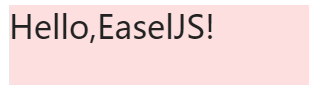
这里有设置背景色为粉红:
#View { background-color: #fddfdf;}
显示效果为:
5.使用 Container 创建保存其他显示对象的容器
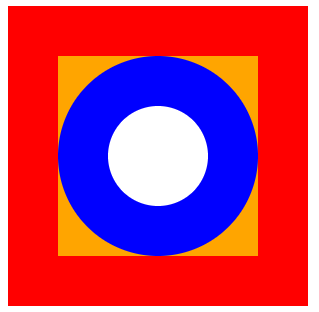
其实这个在前面已经用过了。不过还是单独写个例子,这个比较简单:
<!DOCTYPE html>

<html lang="en">

<head>

    <meta charset="UTF-8">

    <title>使用 Container 创建保存其他显示对象的容器</title>

    <script src="js/base/easeljs-0.8.2.min.js"></script>

</head>

<body>

<canvas id="view" width="300" height="300"></canvas>

<script>

    var stage = new createjs.Stage("view");

    container = new createjs.Container();

    //先来绘制个正方形

    var square = new createjs.Shape();

    square.graphics.beginFill("#ff0000").drawRect(0,0,300,300);

    container.addChild(square);

    //先来绘制个正方形

    var square2 = new createjs.Shape();

    square2.graphics.beginFill("orange").drawRect(50,50,200,200);

    container.addChild(square2);

    //然后我们来绘制个圆形

    var circle = new createjs.Shape();

    circle.graphics.beginFill("blue").drawCircle(150,150,100);

    container.addChild(circle);

    //最后我们再绘制个圆形

    var circle2 = new createjs.Shape();

    circle2.graphics.beginFill("white").drawCircle(150,150,50);

    container.addChild(circle2);

    stage.addChild(container);

    stage.update();

</script>

</body>

</html>
效果如下:
相关源码地址:Demo4CreateJS
Html5游戏框架createJS组件--EaselJS的更多相关文章
- Html5游戏框架createJs组件--EaselJS(二)绘图类graphics
有端友问我是否有文档,有确实有,但没有中文的,只有英文的,先提供浏览地址供大家参考学习createJs英文文档. EaselJS其实主要就是createJ ...
- Html5游戏框架createJs组件--EaselJS(一)
现在html5小游戏越来越火爆了,由于公司业务的需要,也开发过几款微信小游戏,用canvas写的没有利用什么框架,发现性能一直不怎么好,所以楼主就只能硬着头皮去学习比较火的Adobe公司出的Creat ...
- Html5游戏框架createJs的简单用法
声明:本文为原创文章,如需转载,请注明来源WAxes,谢谢!http://www.it165.net/pro/html/201403/11105.html 楼主记忆力不好,最近刚好用了一下create ...
- 主流HTML5游戏框架的分析和对比
本文主要选取了Construct2.ImactJS.LimeJS.GameMaker.CreateJS.lycheeJS.Crafty.three.js.melonJS.Turbulenz.Quint ...
- Phaser开源2d引擎 javascript/html5游戏框架
功能特点(Features) 易维护代码(Easy Asset Loading) Phaser可以加载图片,音频文件,数据文件,文本文件和自动解析精灵图和纹理地图集数据(出口纹理封隔器或Flash C ...
- Phaser开源2d引擎 html5游戏框架中文简介
功能特点(Features) 易维护代码(Easy Asset Loading) Phaser可以加载图片,音频文件,数据文件,文本文件和自动解析精灵图和纹理地图集数据(出口纹理封隔器或Flash C ...
- 用Phaser来制作一个html5游戏——flappy bird (一)
Phaser是一个简单易用且功能强大的html5游戏框架,利用它可以很轻松的开发出一个html5游戏.在这篇文章中我就教大家如何用Phaser来制作一个前段时间很火爆的游戏:Flappy Bird,希 ...
- HTML5游戏引擎深度测评
https://zhuanlan.zhihu.com/p/20768495 最近看到网上一篇文章,标题叫做<2016年 最火的 15 款 HTML5 游戏引擎>.目前针对HTML5游戏的解 ...
- 用Phaser来制作一个html5游戏——flappy bird (二)
在上一篇教程中我们完成了boot.preload.menu这三个state的制作,下面我们就要进入本游戏最核心的一个state的制作了.play这个state的代码比较多,我不会一一进行说明,只会把一 ...
随机推荐
- Ajax异步验证登陆或者注册
首先介绍一个不错的学习Ajax的中文网站:http://www.w3school.com.cn/ajax/index.asp AJAX = 异步 JavaScript 和 XML.详细介绍见上面的网址 ...
- POJ 2456 3258 3273 3104 3045(二分搜索-最大化最小值)
POJ 2456 题意 农夫约翰有N间牛舍排在一条直线上,第i号牛舍在xi的位置,其中有C头牛对牛舍不满意,因此经常相互攻击.需要将这C头牛放在离其他牛尽可能远的牛舍,也就是求最大化最近两头牛之间的距 ...
- thinkphp中AJAX返回ajaxReturn()方法分析
本文分析了thinkphp中AJAX返回ajaxReturn()方法.分享给大家供大家参考,具体如下: 系统支持任何的AJAX类库,Action类提供了ajaxReturn方法用于AJAX调用后返回数 ...
- 【Java】 剑指offer(15) 数值的整数次方
本文参考自<剑指offer>一书,代码采用Java语言. 更多:<剑指Offer>Java实现合集 题目 实现函数double Power(double base, int ...
- 【Java】 剑指offer(28) 对称的二叉树
本文参考自<剑指offer>一书,代码采用Java语言. 更多:<剑指Offer>Java实现合集 题目 请实现一个函数,用来判断一棵二叉树是不是对称的.如果一棵二叉树和它 ...
- File的方法
1.介绍 file 对象使用 open 函数来创建. 2.常用的方法
- cache 基本原理
Cache 主要由 Cache Tag,Cache 存储体,Cache 控制模块组成.Cache Tag 主要用来记录 Cache 存储体中数据的位置和判断 Cache 内数据是否命中: Ca ...
- P2648 赚钱
P2648 赚钱对于不知道起点在哪里的最短路,先建立一个超级源点,然后从超级源点跑最长路,并判正环即可. #include<iostream> #include<cstdio> ...
- 聊聊RPC原理二
之前写了一篇关于RPC的文章,浏览量十分感人:),但是感觉文章写得有些粗,觉得很多细节没有讲出来,这次把里边的细节再次补充和说明. 这次主要说的内容分为: 1. RPC的主要结构图. 2.分析结构图的 ...
- VR开发 VR development
VR开发 VR development 作者:韩梦飞沙 Author:han_meng_fei_sha 邮箱:313134555@qq.com E-mail: 313134555 @qq.com Ho ...