
AppiumDesktop录制脚本
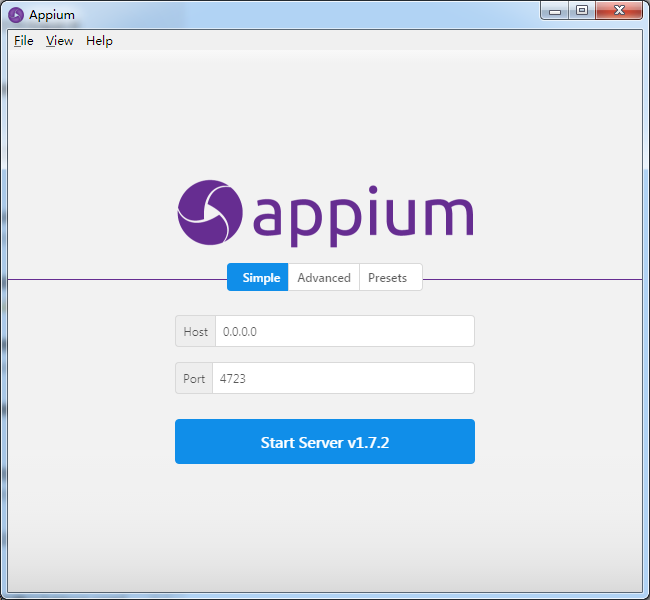
AppiumDesktop启动页面:
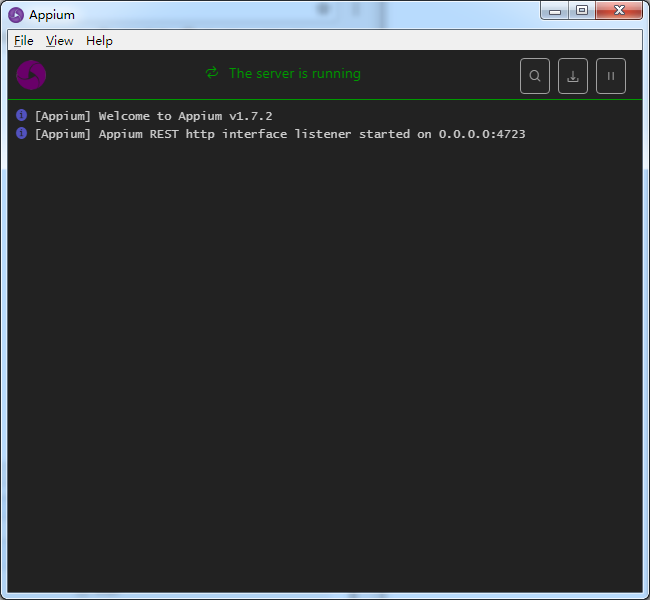
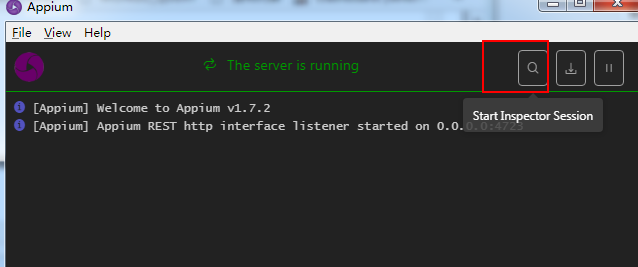
启动AppiumDesktop以后点击该页面右上角的Start New Session按钮,就会启动一个新的会话窗口(如下图),在这个窗口我们需要配置一些Desired Capabilities信息:
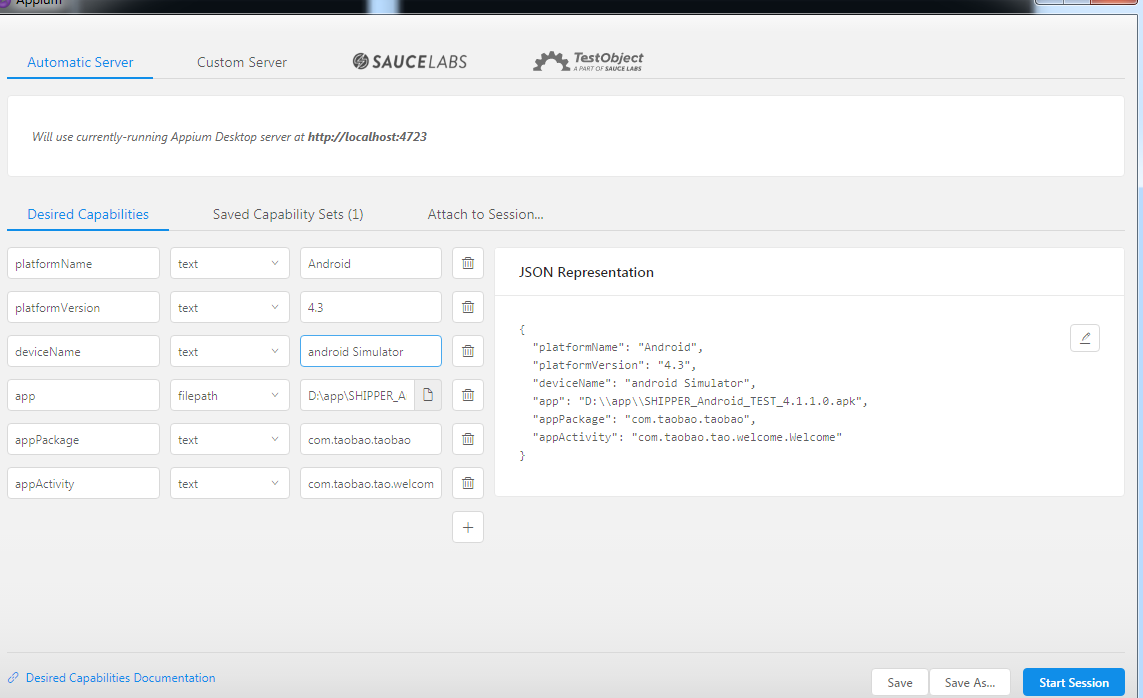
platformName:'Android' #Android手机
platformVersion:'4.3 ' #模拟器系统是4.3
deviceName:'192.168.105.101::5555' # 这个是模拟器的设备名称

app:'D:\\app\\SHIPPER_Android_TEST_4.1.1.0.apk' # 安装自己待测app,类型为filepath
appPackage:'com.taobao.taobao' #app的包名称
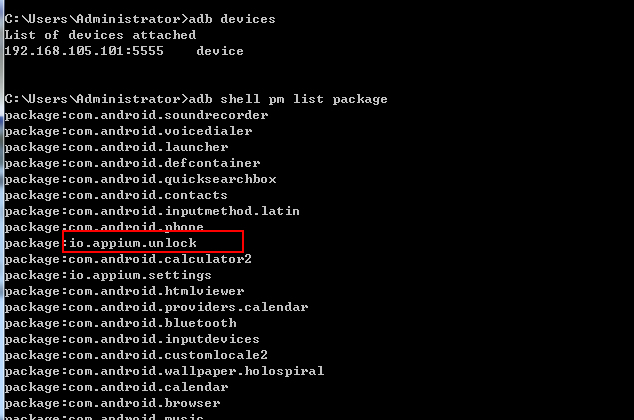
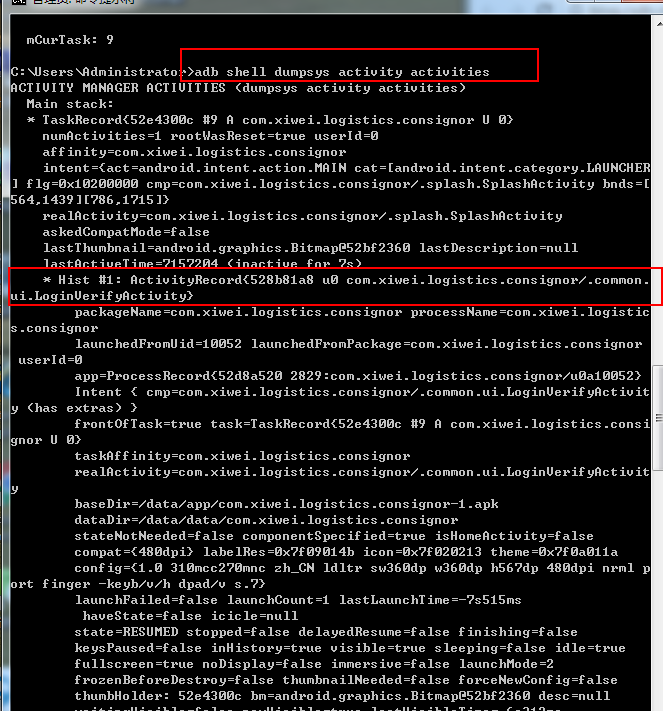
appActivity:'com.taobao.tao.welcome.Welcome ' #activity的名称
使用命令查看:adb shell dumpsys activity activities
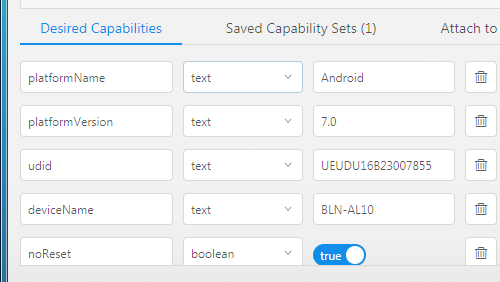
noReset:是一个bool值,选TRUE。
如果想要使用真机,必须再加一个字段udid,是text类型。
2.参数配置好之后可以保存下,然后启动模拟器,再点Start Session按钮就能定位元素了
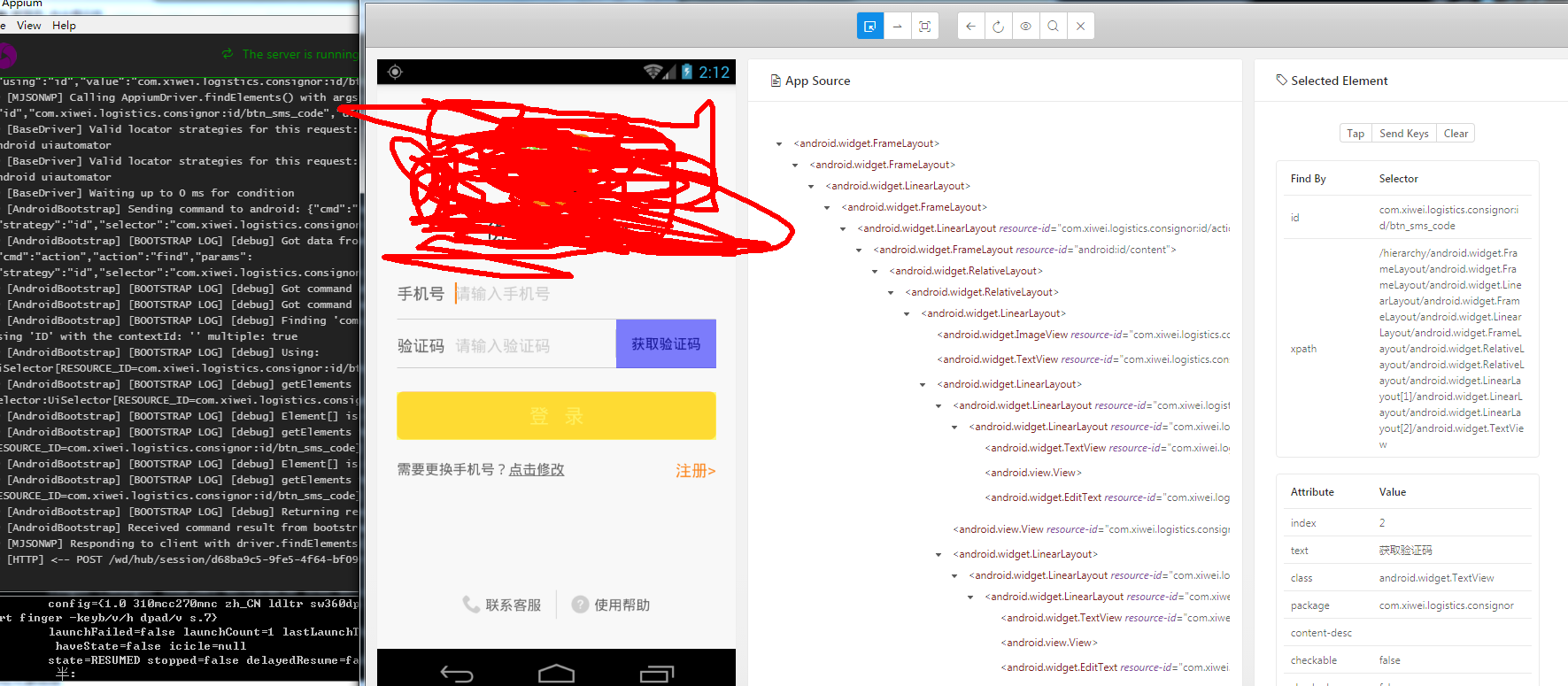
定位元素信息
写Appium脚本的最重要的一个信息是定位元素,获取元素的ID或者xpath等等类似的信息。
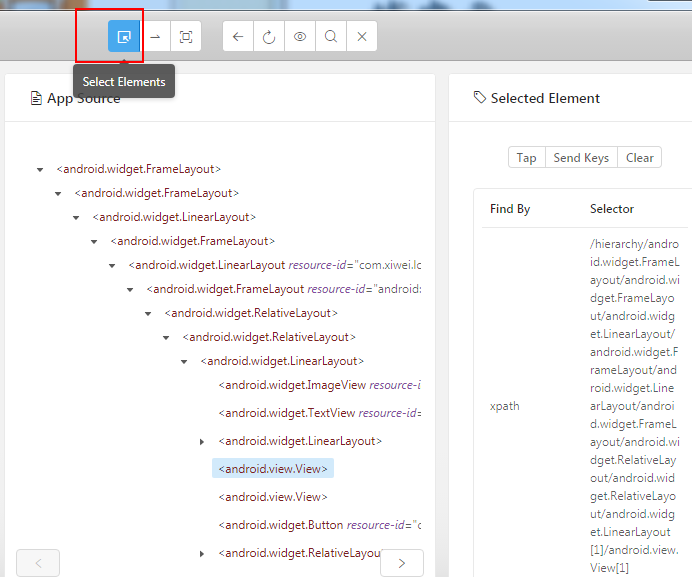
只需要点击Inspector最左边一栏的Select按钮,然后再去点击所要获取信息的元素即可,当元素突出显示时,其信息将显示在Inspector右侧的详细视图中。有些是用accessibility id 定位,有些是xpath定位或者其他的定位信息,但是在iOS应用上Appium推荐使用accessibility id 来定位一个元素信息。
在Inspector窗口的中间是您的应用程序的层次结构,表示为XML。
滑动页面(元素)
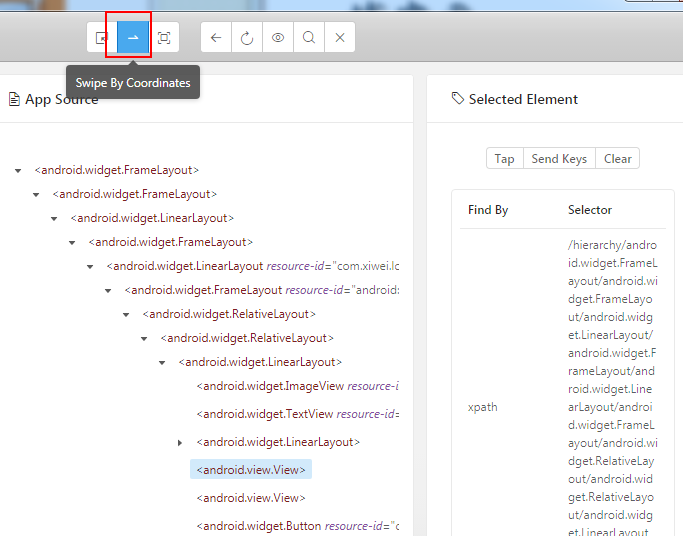
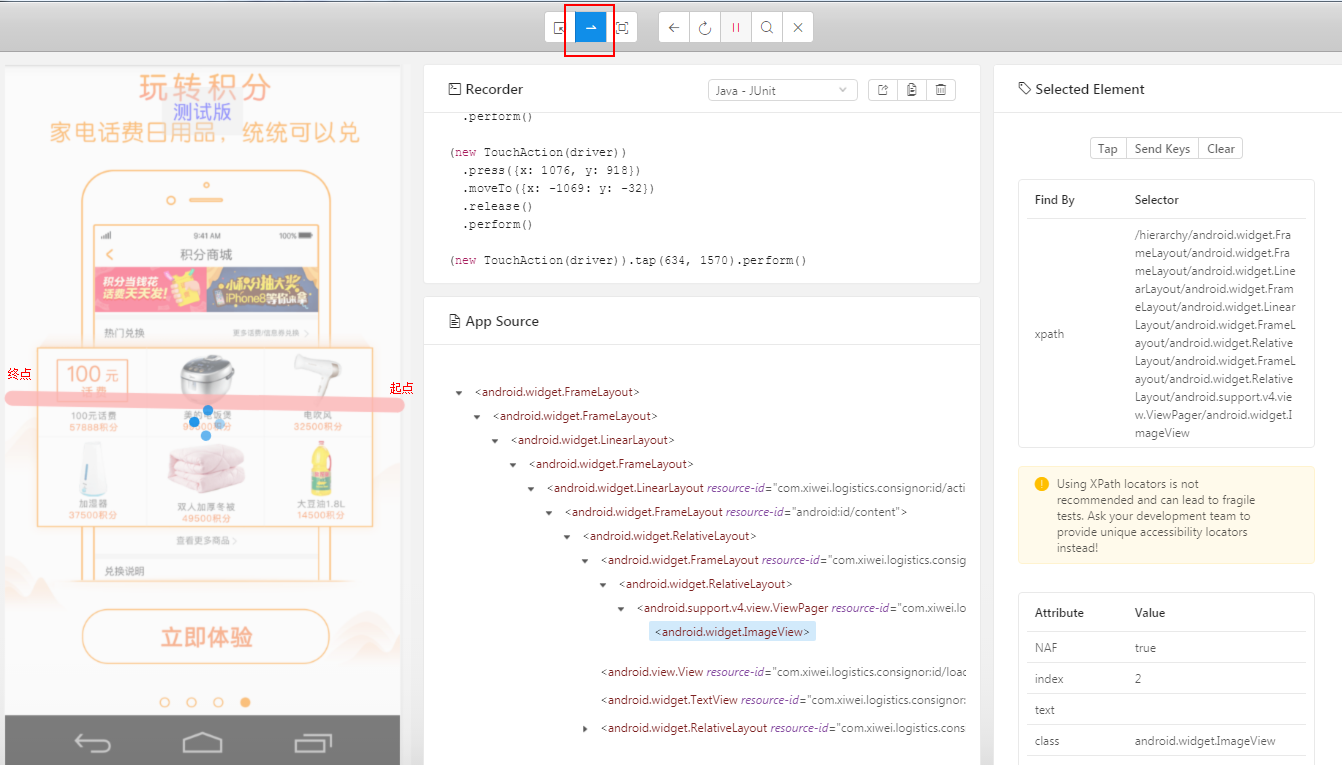
现在可以定位当前页面的元素了,但是怎么滑动到下一个页面或者怎么滑动页面上的滑动条(slider)呢?
选中Swipe。模拟在手机上的操作手势,从起点到终点各点击一下,就实现了滑动。
点击某一个元素
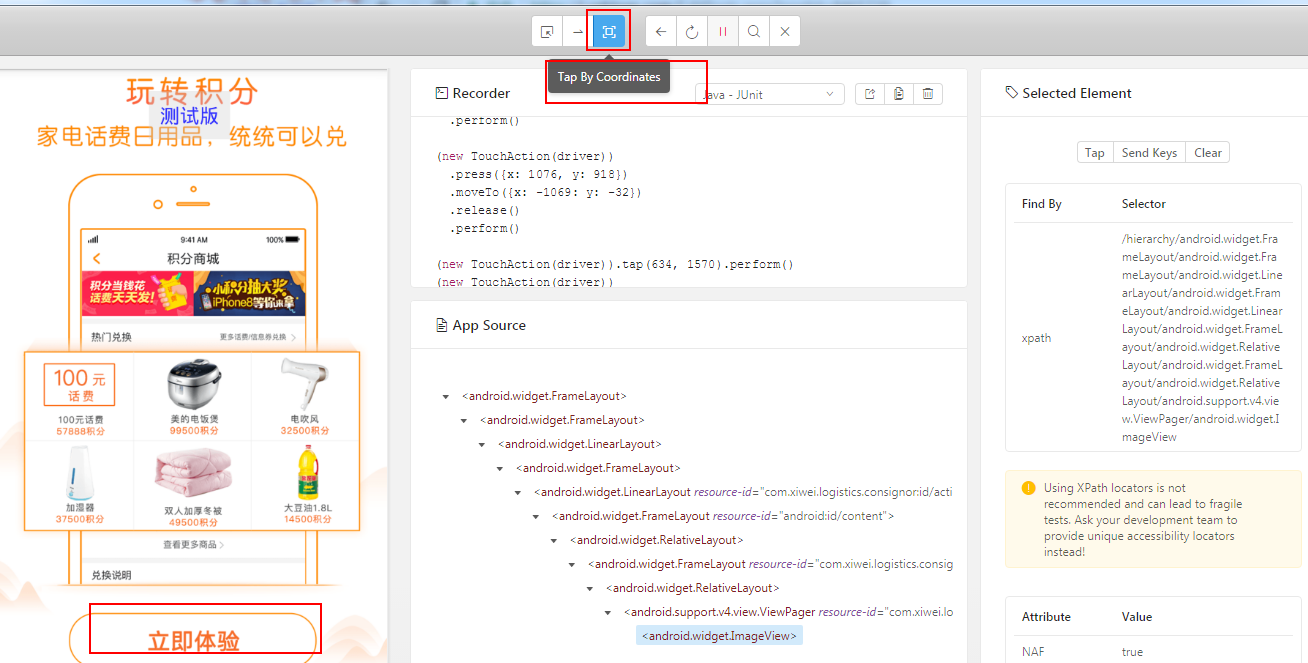
如果我们想要点击某一个元素进行下一步操作,比如在输入框内输入文本或者弹出一个alert该怎么操作呢?
选中Tap。然后再去点击textfield或者alert我们就可以进行下一个操作了。如果想要定位alert上的元素信息,那就在alert弹出的时候在切换到Select,然后点击想要定位的元素就行了。
录制脚本
这真的是一个很实用的功能。他似乎解决了我们一个大问题,那就是该使用哪个API的问题以及脚本的编写规范的问题。对于初步入坑的小伙伴来说是一个很好的参考。脚本录制功能就是那个眼睛图标,如下图:

点击该按钮以后如下图:

然后就可以在左边随便对App进行操作了,此处我进行的操作有:点击输入框,点击Alert,滑动滑动条,滑动屏幕,点击软键盘并输入文本(这里我选择是Python语言)。这时候Inspector生成的脚本是非常简单的,只是对你操作的步骤进行记录,还不能执行,这段脚本如下:
TouchAction(driver).tap([(167, 73)])
TouchAction(driver).tap([(81, 300)])
TouchAction(driver).tap([(303, 414)])
el1 = driver.find_element_by_accessibility_id("IntegerA")
el1.click()
el1.send_keys("Hello")
TouchAction(driver)
.press({x: 198, y: 393})
.moveTo({x: 50: y: 0})
.release()
TouchAction(driver)
.press({x: 335, y: 264})
.moveTo({x: -183: y: -3})
.release()
TouchAction(driver).tap([(191, 498)])
TouchAction(driver).tap([(357, 698)])
反正我没看懂这段代码。别担心,这只是Inspector默认生成的极简脚本,善良的Inspectory为我们提供了一个功能那就是将极简脚本变成可执行脚本,操作如下图:

现在脚本就变成了这个样子:
# This sample code uses the Appium python client
# pip install Appium-Python-Client
# Then you can paste this into a file and simply run with Python
from appium import webdriver
caps = {}
caps["platformName"] = "iOS"
caps["platformVersion"] = "10.3"
caps["deviceName"] = "iPhone 7 Plus"
caps["app"] = "http://appium.s3.amazonaws.com/TestApp7.1.app.zip"
caps["noReset"] = True
driver = webdriver.remote("http://0.0.0.0:4723/wd/hub", caps)
TouchAction(driver).tap([(167, 73)])
TouchAction(driver).tap([(81, 300)])
TouchAction(driver).tap([(303, 414)])
el1 = driver.find_element_by_accessibility_id("IntegerA")
el1.click()
el1.send_keys("Hello")
TouchAction(driver)
.press({x: 198, y: 393})
.moveTo({x: 50: y: 0})
.release()
TouchAction(driver)
.press({x: 335, y: 264})
.moveTo({x: -183: y: -3})
.release()
TouchAction(driver).tap([(191, 498)])
TouchAction(driver).tap([(357, 698)])
driver.quit()
AppiumDesktop录制脚本的更多相关文章
- appium-desktop录制脚本二次开发,生成我司自动化脚本
目的 通过对appium-desktop脚本录制功能进行二次开发,使录制的java脚本符合我司自动化框架要求. 实现步骤 1.增加元素名称的输入框 由于ATK(我司自动化测试框架)脚本中元素是以“ap ...
- Appium移动自动化测试-----(六)2.AppiumDesktop录制脚本生成极简脚本
AppiumDesktop启动页面: 启动AppiumDesktop以后点击该页面右上角的Start New Session按钮,就会启动一个新的会话窗口(如下图),在这个窗口我们需要配置一些Desi ...
- android-sdk-window的环境搭建以及appium简单录制脚本的使用
大家好,今天给大家带来的是appium的环境搭建以及简单的录制脚本,自学的过程中入了不少坑,下面给大家开始分享! 使用Appium录制脚本必备三大金刚:Appium-desktop(至于为什么用这个, ...
- 基于webdriver的jmeter性能测试-通过jmeter实现jar录制脚本的性能测试
续接--基于webdriver的jmeter性能测试-Eclipse+Selenium+JUnit生成jar包 在进行测试前先将用于支持selenium录制脚本运行所需的类包jar文件放到jmeter ...
- JMeter专题系列(二)录制脚本
环境 Badboy version 2.1.1 JDK: 1.7.0_67 Apache JMeter-2.11 ----------------------------------------- ...
- [原创]LoadRunner 12.02 录制脚本时提示无Internet访问,如何解决?
在使用LoadRunner 12.02 进行录制脚本时提示无Internet访问,如下图: 翻译中文如下: 可以尝试以下方式解决:点击弹出框中的“Yes”即可. 若还是有问题,尝试以下方式: (1)L ...
- loadRunner录制脚本常见问题及解决方法
1.是用IE9录制IE浏览器异常关闭 系统:win7 LR:11 浏览器:IE9 lr使用IE9录制脚本时,浏览器异常关闭且lr报the recording of the application wa ...
- 新安装loadrunner无法录制脚本的原因之一及解决方案
eg:IE浏览器 1.新安装的loadrunner录制脚本,一直是加载中的状态: 2.苦思冥想终于找到解决方案: 3.IE浏览器-->设置-->Internet选项 4."安全& ...
- 【原创】loadrunner12.53 录制脚本时 打不开网页或者打开网页慢?
问题描述: 之前刚装12.5版本时候,用 WebTours测试过,应用程序选择自己本地IE浏览器.exe程序,输入url地址就可以成功录制了 . 但是由于公司网络配置环境改变了(猜测),现 ...
随机推荐
- 【自然语言处理篇】--以NLTK为基础讲解自然语⾔处理的原理和基础知识
一.前述 Python上著名的⾃然语⾔处理库⾃带语料库,词性分类库⾃带分类,分词,等等功能强⼤的社区⽀持,还有N多的简单版wrapper. 二.文本预处理 1.安装nltk pip install - ...
- 从零开始学习PYTHON3讲义(十六)(连载完)学习资源包下载
<从零开始PYTHON3>学习资源包下载 课程连载已经完全结束. 经过整理校对,这里把在课程中出现过的源码和练习答案示例源码全部打包提供下载: https://pan.baidu.com/ ...
- JavaScript引擎浅析
前言 该文章是为大家整理一个关于js的知识网络,重点是知识的罗列及之间的联系,所以实例可能会有所不足,导致可能没有对应知识的人看不懂,希望大家能够结合其他资料来学习这篇文章,并整理出自己的知识体系. ...
- 使用Atlas进行元数据管理之Type(类型)
背景:笔者和团队的小伙伴近期在进行数据治理/元数据管理方向的探索, 在接下来的系列文章中, 会陆续与读者们进行分享在此过程中踩过的坑和收获. 元数据管理系列文章: [0] - 使用Atlas进行元数据 ...
- DSAPI WIN7风格
在Winform项目中,有时需要将UI变成适应Vista/Windows7/8/10的风格,通过"选用"以下代码来使你的UI支持系统主题渲染. 注:该功能不支持XP,建议使用DS控 ...
- EF Core 快速上手——创建应用的DbContext
系列文章 EF Core 快速上手--EF Core 入门 EF Core 快速上手--EF Core的三种主要关系类型 本节导航 定义应用的DbContext 创建DbContext的一个实例 创建 ...
- WebAPI Angularjs 上传文件
直接上代码 HTML页面代码: <label>资源URL</label> <input type="text" class="form-co ...
- Java笔记(day11)
异常:是在运行时期发生的不正常情况. 异常类:在java中用类的形式对不正常情况进行了描述和封装对象,描述不正常的情况的类. 异常就是java通过面向对象的思想将问题封装成了对象.用异常类对其进行描述 ...
- Docker的介绍及安装
什么是Dcoker? 引用度娘的解释:Docker 是一个开源的应用容器引擎,让开发者可以打包他们的应用以及依赖包到一个可移植的容器中,然后发布到任何流行的 linux 机器上,也可以实现虚拟化.容器 ...
- phpStudy2018安装与配置步骤详解
phpStudy 2018是一款非常强大的php环境调试工具,一次性安装,无须配置即可使用,是非常方便.好用的PHP调试环境.对学习PHP的新手来说,WINDOWS下环境配置是一件很困难的事:对老手来 ...