
[Java] Tomcat 部署
背景
- 免费web服务器,Apache组织发布,Sun公司开发
- 基于Java,平台无关
- 可部署Web应用,为客户端提供服务
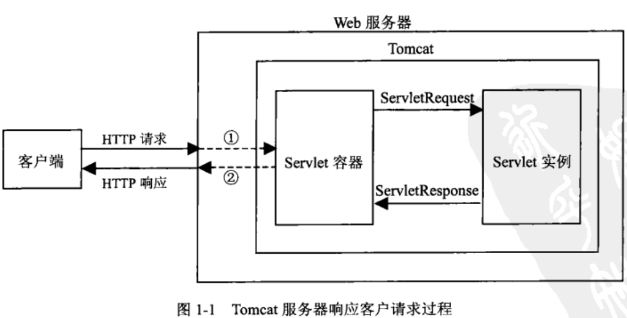
使用
- 启动
- 运行 \tomcat\bin\startup.bat
- 出现“Server startup in xxx ms”表明启动成功,启动后不要关闭
- 把网页 test.html 文件放在 \tomcat\webapps\ROOT 目录中
- 在浏览器中通过 http://127.0.0.1:8080/test.html 打开网页
- 8080是默认端口号,可在配置文件中修改
- 改端口
- 打开 \tomcat\conf\server.xml 配置文件
- <Connector port="8080" protocol="HTTP/1.1"
- connectionTimeout="20000"
- redirectPort="8443" />
- 将8080改为80,保存后重启tomcat
部署
- 建立资源文件夹,如 F:\eclipse-workspace\j2ee
- 修改conf 目录下的 server.xml
- <Context path="/" docBase="F:\\eclipse-workspace\\j2ee\\web" debug="0" reloadable="false" />
- 浏览器访问
常见故障
- 点击startup.bat后闪退
- cmd进入控制台,切换到目录执行startup
- 提示JRE_HOME enviroment
- 设置JAVA_HOME环境变量
- 提示CATALINA_HOME environment
- 把CATALINA_HOME设置为正确的TOMCAT目录
- 端口冲突
- cmd 中使用命令 netstat -ano|findstr "80"
- 记录占用端口的进程id
- tasklist|findstr "1828" 关闭进程
- 404错误
- 删除环境变量、用户变量中CATALINA_HOME,CATALINA_BASE的配置
- 打开tomcat/logs目录里的localhost.yyyy-mm-dd.log文件,分析错误信息
- 在命令行中运行java -version 检查一下当前java的版本
- Error FilterStart
- 打开tomcat/logs目录里的localhost.yyyy-mm-dd.log文件,分析错误信息
参考
使用eclipse开发Java Web项目
https://baijiahao.baidu.com/s?id=1608866685862348604&wfr=spider&for=pc
eclipse中Tomcat导入复制的项目
https://blog.csdn.net/louyingyuan/article/details/70169224
war和war_exploded
https://blog.csdn.net/xlgen157387/article/details/56498938
[Java] Tomcat 部署的更多相关文章
- 百度开放云java+tomcat部署web项目-小皇帝詹姆斯
加入部署 watermark/2/text/aHR0cDovL2Jsb2cuY3Nkbi5uZXQv/font/5a6L5L2T/fontsize/400/fill/I0JBQkFCMA==/diss ...
- Java web 项目 tomcat部署方式.
本地做Java Web项目的时候常常会用到tomcat部署测试的问题, 这里介绍项目的部署方法: 1,配置文件的形式: 例如: 你的项目目录为:f:\workspaces\MyProject,此时使用 ...
- tomcat部署java项目
tomcat部署java项目 1.启动tomcat 进入到tomcat安装目录下的bin #cd /opt/tomcat/bin #./startup.sh // 执行重启命令 2.重建一个新目录导入 ...
- Java Project部署到Tomcat服务器上
所有的JAVA程序员,在编写WEB程序时,一般都通过工具如 MyEclipse,编写一个WEB Project,通过工具让这个WEB程序和Tomcat关联.其实在我们可以通过JAVA程序部署到Tomc ...
- 在linux下用tomcat部署java web项目的过程与注意事项
在linux下用tomcat部署java web项目的过程与注意事项 一.安装JDK 到http://www.oracle.com/technetwork/java/javase/downloads/ ...
- idea java项目部署至Tomcat服务器
1. 服务器部署TomCat 1. 安装JDK,配置环境变量 > 变量名:JAVA_HOME;变量值:C:\Program Files\Java\jdk1.7.0_45 ...
- Java Web开发中用Tomcat部署项目的三种方法
第一种方法:在tomcat中的conf目录中,在server.xml中的,<host/>节点中添加: <Context path="/hello" docBase ...
- Tomcat部署项目时出错java.lang.IllegalStateException: ContainerBase.addChild: start:org.apache.catalina.Life
Tomcat部署项目时出错java.lang.IllegalStateException: ContainerBase.addChild: start:org.apache.catalina.Life ...
- 在linux下用tomcat部署java web项目的过程与注意事项(转)
在linux下用tomcat部署java web项目的过程与注意事项一.安装JDK到http://www.oracle.com/technetwork/java/javase/downloads/in ...
随机推荐
- shiro报错SLF4J: Failed to load class "org.slf4j.impl.StaticLoggerBinder".和Exception in thread "main" java.lang.NoClassDefFoundError: org/apache/commons/logging/LogFactory
未能加载类"org.slf4j.impl.StaticLoggerBinder" 解决方案: <dependency> <groupId>org.slf4j ...
- Python-Tkinter 使用for循环生成列表式Button及函数调用
Tkinter是轻量级的图形化界面,在使用中我们可能遇到需要生成一串Button按钮的情况,如图: 如果一个一个操作就太麻烦了,但我们可以通过for循环列表的形式来实现 来看看以下例子: from t ...
- day-03-基础数据类型
基础数类型总览 10203 123 3340 int +- * / 等等 '今天吃了没?' str 存储少量的数据,+ *int 切片, 其他操作方法 True False bool 判断真假 [12 ...
- React 错误边界组件
这是React16的内容,并不是最新的技术,但是用很少被讨论,直到通过文档发现其实也是很有用的一部分内容,还是总结一下- React中的未捕获的 JS 错误会导致整个应用的崩溃,和整个组件树的卸载.从 ...
- 搜狗高级架构师帮你系统掌握TypeScript开发
JavaScript 是一门动态弱类型语言,对变量的类型非常宽容,而且不会在这些变量和它们的调用者之间建立结构化的契约. Angular 已经使用 TypeScript 重构了代码,另一大前端框架 V ...
- CloudIDE:为开发者写代码开启“加速”模式
摘要:华为云CloudIDE,以软件基础技术结合新时代业务场景,给开发者提供更高效.优质的开发体验,帮助开发者实现业务创新新动力,以硬核技术重塑云原生开发生产力. 本文分享自华为云社区<华为云C ...
- 测试工具PerfDog的使用
使用操作:https://www.jianshu.com/p/cc04c710e643下载地址:https://perfdog.qq.com/
- composer 使用提示
1.使用国内镜像[推荐] composer config -g repo.packagist composer https://mirrors.aliyun.com/composer/ 或者 comp ...
- 【ElasticSearch】索引重建
ElasticSearch索引重建 ElasticSearch索引一旦建立,便不可修改索引字段类型(允许增加或者删除该字段) 例如从Integer类型修改为long类型,这是不被允许的,错误信息如下: ...
- LA3177长城守卫
题意: 有n个人围成一个圈,每个人都有r[i]个礼物,任意两个相邻的人的礼物不能有重复的,问满足所有相邻不重复的最少礼物种数是多少?就是问最少多少种礼物能让任意相邻的两个人的礼物不重复. 思 ...