
【转】使用 Eclipse 调试 Java 程序的 10 个技巧
|
你应该看过一些如《关于调试的N件事》这类很流行的帖子 。假设我每天花费1小时在调试我的应用程序上的话,那累积起来的话也是很大量的时间。由于这个原因,用这些时间来重视并了解所有使我们调试更方便的功能。 那能为你省下一些时间,也将会使你的生活更安逸、轻松。同时也表明其它关于此主题的帖子也是很有价值的。 第1条:不要调试太多 一个关于调试的疯狂声明作为开头。但它必须是要说的!尝试切分一下你那复杂的逻辑成多个独立的单元,并编写单元测试来检测你代码的正确性。我想像如下这样 的流程应该是发生得非常频繁的----一些人通过大型web应用程序点击、填写多个表单、切换到不同的页面、正在最后的页面上检测工个计算逻辑和实现这个 调试视图中的大部分逻辑。在启动你的tomcat之前总是问你自己:有没有方法使用一个单元测试来检测这些行为?你在过去这些时间可以不知道或已忘记这 些,但从现在开始,我们将要关注一些eclipse的调试技巧,你会发现有大量的关于优良代码设计之外的好东西。 |

周鳌
|
|
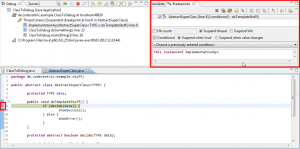
- 断点视图 : 条件断点 如果你只对应用中的某部分感兴趣的话,这个功能非常有用。例如,如果你要在第13次循环的时候检查程序,或者在一个抽象父类中调试某些功能,而你只关注其
|

enixyu
|
| 其它翻译版本(1) |

|
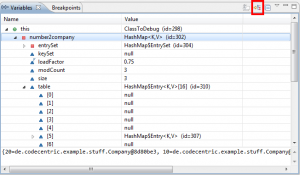
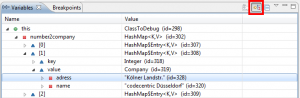
- 变量视图:展示逻辑结构 如果你需要在变量视图查看一个Map对象或者List对象的值,对于eclipse的默认设置,一般并不是那么容易。假设,你使用的是HashMap,你 未开启“Show Logical Structure” |
enixyu
|

|
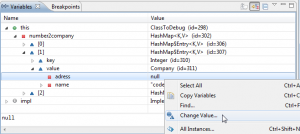
- 变量视图:更改变量值... 当你需要稍微更改输入信息的时候,不需要重新开始调试会话,只需在一个表格中输入新的信息,你可以在调试阶段直接修改你的变量的值。有写时候,你可以节省一些时间,你可以通过这个功能,更加简单的模拟一些怪异的情况。
- Display视图 你知道“Display视图”吗?你可以在调试过程中,通过“Window” -> “Show View” ->
|
enixyu
|
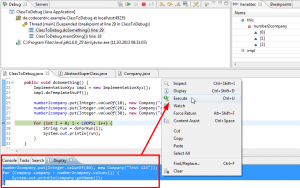
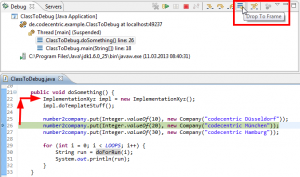
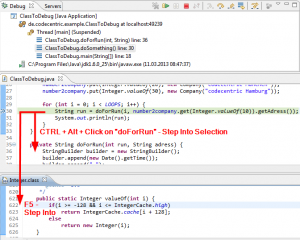
- 导航: Drop to Frame我想任何人都知道“Step Into”, “Step over”,而且可能也知道“Step return”. 这些是调试时的基本导航功能。我想提两个我非常喜欢的导航的高级方法。第一个是“Drop to Frame”. 使用这个特性你可以及时回退 - 导航: Step into Selection第二个是“Step into Selection”. 这也是很简单,但很多人使用的一个。要使用它,你只需要按 Ctrl+Alt |

ljb_iss
|
|
- 导航器:使用键盘 如果避免使用鼠标的话,你的操作速度会更快。你至少应该如下的快捷键:
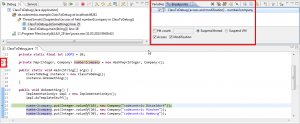
- 断点视图:Watchpoints 如果改变这个变量会有什么结果?!
|
enixyu
|
|
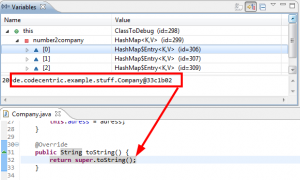
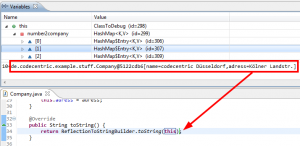
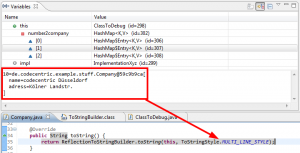
- 友好的可读的对象 变量视图是使用对象的toString方法来现实对应的值。因为这个原因,如果提供友好的toString方法实现,对调试来说会非常有用。在javadoc中关于java.lang.Object的默认toString实现,也是这样推荐的:
你可以参考commons-lang中的 ToStringBuilder。它提供一些功能来编写 (引用自javadoc ) "良好并连贯” 的toString方法。 默认的ToString
如果你不能修改toString实现,例如你现在使用框架或者一个外部的API,你可以有另外一个选择,在Eclipse中创建一个“Detail |
【转】使用 Eclipse 调试 Java 程序的 10 个技巧的更多相关文章
- 使用 Eclipse 调试 Java 程序的 10 个技巧
你应该看过一些如<关于调试的N件事>这类很流行的帖子 .假设我每天花费1小时在调试我的应用程序上的话,那累积起来的话也是很大量的时间.由于这个原因,用这些时间来重视并了解所有使我们调试更方 ...
- eclipse调试java程序的九个技巧
转:http://www.cnblogs.com/lingiu/p/3802391.html 九个技巧: 逻辑结构 条件debug 异常断点 单步过滤 跳到帧 Inspect expressions ...
- (转)eclipse调试java程序的九个技巧
转自:http://www.cnblogs.com/lingiu/p/3802391.html 九个技巧: 逻辑结构 条件debug 异常断点 单步过滤 跳到帧 Inspect expressions ...
- 浅谈1——用Eclipse调试JAVA程序
本篇博客主要介绍如何用Eclipse调试简单的JAVA程序. 1.如下图,一个简单的JAVA程序 2.设置断点. 方法:选中需设置断点的行代码,按快捷键Ctrl+Shift+B,设置断点: 断点设置 ...
- 使用 Eclipse 调试 Java 程序的技巧
你应该看过一些如<关于调试的N件事>这类很流行的帖子 .假设我每天花费1小时在调试我的应用程序上的话,那累积起来的话也是很大量的时间.由于这个原因,用这些时间来重视并了解所有使我们调试更方 ...
- Eclipse调试Java程序技巧
主要步骤.Debug As"->"Java Application".双击设置断点,F5是跳进,F6是执行下一步,F7是跳出 在看这篇文章前,我推荐你看一下Ecli ...
- Eclipse 调试 Java 程序的技巧
- 断点视图 : 条件断点 如果你只对应用中的某部分感兴趣的话,这个功能非常有用.例如,如果你要在第13次循环的时候检查程序,或者在一个抽象父类中调试某些功能,而你只关注其中一个具体的实现.你可以在断 ...
- 【Eclipse】调试java程序的九个技巧
本文转自[半夜乱弹琴],原文地址:http://www.cnblogs.com/lingiu/p/3802391.html 九个技巧: 逻辑结构 条件debug 异常断点 单步过滤 跳到帧 Inspe ...
- eclipse debug调试java程序的九个技巧
九个技巧: 逻辑结构 条件debug 异常断点 单步过滤 跳到帧 Inspect expressions display 远程debug 最早开始用eclipse的debug的时候,只会F5 F6 F ...
随机推荐
- [转]C++ list 类学习笔记
双向循环链表list list是双向循环链表,,每一个元素都知道前面一个元素和后面一个元素.在STL中,list和vector一样,是两个常被使用的容器.和vector不一样的是,list不支持对元素 ...
- 类似a:hover的伪类的注解
a:link { font-size: 14pt; text-decoration: underline; color: blue; } /*设置a对象在未被访问前的样式表属性 .*/ a:hover ...
- github 提交时候提示 org.eclipse.jgit.errors.ObjectWritingException: Unable to create new object: /usr/local/apache243/ht
只需要执行 chmod -R 777 ./* 把 .git文件权限设置为 777便可以实现.
- Swift—重写-备
========================= 重写实例属性 我们可以在子类中重写从父类继承来的属性,属性有实例属性和静态属性之分,他们在具体实现也是不同的. 实例属性的重写一方面可以重写gett ...
- unity中的[xxxxxx]特性(Attributes)
[SerializeField] 在Inspector版面中显示非public属性,并且序列化:若写在public前面,等于没写. [Obsolete("调用提示信息")] [No ...
- 单片机汇编语言实现DES加密算法
目前在金融界及非金融界的保密通信中,越来越多地用到了DES算法.DES(Data Encryption Standard)即数据加密算法,是IBM公司于 1977年研究成功并公开发表的.随着我国三金工 ...
- 数字签名.sys文件的步骤
------------------------------------------------------------------------------ 1. 双击MSCrossCert.crt文 ...
- error: No resource identifier found for attribute ‘backIcon’ in package
异常提示: 今天我新创建了一个自定义控件,我为他定义了一个属性为backIcon,但是当我在xml设置这个属性之后,xml布局界面提示以下错误: 错误原因: 在网上查找错误原因的时候,有文章说这是因为 ...
- YII增加全局函数
法1: 在使用Yii开发中我们经常会遇到一个问题,每次使用Yii的组件.扩展等,我们会像下面一样去写: <?php Yii::app()->user; Yii::app()->get ...
- COJ 0138 NOIP201108计算系数
NOIP201108计算系数 难度级别:A: 运行时间限制:1000ms: 运行空间限制:51200KB: 代码长度限制:2000000B 试题描述 给定一个多项式(ax + by)^k,请求出多项式 ...