
Chrome调试工具Developer Tools——前端必备神器
今天要给大家介绍一个神器,就是谷歌浏览器(Chorme)自带的前端调试工具——Developer Tools.
在谷歌浏览器中,通过快键键F12就可以打开Devloper Tools:
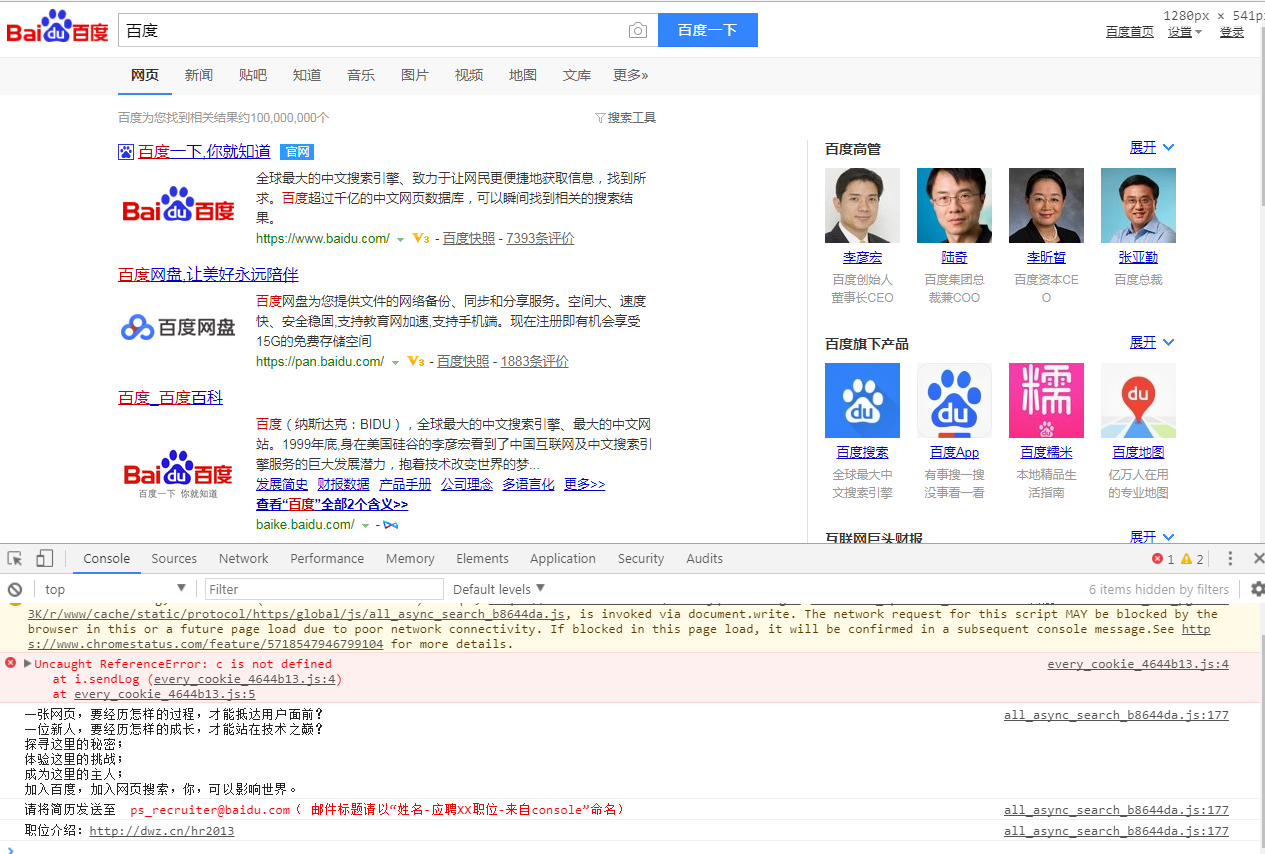
Developer Tools
Develop Tools功能比较多,本文主要讲解比较常用的几个面板:Elements、Console、Sources和Network。
—— 1 ——
Element面板
之所以把这部分放在最前面,是因为这个功能是最为常用的。
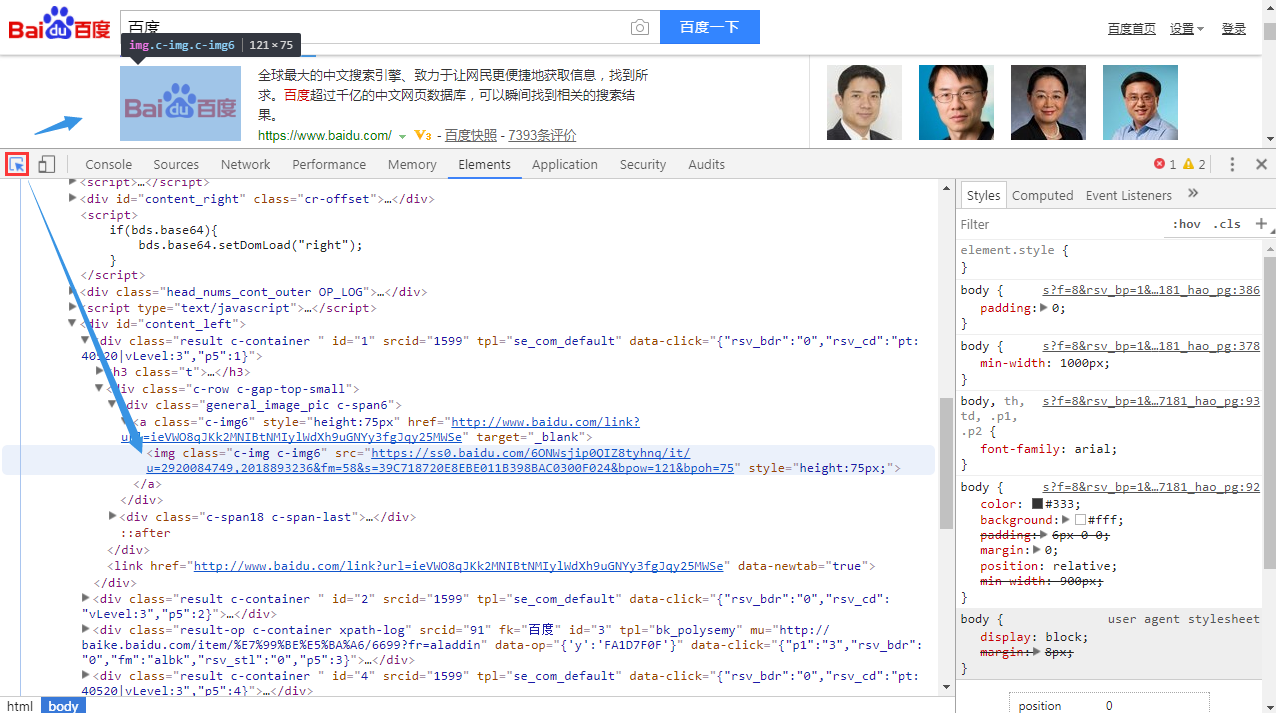
元素面板就是用来查看网页的HTML元素的,使用方法看下图。
查看HTML元素
首先点击下左上角的按钮,然后我们只要把鼠标悬停在网页元素上,即可查看到对应的元素。
其中包括它的HTML标签与对应的属性,还有对应的样式与原型(包括盒子模型)。
然而,它能做的不仅仅如此,我甚至们可以任意的进行编辑,对HTML元素可以进行改动,对它的样式也是可以自由调整!
这就意味着,调整一个网页的样式可以实时的在chrome上进行微调,而不用每次修改后都要刷新资源后才能看效果。
这简直是太棒了,有木有?
Console面板
控制台面板与各种开发工具的控制台类似,主要是用于控制台信息输出。
遇到资源文件加载失败、网络请求失败等,或者一些提示信息,会打印到此处,像这样:

js加载失败
关于Console的其他用处
查看变量。直接在控制台中输入变量名(当然需要这个变量在作用域内),即可查看。
编写js。这就意味着我们可以自己定义变量、写函数,做个简单的网页脚本完全不成问题。例如,通过DOM来获取搜索关键字input这个元素:
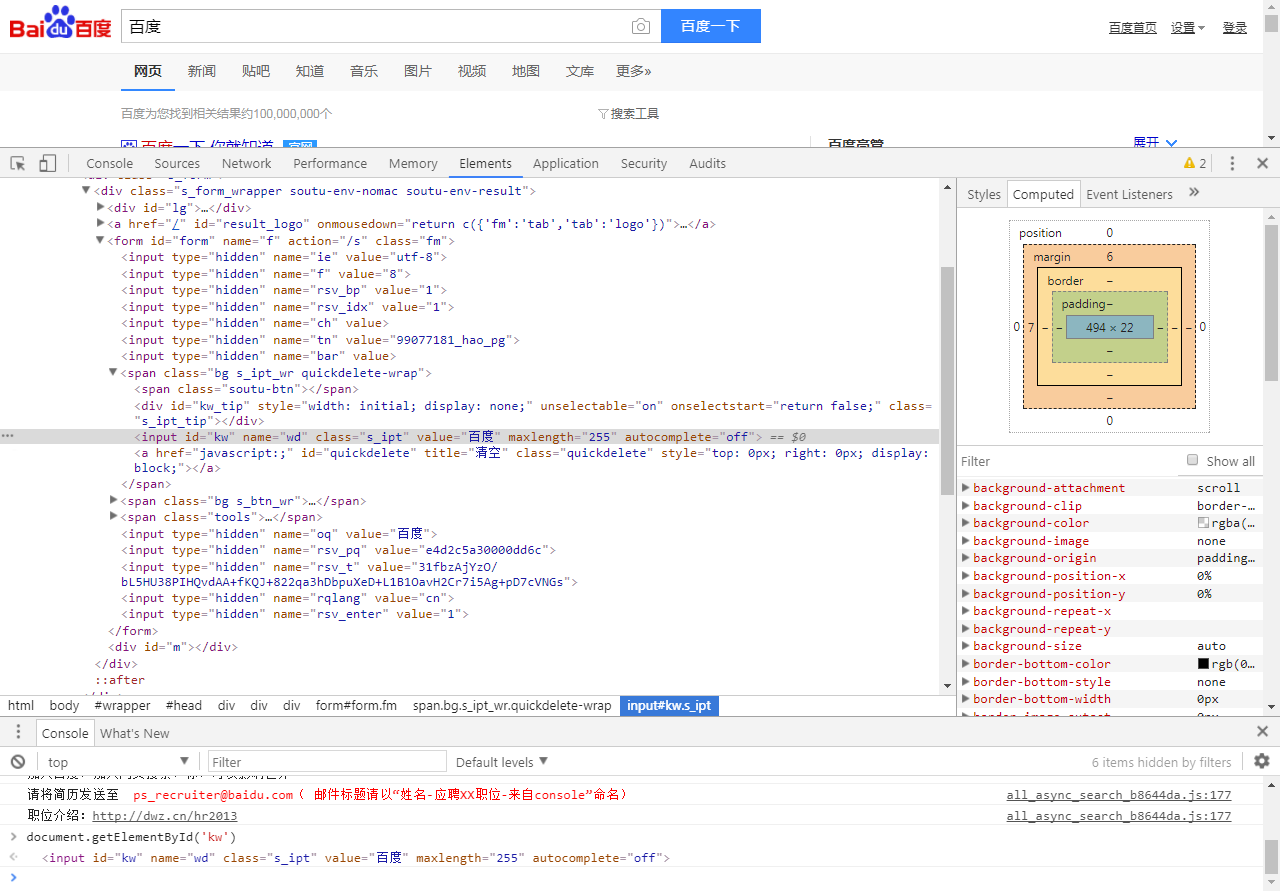
查看变量
—— 3 ——
Sources面板
资源面板就是将浏览器加载当前页面时,所用到的资源文件的列表,它会按资源的URL来进行分类,如图所示:
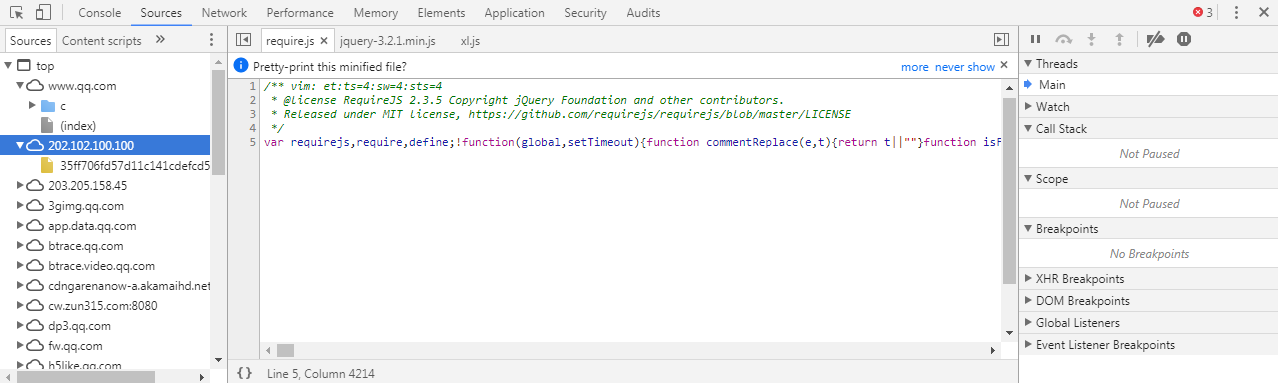
查看资源
该面板最关键用处的就是可以调试js。我们可以找到对应的js文件,然后设置断点,进行调试。
在这里调试非常的方便,我们可以添加要观察的变量,它可以是在作用域内已定义的变量,也可以是通过DOM获取到的元素,或者通过各种方式得出的变量。
它可以清晰的展示出变量的所有属性、事件、以及原型链。
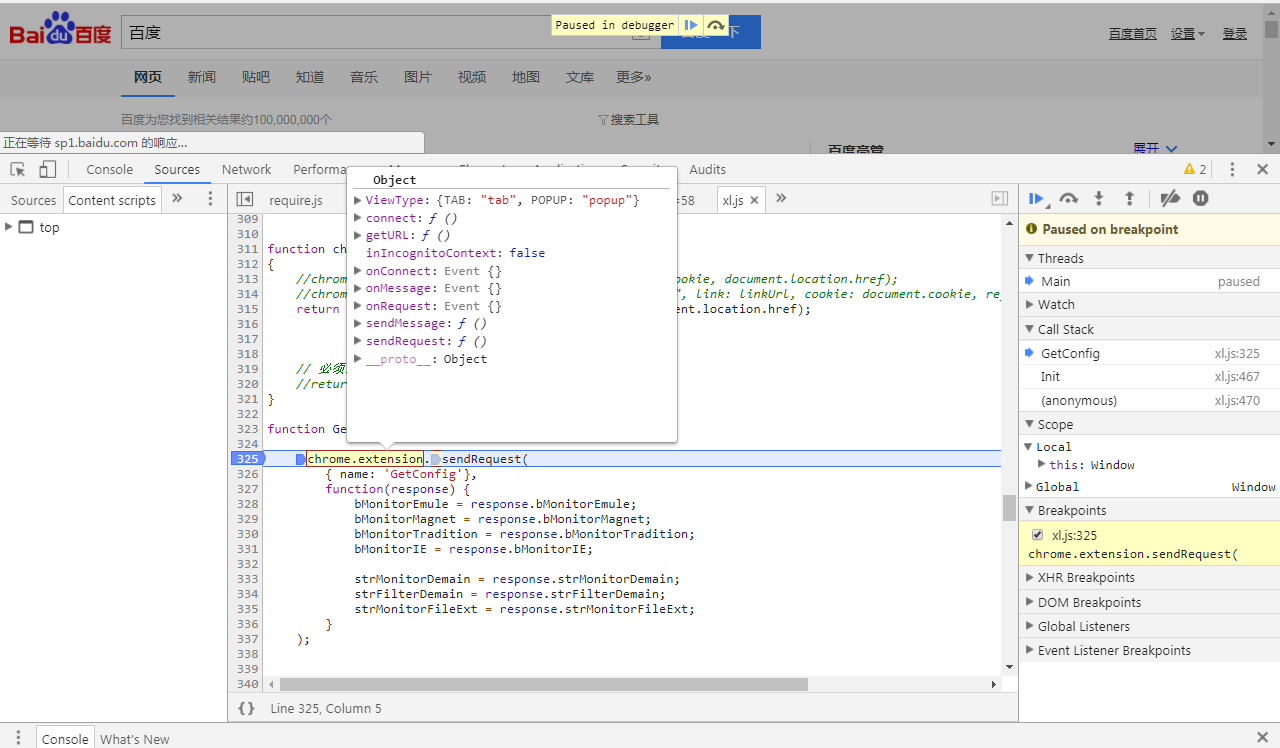
断点调试
例如,我们要观察某个已知id的input元素,我们可以在这里看到它的所有属性,以及它的事件与原型:
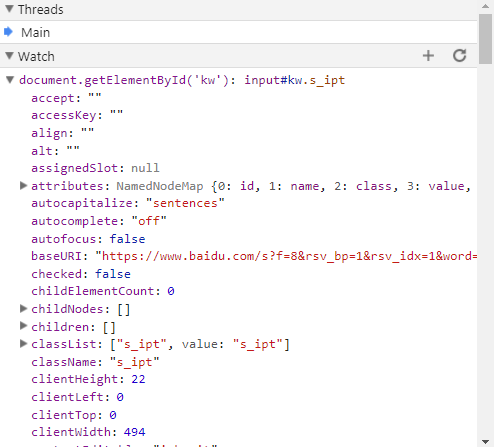
观察变量
—— 4 ——
Network面板
网络面板主要是将加载页面过程中,发送的网络请求(包括加载资源)按照时间线的形式呈现,能够看到请求状态,以及加载的时间等:
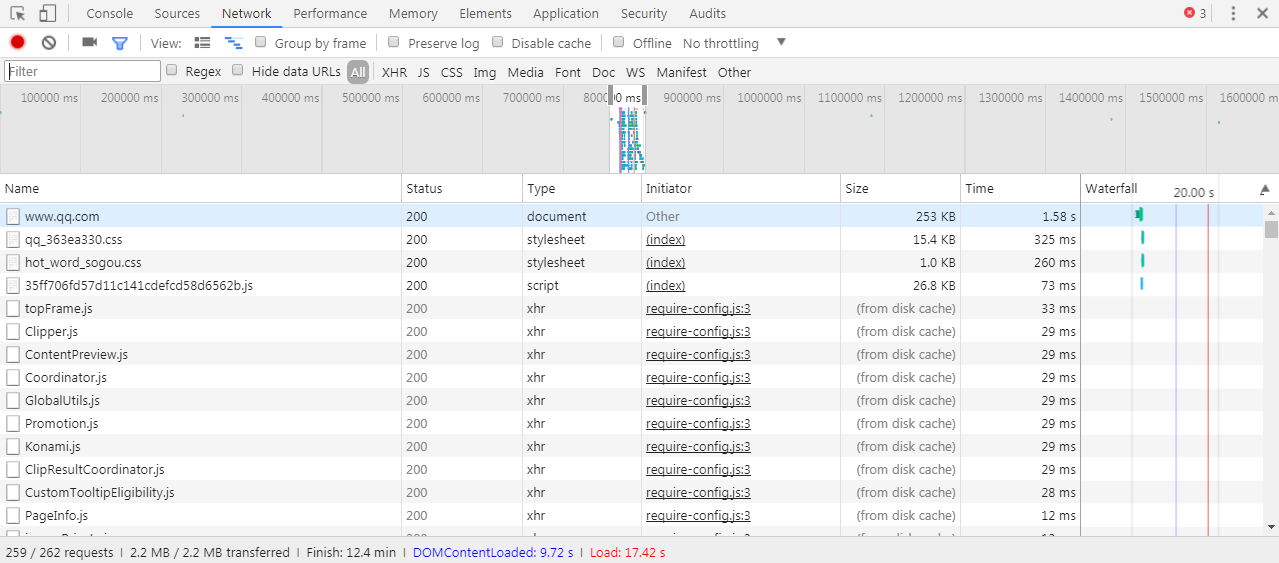
网络请求
我们可以查看每个请求的详细信息,包括请求的头部、返回值等(这个对于前后端联调DEBUG时非常有用):
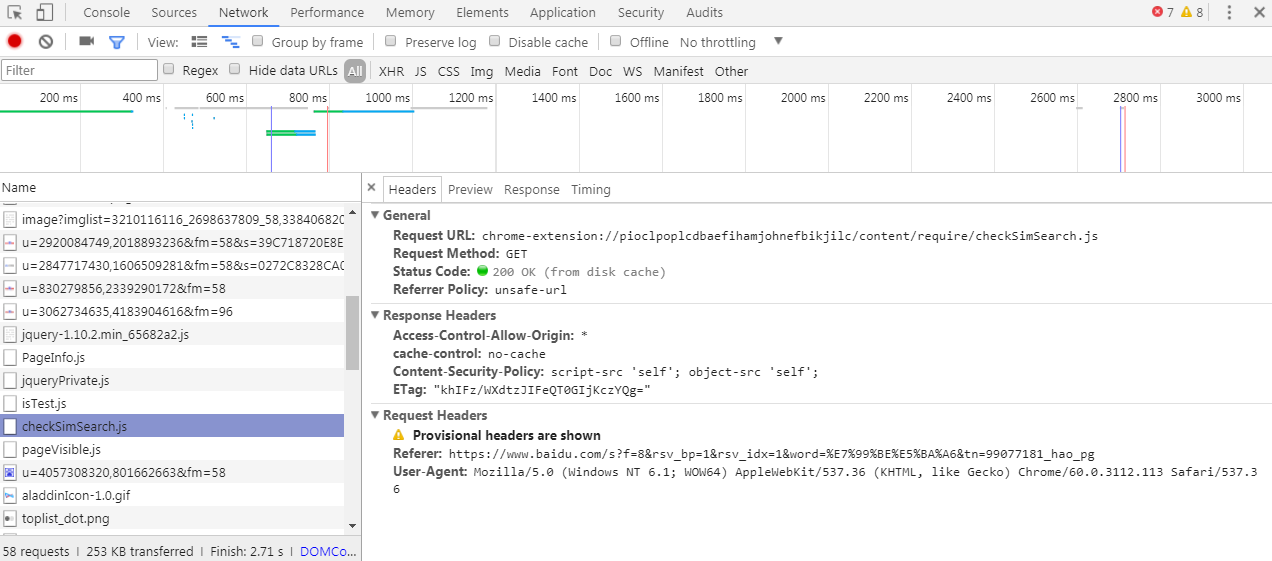
请求详细信息
至此,大概把个人在试用Chrome调试工具比较常用的部分整理了一遍,希望本文能帮助到你了解Develop Tools。
Chrome调试工具Developer Tools——前端必备神器的更多相关文章
- Chrome调试工具developer tool技巧
Chrome这个浏览器赞的不能再赞了,给前端的开发调试工作带来了极大的效率提升. Chrome的简洁.快速吸引了无数人,它的启动速度.页面解析速度都很快,同时得益于Google V8的快速,Javas ...
- 新时代前端必备神器 Snapjs之弹动效果
有人说不会 SVG 的前端开发者不叫开发者,而叫爱好者.前端不光是 Angularjs 了,这时候再不学 SVG 就晚了!(如果你只会 jQuery 就当我没说...)这里我就给大家分享一个前几天在别 ...
- react 工程起步 安装chrome 开发调试工具 react developer tools 及初建一个react 项目...
1.安装react 开发工具 1.下载 chrome react developer tools 下载地址:https://pan.baidu.com/s/1eSZsXDC 下载好是 ...
- Enabling Chrome Developer Tools inside Postman
Chrome's Developer Tools are an indispensable part of the modern web development workflow. However, ...
- 掌握Chrome Developer Tools:下一阶段前端开发技术
Tips 原文作者:Ben Edelstein 原文地址:Mastering Chrome Developer Tools: Next Level Front-End Development Tech ...
- 浏览器开发调试工具的秘密 - Secrets of the Browser Developer Tools
来源:GBin1.com 如果你是一个前端开发人员的话,正确的了解和使用浏览器开发工具是一个必须的技能. Secrets of the Browser Developer Tools是一个帮助大家了解 ...
- Chrome的开发者工具(Chrome Developer Tools)
Chrome的开发者工具(Chrome Developer Tools) 按F12 https://developer.chrome.com/devtools/index http://www.w3s ...
- Chrome Developer Tools:Network Panel说明
官方资料:Chrome Developer Tools: Network Panel 一.chrome Developer Tools:Network Panel 从网络面板中可以获取很多有用信息,如 ...
- sublime text3 --前端工程师必备神器
sublime text3 --前端工程师必备神器 导读目录: 下载与Emmet插件安装 sublime text3 中cssrem安装与使用 sublime Text 3的中文文件名显示为方框的问题 ...
随机推荐
- vue项目的一个package.json
{ "name": "projectName", "version": "1.0.1", "des ...
- Django:RestFramework之-------认证
3 restframework-认证 3.1APIView 认证: 认证是否已经登陆,如果已经登陆返回元组,如果没有登陆报错 源码流程: 执行dispatch方法: def dispatch(self ...
- android 连接wifi案例
1.xml布局文件: <FrameLayout xmlns:android="http://schemas.android.com/apk/res/android" xmln ...
- 通过windowmanager在camera界面上显示内容
Window与WindowManager机制https://www.jastrelax.com/android/2018-03-08-android-window/ [Android开发艺术探索阅读笔 ...
- memcpy函数的实现
1.按1个字节拷贝 (1)不要直接使用形参,要转换成char* (2)目标地址要实现保存 (3)要考虑源和目标内存重叠的情况 void * mymemcpy(void *dest, const voi ...
- kbmmw 中使用带验证的REST 服务
前面介绍的rest 服务,虽然很方便,但是存在任何人都可以访问的安全问题. 今天说一下,如何在kbmmw 中使用带验证的REST 服务? 首先我们在工程中放一个 认证控件TkbmMWAuthoriza ...
- Mac pro操作快捷键
1. 在Finder顶部显示文件/文件夹全路径 终端里输入:defaults write com.apple.finder _FXShowPosixPathInTitle -bool TRUE;kil ...
- 【异常】Zipkin server java.lang.IllegalArgumentException: Prometheus requires that all meters with the same name have the same set of tag keys. There is already an existing meter containing tag keys [meth
解决办法: 添加下面配置就OK #zipkin启动报错无法访问的解决方法 management.metrics.web.server.auto-time-requests: false
- IDisposable 接口
提供一种用于释放非托管资源的机制. 地址:https://docs.microsoft.com/zh-cn/dotnet/api/system.idisposable?view=netframewor ...
- php一句话木马+中国菜刀拿服务器文件目录
使用工具: 中国菜刀 一句话php木马 <?php @eval($_POST['123456']);?> 第一步,将php木马上传至服务器,为了方便我就直接在服务器上建立. [root@p ...