
Tkinter 之PanedWindow标签
一、参数说明
| 参数 | 作用 |
|---|---|
| background(bg) | 设置背景颜色 |
| borderwidth(bd) | 设置边框宽度 |
| cursor | 指定当鼠标在PanedWindow上飘过的时候的鼠标样式 |
| handlepad | 调节“手柄”的位置,默认值是8像素 |
| orient | 指定窗格的分布方式,有HORIZONTAL 和VERTICAL两种 |
| height | 设置PanedWindow的高度 |
| opaqueresize | 如果该选项的值为True(默认),窗格的尺寸随用户鼠标的拖拽而改变,如果该选项的值为False,窗格的尺寸在用户释放鼠标的时候才更新到新的位置 |
| relief | 默认值是FLAT,另外你还可以设置SUNKEN,RAISED,GROOVED或RIDGE |
| sashpad | 设置每一条分割线到窗格间的间距 |
| sashrelief | 设置分割线的样式,默认值是FLAT,另外你还可以设置SUNKEN,RAISED,GROOVED或RIDGE |
| sashwidth | 设置分割线的宽度 |
| showhandle | 设置是否显示调节窗格的手柄,默认值为False |
| width | 设置PanedWindow的宽度,如果忽略该选项,则高度由子组件的尺寸决定 |
方法列表:
add(child, **options)
--添加一个新的子组件到窗格中
--下方列举了各个 options 选项的具体含义
after 添加新的子组件到指定子组件后边
before 添加新的子组件到指定子组件前边
height 指定子组件的高度
minsize
该选项控制窗格不得低于的值
如果orient=HORIZONTAL,表示窗格的宽度不得低于该选项的值
如果orient=VERTICAL,表示窗格的高度不得低于该选项的值
padx 指定子组件的水平间距
pady 指定子组件的垂直间距
sticky
当窗格的尺寸大于子组件时,该选项指定子组件位于窗格的位置
可选的值有:E、S、W、N(东南西北)以及他们的组合值
width 指定子组件的宽度
forget(child)
--删除一个子组件
identify(x, y)
--给定一个坐标 (x, y),返回该坐标所在的元素名称
--如果该坐标位于子组件上,返回空字符串
--如果该坐标位于分割线上,返回一个二元组 (n, 'sash'),n 为 0 表示第一个分割线
--如果该坐标位于手柄上,返回一个二元组 (n, 'handle'),n 为 0 表示第一个手柄
panecget(child, option)
--获得子组件指定选项的值
panecget(child, option)
--获得子组件指定选项的值
paneconfig(child, **option)
--设置子组件的各种选项
--下面列举了各个 options 选项具体含义
after:添加新的子组件到指定子组件后边
before:添加新的子组件到指定子组件前边
height:指定子组件的高度
二、代码示例
import tkinter as tk

from tkinter import ttk

window = tk.Tk()

# 设置窗口大小

winWidth = 600

winHeight = 400

# 获取屏幕分辨率

screenWidth = window.winfo_screenwidth()

screenHeight = window.winfo_screenheight()

x = int((screenWidth - winWidth) / 2)

y = int((screenHeight - winHeight) / 2)

# 设置主窗口标题

window.title("PanedWindow参数说明")

# 设置窗口初始位置在屏幕居中

window.geometry("%sx%s+%s+%s" % (winWidth, winHeight, x, y))

# 设置窗口图标

window.iconbitmap("./image/icon.ico")

# 设置窗口宽高固定

window.resizable(0, 0)

pw_left = tk.PanedWindow(window)

pw_left.pack(fill = tk.BOTH, expand = 1)

frame = tk.Frame(pw_left)

pw_left.add(frame, width = 200)

tree = ttk.Treeview(frame, show = "tree", selectmode = "browse")

tree.pack(fill = tk.BOTH, expand = 1)

myid=tree.insert("",0,"中国",text="中国China",values=("1"))  # ""表示父节点是根

myidx1=tree.insert(myid,0,"广东",text="中国广东",values=("2"))  # text表示显示出的文本,values是隐藏的值

myidx2=tree.insert(myid,1,"江苏",text="中国江苏",values=("3"))

myidy=tree.insert("",1,"美国",text="美国USA",values=("4"))

myidy1=tree.insert(myidy,0,"加州",text="美国加州",values=("5"))

l = tk.Label(pw_left, text = "i am right")

pw_left.add(l)

window.mainloop()
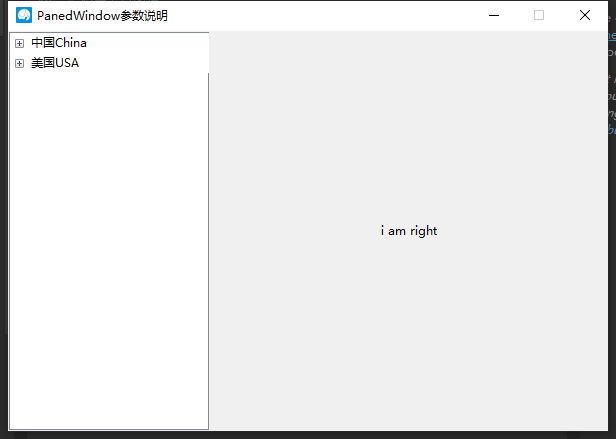
三、效果图
Tkinter 之PanedWindow标签的更多相关文章
- Tkinter Label(标签)
Tkinter Label : 这个小工具,实现了显示框,在那里你可以把文本或图像.这个widget中显示的文本可以在任何时候你想要更新. 这个小工具,实现了显示框,在那里你可以把文本或图像. ...
- Tkinter 之Label标签
一.参数说明 语法 作用 Label(window,text=‘xxxxx’) 需要在界面显示的Label标签内容 Label(window,text=‘xxxxx’,height=2) 组件的高度( ...
- tkinter中lable标签控件(二)
lable控件 对于tkinter来说,学起来很简单,只要设置好相应的参数即可出结果,所以不用刻意去记住这些参数.学习一遍后理解每个参数的作用是什么即可. 当下次用到的时候来笔记上看一下就行. 内容很 ...
- Tkinter 之Frame标签
一.参数说明 语法 作用 width 设置 Frame 的宽度默认值是 0 height 设置 Frame 的高度默认值是 0 background(bg) 设置 Frame 组件的背景颜色 bord ...
- Tkinter 之Button标签
一.参数说明 语法 作用 Button(root,text='xxxx') 按钮图标显示内容 Button(root,text='xxxx',height=2) 组件的高度(所占行数) Button( ...
- gui - tkinter 开发
GUI 用户交互界面 tkinter 介绍 tkinter python自带的gui库,对图形图像处理库tk的封装 其他gui:pythonwin,wxpython,pyQT.. 概念介绍 组件:组成 ...
- pytho GUI编程之Tkinter
摘录 python核心编程s GUI(Graphical User Interface)图形用户界面. Tcl.Tk和Tkinter Tkinter是python的默认GUI库.它基于Tk工具包,该工 ...
- tkinter第三章(单选和多选)RadioButton CheckButton
最简单的CheckButton多选类 import tkinter as tk #checkButton的内容,多选 root = tk.Tk() v = tk.IntVar()#装整形变量的 #va ...
- 基于tkinter的GUI编程
tkinter:tkinter是绑定了Python的TKGUI工具集,就是Python包装的Tcl代码,通过内嵌在Python解释器内部的Tcl解释器实现的,它是Python标准库的一部分,所以使用它 ...
随机推荐
- 【洛谷 P2633】 Count on a tree(主席树,树上差分)
题目链接 思维难度0 实现难度7 建出主席树后用两点的状态减去lca和lca父亲的状态,然后在新树上跑第\(k\)小 #include <cstdio> #include <cstr ...
- trie树(前缀树)详解——PHP代码实现
trie树常用于搜索提示.如当输入一个网址,可以自动搜索出可能的选择.当没有完全匹配的搜索结果,可以返回前缀最相似的可能. 一.Tire树的基本性质 根节点不包含字符,除根节点外每一个节点都只包含一个 ...
- Jmeter学习笔记(十五)——常用的4种参数化方式
一.Jmeter参数化概念 当使用JMeter进行测试时,测试数据的准备是一项重要的工作.若要求每次迭代的数据不一样时,则需进行参数化,然后从参数化的文件中来读取测试数据. 参数化是自动化测试脚本的一 ...
- 版本管理工具Git三种工作流
Git是分布式版本管理控制的工具.学习Git一般都是先去学习Git的命令. 但是学习完Git的基本命令之后还是不知道怎样使用Git.首先,我们要清楚的 一点是Git的使用方法其实有很多种,也就是说Gi ...
- grant_type为client_credentials和password二者的区别
最近工作中需要使用到oauth,注意到oauth客户端的grant_type值可以指定为client_credentials和password两种,很好奇所以网上搜索了一下,发现stackoverfl ...
- 基于django的生成二维码的接口
原理就是在视图层写一个将数据生成二维码的视图函数: def generate_qrcode(request, data): img = qrcode.make(data) buf = BytesIO( ...
- C++中string::find()函数和string::npos函数的使用
1. string::find()函数和string::npos函数的介绍 我们在学习C++的时候必不可少的使用到string类中的find()函数,它是一个查找函数,功能还是很强大的,但是此处我们不 ...
- Random Forest(sklearn参数详解)
2016年08月17日 10:32:42 铭霏 阅读数:36874 版权声明:本文为博主原创文章,博主转载请附加原文链接并声明. https://blog.csdn.net/u012102306/ ...
- 复习整理(一)——HDFS
1.问题 分布式文件系统那么多,为什么hadoop项目中还要开发一个分布式文件系统呢? 2.存储模型 文件线性字节切割成块(Block),具有offset,id 文件与文件的block大小可以不一样 ...
- com.mysql.jdbc.Driver not loaded. Are you sure you've included the correct jdbc driver in :jdbc_driver_library?
把对应的jdbc jar包放到 /usr/share/logstash/logstash-core/lib/jars/路径 下即可.可以在配置文件不用配置驱动库.