
Webpack快速入门
什么是Webpack
顾名思义它是一个前端打包工具,通过给定的入口文件自动梳理所有依赖资源(包括css、图片、js等),并按照配置的规则进行一系列处理(转es5、压缩等),打包生成适合现代生产环境要求的文件。同时也借此竖起技术壁垒,防止后端改代码[滑稽]。
npm基本操作
现今前端体系构建在node之上,npm是node的包管理器。webpack、babel等只是工具包,都通过npm安装。
初始化新项目

npm init

全局安装依赖包PACKAGE,不属于具体哪个项目

npm install --global PACKAGE

安装运行时依赖包PACKAGE,会打包至最终生成文件

npm install --save PACKAGE

安装开发时依赖包PACKAGE,不会出现在生成文件中。webpack就属于开发时用来打包文件,在运行时就不需要它了。

npm install --save-dev PACKAGE

执行命令,具体命令配置在package.json中

npm run COMMAND

同时以上安装依赖命令也有简写模式

npm i -g PACKAGE

npm i -S PACKAGE

npm i -D PACKAGE
编写源码
创建并进入项目文件夹
mkdir packme

cd packme
初始化项目
npm init

//之后根据提示输入或默认即可。
创建目录app存放源文件
mkdir app
编写源代码
//Anim.js

class Anim {

    constructor(name = 'unnamed') {

        this.name = name;

    }

    speak() {

        return `hey, i am ${this.name}`;

    }

}

export default Anim;
//Sheep.js

import Anim from './Anim.js'

class Sheep extends Anim {

    constructor(name, age) {

        super(name);

        this.age = age;

    }

}

export default Sheep;
//index.js

import Sheep from './Sheep.js';

import base from './base.css';

import index from './index.css';

let sheep = new Sheep('doly', 1);

let target = document.getElementById('logs');

target.innerHTML = sheep.speak();
/*base.css*/

html,

body {

    padding: 0;

    margin: 0;

    height: 100%;

}
/*index.css*/

#logs {

    border: 1px solid #ccc;

    height: 80px;

    overflow: auto;

}
<!-- index.tpl.html -->

<!DOCTYPE html>

<html lang="en">

<head>

    <meta charset="UTF-8">

    <meta name="viewport" content="width=device-width, initial-scale=1.0">

    <meta http-equiv="X-UA-Compatible" content="ie=edge">

    <title>Document</title>

</head>

<body>

    <div id="logs"></div>

</body>

</html>
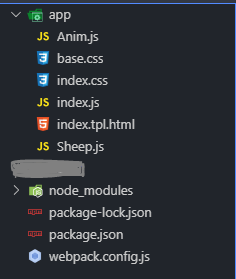
整体项目目录如图所示
构建目标
源码编写好了,梳理一下我们的构建目标。
js使用了es6,需要转换成es5

js合并到一个文件

压缩js

css合并到一个文件

压缩css
开始构建
安装依赖包
//webpack 负责整个流程

npm i -D webpack

//babel 负责es6转换

npm i -D babel-core babel-cli babel-loader babel-preset-es2015

//压缩js

npm i -D terser-webpack-plugin

//抽取处理过的css到单独文件(默认css会被当作模块引入js中)

npm i -D mini-css-extract-plugin

//压缩css

npm i -D optimize-css-assets-webpack-plugin

//将打包后的js、css插入指定html

npm i -D html-webpack-plugin
创建webpack配置文件
//webpack.config.js

//配置文件本身是js,它交给node执行。所以可以使用模块语法、特殊变量等特性。

//声明引入插件

const HtmlWebpackPlugin = require('html-webpack-plugin');

const MiniCssExtractPlugin = require('mini-css-extract-plugin');

const TerserJsPlugin = require('terser-webpack-plugin');

const OptimizeCssAssetsPlugin = require('optimize-css-assets-webpack-plugin');

module.exports = {

    mode: 'production',//production默认会压缩代码,development则不会。

    devtool: 'cheap-module-source-map',//控制生成sourceMap的方式

    entry: __dirname + '/app/index.js',//入口文件,多个入口可以对象kv方式传入

    output: {

        path: __dirname + '/build',

        filename: 'bundle-[contenthash:8].js'

    },

    optimization: {

        minimizer: [ //配置js、css压缩器

            new TerserJsPlugin({

                cache: true,

                parallel: true,

                sourceMap: true

            }),

            new OptimizeCssAssetsPlugin()

        ]

    },

    module: {//配置不同文件的处理规则,

        rules: [{

                test: /\.js$/,

                exclude: /node_modules/,

                loader: 'babel-loader',

                query: {//指定babel使用的参数

                    presets: ['es2015']

                }

            },

            {

                test: /\.css$/,

                use: [//多个处理器从后往前调用,先预处理好css再抽取到文件

                    MiniCssExtractPlugin.loader,

                    'css-loader'

                ]

            }

        ]

    },

    plugins: [//配置处理插件

        new HtmlWebpackPlugin({//根据指定模板生成html,包含打包的后js、css

            template: __dirname + '/app/index.tpl.html',

            minify: {

                minimize: true,

                collapseWhitespace: true,

                minifyCSS: true,

                minifyJS: true

            }

        }),

        new MiniCssExtractPlugin({//合并的css文件配置

            filename: 'style-[contenthash:8].css',

            ignoreOrder: false

        })

    ],

    devServer: {//开发服务器,便于浏览器测试访问

        contentBase: './build',

        port: 8090,

        historyApiFallback: true,

        inline: true

    }

}
添加构建命令
//package.json

//修改scripts配置,加入相关命令

    "scripts": {

        "build": "webpack",

        "dev": "webpack-dev-server"

    },
执行构建
//开启本地服务器,只用一次

npm run dev

//执行webpack构建

npm run build
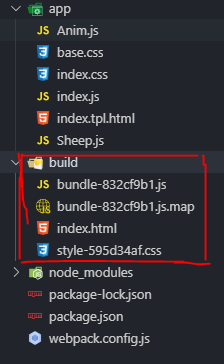
构建结束,在build目录下生成新文件
Webpack快速入门的更多相关文章
- webpack快速入门——实战技巧:watch的正确使用方法,webpack自动打包
随着项目大了,后端与前端联调,我们不需要每一次都去打包,这样特别麻烦,我们希望的场景是,每次按保存键,webpack自动为我们打包,这个工具就是watch! 因为watch是webpack自带的插件, ...
- webpack快速入门——CSS进阶:自动处理CSS3前缀
为了浏览器的兼容性,有时候我们必须加入-webkit,-ms,-o,-moz这些前缀.目的就是让我们写的页面在每个浏览器中都可以顺利运行. 1.安装 cnpm i postcss-loader aut ...
- webpack快速入门——如何安装webpack及注意事项
1.window+R键,输入cmd打开命令行工具,输入 mkdir XXXX(XX:文件夹名): 2.cd XXX 进入刚刚创建好的文件夹里,输入cnpm install -g webpack (安装 ...
- webpack快速入门——webpack3.X 快速上手一个Demo
1.进入根目录,建两个文件夹,分别为src和dist 1).src文件夹:用来存放我们编写的javascript代码,可以简单的理解为用JavaScript编写的模块. 2).dist文件夹:用来存放 ...
- webpack快速入门——配置文件:入口和出口,多入口、多出口配置
1.在根目录新建一个webpack.config.js文件,然后开始配置: const path = require('path'); module.exports={ //入口文件的配置项 entr ...
- webpack快速入门——配置文件:服务和热更新
1.在终端安装 cnpm i webpack-dev-server --save-dev 2.配置好后执行 webpack-dev-server,这时候会报错 出现错误,只需要在pagejson里配置 ...
- webpack快速入门——CSS文件打包
1.在src下新建css文件,在css文件下新建index.css文件,输入以下代码 body{ background:pink; color:yellowgreen; } 2.css建立好后,需要引 ...
- webpack快速入门——配置JS压缩,打包
1 .首先在webpack.config.js中引入 const uglify = require('uglifyjs-webpack-plugin'); 2.然后在plugins配置里 plugin ...
- webpack快速入门——插件配置:HTML文件的发布
1.把dist中的index.html复制到src目录中,并去掉我们引入的js 2.在webpack.config.js中引入 const htmlPlugin = require('html-web ...
- webpack快速入门——CSS中的图片处理
1.首先在网上随便找一张图片,在src下新建images文件夹,将图片放在文件夹内 2.在index.html中写入代码:<div id="pic"></div& ...
随机推荐
- Spring boot后台搭建二集成Shiro添加Remember Me
上一片文章实现了用户验证 查看 当用户成功登录后,关闭浏览器,重新打开浏览器访问http://localhost:8080,页面会跳转到登录页,因为浏览器的关闭后之前的登录已失效 Shiro提供了R ...
- 简单的Lock死锁例子
static void Main(string[] args) { lock (_lock1) { var t = new Thread(() => { lock (_lock1) { Cons ...
- 使用SyncNavigator轻松实现数据库异地同步、断点续传、异构同步
原文地址:https://blog.csdn.net/liushuijinger/article/details/7704410/ 最近一直在研究数据库同步的问题,在网上查了很多资料,也请教了很多人, ...
- 使用ObjectARX 2012向导生成的自定义实体类无法捕捉的问题解决方式
使用ObjectARX 2012自定实体向导的时候,获取捕捉点的重写函数的向导中模板有点问题, C:\Program Files (x86)\Autodesk\ObjectARX 2019 Wizar ...
- python常用的字符串格式化有哪几种?
常用字符串格式化%和format 皇城PK Python中格式化字符串目前有两种阵营:%和format,我们应该选择哪种呢? 自从Python2.6引入了format这个格式化字符串的方法之后,我认为 ...
- IP address '121.41.35.30' could not be resolved: Name or service not known解决方法
IP address '121.41.35.30' could not be resolved: Name or service not known解决方法 添加如下 然后重启 即可解决<pre ...
- 小程序常用操作,if,for,跳转,弹出提示
if <block wx:if="{{result.child_items}}"> ... </block> <block wx:else> . ...
- LeetCode977.Squares of a Sorted Array
题目 977. Squares of a Sorted Array Given an array of integers A sorted in non-decreasing order, retur ...
- 一个长耗时SQL在TiDB和Mysql上的耗时测试
之前看到的TiDB和MySql的性能对比都是大量短耗时请求下的压测,单机情况下TiDB和MySql的确有些差距,不过笔者最近碰到的场景更多是sql要扫描的行数不小的情况下单sql比较耗时的问题,所以自 ...
- T100-----调试程序,快速定位到错误行
1.r.d 作业编码 2.ctrl+d3.输入 watch g_errparam.code if g_errparam.code='错误编码', 点几次OK, 再直接run程序,会自动跳 ...