
VS Code + MinGW + Clang + OpenGL (vscode 配置 opengl环境)
vscode配置opengl环境会遇到一些问题,这里是在看了一些博文之后给出的一篇完整的可行的配置
首先,要配置C++环境,网上有很多完整的配置C++环境的教程,这里就引用一条
https://www.zhihu.com/question/30315894
上面这篇博文里面使用的是64位环境
(!!!强调一下,你使用的MinGW是64位的 ,那么Clang也要是,glut也要是64位的 ,32位的同理)
这里附上64位需要的glut地址(这里考虑到墙的原因上传到码云 )
https://gitee.com/wentao-k/OpenGlDevelop/tree/master/glut64%E4%BD%8D
下载glut.h , glut32.lib , glut32.dl文件就行(这是我们需要使用到的),
看完第一个博客,你已经配置好你的Clang环境了,也就是C++的环境
然后我们开始配置glut环境,我把vscode需要的配置文件
包括,c_pp_properties.json , launch.json , setting.json , task.json 上传到码云
https://gitee.com/wentao-k/OpenGlDevelop/tree/master/.vscode
然后在vscode中,配置到自己的工作环境下

如图,放到自己创建的.vscode 目录下面 , 打开c_pp_properties.json , 注意编译目录
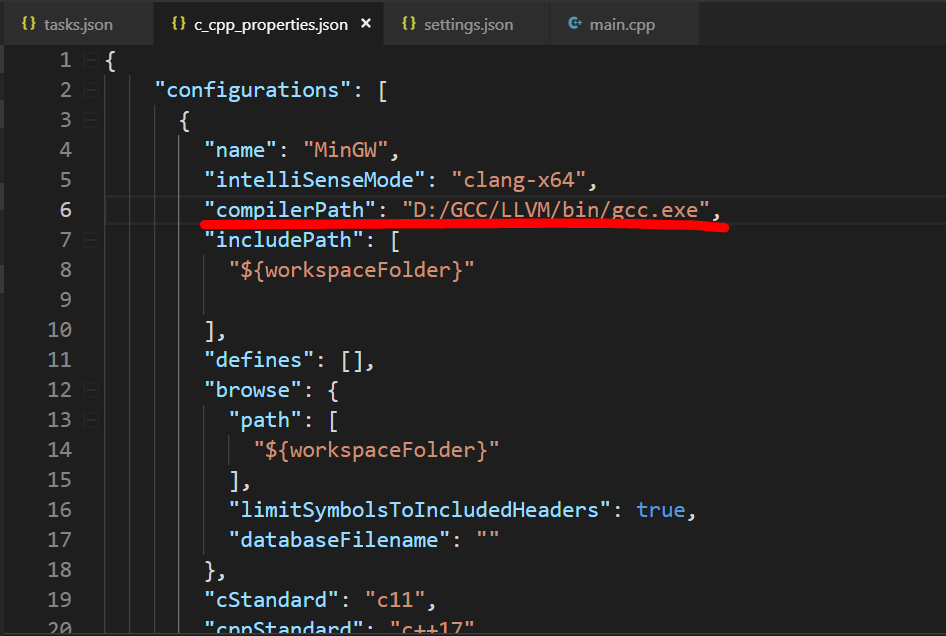
更改为自己的地址
然后我们打开我们的Clang目录,也就是这个
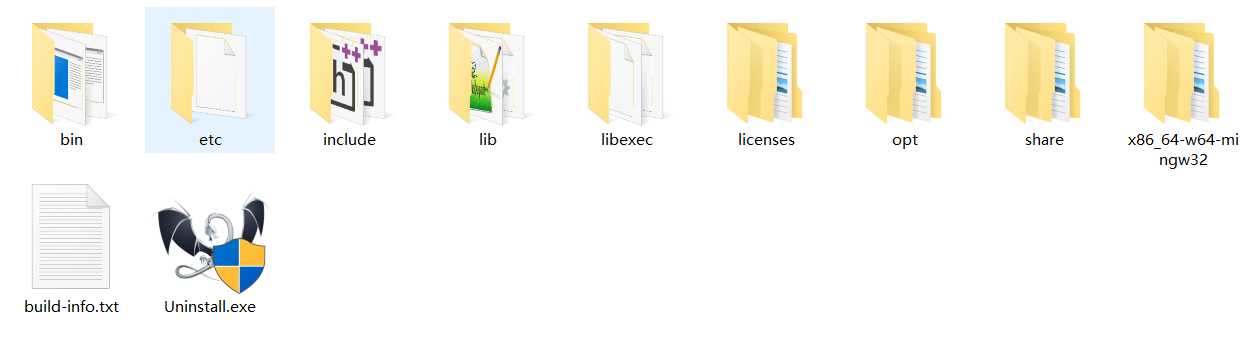
这个时候,我们把我们刚刚下的glut.h放到include目录下,或者在include目录下创建GL文件夹,放到GL文件夹里面,因为很多引用都是#include<GL\glut.h>
所以我们这个时候以保万全,两个目下下都放一个吧,笔者使用的GL目录
然后,我们将.dll文件放到bin目录下面,.lib文件放到lib目录下,然后这个时候我们已经完成一半了,
如果你使用的是笔者的.vscode环境,name这个时候你已经可以运行了,
如果不是,你可以再task.json里面的 args【】里面添加如下三行
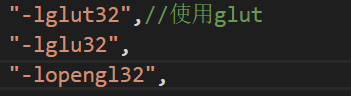
然后在settings.json里面的

cpp后面添加你刚刚添加在tasks.json里面添加的内容

然后大工告即
创建以cpp文件填入一下内容,
#include <GL/glut.h>

void init();

void display();

int main(int argc, char* argv[])

{

  glutInit(&argc, argv);

  glutInitDisplayMode(GLUT_RGB | GLUT_SINGLE);

  glutInitWindowPosition(, );

  glutInitWindowSize(, );

  glutCreateWindow("OpenGL 3D View");

  init();

  glutDisplayFunc(display);

  glutMainLoop();

  return ;

}

void init()

{

  glClearColor(0.0, 0.0, 0.0, 0.0);

  glMatrixMode(GL_PROJECTION);

  glOrtho(-, , -, , , );

  glMatrixMode(GL_MODELVIEW);

  gluLookAt(, , , , , , , , );

}

void display()

{

  glClear(GL_COLOR_BUFFER_BIT);

  glColor3f(, 1.0, );

  glutWireTeapot();

  glFlush();

}
这样,你就能看到一个小壶了

像这样的,不过要记得安装code runner , C/C++ Clang Command adapter等插件
一下是该文引用的一些文章的地址
https://blog.csdn.net/kinghace/article/details/78745510
http://web.eecs.umich.edu/~sugih/courses/eecs487/glut-howto/
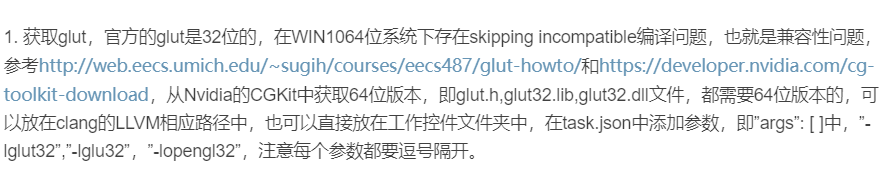
最后,一定要注意32位和64位的区别!!!!
链接
http://web.eecs.umich.edu/~sugih/courses/eecs487/glut-howto/
和https://developer.nvidia.com/cg-toolkit-download
VS Code + MinGW + Clang + OpenGL (vscode 配置 opengl环境)的更多相关文章
- VSCode配置c++环境简单教程
VSCode配置c++环境简单教程 1.下载MinGW 安装有关gdb,gcc,g++的所有包 2.文件夹 打开一个文件夹 在里面随便写一个cpp 不管是VS还是VSCode,它的基本操作单位都是文件 ...
- VScode 配置 C++ 环境进行编译和调试
这里记录为 VScode 配置 C++ 环境的简单步骤,实践环境为 Ubuntu 18.04 ,VScode 1.27 .在 Ubuntu 环境下,系统默认安装 gcc 和 g++ 编译器,故而下列步 ...
- QT + OpenCV + MinGW 在windows下配置开发环境
由于研究项目需要,最近开始接触C++界面设计,关于“QT + OpenCV + MinGW在windows下配置开发环境”着实让人头疼,单次配置时间相当长,也十分不容易,本人第一次配置成 ...
- vscode 配置 c++ 环境
vscode 配置 c++ 环境 参考的这篇bloghttps://blog.csdn.net/bat67/article/details/81268581 1.安装编译器.这里安装 codebloc ...
- Win10下 VSCode配置LaTex环境
------------恢复内容开始------------ 环境:win10 软件:Tex Live, VSCode ,Sumatra Tex Live官网下载速度很慢,所以推荐使用清华镜像下载链接 ...
- [Go] vscode配置Go环境
首先要先把环境变量配置好,配置好环境变量打开go文件的时候,会自动提示需要安装的扩展在/root/.profile和/home/当前用户/.profile都加上 export GOPATH=/var/ ...
- [OpenGL]VS2010配置OpenGL开发环境
opengl概述 OpenGL(Open Graphics Library)是一个跨编程语言.跨平台的专业图形程序接口. OpenGL是SGI公司开发的一套计算机图形处理系统,是图形硬件的软件接口,任 ...
- [opengl]Clion配置opengl
如何在Clion中编写Opengl程序 首先下载 GLAD GLFW 创建Clion工程 在工程中创建文件夹lib.dll.include文件夹 把下载下来的东西放入对应的文件夹 CMakeLists ...
- Vscode配置C++环境
(终于申请博客了qaq) 之前用了那么久Dev-C++,总算换了一个编辑器,Visual Studio Code (Vscode). 界面可比以前的舒适多了. Vscode作为一款功能极其丰富的开发工 ...
随机推荐
- Spring Boot 知识笔记(热部署)
热部署原理: 使用了两个ClassLoader,一个Classloader加载那些不会改变的类(第三方Jar包),另一个ClassLoader加载会更改的类,称为restart ClassLoader ...
- vue - 小日历项目制作中的问题与解决思路
效果图: 项目难点: 1. 每个月的日期数是不定的,拢共需要几个格子? 按照教程的做法需要42个.所以遍历数字42,得到42个div做格子. 2. 格子的排版怎么做? 顶部的星期布局使用的flex水平 ...
- wkhtmltopdf cpdf HTML转pdf 及pdf合并
将 html 转为 pdf :wkhtmltopdf wkhtmltopdf 是一个使用 webkit 网页渲染引擎开发的用来将 html 转成 pdf 的工具,可以跟多种脚本语言进行集成来转换文档. ...
- Windows远程桌面连接Debian
参考 https://portal.databasemart.com/kb/a457/how-to-install-desktop-environment-and-xrdp-service-in-de ...
- Javascript Asynchronous Investigation
介绍 同步任务:在主线程上排队执行的任务,只有前一个任务执行完毕,才能执行后一个任务: 异步任务:不进入主线程,而进入任务队列中的任务,只有任务队列通知主线程,某个异步任务可以执行了,这个任务才会进入 ...
- vue报错: Class constructor FileManager cannot be invoked without 'new'.
vue中报Class constructor FileManager cannot be invoked without 'new'.错处理: 原因:less 3.10 正式版报错 解决方法很简单,把 ...
- SAINT学习笔记
SAINT的介绍 SAINT(Significance Analysis of INTeractome)是一种概率方法,用于在亲和纯化-质谱(AP-MS)实验中对阴性对照的诱饵-猎物相互作用进行打分, ...
- Scala Operators, File & RegExp
Operators Thread.`yield`() 反引号除了用于命名标识符,还可以在调用方法时避免冲突(yield 为 Scala 关键字,但也是 Thread 的方法) 中缀运算符(infix ...
- Codeforces Round #584 (Div. 1 + Div. 2)
Contest Page A sol 每次选最小的,然后把它的所有倍数都删掉. #include<bits/stdc++.h> using namespace std; int read( ...
- 概述UML——UML系列篇一
前言 作为Java应用开发者,日益感觉到对象建模的重要性.系统的复杂性,对于不能全局掌握的我和编程时没有对象模型指导时,编写实现代码时,感觉甚是困难.处于这些原因,这里想借助学习UML建模,在分析需求 ...