
VScode 配置 C++ 环境进行编译和调试
这里记录为 VScode 配置 C++ 环境的简单步骤,实践环境为 Ubuntu 18.04 ,VScode 1.27 。在 Ubuntu 环境下,系统默认安装 gcc 和 g++ 编译器,故而下列步骤均默认已有配置好的编译环境,后续的步骤在此基础上建立( 对于 Windows 而言,可能需要用户自行配置对应的 C/C++ 编译环境,如参考 C/C++ compiler and debugger )。
Index
3.1 c_cpp_properties.json - 编译环境相关的设置
5.其他
5.1 VScode 每次打开文件时只是覆盖当前打开的文件,而不是在新的窗口打开文件
安装 VSCode 提供的 C++ 拓展
VSCode 本质上为一个编辑器,提供基础的文本编辑功能。想要使用 VSCode 进行特定语言如 C++ 程序的编译和调试时,需要为其安装对应的语言拓展( Extension ),从而让 VSCode 具备对应语言相关的语法检查、语法高亮等功能。VScode 提供多种方式进入拓展安装界面,进行特定拓展的安装。
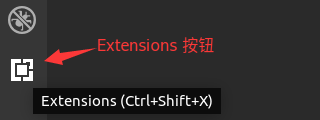
1.直接点击界面左侧的第五个对应拓展( Extension )插件的按钮,或通过快捷键 Ctrl + Shift + x 进入拓展安装界面;
2.在搜索框中搜索关键字 "C++",并选择第一个 C++ 拓展安装即可( 下图是笔者在安装 Python 时的截图 );
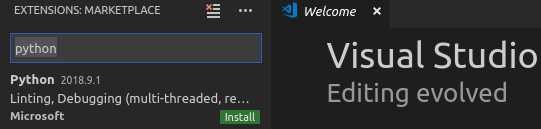
进入拓展安装界面的方式还包括 a) 通过 Ctrl + Shift + p 打开 VScode 命令行,输入 Extension ,选择下拉菜单中的 Extension:Install Extensions 菜单,同样可以进入 2 中所示的界面;b) 点击界面左下角的齿轮按钮 -> Extensions 选项,可进入 2 中所示的界面;
通过上述步骤正确的安装 C++ 拓展工具之后,通过点击插件上的 reload 按钮或重启 VScode 使插件生效,VSCode 即可支持基本的 C++ 相关的特性。
( VSCode 拓展还提供包括主题格式、各式工具等,用户可以自行探索和使用 )
VSCode 打开源文件目录
安装 C++ 拓展使得 VSCode 具备了基本的语法高亮和检查功能。为了在 VSCode 中可以进行程序的编译和调试,还需要进行编译和测试环境的配置。
使用 VSCode 打开文件夹的方式有两种:
1) 命令行方式进入源程序所在目录,通过命令 "code ." 在 VSCode 中打开上述源文件夹;
2) 在 VSCode 的图形界面中,直接通过 File -> Open Folder 选项,导航选择对应的文件目录并打开;
上述两种方式均会将新打开的目录视为工作区( workplace ),并在该目录下新建一个隐藏目录 .vscode 来记录对应的 vscode 的设置情况。在配置 C++ 环境时,与 C++ 程序的编译和调试相关的配置文件即位于上述 .vscode 目录中,以 json 文件的形式存在。下面对与 C++ 程序编译,运行和调试相关的三个 json 配置文件进行介绍。
VSCode 中进行 C++ 相关的编译和调试
c_cpp_properties.json - 编译环境相关的设置
该文件用于指定一般的编译环境,包括头文件路径,编译器的路径等。通过 Ctrl + Shift + p 打开命令行,键入关键字 "C++",在下拉菜单中选择 "C/C++ Edit configuration",系统即自动在 .vscode 目录下创建 c_cpp_properties.json 文件,供用户进行编译方面的环境配置。默认的配置文件内容如下所示。
{

    "configurations": [

        {

            "name": "Linux",              //环境名

            "includePath": [

                "${workspaceFolder}/**"   //指定头文件路径,这里指定的是当前工作目录,如有需要在后面添加,添加方式是加入 "/to/path" 格式的路径

            ],

            "defines": [],

            "compilerPath": "/usr/bin/g++",   //编译器的路径,可根据自己的安装情况进行设置

            "cStandard": "c11",

            "cppStandard": "c++17",       //设置使用的 C/C++ 标准

            "intelliSenseMode": "clang-x64"

        }

    ],

    "version":

}
上述配置文件中键的值一般已默认生成,若在开发时有所变动,直接修改上述值即可。
task.json - 编译参数设置
该文件用于指定程序的编译规则,即如何将源文件编译为可执行程序。通过 Ctrl + Shift + p 打开命令行,键入关键字 "task",并在下拉菜单中选择 Tasks: Configure Default Build Task -> Create tassk.json file from template -> Others ,系统即自动在 .vscode 目录下创建 task.json 文件( 基础模版 ),供用户设置具体的编译规则。
注意此时仅生成了一个 task.json 的简化模板,修改该文件中 label 键的值,再打开命令行,选择 Tasks:Configure Default Build Task 选项,此时修改后的 label 名字会出现在选项栏中,此时选中该 label的名字,则对应的 task.json 文件会发生改变,并被设置为默认编译对象( 即执行命令 Tasks: Run Build Tasks 时默认执行的是该 task.json 文件对应的编译 ),其大致格式如下所示。用户需要根据实际情况对其中的键值进行修改。
{

  "version": "2.0.0",

  "tasks": [

    {

      "label": "build hello world",       //当前编译任务的名字

      "type": "shell",

      "command": "g++",                   //编译时执行的程序

      "args": ["-g", "-o", "helloworld", "helloworld.cpp"],    //传递给 command 的参数,也就是编译参数

      "group": {

        "kind": "build",

        "isDefault": true                 //为 True 时,用户可以通过 Ctrl+Shift+B 直接运行编译任务

      }

    }

  ]

}
上述文件中,通过 command 选项指定编译运行的程序,通过 args 选项给定了传递给编译程序的参数,当 isDefault 为 True 时(默认),用户使用 Ctrl+Shift+b 即可直接运行编译过程,或者也可以通过 Ctrl+Shift+p 打开命令行,选择 Tasks:Run Build Task 运行上述编译过程。
在编译成功后,可通过命令行运行编译成功的可执行程序。
launch.json - 调试相关的参数
该文件主要与程序的调试相关。用户可通过 Ctrl+Shift+p 打开命令行,键入关键字 "launch",选择 "Debug:Open launch.json" -> "C++(GDB/LLDB)",即可打开调试的配置文件 launch.json。该文件设置 VScode 在调试时的基本内容和要求.在配置好 launch.json 文件后, 按 F5 即可进入调试模式。launch.json 文件的基本选项如下所示。
{

    "version": "0.2.0",

    "configurations": [

        {

            "name": "(gdb) Launch",

            "type": "cppdbg",

            "request": "launch",

            "program": "${workspaceFolder}/helloworld",        //可执行文件的完整路径,文件名与 build.json 中生成的可执行文件名保持一致

            "args": [],

            "stopAtEntry": false,           //是否在 main 函数处暂定执行

            "cwd": "${workspaceFolder}",

            "environment": [],

            "externalConsole": true,        //在打开外部终端执行程序,而不是在 VSCode 的控制台中运行

            "MIMode": "gdb",

            "setupCommands": [

                {

                    "description": "Enable pretty-printing for gdb",

                    "text": "-enable-pretty-printing",

                    "ignoreFailures": true

                }

            ]

        }

    ]

}
在上述文件配置好后,用户通过 F5 即可进入调试模式。注意,只有生成可执行程序时加入了编译选项 -g ( 如本例中,build.json 文件中的 args 部分包括 -g 选项 ),上述可执行文件才可以通过 gdb 进行调试。
参考
Linux 下使用 VSCode 的编译和调试 : Using Mingw-w64 in VS Code
Debugging in Visual Studio Code
VScode 操作: Visual Studio Code的基本使用
VScode 配置 Python 环境
VScode 配置 Python 环境与 C++ 环境步骤相似。首先需要为 VSCode 安装相应的 python 拓展,见前文 安装 VSCode 拓展 部分。
之后,为了能够顺利的运行 Python 程序,用户还需要选择合适的 Python 解释器( 要求系统上已经安装了 Python 解释器 )。用户可以通过 Ctrl + Shift + p 打开命令行,并输入命令 Python:Select Interpreter ,系统会列出当前系统已安装的解释器的信息,用户可以根据需要进行选择。

注意,上述对 Python 解释器的设置根据设置的环境不同作用效果也有所不同。若在设置 Python 解释器时用户并没有在 VScode 中打开项目文件夹,则此时是将选中的 Python 解释器设置为全局默认的解释器,即后续使用 VScode 打开的 Python 项目默认会使用该解释器。而用户若在特定的工作目录下选择该解释器,则后续该工作目录运行时即使用选中的解释器。
参考
其他
VScode 每次打开文件时只是覆盖当前打开的文件,而不是在新的窗口打开文件
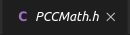
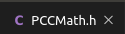
解决方式 : 查看打开的窗口中文件名的显示方式,当文件名为斜体时,如下左图所示,表示其为 "预览模式",此时单击其他文件时,新的文件预览会覆盖当前窗口的 "预览" 内容,所以新文件也在当前窗口打开。对应的,VSCode 中非预览窗口文件名以正常字体显示,后续称为正常窗口,如下右图所示。
另一种打开文件的方式为选中目标文件并双击,则表示需要直接打开该文件,此时 VSCode 的行为根据当前窗口的性质而定: (1) 若当前窗口为正常窗口( 而不是预览窗口 ),则双击新文件会使得 VScode 在新建的窗口中打开该文件; (2) 若当前窗口为一个预览窗口( 前面提到过的文件名斜体显示 ),则双击新文件会使得 VSCode 直接在当前窗口中打开新文件,此时当前窗口变成一个正常窗口。
总结而言,单击是 "预览" 文件,若当前窗口为预览窗口,则直接覆盖本窗口内容,并保持预览窗口的性质,若当前窗口为正常窗口,则会新建一个文件窗口进行预览;双击是 "打开" 文件,若当前窗口为预览窗口,则直接在当前窗口打开文件,窗口变为正常窗口,若当前窗口本身是正常窗口,则在新建的窗口中打开文件。
更简单粗暴的解决方法是直接关闭 VSCode 的预览模式,在笔者的 VSCode 1.39.1 中,是通过 Ctrl + Shift + p 打开 Preferences : Open Workspace Settings 打开设置,在 Workspace -> Workbench -> Editor Management -> Enable Preview 中,取消 Enable Preview 项的勾选即可关闭预览选项。
对于不同的 VSCode 版本,可能需要手动设置 settings.json 文件,此时可在文件中加入如下设置,即关闭预览。注意上述设置中,在 Workspace 中设置表示仅应用于当前项目,对 User 设置则表示对本用户打开的所有项目均生效。
"workbench.editor.enablePreview": false #设置关闭预览
参考 : vs Code打开新的文件会覆盖窗口中的,怎么改 - 第一个回答
VScode 配置 C++ 环境进行编译和调试的更多相关文章
- VSCode配置c++环境简单教程
VSCode配置c++环境简单教程 1.下载MinGW 安装有关gdb,gcc,g++的所有包 2.文件夹 打开一个文件夹 在里面随便写一个cpp 不管是VS还是VSCode,它的基本操作单位都是文件 ...
- VS Code + MinGW + Clang + OpenGL (vscode 配置 opengl环境)
vscode配置opengl环境会遇到一些问题,这里是在看了一些博文之后给出的一篇完整的可行的配置 首先,要配置C++环境,网上有很多完整的配置C++环境的教程,这里就引用一条 https://www ...
- vscode 配置 c++ 环境
vscode 配置 c++ 环境 参考的这篇bloghttps://blog.csdn.net/bat67/article/details/81268581 1.安装编译器.这里安装 codebloc ...
- Visual Studio Code (VSCode) 配置 C/C++ 开发编译环境
前言 工作多年,突然发现很多C++的基础都忘记了,加之C++不断更新换代后的各种新特性,于是想重拾C++的基础学习.虽然现在工作都是Linux平台,但考虑到个人方便,自己也仅仅想重温语法,家里家外都可 ...
- Win10下 VSCode配置LaTex环境
------------恢复内容开始------------ 环境:win10 软件:Tex Live, VSCode ,Sumatra Tex Live官网下载速度很慢,所以推荐使用清华镜像下载链接 ...
- [Go] vscode配置Go环境
首先要先把环境变量配置好,配置好环境变量打开go文件的时候,会自动提示需要安装的扩展在/root/.profile和/home/当前用户/.profile都加上 export GOPATH=/var/ ...
- vscode配置python环境-运行调试-windows环境
官方文件介绍 https://code.visualstudio.com/docs/languages/python 准备: vscode下载安装 python3版本下载(安装时可以选择添加环境变量, ...
- 配置eclipse集成开发环境_编译_调试
1. 因为eclipse是基于Java运行,所以在运行Eclipse之前,需要安装Java SE,对于Java SE,需要Java SE6 JRE系列的版本,可以在这个位置下载: Java SE 6只 ...
- Vscode配置C++环境
(终于申请博客了qaq) 之前用了那么久Dev-C++,总算换了一个编辑器,Visual Studio Code (Vscode). 界面可比以前的舒适多了. Vscode作为一款功能极其丰富的开发工 ...
随机推荐
- C# IE浏览器操作类
using System; using System.Collections.Generic; using System.Drawing; using System.Runtime.InteropSe ...
- 《Linux就该这么学》自学笔记_ch22_使用openstack部署云计算服务环境
<Linux就该这么学>自学笔记_ch22_使用openstackb部署云计算服务环境 文章主要内容: 了解云计算 Openstack项目 服务模块组件详解 安装Openstack软件 使 ...
- 用ADB 抓取和存储APP日志方法
前置条件:电脑已经安装好adb (一) 进入adb目录下连接手机,检测出手机 CD 到SDK的platform-tools (二)adb logcat-c 清除日志 (三)adb logcat ...
- Java学习:接口(interface)的使用于注意事项
接口 接口就是一种公共的规范标准.只要符合规范标准,就可以大家通用. 接口就是多个类的公共规范.接口是一种引用数据类型,最重要的内容就是其中的:抽象方法. 如何定义一个接口的格式 如何定义一个接口的格 ...
- C# 单向链表 逆序(递归)
static void Main(string[] args) { while (true) { LinkedList L = new LinkedList(); L.Add(new Node(&qu ...
- golang 学习笔记 -- 类型
int 和 uint的实际宽度会根据计算架构不同而不同,386下4个字节, amd64下8个字节 byte可看做uint8的别名类型 rune可看做int32的别名类型,专用于存储Unicode编码的 ...
- Entity Framework 学习系列(3) - MySql Code First 开发方式+数据迁移
目录 # 写在前面 一.开发环境 二.创建项目 三.安装程序包 四.创建模型 五.连接字符串 六.编辑程序 七.数据迁移 写在最后 # 写在前面 这几天,一直都在学习Entity Framework ...
- python3 marshmallow学习
python3 marshmallow学习 官方文档:https://marshmallow.readthedocs.io/en/stable/ 安装: pip install -U marshmal ...
- tf.random_shuffle()函数解析
tf.random_shuffle(value, seed=None, name=None) 函数就是随机地将张量沿第一维度打乱 value:将被打乱的张量. seed:一个 Python 整数.用于 ...
- jquery实现简单定时轮播图
JS $(document).ready(function(){ var index = 0; //刚开始设置一个index,index为图片的索引值 $(".pictureDemo img ...