
iOS 图片拉伸的解释
以前对于ios的图片拉伸参数一直不太理解,终于看到一篇好文章,转载一下,原文地址:http://blog.csdn.net/q199109106q/article/details/8615661
主要是- (UIImage *)resizableImageWithCapInsets:(UIEdgeInsets)capInsets resizingMode:(UIImageResizingMode)resizingMode 对第一个参数的理解
纵观移动市场,一款移动app,要想长期在移动市场立足,最起码要包含以下几个要素:实用的功能、极强的用户体验、华丽简洁的外观。华丽外观的背后,少不了美工的辛苦设计,但如果开发人员不懂得怎么合理展示这些设计好的图片,将会糟蹋了这些设计,功亏一篑。
比如下面张图片,本来是设计来做按钮背景的:
 button.png,尺寸为:24x60
现在我们把它用作为按钮背景,按钮尺寸是150x50:
// 得到view的尺寸

CGSize viewSize = self.view.bounds.size;


// 初始化按钮

UIButton *button = [[UIButton alloc] init];

// 设置尺寸

button.bounds = CGRectMake(0, 0, 150, 50);

// 设置位置

button.center = CGPointMake(viewSize.width * 0.5f, viewSize.height * 0.5f);


// 加载图片

UIImage *image = [UIImage imageNamed:@"button"];

// 设置背景图片

[button setBackgroundImage:image forState:UIControlStateNormal];


// 添加按钮

[self.view addSubview:button];
运行效果图:
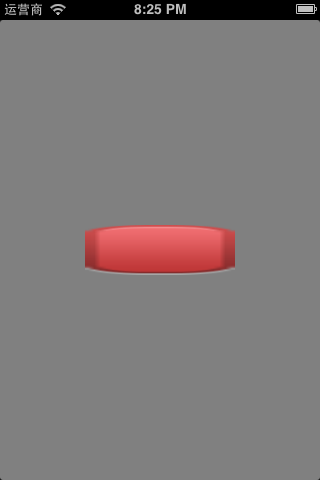
可以看到,效果非常地差。原因很简单,因为原图大小为24x60,现在整张图片被全方位拉伸为150x50,比较严重的是图片的4个角。
有些人可能马上想到一个解决方案,你叫美工把图片做大一点不就好了么,怎么拉伸都没事。没错,这是一种解决方案,不过不建议采取。原因很简单:1.图片大,导致安装包也大,加载到内存中也大;2.有更好的解决方案。
细看一下图片,其实图片会变得难看,完全是因为4个角被拉伸了,中间的拉伸并没有明显地丑化外观。因此要想小图片被拉伸后不会变得难看,在图片拉伸的时候,我们只需拉伸图片的中间一块矩形区域即可,不要拉伸边缘部分。
比如只拉伸下图的矩形区域,上下左右的边缘都不拉伸:

iOS中提供很好用的API帮我们实现上述功能。到iOS 6.0为止,iOS提供了3种图片拉伸的解决方案,接下来分别详细介绍这些方案。
一、iOS 5.0之前
iOS中有个叫端盖(end cap)的概念,用来指定图片中的哪一部分不用拉伸。比如下图中,黑色代表需要被拉伸的矩形区域,上下左右不需要被拉伸的边缘就称为端盖。
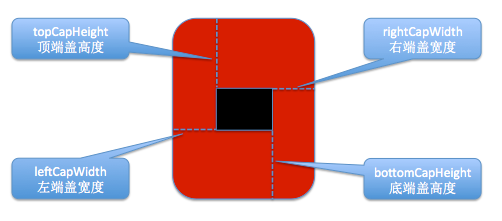
使用UIImage的这个方法,可以通过设置端盖宽度返回一个经过拉伸处理的UIImage对象
- - (UIImage *)stretchableImageWithLeftCapWidth:(NSInteger)leftCapWidth topCapHeight:(NSInteger)topCapHeight;
这个方法只有2个参数,leftCapWidth代表左端盖宽度,topCapHeight代表顶端盖高度。系统会自动计算出右端盖宽度(rightCapWidth)和底端盖高度(bottomCapHeight),算法如下:
- // width为图片宽度
- rightCapWidth = width - leftCapWidth - 1;
- // height为图片高度
- bottomCapHeight = height - topCapHeight - 1
经过计算,你会发现中间的可拉伸区域只有1x1
- // stretchWidth为中间可拉伸区域的宽度
- stretchWidth = width - leftCapWidth - rightCapWidth = 1;
- // stretchHeight为中间可拉伸区域的高度
- stretchHeight = height - topCapHeight - bottomCapHeight = 1;
因此,使用这个方法只会拉伸图片中间1x1的区域,并不会影响到边缘和角落。
下面演示下方法的使用:
// 左端盖宽度

NSInteger leftCapWidth = image.size.width * 0.5f;

// 顶端盖高度

NSInteger topCapHeight = image.size.height * 0.5f;

// 重新赋值

image = [image stretchableImageWithLeftCapWidth:leftCapWidth topCapHeight:topCapHeight];
调用这个方法后,原来的image并不会发生改变,会产生一个新的经过拉伸的UIImage,所以第6行中需要将返回值赋值回给image变量
运行效果:
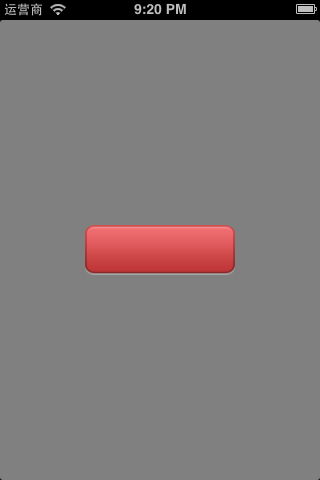
可以发现,图片非常美观地显示出来了
注意:
1.这个方法在iOS 5.0出来后就过期了
2.这个方法只能拉伸1x1的区域
二、iOS 5.0
在iOS 5.0中,UIImage又有一个新方法可以处理图片的拉伸问题
- - (UIImage *)resizableImageWithCapInsets:(UIEdgeInsets)capInsets
这个方法只接收一个UIEdgeInsets类型的参数,可以通过设置UIEdgeInsets的left、right、top、bottom来分别指定左端盖宽度、右端盖宽度、顶端盖高度、底端盖高度
CGFloat top = 25; // 顶端盖高度

CGFloat bottom = 25 ; // 底端盖高度

CGFloat left = 10; // 左端盖宽度

CGFloat right = 10; // 右端盖宽度

UIEdgeInsets insets = UIEdgeInsetsMake(top, left, bottom, right);

// 伸缩后重新赋值

image = [image resizableImageWithCapInsets:insets];
运行效果:
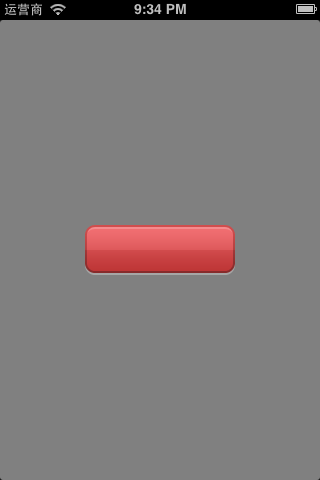
三、iOS 6.0
在iOS6.0中,UIImage又提供了一个方法处理图片拉伸
- - (UIImage *)resizableImageWithCapInsets:(UIEdgeInsets)capInsets resizingMode:(UIImageResizingMode)resizingMode
对比iOS5.0中的方法,只多了一个UIImageResizingMode参数,用来指定拉伸的模式:
- UIImageResizingModeStretch:拉伸模式,通过拉伸UIEdgeInsets指定的矩形区域来填充图片
- UIImageResizingModeTile:平铺模式,通过重复显示UIEdgeInsets指定的矩形区域来填充图片
- CGFloat top = 25; // 顶端盖高度
- CGFloat bottom = 25 ; // 底端盖高度
- CGFloat left = 10; // 左端盖宽度
- CGFloat right = 10; // 右端盖宽度
- UIEdgeInsets insets = UIEdgeInsetsMake(top, left, bottom, right);
- // 指定为拉伸模式,伸缩后重新赋值
- image = [image resizableImageWithCapInsets:insets resizingMode:UIImageResizingModeStretch];
运行效果:
iOS 图片拉伸的解释的更多相关文章
- iOS图片拉伸技巧
纵观移动市场,一款移动app,要想长期在移动市场立足,最起码要包含以下几个要素:实用的功能.极强的用户体验.华丽简洁的外观.华丽外观的背后,少不了美工的辛苦设计,但如果开发人员不懂得怎么合理展示这些设 ...
- (转)iOS图片拉伸技巧
( 原文博客地址: http://blog.csdn.net/q199109106q/article/details/8615661) 纵观移动市场,一款移动app,要想长期在移动市场立足,最起码要 ...
- 博主教你制作类似9patch效果的iOS图片拉伸
下面张图片,本来是设计来做按钮背景的: button.png,尺寸为:24x60 现在我们把它用作为按钮背景,按钮尺寸是150x50: // 得到view的尺寸 CGSize viewSize = ...
- iOS图片拉伸技巧-李明杰分享
http://bbs.itcast.cn/thread-21436-1-1.html 本文目录 "一.iOS5.0之前------------------------------------ ...
- iOS图片拉伸
常用的图片拉伸场景有:聊天页面的气泡,需要根据内容拉伸,但圆角拉伸后会变形,为避免圆角拉伸,可以指定拉伸区域.UIImage实体调用以下方法即可指定拉伸区域. - (UIImage *)stretch ...
- iOS 图片拉伸 resizableImageWithCapInsets
UIImage *image = [[UIImage imageNamed:@"test.png"] resizableImageWithCapInsets:UIEdgeInse ...
- ios图片拉伸两种方法
UIImage *image = [UIImage imageNamed:@"qq"]; 第一种: // 左端盖宽度 NSInteger leftCapWidth = image. ...
- ios 图片拉伸不变形的方法
如果一个椭圆图片,原图大小为30*30,而我们让它显示100*30,那么这个图片就会被拉伸,而且效果很难看.用下边的方法可以创建一个局部不被拉伸的图片. UIImage * buttonBg = [[ ...
- ios 图片拉伸方法
前提:要注意图片的size和展示的图片view的size的大小. 假如图片高度50,展示图片view的高度30,拉伸会变成剪切. 如果图片尺寸不对,可以用mac自带的图片编辑器修改大小: 双击打开图 ...
随机推荐
- Freemarker 之 Java静态化 实例一
Freemarker是一种强大的web端模板技术,在当前Web开发中,SEO和客户端浏览速度尤为重要,其中将网页静态化是一个很好的解决方案.下面介绍Java中web开发结合Freemarker来实现静 ...
- 【CodeForces 624D】Array GCD
题 You are given array ai of length n. You may consecutively apply two operations to this array: remo ...
- 安装最新版本的ReSharper导致原生全局搜索工具的消失问题
经过检测,是由于启用了一个插件导致的,禁用即可,如下图:
- 连通性2 无向图的割边 (cut edge)
这是DFS系列的第二篇 割边的概念 In graph theory, a bridge, isthmus, cut-edge, or cut arc is an edge of a graph who ...
- idea修改运行内存
安装目录下的bin 找到idea.exe.vmoptions 最大的修改下-Xmx1024m 找到idea64.exe.vmoptions 最大的修改下-Xmx1024m
- spark.SecurityManager: SecurityManager: authentication disabled
- PHP时间比较和时间差如何计算
1.<?php 2. $zero1=date(“y-m-d h:i:s”); 3. $zero2=”2010-11-29 21:07:00′; 4. echo “zero1的时间为:”.$zer ...
- 创建gbk编码
NSStringEncoding gbkEncoding =CFStringConvertEncodingToNSStringEncoding(kCFStringEncodingGB_1803 ...
- SQL防注入程序
1.在Global.asax.cs中写入: protected void Application_BeginRequest(Object sender,EventArgs e){ SqlIn ...
- Java-UDP Socket编程
UDP 的 Java 支持 UDP 协议提供的服务不同于 TCP 协议的端到端服务,它是面向非连接的,属不可靠协议,UDP 套接字在使用前不需要进行连接.实际上,UDP 协议只实现了两个功能: 在 I ...