
iOS 图片拉伸的解释
以前对于ios的图片拉伸参数一直不太理解,终于看到一篇好文章,转载一下,原文地址:http://blog.csdn.net/q199109106q/article/details/8615661
主要是- (UIImage *)resizableImageWithCapInsets:(UIEdgeInsets)capInsets resizingMode:(UIImageResizingMode)resizingMode 对第一个参数的理解
纵观移动市场,一款移动app,要想长期在移动市场立足,最起码要包含以下几个要素:实用的功能、极强的用户体验、华丽简洁的外观。华丽外观的背后,少不了美工的辛苦设计,但如果开发人员不懂得怎么合理展示这些设计好的图片,将会糟蹋了这些设计,功亏一篑。
比如下面张图片,本来是设计来做按钮背景的:
 button.png,尺寸为:24x60
现在我们把它用作为按钮背景,按钮尺寸是150x50:
// 得到view的尺寸

CGSize viewSize = self.view.bounds.size;


// 初始化按钮

UIButton *button = [[UIButton alloc] init];

// 设置尺寸

button.bounds = CGRectMake(0, 0, 150, 50);

// 设置位置

button.center = CGPointMake(viewSize.width * 0.5f, viewSize.height * 0.5f);


// 加载图片

UIImage *image = [UIImage imageNamed:@"button"];

// 设置背景图片

[button setBackgroundImage:image forState:UIControlStateNormal];


// 添加按钮

[self.view addSubview:button];
运行效果图:
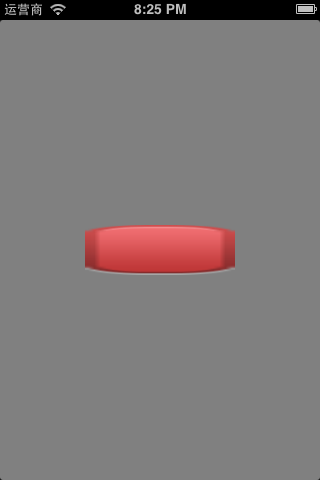
可以看到,效果非常地差。原因很简单,因为原图大小为24x60,现在整张图片被全方位拉伸为150x50,比较严重的是图片的4个角。
有些人可能马上想到一个解决方案,你叫美工把图片做大一点不就好了么,怎么拉伸都没事。没错,这是一种解决方案,不过不建议采取。原因很简单:1.图片大,导致安装包也大,加载到内存中也大;2.有更好的解决方案。
细看一下图片,其实图片会变得难看,完全是因为4个角被拉伸了,中间的拉伸并没有明显地丑化外观。因此要想小图片被拉伸后不会变得难看,在图片拉伸的时候,我们只需拉伸图片的中间一块矩形区域即可,不要拉伸边缘部分。
比如只拉伸下图的矩形区域,上下左右的边缘都不拉伸:

iOS中提供很好用的API帮我们实现上述功能。到iOS 6.0为止,iOS提供了3种图片拉伸的解决方案,接下来分别详细介绍这些方案。
一、iOS 5.0之前
iOS中有个叫端盖(end cap)的概念,用来指定图片中的哪一部分不用拉伸。比如下图中,黑色代表需要被拉伸的矩形区域,上下左右不需要被拉伸的边缘就称为端盖。
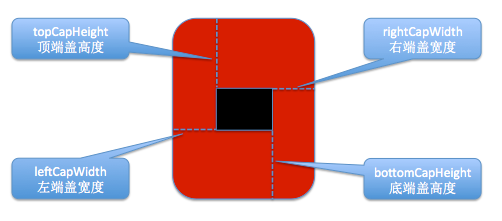
使用UIImage的这个方法,可以通过设置端盖宽度返回一个经过拉伸处理的UIImage对象
- - (UIImage *)stretchableImageWithLeftCapWidth:(NSInteger)leftCapWidth topCapHeight:(NSInteger)topCapHeight;
这个方法只有2个参数,leftCapWidth代表左端盖宽度,topCapHeight代表顶端盖高度。系统会自动计算出右端盖宽度(rightCapWidth)和底端盖高度(bottomCapHeight),算法如下:
- // width为图片宽度
- rightCapWidth = width - leftCapWidth - 1;
- // height为图片高度
- bottomCapHeight = height - topCapHeight - 1
经过计算,你会发现中间的可拉伸区域只有1x1
- // stretchWidth为中间可拉伸区域的宽度
- stretchWidth = width - leftCapWidth - rightCapWidth = 1;
- // stretchHeight为中间可拉伸区域的高度
- stretchHeight = height - topCapHeight - bottomCapHeight = 1;
因此,使用这个方法只会拉伸图片中间1x1的区域,并不会影响到边缘和角落。
下面演示下方法的使用:
// 左端盖宽度

NSInteger leftCapWidth = image.size.width * 0.5f;

// 顶端盖高度

NSInteger topCapHeight = image.size.height * 0.5f;

// 重新赋值

image = [image stretchableImageWithLeftCapWidth:leftCapWidth topCapHeight:topCapHeight];
调用这个方法后,原来的image并不会发生改变,会产生一个新的经过拉伸的UIImage,所以第6行中需要将返回值赋值回给image变量
运行效果:
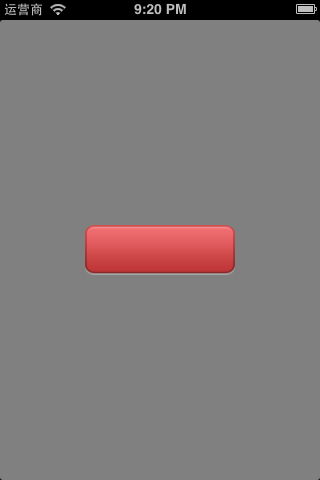
可以发现,图片非常美观地显示出来了
注意:
1.这个方法在iOS 5.0出来后就过期了
2.这个方法只能拉伸1x1的区域
二、iOS 5.0
在iOS 5.0中,UIImage又有一个新方法可以处理图片的拉伸问题
- - (UIImage *)resizableImageWithCapInsets:(UIEdgeInsets)capInsets
这个方法只接收一个UIEdgeInsets类型的参数,可以通过设置UIEdgeInsets的left、right、top、bottom来分别指定左端盖宽度、右端盖宽度、顶端盖高度、底端盖高度
CGFloat top = 25; // 顶端盖高度

CGFloat bottom = 25 ; // 底端盖高度

CGFloat left = 10; // 左端盖宽度

CGFloat right = 10; // 右端盖宽度

UIEdgeInsets insets = UIEdgeInsetsMake(top, left, bottom, right);

// 伸缩后重新赋值

image = [image resizableImageWithCapInsets:insets];
运行效果:
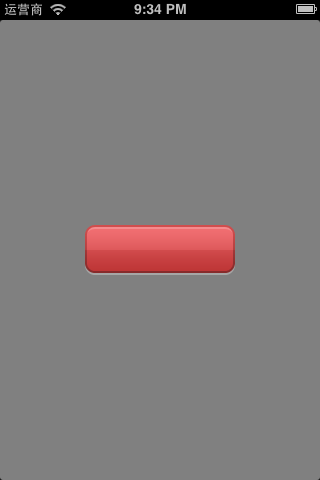
三、iOS 6.0
在iOS6.0中,UIImage又提供了一个方法处理图片拉伸
- - (UIImage *)resizableImageWithCapInsets:(UIEdgeInsets)capInsets resizingMode:(UIImageResizingMode)resizingMode
对比iOS5.0中的方法,只多了一个UIImageResizingMode参数,用来指定拉伸的模式:
- UIImageResizingModeStretch:拉伸模式,通过拉伸UIEdgeInsets指定的矩形区域来填充图片
- UIImageResizingModeTile:平铺模式,通过重复显示UIEdgeInsets指定的矩形区域来填充图片
- CGFloat top = 25; // 顶端盖高度
- CGFloat bottom = 25 ; // 底端盖高度
- CGFloat left = 10; // 左端盖宽度
- CGFloat right = 10; // 右端盖宽度
- UIEdgeInsets insets = UIEdgeInsetsMake(top, left, bottom, right);
- // 指定为拉伸模式,伸缩后重新赋值
- image = [image resizableImageWithCapInsets:insets resizingMode:UIImageResizingModeStretch];
运行效果:
iOS 图片拉伸的解释的更多相关文章
- iOS图片拉伸技巧
纵观移动市场,一款移动app,要想长期在移动市场立足,最起码要包含以下几个要素:实用的功能.极强的用户体验.华丽简洁的外观.华丽外观的背后,少不了美工的辛苦设计,但如果开发人员不懂得怎么合理展示这些设 ...
- (转)iOS图片拉伸技巧
( 原文博客地址: http://blog.csdn.net/q199109106q/article/details/8615661) 纵观移动市场,一款移动app,要想长期在移动市场立足,最起码要 ...
- 博主教你制作类似9patch效果的iOS图片拉伸
下面张图片,本来是设计来做按钮背景的: button.png,尺寸为:24x60 现在我们把它用作为按钮背景,按钮尺寸是150x50: // 得到view的尺寸 CGSize viewSize = ...
- iOS图片拉伸技巧-李明杰分享
http://bbs.itcast.cn/thread-21436-1-1.html 本文目录 "一.iOS5.0之前------------------------------------ ...
- iOS图片拉伸
常用的图片拉伸场景有:聊天页面的气泡,需要根据内容拉伸,但圆角拉伸后会变形,为避免圆角拉伸,可以指定拉伸区域.UIImage实体调用以下方法即可指定拉伸区域. - (UIImage *)stretch ...
- iOS 图片拉伸 resizableImageWithCapInsets
UIImage *image = [[UIImage imageNamed:@"test.png"] resizableImageWithCapInsets:UIEdgeInse ...
- ios图片拉伸两种方法
UIImage *image = [UIImage imageNamed:@"qq"]; 第一种: // 左端盖宽度 NSInteger leftCapWidth = image. ...
- ios 图片拉伸不变形的方法
如果一个椭圆图片,原图大小为30*30,而我们让它显示100*30,那么这个图片就会被拉伸,而且效果很难看.用下边的方法可以创建一个局部不被拉伸的图片. UIImage * buttonBg = [[ ...
- ios 图片拉伸方法
前提:要注意图片的size和展示的图片view的size的大小. 假如图片高度50,展示图片view的高度30,拉伸会变成剪切. 如果图片尺寸不对,可以用mac自带的图片编辑器修改大小: 双击打开图 ...
随机推荐
- Vijos p1770 大内密探 树形DP+计数
4天终于做出来了,没错我就是这么蒟蒻.教训还是很多的. 建议大家以后编树形DP不要用记忆化搜索,回溯转移状态个人感觉更有条理性. 大神题解传送门 by iwtwiioi 我的题解大家可以看注释&quo ...
- Linux Systemcall Int0x80方式、Sysenter/Sysexit Difference Comparation
目录 . 系统调用简介 . Linux系统调用实现方式的演进 . 通过INT 0x80中断方式进入系统调用 . 通过sysenter指令方式直接进入系统调用 . sysenter/sysexit编程示 ...
- jsp学习(四)
JavaBean是一个可重复使用的软件组件,是遵循一定标准.用java语言编写的一个类,该类的一个实例称为一个JavaBean,简称bean. 它必须符合如下规范:1.必须有一个零参数的默认构造函数2 ...
- jboss7.1.1配置mysql数据源
http://blog.csdn.net/msz1992/article/details/8826754 #1.到http://www.mysql.com/downloads/connector/j/ ...
- ubuntu自动关闭屏幕显示器
在程序中系统调用如下两个命令,可以关闭显示器. 1,xset dpms force off 2,system("vbetool dpms off"); 因为应用要在ubuntu开机 ...
- Yii2.0 执行流程分析
1 index.php 2 ---->引入 vendor/auto_load.php 3 auto_load.php 4 ---->引入 ventor/composer/autoload_ ...
- json对象和json字符串有啥区别啊
json对象可以通过javascript存取属性!json对象装成json字符串经常用于前后台传输数据! 如果你在前台使用,那么Json对象可以通过xx.name来调用,如果是字符串,那么就是字符串了 ...
- apache如何配置默认的根目录
在本地安装了wamp环境,默认的根目录是D:\wamp\www,使用起来非常不方便.那如何改变默认的根目录呢 1,找到httpd.conf文件 D:\wamp\bin\apache\Apache2.2 ...
- 自动获取wordpress日志中的第一张图片作为缩略图
图片在博客中算是吸引访客阅读欲望的一种方法,在日志列表如果有一张吸引力十足的图片作为缩略图,70%的游客会点击浏览具体的文章.既然那样,赶紧去加缩略图吧. 我们知道 WordPress 有个日志缩略图 ...
- 采用Unity快速开发高质量游戏的若干优化建议
http://files.cnblogs.com/123ing/%E9%87%87%E7%94%A8Unity%E5%BF%AB%E9%80%9F%E5%BC%80%E5%8F%91%E9%AB%98 ...